
部署 WordPress 和 Wecenter
基本环境部署(LNMP)
安装 Nginx
# 配置 nginx 官方源

[root@web01 ~]# vi /etc/yum.repos.d/nginx.repo

[nginx-stable]

name=nginx stable repo

baseurl=http://nginx.org/packages/centos/$releasever/$basearch/

gpgcheck=1

enabled=1

gpgkey=https://nginx.org/keys/nginx_signing.key

module_hotfixes=true

# 安装 nginx

[root@web01 ~]# yum -y install nginx

# 创建一个 nginx 执行用户 (也是 php-fpm 执行用户)

[root@web01 ~]# useradd www -u 666 -r -s /sbin/nologin -M

# 修改 nginx 启动用户

[root@web01 ~]# vi /etc/nginx/nginx.conf

user  www;

# 启动 nginx,并将 nginx 加入开机自启

[root@web01 ~]# systemctl start nginx

[root@web01 ~]# systemctl enable nginx

# 检查 端口,进程

[root@web01 ~]# netstat -lntup | grep nginx

tcp        0      0 0.0.0.0:80              0.0.0.0:*               LISTEN      10228/nginx: master

[root@web01 ~]# ps -ef | grep nginx

root      10228      1  0 19:31 ?        00:00:00 nginx: master process /usr/sbin/nginx -c /etc/nginx/nginx.conf

www       10229  10228  0 19:31 ?        00:00:00 nginx: worker process

root      10252   9943  0 19:31 pts/0    00:00:00 grep --color=auto nginx
安装 PHP7.1
# 在安装之前删除相关软件包,以确保全部重新安装

[root@web01 ~]# yum remove php-mysql-5.4 php php-fpm php-common

#配置第三方源

[root@web01 ~]# vim /etc/yum.repos.d/php.repo

[php-webtatic]

name = PHP Repository

baseurl = http://us-east.repo.webtatic.com/yum/el7/x86_64/

gpgcheck = 0

# 建议安装时缓存安装包,因为下载速度特别慢

[root@web01 ~]# yum -y install php71w php71w-cli php71w-common php71w-devel php71w-embedded php71w-gd php71w-mcrypt php71w-mbstring php71w-pdo php71w-xml php71w-fpm php71w-mysqlnd php71w-opcache php71w-pecl-memcached php71w-pecl-redis php71w-pecl-mongodb

# 修改 php-fpm 执行用户

[root@web01 ~]# vi /etc/php-fpm.d/www.conf

user = www

group = www

# 启动 php-fpm,并将 php-fpm 加入开机自启

[root@web01 ~]# systemctl start php-fpm

[root@web01 ~]# systemctl enable php-fpm

# 检查 端口,进程

[root@web01 conf.d]# netstat -lntup | grep 9000

tcp        0      0 127.0.0.1:9000          0.0.0.0:*               LISTEN      10475/php-fpm: mast

[root@web01 conf.d]# ps -ef | grep php-fpm

root      10475      1  0 19:42 ?        00:00:00 php-fpm: master process (/etc/php-fpm.conf)

www       10476  10475  0 19:42 ?        00:00:00 php-fpm: pool www

www       10477  10475  0 19:42 ?        00:00:00 php-fpm: pool www

www       10478  10475  0 19:42 ?        00:00:00 php-fpm: pool www

www       10479  10475  0 19:42 ?        00:00:00 php-fpm: pool www

www       10480  10475  0 19:42 ?        00:00:00 php-fpm: pool www

root      10512   9943  0 19:49 pts/0    00:00:00 grep --color=auto php-fpm
安装 Mariadb
# 安装 mariadb-server 软件包

[root@db01 ~]# yum -y install mariadb-server

# 开启 mariadb,并将 mariadb 加入开机自启

[root@db01 ~]# systemctl start mariadb

[root@db01 ~]# systemctl enable mariadb

# 创建一个 mariadb 超级管理员用户,设置密码

[root@db01 ~]# mysqladmin -uroot password '123'
安装 NFS
部署 NFS 服务端
# 部署 NFS 服务端,安装 nfs-utils

[root@nfs ~]# yum install -y nfs-utils rpcbind

# 编辑 nfs-server 的配置文件(WordPress的共享存储目录为/wp_data,Wecenter的共享存储目录/zh_data)

[root@nfs ~]# vi /etc/exports

/wp_data 172.16.1.0/24(rw,sync,all_squash,anonuid=666,anongid=666)

/zh_data 172.16.1.0/24(rw,sync,all_squash,anonuid=666,anongid=666)

# 创建配置中的 共享目录 并指定属主和属组

[root@nfs ~]# mkdir /wp_data /zh_data

[root@nfs ~]# chown www.www /wp_data /zh_data

# 检查配置文件是否生效

[root@nfs ~]# cat /var/lib/nfs/etab

# 创建 nfs-server 服务的匿名用户

[root@nfs ~]# useradd www -u 666 -r -s /sbin/nologin -M

# 重启 nfs-server 服务,并将 nfs-server 加入开机自启

[root@nfs ~]# systemctl start nfs-server

[root@nfs ~]# systemctl enable nfs-server
部署 NFS 客户端
# 部署 NFS 客户端,安装 nfs-utils

[root@web01 ~]# yum install -y nfs-utils rpcbind

[root@web02 ~]# yum install -y nfs-utils rpcbind

# 查看 NFS服务端 "房源"

[root@web01 ~]# showmount -e 172.16.1.31

Export list for 172.16.1.31:

/wp_data 172.16.1.0/24

/zh_data 172.16.1.0/24
部署 WordPress
需求:使用 LNMP 架构搭建 WordPress 软件,部署分布式集群服务器架构:
| 服务器 | WANIP | LANIP | 环境 |
|---|---|---|---|
| WEB01 | 10.0.0.7 | 172.16.1.7 | nginx + php |
| WEB02 | 10.0.0.8 | 172.16.1.8 | nginx + php |
| DB01 | 10.0.0.51 | 172.16.1.51 | Msql |
| NFS | 10.0.0.31 | 172.16.1.31 | NFS(需部署客户端) |
首台服务器 环境部署
# 创建 nginx 配置文件,配置 fastcgi 代理,连接 `nginx 服务` 与 `fpm-php 服务`

[root@web01 ~]# vi /etc/nginx/conf.d/blog.wqh.com.conf

server {

        listen 80;

        server_name blog.wqh.com;

        root /website/wordpress;

        index index.php;

        location ~ \.php$ {

                fastcgi_pass 127.0.0.1:9000;

                fastcgi_param SCRIPT_FILENAME $document_root$fastcgi_script_name;

                include fastcgi_params;

        }

}

# 创建站点目录

[root@web01 ~]# mkdir -p /website/wordpress

# 修改站点目录的 属主和属组(为了 nginx服务执行用户 可以访问,php服务执行用户 可以解析)

[root@web01 ~]# chown www.www -R /website/wordpress/

# 检测 nginx 和 php-fpm 是否连接成功

[root@web01 ~]# vi /website/wordpress/index.php

<?php

        phpinfo();

?>

# 此文件只做检测使用,检测完需要立刻删除,此文件暴露会非常危险

# 编辑 C:\Windows\System32\drivers\etc\hosts 本地域名解析,一个一个配置,注释掉其他服务器 IP

10.0.0.7 blog.wqh.com

#10.0.0.8 blog.wqh.com
如果成功,访问 http://blog.wqh.com 会显示以下内容:

# 如果出现了以上界面,证明 php-cgi 进程已经可以处理来自 nginx 服务的请求

# 删除站点目录下的 index.php 文件(只是一个测试文件),解压 WordPress 软件包 到站点目录

[root@web01 ~]# rm -f /website/wordpress/index.php

[root@web01 ~]# unzip wordpress-5.0.3-zh_CN.tar.gz -d /website/wordpress/

# 修改站点目录的 属主和属组(为了 nginx服务执行用户 可以访问,php服务执行用户 可以解析)

[root@web01 ~]# chown www.www -R /website/wordpress/
数据库服务器 环境部署
# 在 数据库服务器 上创建 数据库 wordpress,并指定授权

	# 授权所有权限   grant all privileges

	# 授权所有库所有表 *.*

	# 将授权赋予给哪个用户,这个用户只能通过哪个网段过来(%所有) 'all'@'%'

	# 授权该用户登录的密码 identified by

[root@db01 ~]# mysql -uroot -p123

MariaDB [(none)]> create database wordpress;

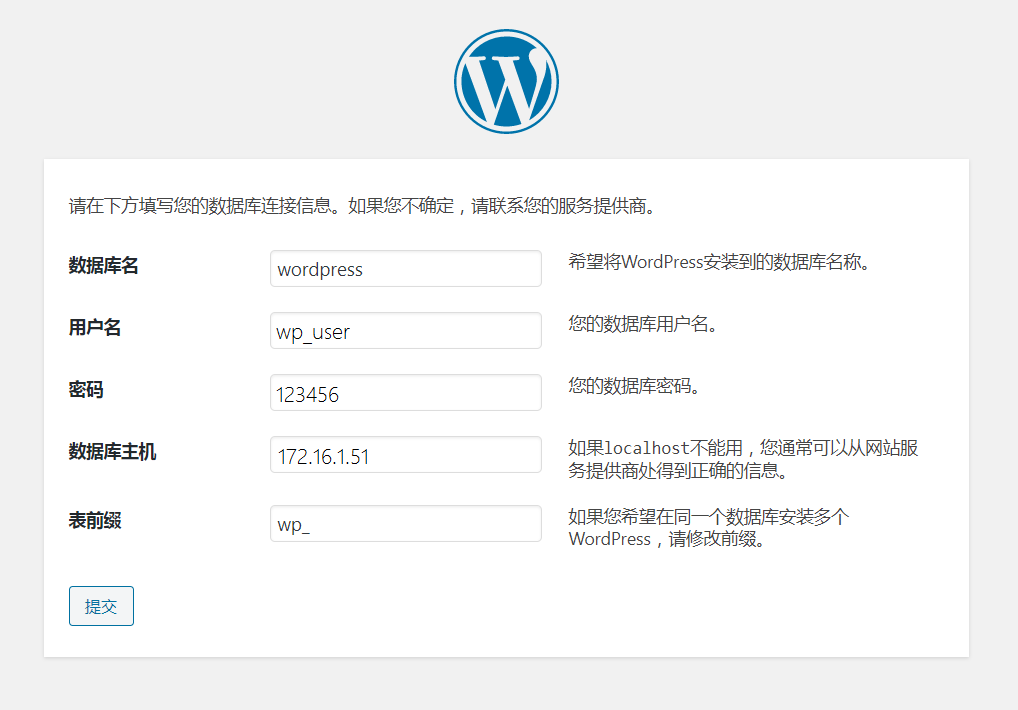
MariaDB [(none)]> grant all on wordpress.* to wp_user@'%' identified by '123456';

MariaDB [(none)]> exit

Bye
安装 WordPress
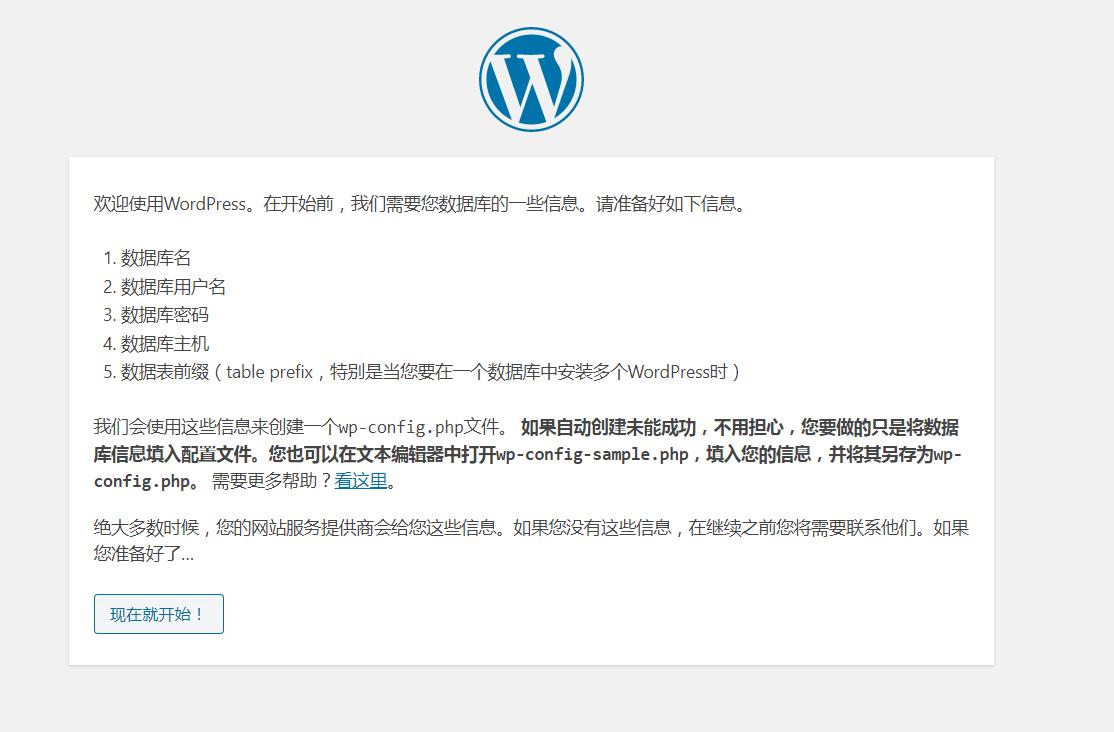
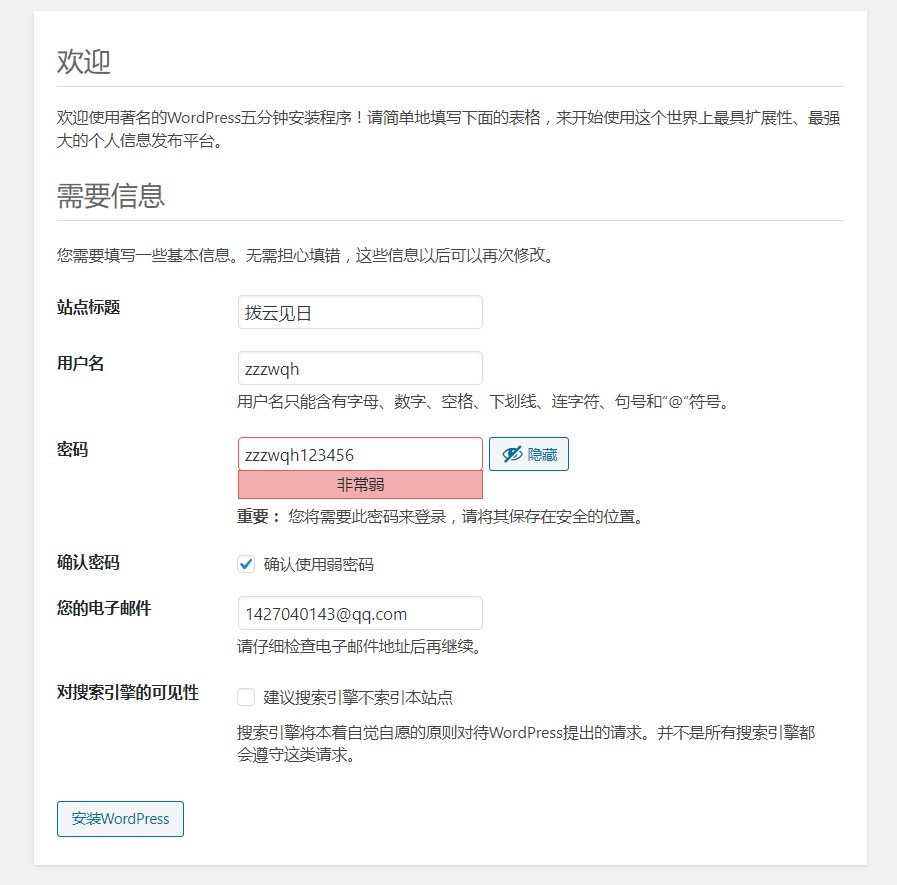
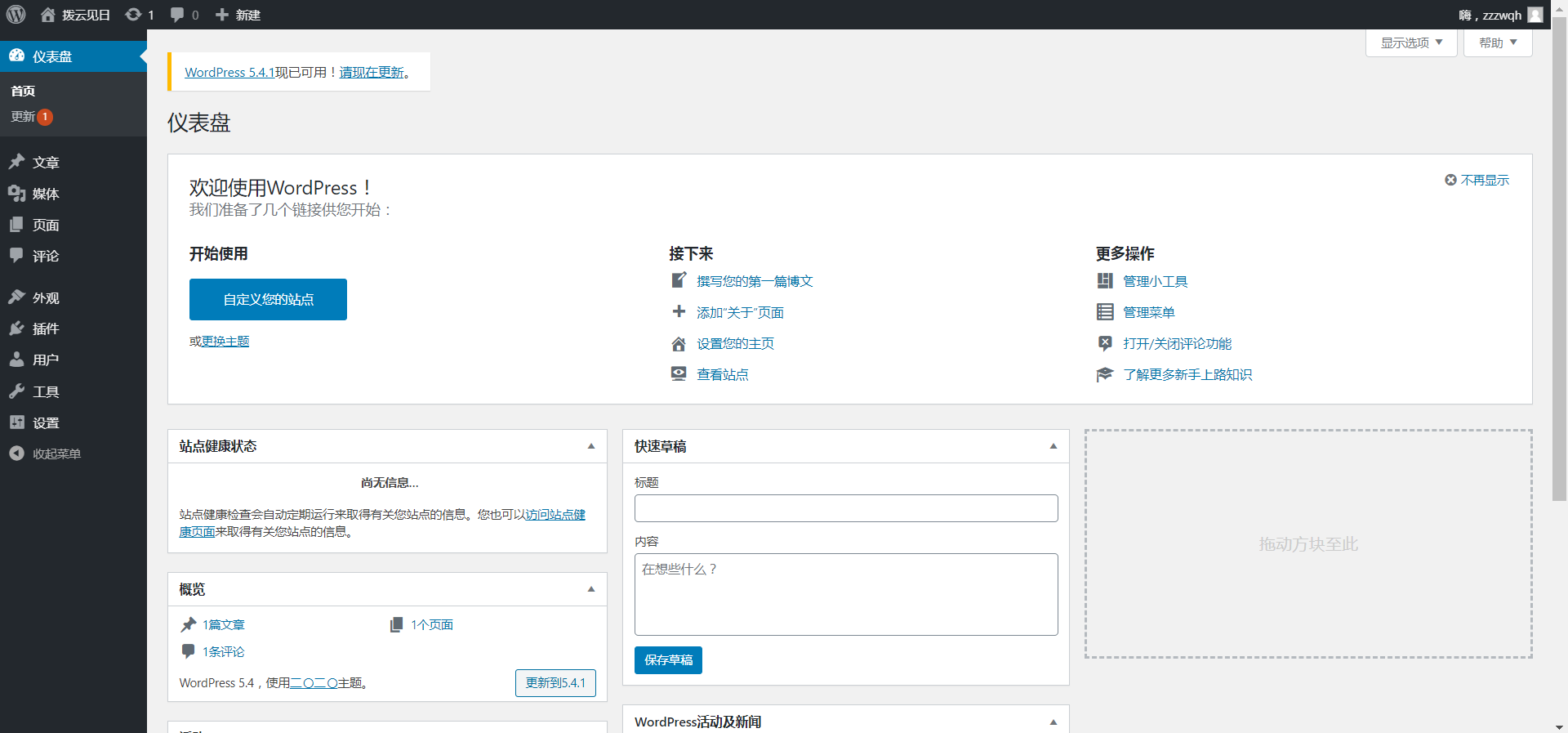
此时可以打开浏览器,输入域名 http://zh.wqh.com ,配置数据库信息,并开始安装:


其他服务器 环境部署
在浏览器中配置完数据库后,WordPress 连接数据库的配置文件已经存在(在站点目录下),将nginx 配置文件 和 站点目录 远程传送给其他服务器即可 。
# 使用 scp 命令,将 nginx 配置文件 远程传输

[root@web01 ~]# scp  /etc/nginx/conf.d/blog.wqh.com.conf 172.16.1.8:/etc/nginx/conf.d/

# 使用 scp 命令,将 站点目录远程传输,使用 -p 选项保持原有属性(属主和属组)

[root@web01 ~]# scp -rp /website/wordpress 172.16.1.8:/website
NFS服务端/客户端 环境部署
## NFS 服务端(基本环境部署中已经做过)

# 编辑 nfs-server 的配置文件(WordPress的共享存储目录为/wp_data,Wecenter的共享存储目录/zh_data)

[root@nfs ~]# vi /etc/exports

/wp_data 172.16.1.0/24(rw,sync,all_squash,anonuid=666,anongid=666)

/zh_data 172.16.1.0/24(rw,sync,all_squash,anonuid=666,anongid=666)

# 创建配置中的 共享目录 并指定属主和属组

[root@nfs ~]# mkdir /wp_data

[root@nfs ~]# chown www.www /wp_data

# 重启 nfs-server服务

[root@nfs ~]# systemctl restart nfs-server

## NFS 客户端

# 将目录挂载到 NFS服务端,此时访问 /website/wordpress/wp-content/uploads/ 目录时,实际上是 NFS服务端的 /wp_data 目录

[root@web01 ~]# mount -t nfs 172.16.1.31:/wp_data /website/wordpress/wp-content/uploads/

# 将目录挂载到 NFS服务端,此时访问 /website/wordpress/wp-content/uploads/ 目录时,实际上是 NFS服务端的 /wp_data 目录

[root@web02 ~]# mount -t nfs 172.16.1.31:/wp_data /website/wordpress/wp-content/uploads/

# Wordpress 软件用户上传的静态资源会存储在站点目录下的 wp-content/uploads 中

# uploads 目录,在初始安装后是没有的,如果网站用户上传过文件,才会创建

# 如果站点目录下,没有 uploads 目录,可以自己创建,并更改 属主和属组
番外:导入 WordPress 主题
# 主题相关文件的路径(若是分布式架构,需要对此主题目录做 NFS共享存储)

[root@web01 ~]# cd /website/wordpress/wp-content/themes

# 默认存在的主题 twenty*

[root@web01 themes]# ll

total 16

-rw-r--r-- 1 www www   28 Jun  5  2014 index.php

drwxr-xr-x 8 www www 4096 Apr  1 05:00 twentynineteen

drwxr-xr-x 5 www www 4096 Apr  1 05:00 twentyseventeen

drwxr-xr-x 7 www www 4096 Apr  1 05:00 twentytwenty
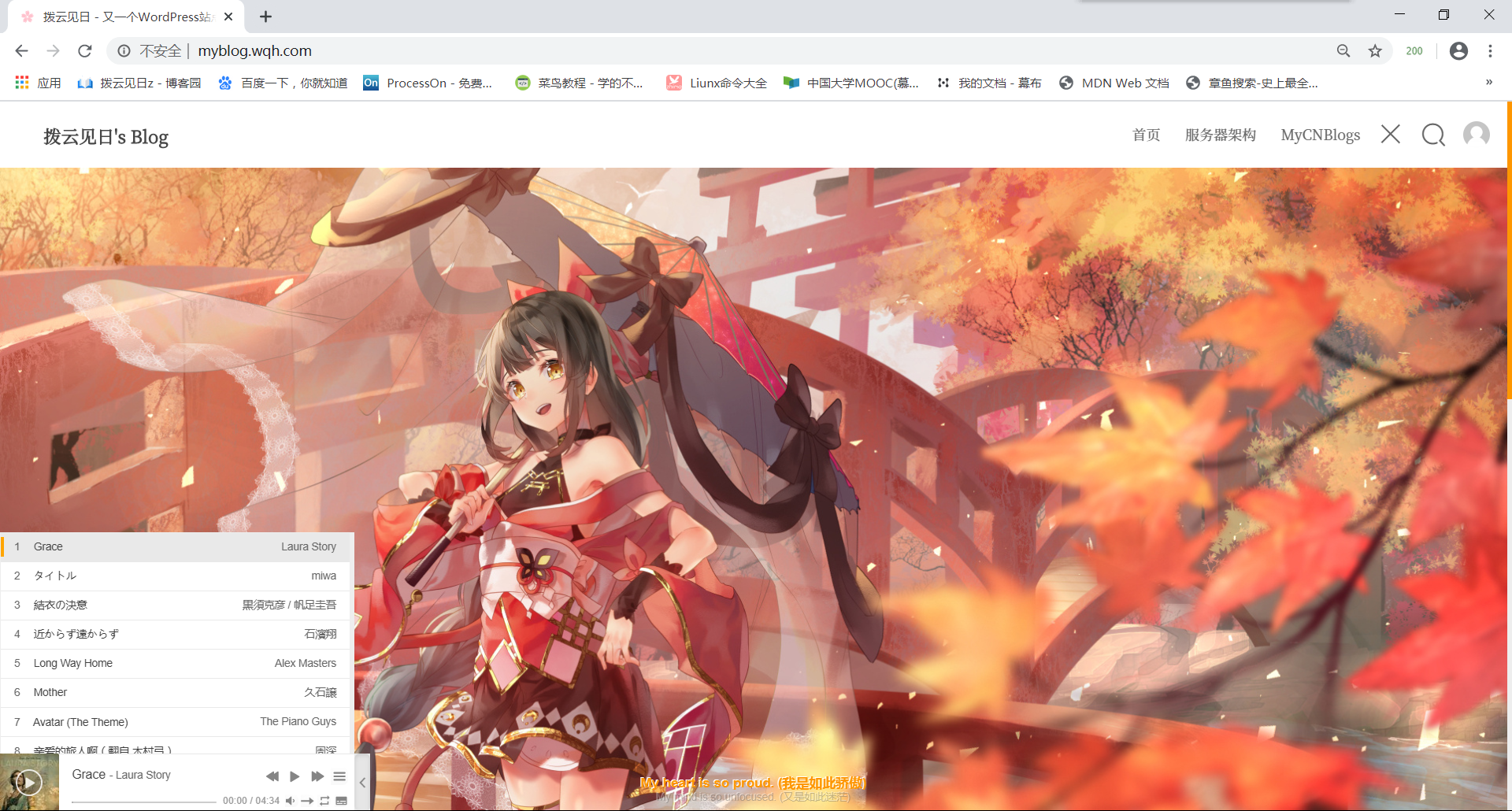
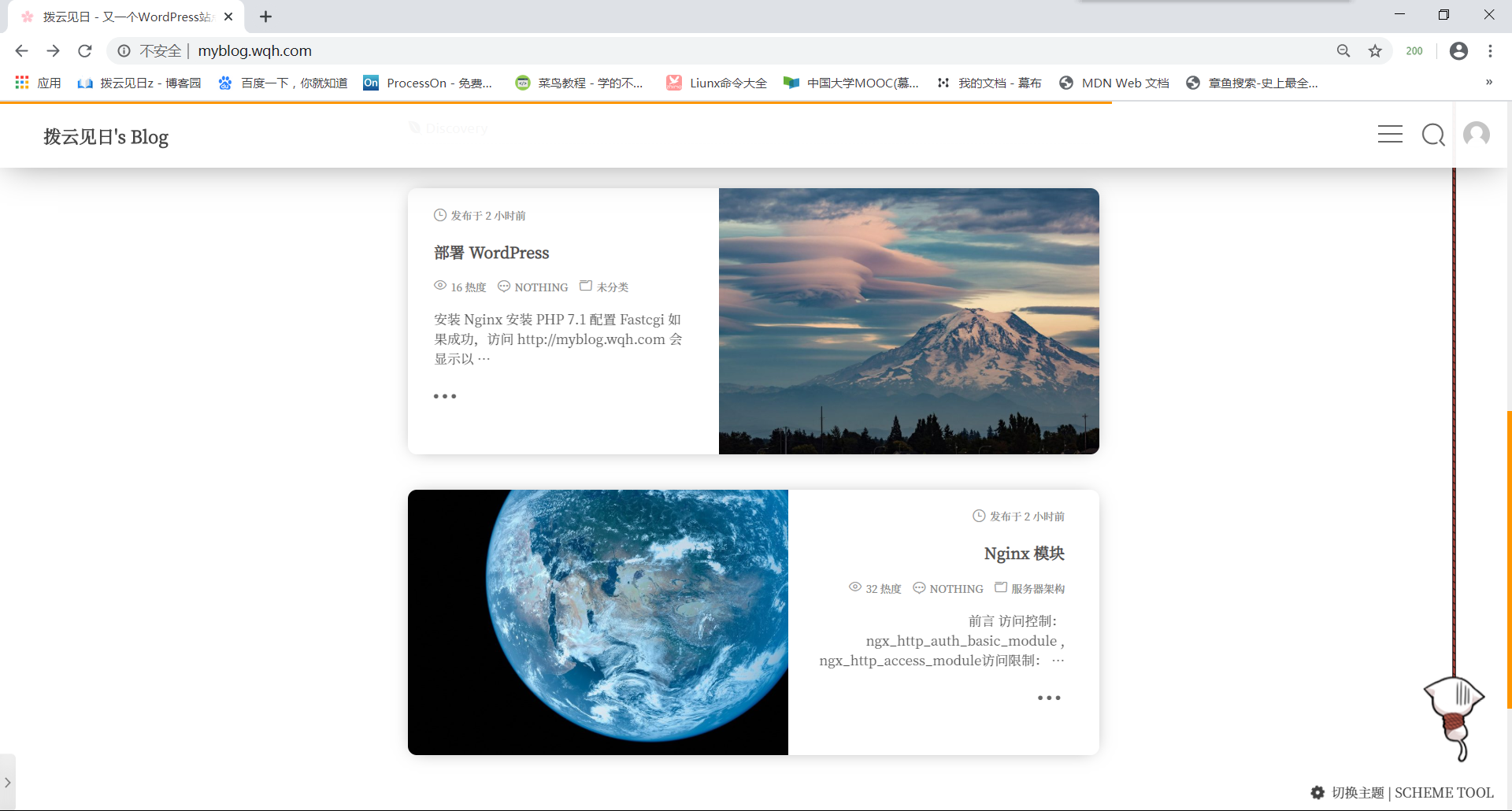
下载一些主题,解压到此目录即可,分享一波好看的主题
原版Sakura主题 传送门
改良版Sakura主题 传送门
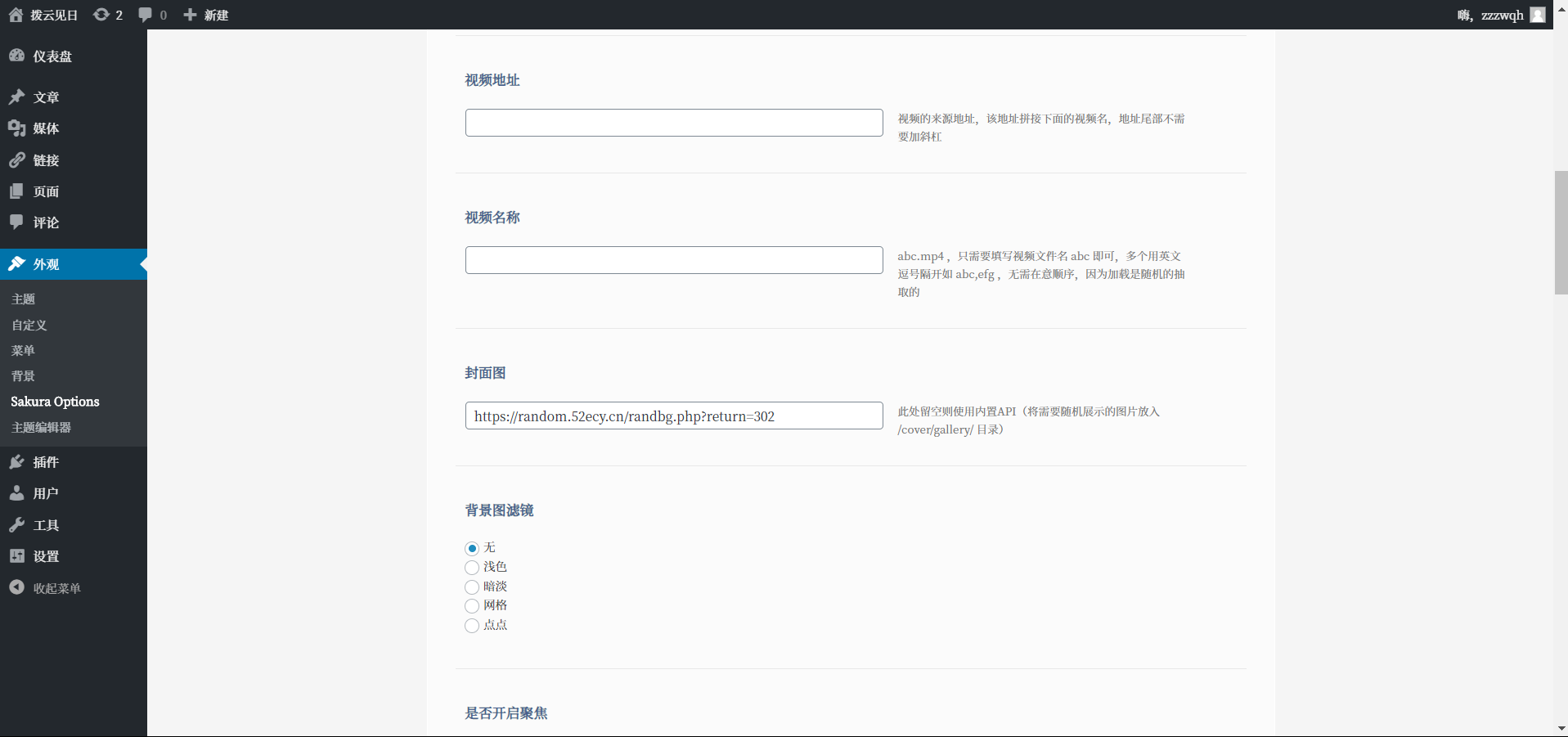
在主题配置页面,加入随机图片的API https://random.52ecy.cn/randbg.php?return=302

部署 Wecenter
需求:使用 LNMP 架构搭建 Wecenter 软件,部署分布式集群服务器架构:
| 服务器 | WANIP | LANIP | 环境 |
|---|---|---|---|
| WEB01 | 10.0.0.7 | 172.16.1.7 | nginx + php |
| WEB02 | 10.0.0.8 | 172.16.1.8 | nginx + php |
| DB01 | 10.0.0.51 | 172.16.1.51 | Msql |
| NFS | 10.0.0.31 | 172.16.1.31 | NFS(需部署客户端) |
首台服务器 环境部署
# 创建 nginx 配置文件,配置 fastcgi 代理,连接 `nginx 服务` 与 `fpm-php 服务`

[root@web01 ~]# vi /etc/nginx/conf.d/zh.wqh.com.conf

server {

        listen 80;

        server_name zh.wqh.com;

        root /website/zh;

        index index.php;

        location ~ \.php$ {

                fastcgi_pass 127.0.0.1:9000;

                fastcgi_index index.php;

                fastcgi_param SCRIPT_FILENAME $document_root$fastcgi_script_name;

                include fastcgi_params;

        }

}

# 创建站点目录,解压 Wecenter 软件包 到站点目录

[root@web01 ~]# mkdir -p /website/zh

[root@web01 ~]# unzip WeCenter_3-2-1.zip -d /website/zh

# 修改站点目录的 属主和属组(为了 nginx服务执行用户 可以访问,php服务执行用户 可以解析)

[root@web01 ~]# chown www.www /website -R

# 设置好物理机的本地域名解析,打开浏览器访问 zh.wqh.com

# 编辑 C:\Windows\System32\drivers\etc\hosts 本地域名解析,一个一个配置,注释掉其他服务器 IP

10.0.0.7 blog.wqh.com zh.wqh.com

#10.0.0.8 blog.wqh.com zh.wqh.com
数据库服务器 环境部署
# 在 数据库服务器 上创建 数据库 wecenter,并指定授权

[root@db01 ~]# mysql -uroot -p123

MariaDB [(none)]> create database wecenter;

MariaDB [(none)]> grant all on wecenter.* to wc_user@'%' identified by '123456';

MariaDB [(none)]> exit

Bye
安装 Wecenter
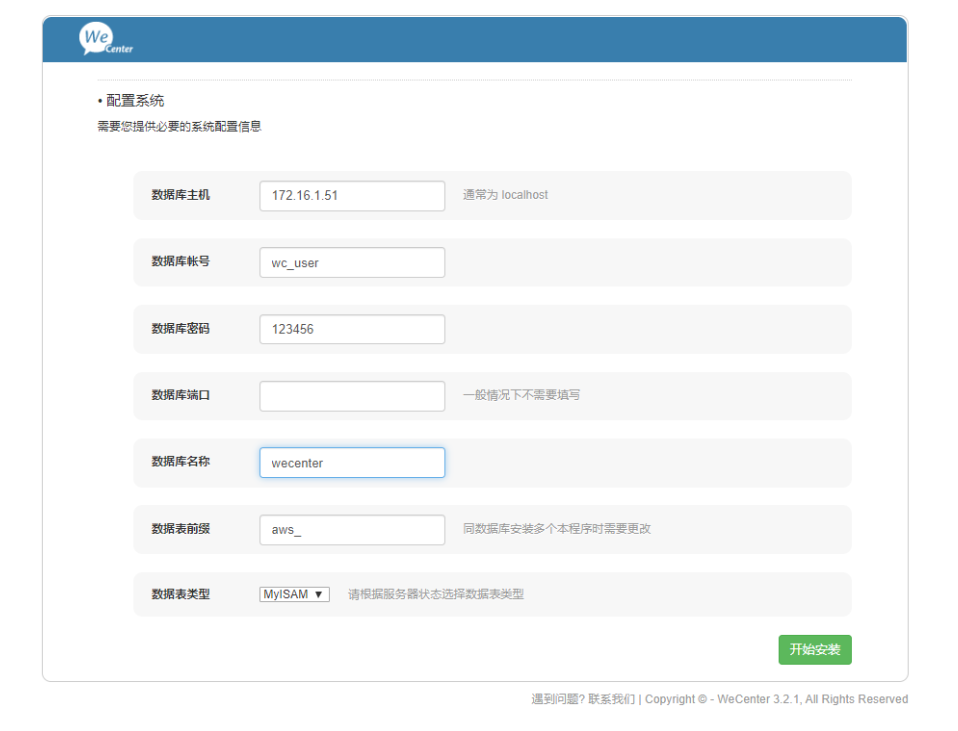
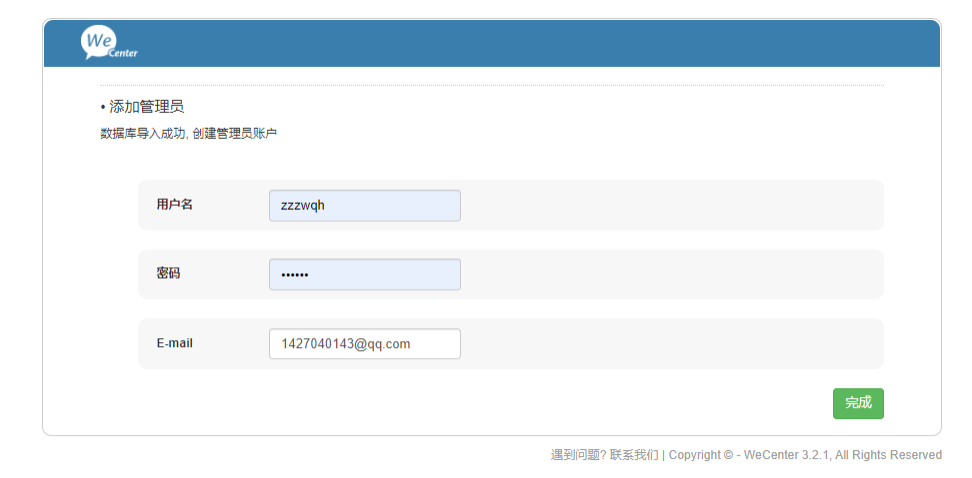
此时可以打开浏览器,输入域名 http://zh.wqh.com ,配置数据库信息,并开始安装:

其他服务器 环境部署
在浏览器中配置完数据库后,Wecenter 连接数据库的配置文件已经存在(在站点目录下),将nginx 配置文件 和 站点目录 远程传送给其他服务器即可 。
# 使用 scp 命令,将 nginx 配置文件 远程传输

[root@web01 ~]# scp  /etc/nginx/conf.d/zh.wqh.com.conf 172.16.1.8:/etc/nginx/conf.d/

# 使用 scp 命令,将 站点目录远程传输,使用 -p 选项保持原有属性(属主和属组)

[root@web01 ~]# scp -rp /website/zh 172.16.1.8:/website
NFS服务端/客户端 环境部署
## NFS 服务端(基本环境部署中已经做过)

# 编辑 nfs-server 的配置文件(WordPress的共享存储目录为/wp_data,Wecenter的共享存储目录/zh_data)

[root@nfs ~]# vi /etc/exports

/wp_data 172.16.1.0/24(rw,sync,all_squash,anonuid=666,anongid=666)

/zh_data 172.16.1.0/24(rw,sync,all_squash,anonuid=666,anongid=666)

# 创建配置中的 共享目录 并指定属主和属组

[root@nfs ~]# mkdir /zh_data

[root@nfs ~]# chown www.www /zh_data

# 重启 nfs-server服务

[root@nfs ~]# systemctl restart nfs-server

## NFS 客户端

# 将目录挂载到 NFS服务端,此时访问 /website/zh/uploads/ 目录时,实际上是 NFS服务端的 /zh_data 目录

[root@web01 ~]# mount -t nfs 172.16.1.31:/zh_data /website/zh/uploads/

# 将目录挂载到 NFS服务端,此时访问 /website/zh/uploads/ 目录时,实际上是 NFS服务端的 /zh_data 目录

[root@web02 ~]# mount -t nfs 172.16.1.31:/zh_data /website/zh/uploads/

# Wecenter 软件用户上传的静态资源会存储在站点目录下的 uploads 中

# uploads 目录,在初始安装后是没有的,如果网站用户上传过文件,才会创建

# 如果站点目录下,没有 uploads 目录,可以自己创建,并更改 属主和属组

# 这些特点 Wecenter 和 WordPress 相同
部署 WordPress 和 Wecenter的更多相关文章
- 如何搭建wordpress ,wecenter
14.什么是LNMP架构 LNMP是指一组通常一起使用来运行动态网站或者服务器的自由软件名称首字母缩写.L指Linux,N指Nginx,M一般指MySQL,也可以指MariaDB,P一般指PHP,也可 ...
- 部署web01,web02,nfs,db01,backup,搭建wordpress,WeCenter,实现共享,热备,实时备份
小结 部署web01,web02,nfs,db01,backup,搭建wordpress,WeCenter,实现共享,热备,实时备份 1)在web01和web02上安装nginx和php 2)创建ww ...
- Centos7.4下用Docker-Compose部署WordPress(续)-服务器端用Nginx作为反向代理并添加SSL证书(阿里云免费DV证书)
前言 在我写完Centos7.4下用Docker-Compose部署WordPress这篇文章后,我的个人博客已经正式的开始运作.但考虑到网站访问的安全性以及今后可能会重复利用服务器来部署其他网站的可 ...
- Centos7.4下用Docker-Compose部署WordPress
前言 最近在学习Docker相关知识,通过阅读第一本Docker书后,正想着手实战用一下这个技术,但又不太敢直接在项目环境下动手.考虑足足三秒钟之后决定买个阿里云ECS搭建一个属于自己的基于Docke ...
- Docker swarm 实战-部署wordpress
Docker swarm 实战-部署wordpress 创建一个overlay的网络 docker network create -d overlay demo 6imq8da3vcwvj2n499k ...
- CentOS7下搭建基本LNMP环境,部署WordPress
系统环境:CentOS Linux release 7.4.1708 (Core) 3.10.0-693.el7.x86_64 软件版本:nginx-1.12.2.tar.gz php 7.1.11 ...
- Docker Swarm应用--lnmp部署WordPress
一.简介 目的:使用Docker Swarm 搭建lnmp来部署WordPress 使用Dockerfile构建nginx.php镜像 将构建的镜像上传docker私有仓库 使用volume做work ...
- 用lnmp架构部署wordpress网站详细步骤
用lnmp架构部署wordpress网站 ①.下载和上传网站代码 用winscp或者xftp, 或者xshell下执行rz命令进行上传网站的包文件. ②.解压程序代码,并将程序代码保存到站点目录,并进 ...
- windows7搭建xmapp部署wordpress
前言 为了学习自动化,在网上搜索资料学习了一下在本机安装xmapp,搭建php环境,本机部署wordpress这个开源项目 内容 主要分成以下几步: 准备安装包,快速安装xmapp 根据实际需求,修改 ...
随机推荐
- Api文档自动生成工具
java开发,根据代码自动生成api接口文档工具,支持RESTful风格,今天我们来学一下api-doc的生成 作者:互联网编程. 欢迎投稿,一起交流技术 https://www.jianshu.co ...
- F4IF_INT_TABLE_VALUE_REQUEST选择屏幕自定义F4帮助
今天在用 F4IF_INT_TABLE_VALUE_REQUEST函数写选择屏幕的自定义帮助的时候,发现了个问题,那就是 F4IF_INT_TABLE_VALUE_REQUEST中参数value_ta ...
- JAVA编程中button按钮,actionlistener和mouseClicked区别
在java的编程中,对于按钮button 有两个事件: 1.actionPerformed 2.mouseClicked 区别: actionPerformed:一般事件,仅侦听鼠标左键的单击事件,右 ...
- python7、8章
目录 第七章 用户输入和while循环 7.1 函数input()的工作原理 7.1.1 编写清晰的程序 7.1.2 使用int()来获取数值输入 分析: 结果: 7.1.3 求模运算符 7.1.4 ...
- uni-app开发经验分享十五: uni-app 蓝牙打印功能
最近在做uni-app项目时,遇到了需要蓝牙打印文件的功能需要制作,在网上找到了一个教程,这里分享给大家. 引入tsc.js 简单得引入到自己所需要得页面中去,本次我们只要到了标签模式,他同时还有账单 ...
- 使用Azure Runbook 发送消息到Azure Storage Queue
客户需要定时发送信息到Azure Storage Queue,所以尝试使用Azure Runbook实现这个需求. 首先新增一个Azure Automation Account的资源. 因为要使用Az ...
- (Sqlserver)sql求连续问题
题目一:create table etltable( name varchar(20) , seq int, money int); create table etltarget ( name var ...
- file descriptor 0 1 2 一切皆文件 stdout stderr stdin /dev/null 沉默是金 pipes 禁止输出 屏蔽 stdout 和 stderr 输入输出重定向 重定向文件描述符
movie.mpeg.001 movie.mpeg.002 movie.mpeg.003 ... movie.mpeg.099 $cat movie.mpeg.0*>movie.mpeg ...
- dp - 斜率优化笔记
(原来的题解没得了,只好重写一份) 斜率优化一般是,\(dp\) 是枚举一个 \(i\),然后前面找一个 \(j\),式子中有些和 \(j\) 有关,有些和 \(i\) 有关,有些和俩都有关. 过程中 ...
- MongoTemplate聚合(一)$lookup
mongodb 最近入职了新的公司,新公司统一使用的mongodb,es等非关系型数据库.以前对es有一些了解,其实就是灵活的文档类型结构,不受限于关系型数据库的那种字段唯一确定的"死板 ...