
django学习-9.windows系统安装mysql8教程
1.前言
mysql是最流行的关系型数据库管理系统之一,我们可以在本地windows环境下搭建一个mysql的环境,便于学习。
当前我采取的搭配是:
- windows7(window8和window10也都可以)
- mysql-8.0.11-winx64
2.下载安装包
mysql的最新安装包可以在官网的这个地址直接下载:https://dev.mysql.com/downloads/mysql/
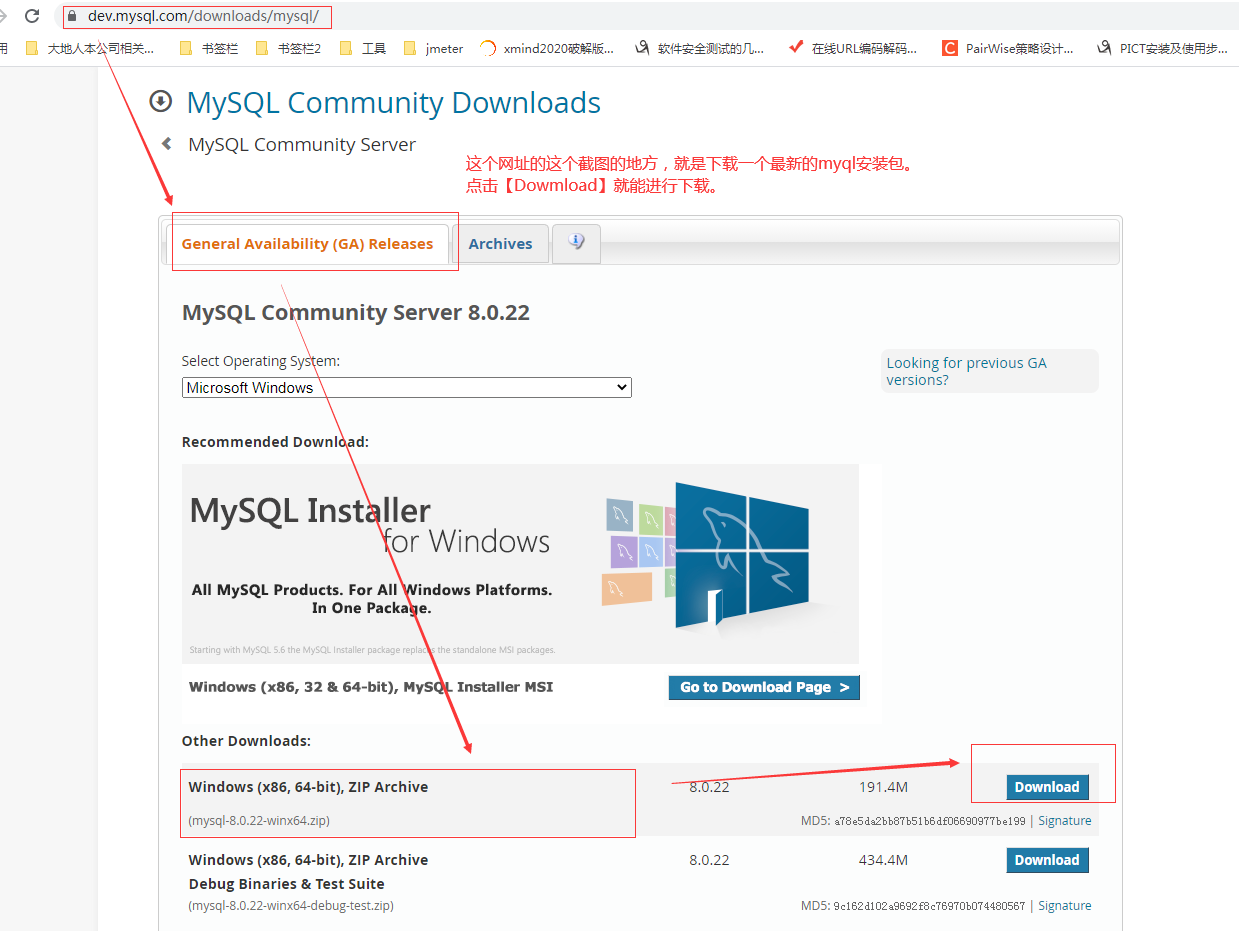
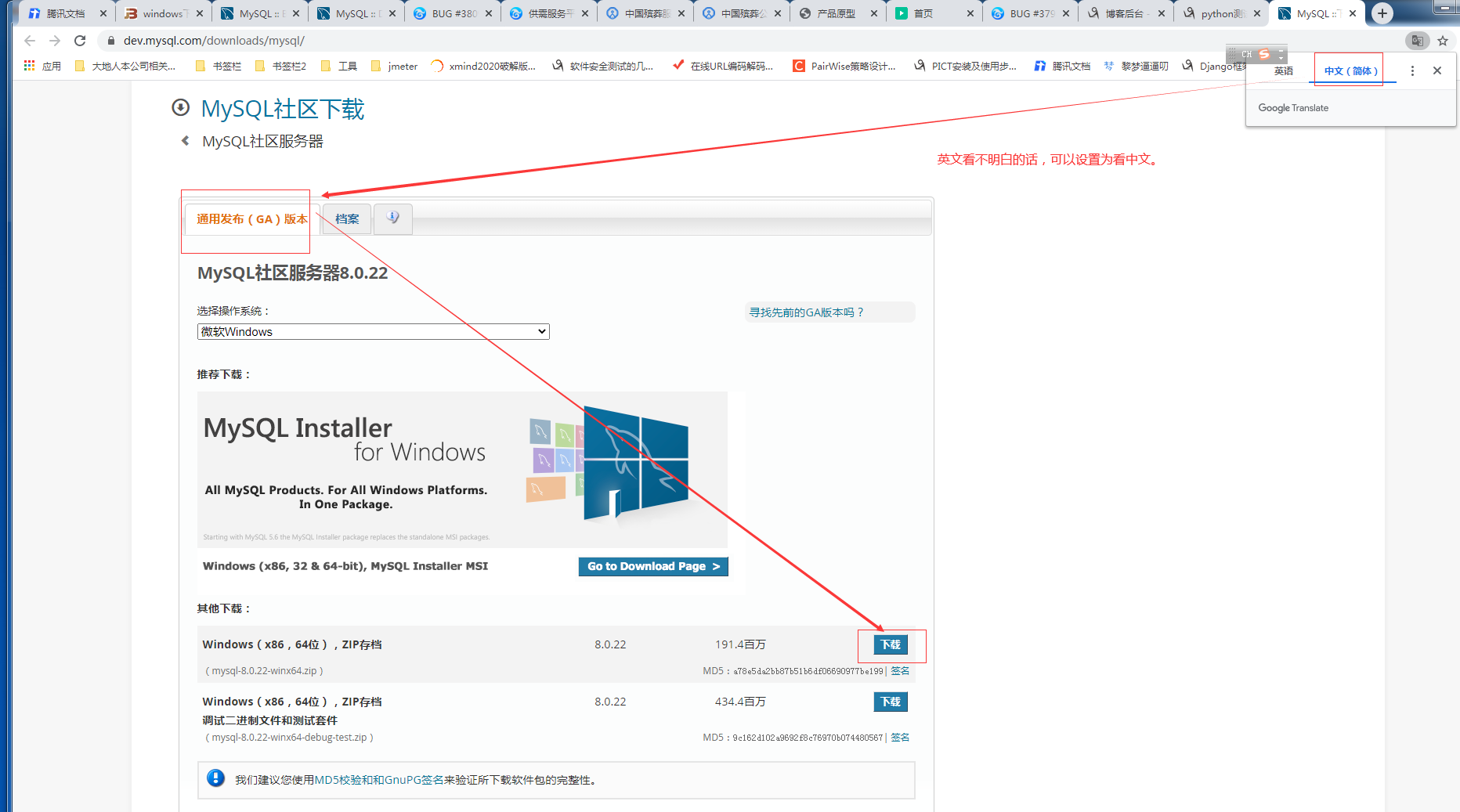
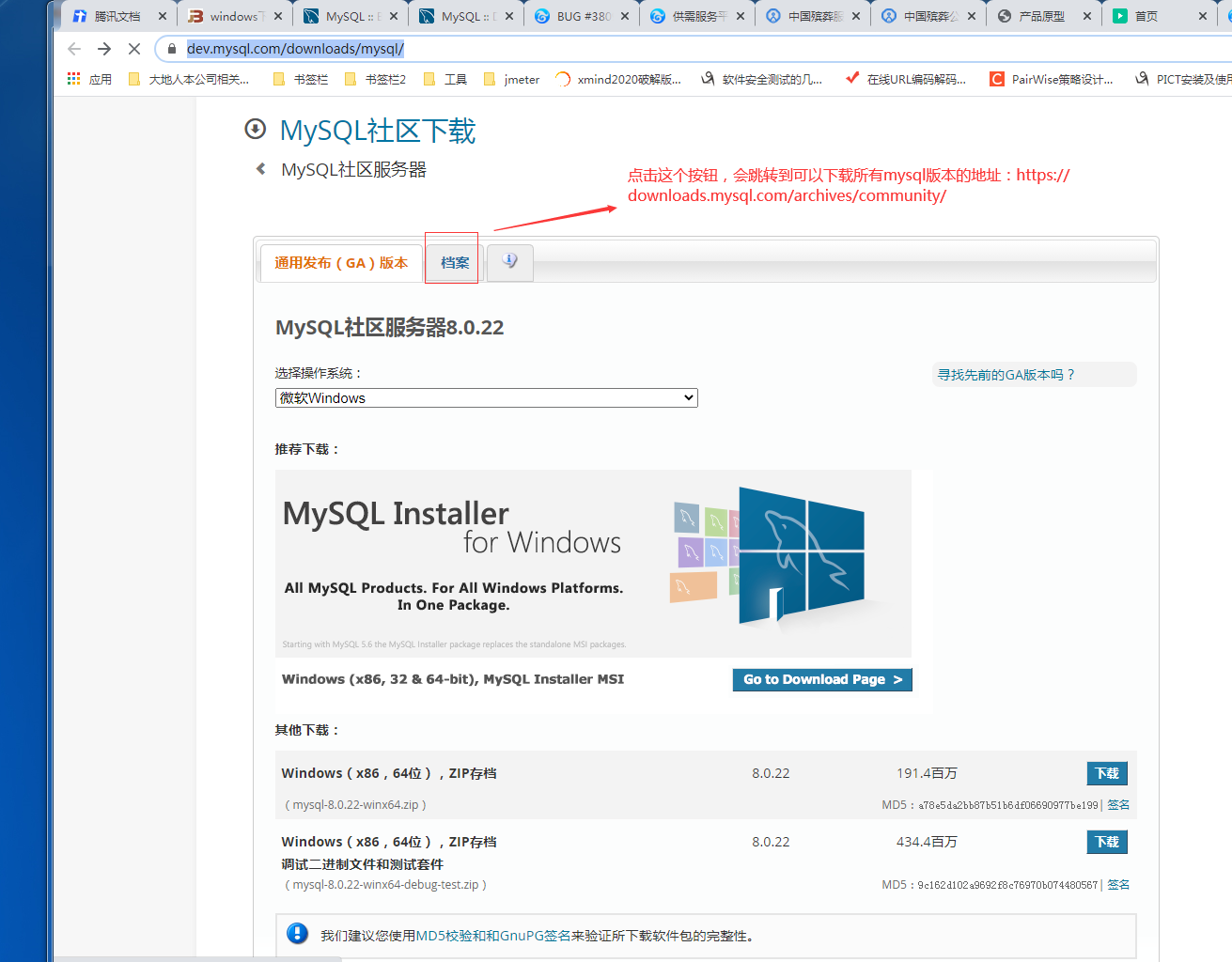
mysql的所有版本的安装包都可以在官网的这个地址直接下载:https://downloads.mysql.com/archives/community/
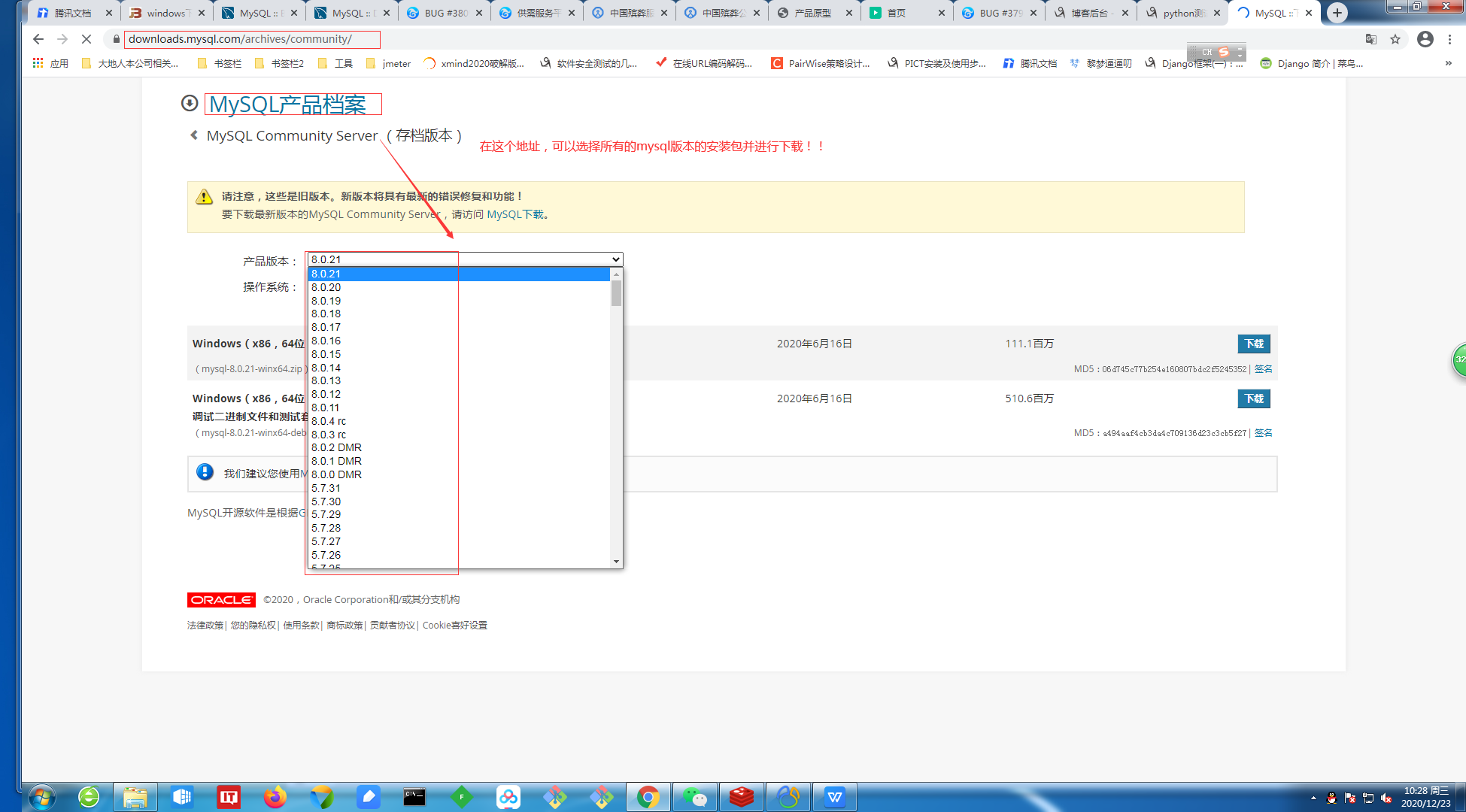
2.1.第一步:本次学习以【mysql-8.0.11-winx64】版本安装为案例,可以访问这个网址直接进行下载:https://dev.mysql.com/get/Downloads/MySQL-8.0/mysql-8.0.11-winx64.zip
2.2.第二步:下载好【mysql-8.0.11-winx64】版本的这个zip文件后,解压后得到一个文件名为【mysql-8.0.11-winx64】的文件A,把文件A复制放到本地电脑的E盘根目录,此时文件A的绝对路径是:E:\mysql-8.0.11-winx64。
细节:文件A其实你想放哪个绝对路径下都没问题,但为了后续好维护和方便找到文件A在哪里,一般建议直接放在某个盘(不建议放在C盘)的根目录。
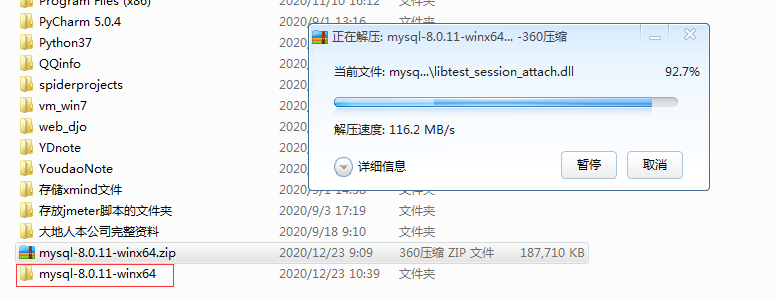
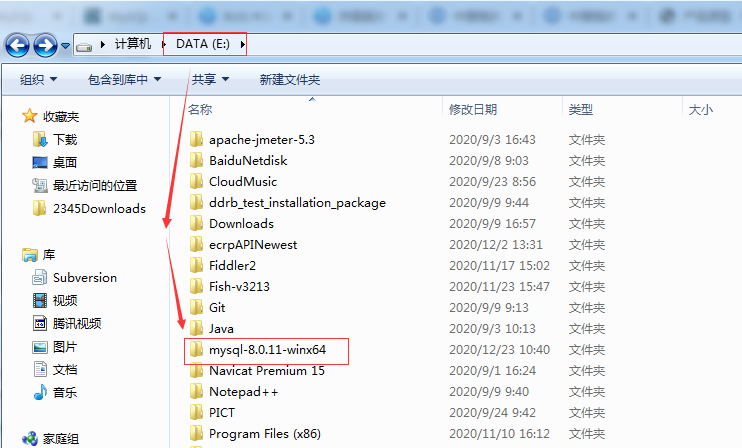
3.初始化mysql相关配置
3.1.第一步:在该绝对路径【E:\mysql-8.0.11-winx64\】里创建一个文件名为【Data】的空文件,该空文件用于后续mysql所有数据库的数据存放。
细节:文件A其实你想放哪个绝对路径下都没问题,但为了后续好维护和方便找到文件A在哪里,一般建议直接放在某个盘(不建议放在C盘)的根目录。

3.2.第二步:在该绝对路径【E:\mysql-8.0.11-winx64\】里创建一个文件名为【my.ini】的空配置文件。
细节:这个空配置文件名必须只能为【my.ini】。
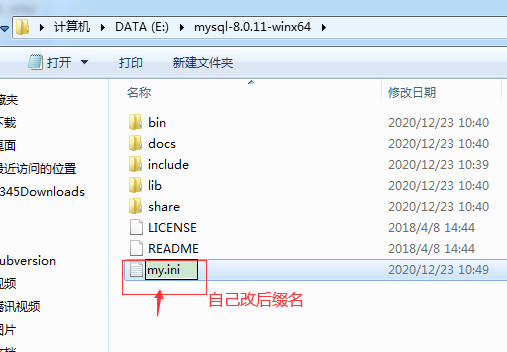
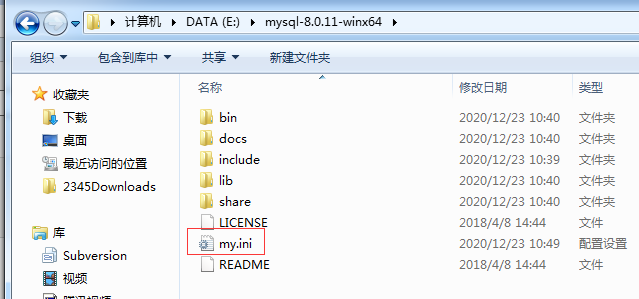
3.3.第三步:用notepad软件,打开【E:\mysql-8.0.11-winx64\my.ini】这个【my.ini】空配置文件,并且必须输入这些内容,这些内容都正确输入后一定要保存文件【my.ini】。
细节:这些内容可灵活配置。
[mysqld]

# 设置3306端口

port=3306

# 设置mysql的安装目录

basedir=E:\mysql-8.0.11-winx64

# 设置mysql数据库的数据的存放目录

datadir=E:\mysql-8.0.11-winx64\Data

# 允许最大连接数

max_connections=200

# 允许连接失败的次数。这是为了防止有人从该主机试图攻击数据库系统

max_connect_errors=10

# 服务端使用的字符集默认为UTF8

character-set-server=utf8

# 创建新表时将使用的默认存储引擎

default-storage-engine=INNODB

# 默认使用“mysql_native_password”插件认证

default_authentication_plugin=mysql_native_password

[mysql]

# 设置mysql客户端默认字符集

default-character-set=utf8

[client]

# 设置mysql客户端连接服务端时默认使用的端口

port=3306

default-character-set=utf8

3.4.第四步:接着进行mysql数据的初始化。
细节:【mysqld.exe】存放在该绝对路径【E:\mysql-8.0.11-winx64\bin】里,后续相关命令行其实都是对【mysqld.exe】的相关操作。
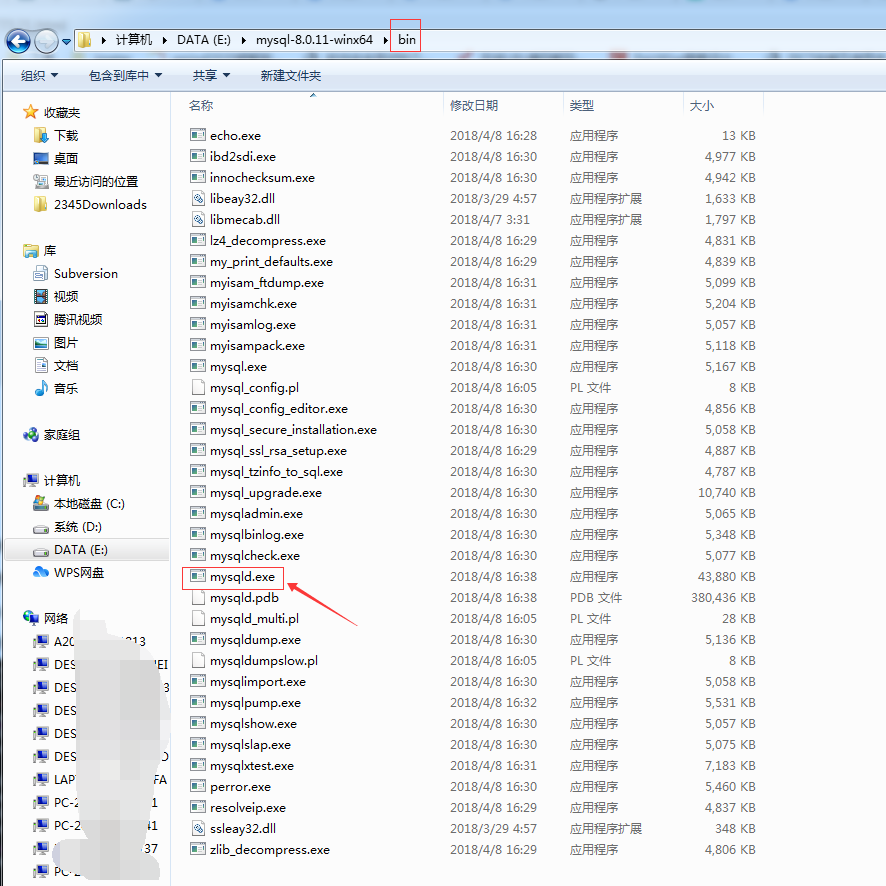
3.4.1.首先,以管理员权限打开cmd,进入到该绝对路径【E:\mysql-8.0.11-winx64\bin】,并执行这个命令【mysqld --initialize --console】。
细节:执行这个指令【mysqld --initialize --console】后,大概要等1分钟左右时间才会执行完毕并打印出相关日志。
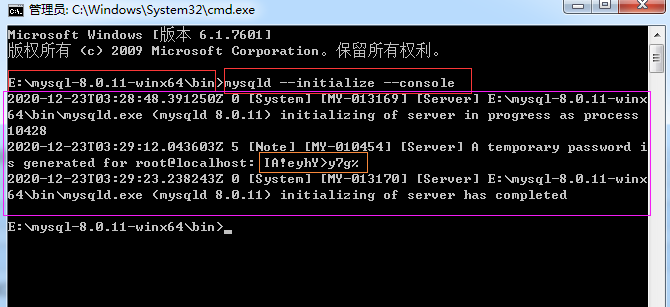
E:\mysql-8.0.11-winx64\bin>mysqld --initialize --console

2020-12-23T03:28:48.391250Z 0 [System] [MY-013169] [Server] E:\mysql-8.0.11-winx

64\bin\mysqld.exe (mysqld 8.0.11) initializing of server in progress as process

10428

2020-12-23T03:29:12.043603Z 5 [Note] [MY-010454] [Server] A temporary password i

s generated for root@localhost: IA!eyhY>y7g%

2020-12-23T03:29:23.238243Z 0 [System] [MY-013170] [Server] E:\mysql-8.0.11-winx

64\bin\mysqld.exe (mysqld 8.0.11) initializing of server has completed
从上面的这段日志信息【2020-12-23T03:29:12.043603Z 5 [Note] [MY-010454] [Server] A temporary password is generated for root@localhost: IA!eyhY>y7g%】,我们可以知道mysql登录的初始密码就是【IA!eyhY>y7g%】,我们一定要记录下来这个初始密码,后面登录时会用得到!
3.4.2.接着,我们看到执行这个指令【mysqld --initialize --console】完毕后,在本地电脑该绝对路径【E:\mysql-8.0.11-winx64\Data】的这个空文件【Data】里就会生成一堆新文件(这些文件有各自的作用,具体作用可自行百度,目前我们使用时不需要了解具体作用)。

细节:如果我们不小心忘记了初始密码,可以删掉本地电脑该绝对路径【E:\mysql-8.0.11-winx64\Data】的这个文件【Data】里的所有文件,这样【Data】文件就变成空文件了,接着重复执行【3.4.1.首先,以管理员权限打开cmd,进入到该绝对路径【E:\mysql-8.0.11-winx64\bin】,并执行这个指令【mysqld --initialize --console】。】这部分的内容,又会生成一个新的登录密码。
4.启动mysql服务
4.1.第一步,以管理员权限打开cmd,进入到该绝对路径【E:\mysql-8.0.11-winx64\bin】,并执行这个命令【mysqld --install mysql】,会成功在我们本地电脑安装了mysql服务。
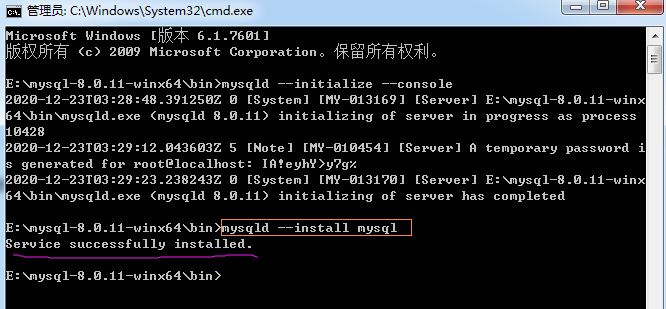
4.2.第二步,以管理员权限打开cmd,进入到该绝对路径【E:\mysql-8.0.11-winx64\bin】,并执行这个命令【net start mysql】,会成功启动mysql服务。

细节:如果想停止mysql服务,可以管理员权限打开cmd,进入到该绝对路径【E:\mysql-8.0.11-winx64\bin】,并执行这个命令【net stop mysql】,会成功停止mysql服务。

5.修改mysql登录密码
因为系统给的初始化的mysql登录密码【IA!eyhY>y7g%】太过复杂不方便记住,所以我们一般都会改成一个我们团队成员都容易记忆的密码,所以我们需要知道怎么修改mysql登录密码。
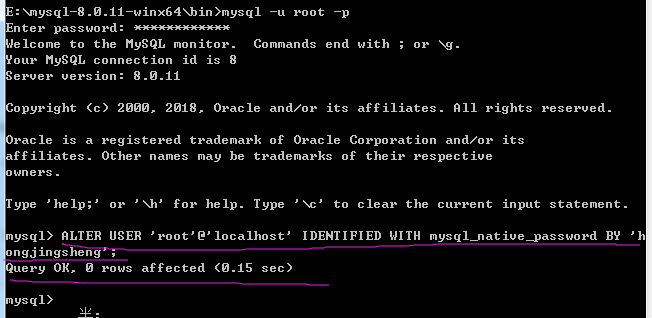
5.1.第一步,以管理员权限打开cmd,进入到该绝对路径【E:\mysql-8.0.11-winx64\bin】,并执行这个命令【mysql -u root -p】后,会提示让我们输入系统给的初始化的mysql登录密码【IA!eyhY>y7g%】。当我们正确填写登录密码后,会进入到mysql交互模式,在该交互模式下,我们可以输入相关mysql语法对mysql进行相关操作。
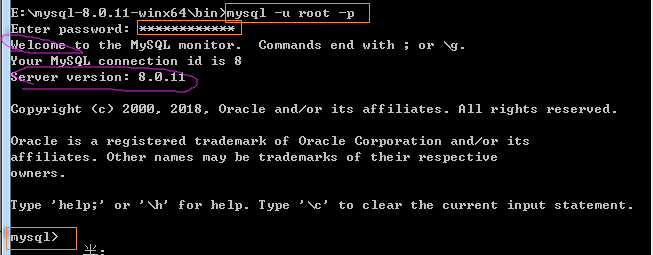
5.2.第二步,在mysql交互模式下,执行这个命令【ALTER USER 'root'@'localhost' IDENTIFIED WITH mysql_native_password BY 'hongjingsheng';】,执行成功后,mysql登录密码会由旧密码【IA!eyhY>y7g%】变成新密码【hongjingsheng】。
细节:修改mysql登录密码的命令是【ALTER USER 'root'@'localhost' IDENTIFIED WITH mysql_native_password BY '新密码';】,且该命令的结尾一定要有【;】,有【;】的话该命令才能成功执行。
6.mysql服务是否正常启动的相关验证
6.1.第一步,以管理员权限打开cmd,进入到该绝对路径【E:\mysql-8.0.11-winx64\bin】,并执行这个命令【net start mysql】,会成功启动mysql服务。
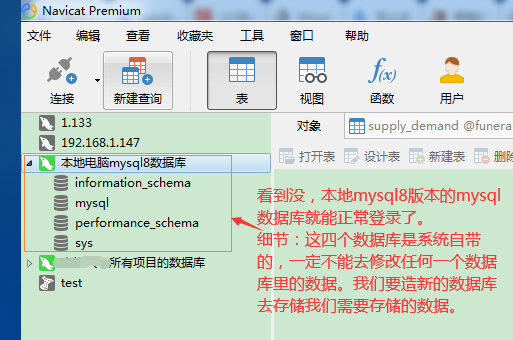
6.2.第二步,使用navicat15进行本地mysql数据库的登录验证,是可以成功登录的,也就表示了mysql服务已经正常启动。

7.其余相关知识点的汇总
7.1.mysql数据库的相关操作和使用,在另外的新博客里写,不在本篇博客里写。
7.2.如何查看本地电脑端口号被进程占用的情况,可以阅读这篇博客:https://blog.csdn.net/qq_36098284/article/details/79625157
7.3.mysql的完整学习,可以阅读菜鸟教程官网的这个官网地址:https://www.runoob.com/mysql/mysql-tutorial.html
7.4.如何在【window版本下安装mysql8】的相关教程,也可以参考别人写的博客,博客地址为:https://www.jb51.net/article/176452.htm
django学习-9.windows系统安装mysql8教程的更多相关文章
- python测试开发django-8.windows系统安装mysql8教程
前言 MySQL 是最流行的关系型数据库管理系统,可以在本地搭建一个mysql的环境,便于学习. windows7/windows10 mysql-8.0.11-winx64 下载安装包 mysql的 ...
- Windows + Ubuntu 16.04 双系统安装详细教程
Windows + Ubuntu 16.04 双系统安装详细教程 2018年01月28日 16:43:19 flyyufenfei 阅读数:165619 发现了一篇好教程,果断转载了,以后用得着时 ...
- TensorFlow学习笔记(一)--windows系统安装配置
1.关于Tensorflow 国际惯例,先来个总体的简要介绍,摘自一个很强大的TensorFlow中文学习网站(http://www.tensorfly.cn/)的简介 TensorFlow™ 是一个 ...
- Django学习笔记(1)——初识Django
一:Web框架介绍 框架,即framework,特指为解决一个开放性问题而设计的具有一定约束性的支撑结构,使用框架可以快速帮你开发特定的系统. Web框架是别人已经设定好的一个web网站模板,你学习它 ...
- Django学习笔记(一):环境安装与简单实例
Django学习笔记(一):环境安装与简单实例 通过本文章实现: Django在Windows中的环境安装 Django项目的建立并编写简单的网页,显示欢迎语与当前时间 一.环境安装 结合版本兼容性等 ...
- 今天主要推荐一下django学习的网址!
前言:每个月忙碌的头20天后,在上班时间投入到django理论学习的过程中,花了差不多3天时间简单的研究了一下django,着实废了我不少脑细胞. 采用虫师前辈的一张图和话: 如果你把这过程梳理清晰了 ...
- django学习<一>:安装
这两天打算摸索下和python相关的东西,然后正好小伙伴有个关于网站的任务,就怀着好奇的心态了解了下,然后就很自然地开始涉及django的问题. 首先就是django安装的问题,想不到第一步就出问题了 ...
- zz Windows 10安装教程:硬盘安装Win10 系统步骤(适合32位和64位)
Windows 10安装教程:硬盘安装Win10 系统步骤(适合32位和64位) Posted on 2015年01月28日 by 虾虾 22 Comments 最新的Windows 10 MSD ...
- OpenGL学习之windows下安装opengl的glut库
OpenGL学习之windows下安装opengl的glut库 GLUT不是OpenGL所必须的,但它会给我们的学习带来一定的方便,推荐安装. Windows环境下的GLUT下载地址:(大小约为15 ...
随机推荐
- js异步、事件循环(EventLoop)小结
单线程 众所周知,JS是单线程的语言,之所以是单线程,用一句烂大街的话就是,如果两个线程同时操作一个DOM节点,那么该以哪个为准呢,虽然多线程也有办法解决,但是js毕竟是浏览器脚本语言,不需要那么复杂 ...
- 六:Spring Security 中使用 JWT
Spring Security 中使用 JWT 1.无状态登录 1.1 什么是有状态? 1.2 什么是无状态 1.3 如何实现无状态 2.JWT 2.1 JWT数据格式 2.2 JWT交互流程 2.3 ...
- 线上服务器CPU100%排查,Linux进程消耗查看
线上服务器CPU100%排查,Linux进程消耗查看 1.排查步骤 1.1Linux下排查 1.1.1查消耗cpu最高的进程PID 1.1.2根据PID查出消耗cpu最高的线程号 1.1.3根据线程号 ...
- DEDECMS:更改dede提示框标题
在include文件夹下,修改common.func.php文件里的 <title>DedeCMS提示信息</title> 修改成自己想要的标题. 将 <b>Ded ...
- CCF CSP 202009-1 称检查点查询
202009-1 称检查点查询 题目背景 2020年6月8日,国务院联防联控机制发布<关于加快推进新冠病毒核酸检测的实施意见>,提出对"密切接触者"等八类重点人群&qu ...
- 将jekyll博客主页的超链接变为新标签页打开
将jekyll博客主页的超链接变为新标签页打开 最近发现在打开博文查看时往往不想关闭当前页面,想新建一个页面打开,查了HTML资料以后进行修改 在根目录找到index.html,打开编辑,找到图示&l ...
- 使用 noexcept 我们需要知道什么?
noexcept 关键字 noexcept 是什么? noexcept 是自 C++11 引入的新特性,指定函数是否可能会引发异常,以下是 noexcept 的标准语法: noexcept-expre ...
- hdu5886Tower Defence(树形dp)
Time Limit: 3000/1000 MS (Java/Others) Memory Limit: 32768/32768 K (Java/Others) Total Submission ...
- zjnu1749 PAROVI (数位dp)
Description The distance between two integers is defined as the sum of the absolute result of subtra ...
- hdu 6827 Road To The 3rd Building
题意: t组输入,每一组一个n,然后后面是n个树的值(我们放到数组v里面),你需要从[1,n]这个区间内挑选出来两个数i,j,你需要保证i<=j,之后你要求一下v[i]+v[i+1]+...+v ...