
ABBYY FineReader添加盖章戳记
PDF编辑器允许您如同在纸质文档上盖章一样在 PDF 文档上添加戳记。您可以从可用的戳记列表中选择戳记或者创建自己的戳记,然后添加任何所需的文本、戳记日期和时间或者图像。
如果要在页面上加上戳记,可以在“PDF 工具”工具栏上,单击“添加图章”,并选择所需的戳记,如果您要使用的戳记不在菜单中,请单击“其他戳记”。
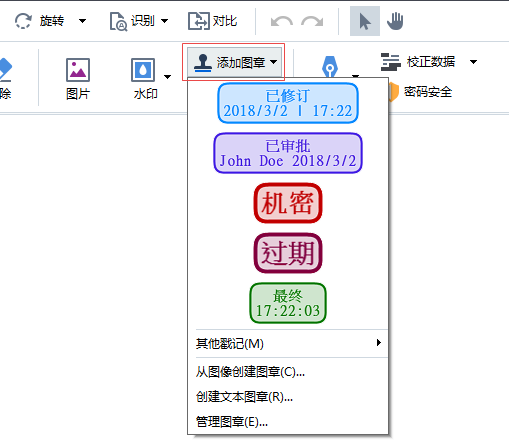
如何创建戳记:
PDF 编辑器可让您创建文本戳记和从图像创建戳记。
若要从图像创建戳记:
1. 在 “PDF 工具” 工具栏上,单击“添加图章” > 从图像创建图章...
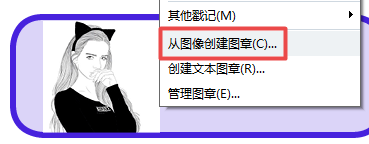
2. 在打开的对话框中,在“名称”字段键入戳记名称。
3. 单击“打开图像”从您的硬盘中打开图像,或者单击“从剪贴板粘贴图像”,如果您之前已经将图像复制到剪贴板中。
4. 如果您需要调整图像大小,请使用“图章大小”滑块。
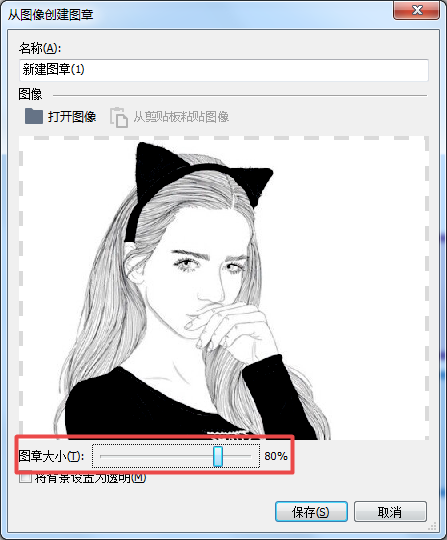
5. 单击“保存”。
若要创建文本戳记︰
1. 在 “PDF 工具” 工具栏上,单击“添加图章” > 创建文本图章...
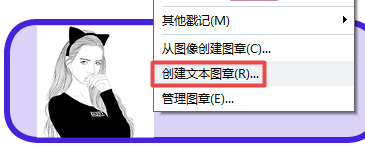
2. 在打开的对话框中,在“名称”字段键入戳记名称。
3. 在“图章文本”字段中,键入您想要在戳记中显示的文本。
4. 从“添加日期/时间” 下拉列表中,选择您要使用的日期和时间格式。
当您在页面上添加戳记时,戳记将包含添加戳记的日期和时间,格式为您指定的格式。
所有文本元素将添加到戳记上,位于“图章文本”字段的光标位置。您可以在此字段中更改戳记元素的顺序、 添加说明性文字,以及设置日期和时间格式。
5. 在“字体和边框”选项组中,为戳记中的文本 选择字体类型、字体大小和字体样式, 并为戳记选择颜色。
6. 如果您希望戳记有边框,请启用“添加边框”选项。
7. 框中“查看”包含戳记预览,因此您可看到您所做的更改效果。
8. 单击“保存”。
如何编辑戳记:
1. 在 “PDF 工具” 工具栏上,单击“添加图章”> 管理图章...
2. 在打开的对话框中,选择戳记并单击“编辑”...。
3. 指定所需的设置,然后单击“使用”。
如何删除戳记:
若要从文档中删除戳记,请执行下列操作之一:
• 在文档中选择戳记并按“Del”。
• 右键单击文档中的戳记,然后在“删除”快捷菜单上选择。
• 在“注释”面板中选择戳记的注释,然后按“Del”。
若要从列表中移除戳记:
1. 在 “PDF 工具” 工具栏上,单击“添加图章”> 管理图章...。
2. 在打开的对话框中,选择戳记并单击“删除”。
想要了解关于ABBYY FineReader 14的更多内容可点击进入ABBYY中文网站,查您所需。
ABBYY FineReader添加盖章戳记的更多相关文章
- 教你ABBYY FineReader 12添加图像的技巧
ABBYY FineReader 12是一款OCR图片文字识别软件,而且强大的它现在还可使用快速扫描窗口中的快速打开.扫描并保存为图像或任务自动化任务,在没有进行预处理和OCR的ABBYY FineR ...
- ABBYY FineReader 15 如何为PDF文档添加页眉页脚
页眉.页脚是文档页面顶部或底部重复出现的文本信息.很多用户会习惯在文档页面的顶部与底部区域添加页眉.页脚来展现页码.文档标题.作者姓名.品牌名称等附加信息.而ABBYY FineReader 15(W ...
- ABBYY FineReader 15 PDF有哪些好用的功能?
ABBYY FineReader 15(Windows系统)OCR文字识别软件中的PDF编辑器,是一个对用户相当友好的编辑器,不仅可以在其中查看,搜索PDF文档,还可以用以编辑文本,添加备注,添加与删 ...
- 如何使用ABBYY FineReader处理文档图像的缺陷?
通过扫描仪或者数码相机获取的图像文件,容易出现文本扭曲.页面歪斜等缺陷,会影响到OCR的识别质量.此时,用户可使用ABBYY FineReader 15(Windows系统)OCR文字识别软件的自动和 ...
- 如何用ABBYY FineReader识别图片中的文本
ABBYY FineReader 12是一款OCR光学字符识别软件,能够快速方便地将扫描纸质文档.PDF文件和数码相机的图像转换成可编辑.可搜索的文本,让电脑处理更具效率,摆脱从前的烦恼,告别耗时费力 ...
- ABBYY FineReader 12扫描界面介绍
ABBYY FineReader 12OCR图文识别软件自身拥有着自己的扫描界面,一般在默认情况下,ABBYY FineReader 使用其自身的扫描界面.本文就解析了ABBYY FineReader ...
- 怎么给ABBYY FineReader Mac导入图像
ABBYY FineReader Pro for Mac作为ABBYY旗下重要的OCR文字识别软件之一,专为Mac用户定制,为各种各样的任务提供了单一.全面的解决方案,它是所有需要扫描和处理数字纸质文 ...
- ABBYY FineReader 12最新官方版下载
ABBYY FineReader是市场领先的文字识别(OCR)软件,可快速方便地将扫描纸质文档.PDF文件和数码相机的图像转换成可编辑.可搜索的信息,ABBYY FineReader 12是目前最新版 ...
- ABBYY FineReader 12双十一特价来袭
大家似乎都知道:好的办公软件,只要对自己有用,再贵都值得. 可偏偏有人不以为然,几百块钱也是肉啊.也对,毕竟不是人人都能做到"舍得".但没有舍,哪来的得呢? 作为优秀的光学字符识别 ...
随机推荐
- Linux部署常用命令
1../startup.sh 开启tomcat服务 2.rm -f file1 删除文件 3.rmdir dir xxx 删除目录 4.Tab按钮 自动补全文件名称功能 5.gzip file1 ...
- Reading Face, Read Health论文阅读笔记
摘要: 随着计算技术觉.人工智能和移动技术的发展,利用计算机读脸技术去识别每个人每天的健康是可行的.怎么去设计一个基于FRT(face reading technologies)的用于得到每天的保健实 ...
- CVE-2017-6090&msf的基本使用(一)
渗透环境的搭建 phpcollab的下载:phpCollab-v2.5.1.zip 解压到www目录,给www目录权限,因为这个漏洞需要写的权限 chmod 777 wwww 基本环境 配置 mysq ...
- 专题一:why redis ?
一.NoSQL 现在互联网应用其中有两个特点:(1)海量用户(2)不可避免地高并发.常常因为这样,我们网站或者服务器将面临崩溃的风险.而多用户.高并发只是现象,究其根源,罪魁祸首就是关系型数据库, ...
- Anaconda引起cuda MSB3721 with return error code 1
Anaconda引起cuda MSB3721 with return error code 1 这个问题处理整整画了一天的时间~~ 具体错误信息如下: error MSB3721: 命令"& ...
- python机器学习的开发流程
标准机器学习的开发编程流程 关注公众号"轻松学编程"了解更多. 一.流程 标准机器学习的开发编程流程: 1.获取数据(爬虫.数据加载.业务部门获取) 2.数据建模(摘选样本数据(特 ...
- Java入门(6)
阅读书目:Java入门经典(第7版) 作者:罗格斯·卡登海德 当方法在子类和超类都定义了时,将使用子类的定义:因此子类可以修改,替换或完全删除超类的行为或属性. 关键字super引用对象的上一级超类, ...
- iNeuOS工业互联平台,WEB组态(iNeuView)增加工程视图导入、导出功能,及优化和修复,发布:v3.2.1版本
目 录 1. 概述... 2 2. 平台演示... 2 3. 导出组态工程文件... 2 4. 导入组态工程文件... 3 1. 概述 iNe ...
- Docker - 使用 Jenkins 镜像创建容器,并搭建 Python + Pytest +Allure 的自动化测试环境
如果你还想从头学起 Docker,可以看看这个系列的文章哦! https://www.cnblogs.com/poloyy/category/1870863.html 安装 Docker 直接参考我这 ...
- 内网安装python第三方包
内网快速安装python第三方包 内网安装包是一个很麻烦的问题,很多时候,内网的源会出现问题,导致无法安装. 这里给出一种快速在内网中安装第三方包,无需使用内网的源. 外网操作 1.根据开发环境下的所 ...