
Pycharm 搭建 Django 项目
1. 安装需求
在使用 python 框架 Django 需要注意下面事项
Pycharm 版本是专业版而不是社区版本
Pycharm 配置好了 python 解释器 (一般我们现在用的都是python3)
我自己使用的是 Pycharm 版本是2020.1.2
2. 准备工作
2.1 新建项目 首先我们打开 Pycharm 如下所示
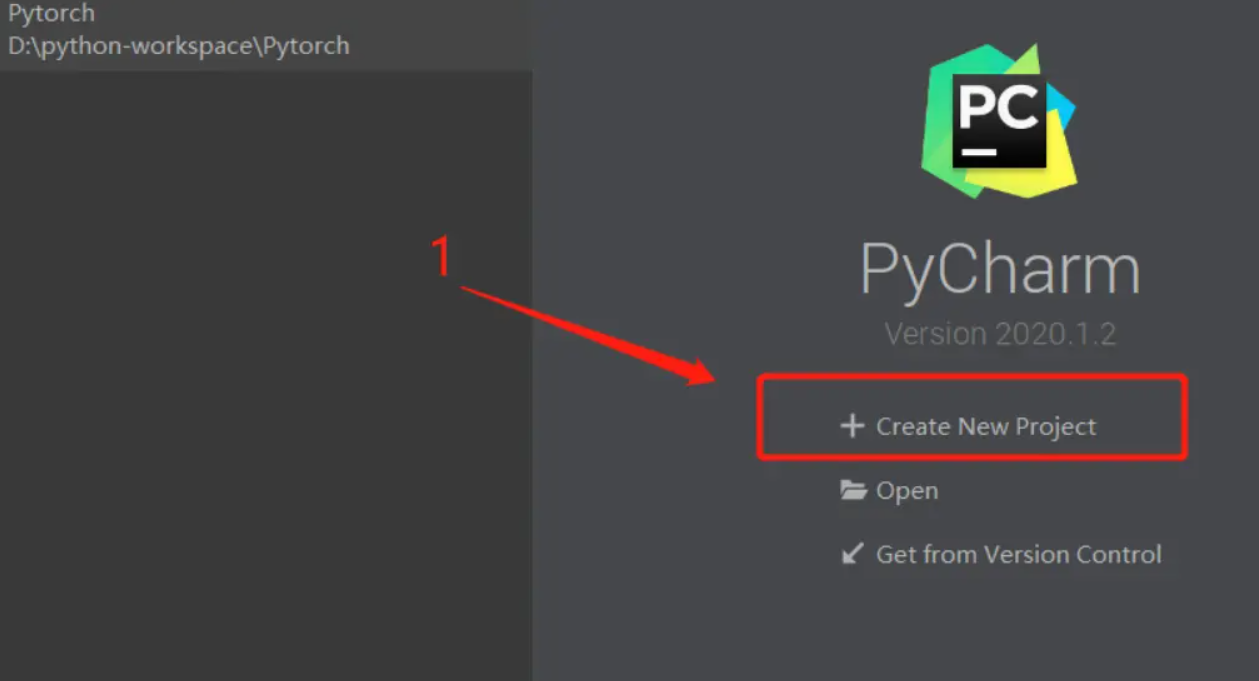
可能有些小伙伴到这个界面怎么打开,你可以这样做,打开你的Pycharm编译器,然后点击左上角的 File -> Close Project
2.2 输入相关配置
按照下面我图中提示的做就行了,配置完成之后 点击Create
2.3 项目创建完成
这是在安装Django 框架, 等待一下即可
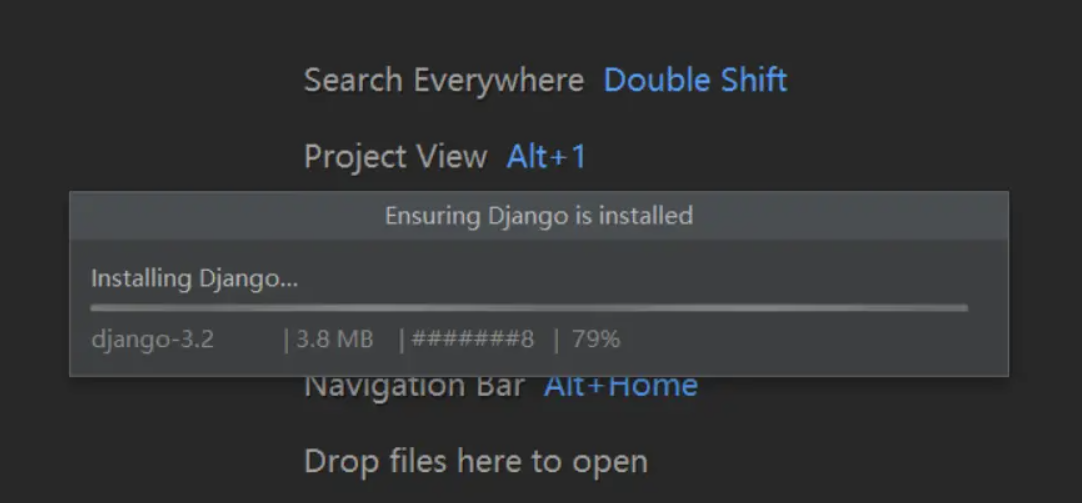
安装完成如下所示
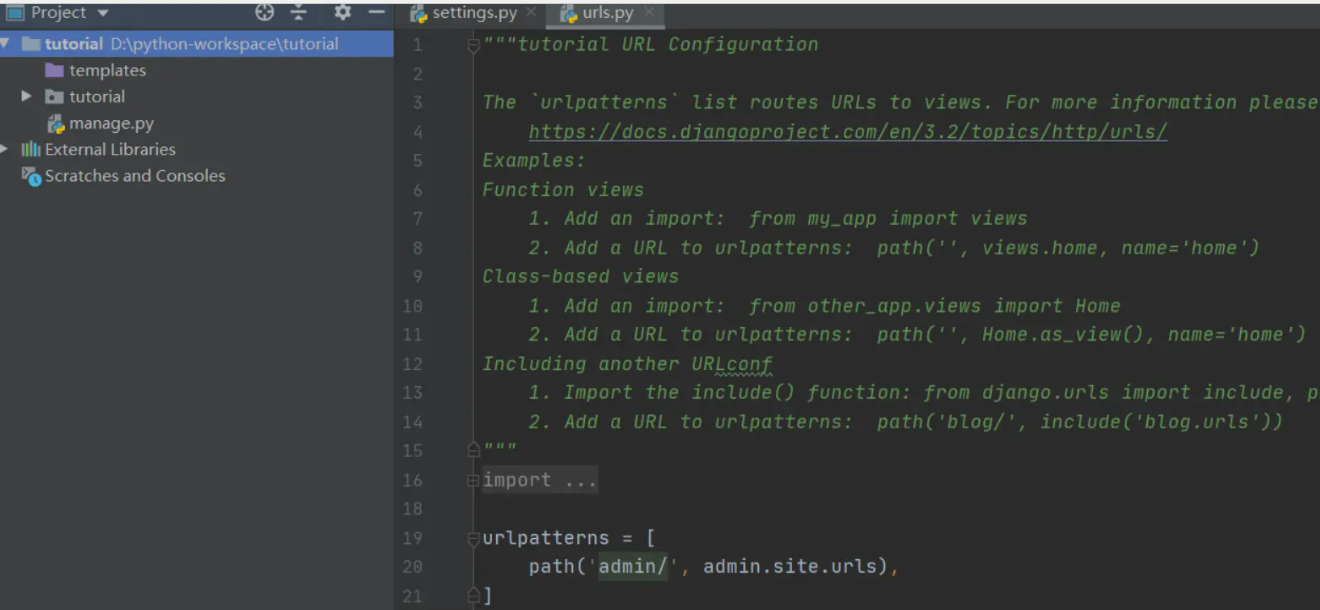
2.4 查看安装 Django 版本
在 Pycharm 底部选择 Terminal 然后在里面输入:python -m django --version
(pytorch_gpu) D:\python-workspace\tutorial>python -m django --version
3.2
2.5 启动项目
在 Terminal 里面输入: python manage.py runserver
然后出现下面一个小错误
Traceback (most recent call last):

  File "manage.py", line 22, in <module>

    main()

  File "manage.py", line 18, in main

    execute_from_command_line(sys.argv)

  File "D:\Python\Anaconda\envs\pytorch_gpu\lib\site-packages\django\core\management\__init__.py", line 419, in execute_from_command_line

    utility.execute()

  File "D:\Python\Anaconda\envs\pytorch_gpu\lib\site-packages\django\core\management\__init__.py", line 363, in execute

    settings.INSTALLED_APPS

  File "D:\Python\Anaconda\envs\pytorch_gpu\lib\site-packages\django\conf\__init__.py", line 82, in __getattr__

    self._setup(name)

  File "D:\Python\Anaconda\envs\pytorch_gpu\lib\site-packages\django\conf\__init__.py", line 69, in _setup

    self._wrapped = Settings(settings_module)

  File "D:\Python\Anaconda\envs\pytorch_gpu\lib\site-packages\django\conf\__init__.py", line 170, in __init__

    mod = importlib.import_module(self.SETTINGS_MODULE)

  File "D:\Python\Anaconda\envs\pytorch_gpu\lib\importlib\__init__.py", line 127, in import_module

    return _bootstrap._gcd_import(name[level:], package, level)

  File "<frozen importlib._bootstrap>", line 1006, in _gcd_import

  File "<frozen importlib._bootstrap>", line 983, in _find_and_load

  File "<frozen importlib._bootstrap>", line 967, in _find_and_load_unlocked

  File "<frozen importlib._bootstrap>", line 677, in _load_unlocked

  File "<frozen importlib._bootstrap_external>", line 728, in exec_module

  File "<frozen importlib._bootstrap>", line 219, in _call_with_frames_removed

  File "D:\python-workspace\tutorial\tutorial\settings.py", line 57, in <module>

    'DIRS': [os.path.join(BASE_DIR, 'templates')]

NameError: name 'os' is not defined

复制代码
解决方案
找到 seetings。py 文件,然后在settings.py文件头加上:import os
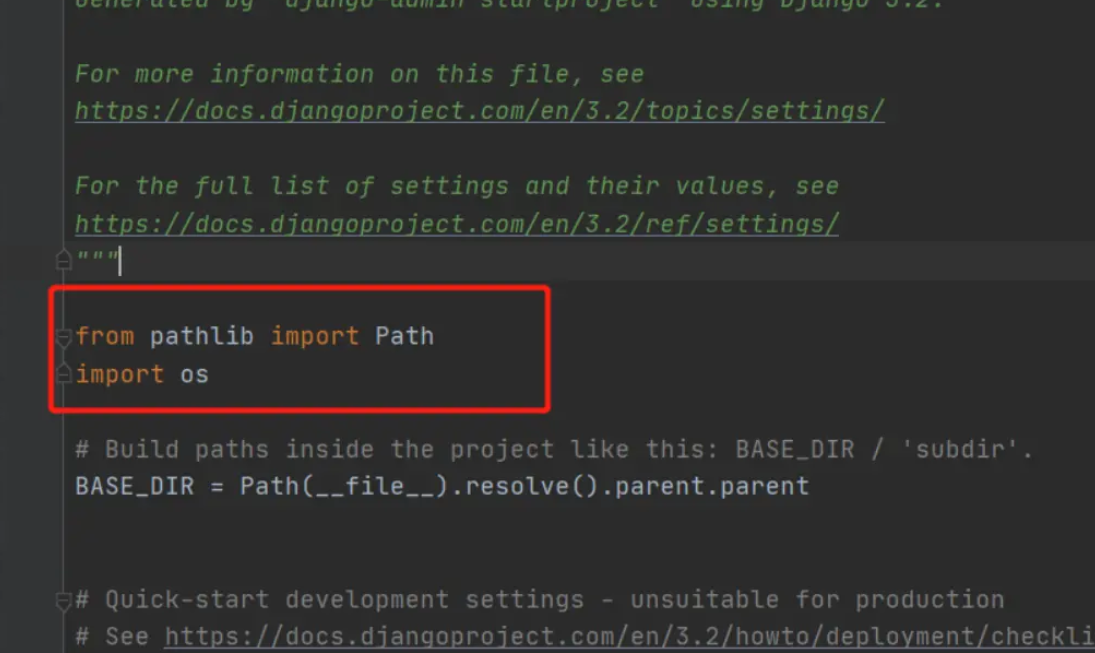
再次执行: python manage.py runserver
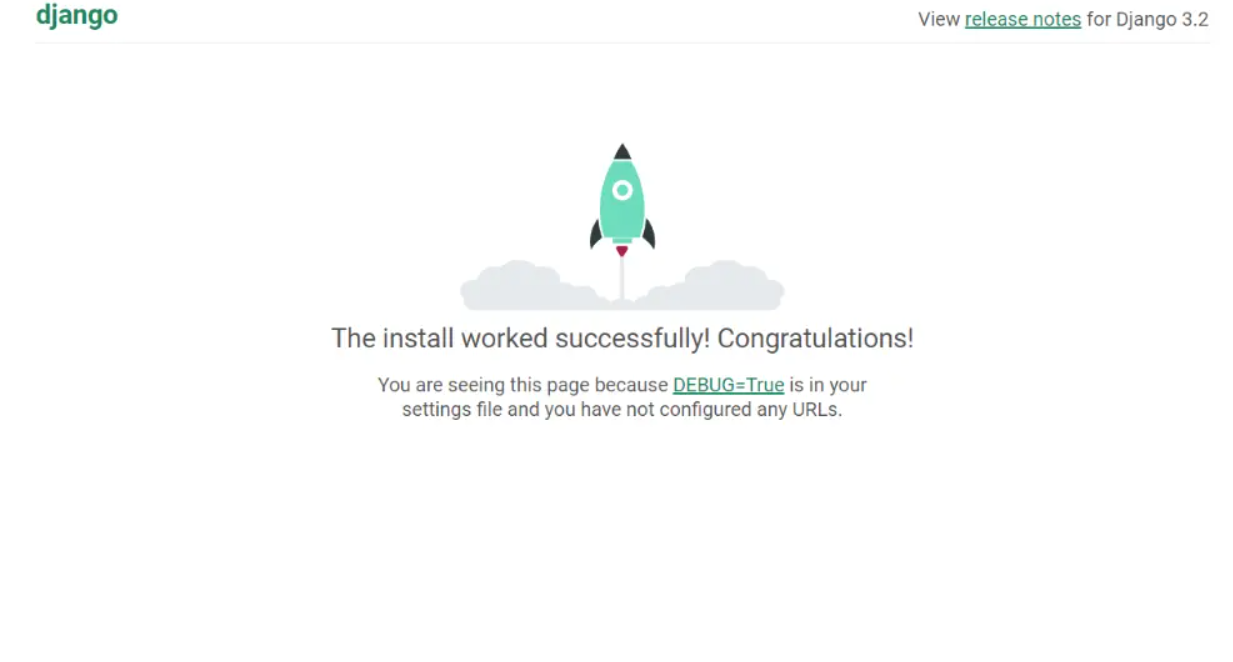
出现上面这个界面基本上Django项目就搭建好了。
2.6 解决一点小问题
在启动 Django 项目的时候我发现控制台出现了下面一点小提示
You have 18 unapplied migration(s). Your project may not work properly until you apply the migrations for app(s): admin, auth, contenttypes, sessions. Run 'python manage.py migrate' to apply them.
这个问题的我也不是了解是啥原因直接给大家上解决方案。
解决方法: 先 Ctrl + C 结束服务,执行这个命令 python manage.py migrate
Operations to perform:

  Apply all migrations: admin, auth, contenttypes, sessions

Running migrations:

  Applying contenttypes.0001_initial... OK

  Applying auth.0001_initial... OK

  Applying admin.0001_initial... OK

  Applying admin.0002_logentry_remove_auto_add... OK

  Applying admin.0003_logentry_add_action_flag_choices... OK

  Applying contenttypes.0002_remove_content_type_name... OK

  Applying auth.0002_alter_permission_name_max_length... OK

  Applying auth.0003_alter_user_email_max_length... OK

  Applying auth.0004_alter_user_username_opts... OK

  Applying auth.0005_alter_user_last_login_null... OK

  Applying auth.0006_require_contenttypes_0002... OK

  Applying auth.0007_alter_validators_add_error_messages... OK

  Applying auth.0008_alter_user_username_max_length... OK

  Applying auth.0009_alter_user_last_name_max_length... OK

  Applying auth.0010_alter_group_name_max_length... OK

  Applying auth.0011_update_proxy_permissions... OK

  Applying auth.0012_alter_user_first_name_max_length... OK

  Applying sessions.0001_initial... OK

复制代码
这样就大功告成了。
Pycharm 搭建 Django 项目的更多相关文章
- Pycharm搭建Django开发环境
Pycharm搭建Django开发环境 作者:尹正杰 版权声明:原创作品,谢绝转载!否则将追究法律责任. 我们大家都知道Django是python都一个web框架,因此大家需要自行安装python环境 ...
- 搭建Django项目
命令行搭建Django项目 1.安装django 在指定解释器环境下安装django 1.11.9 在真实python3环境下: pip3 install django==1.11.9 在虚拟环境下: ...
- 搭建django项目连接mysql数据库环境
开通博客园这么久,即将写下第一篇博客,十分兴奋.首先了,庆祝自己写下了码农生涯博客园第一篇博客,其次了,庆祝自己经过了10个小时奋战,终于成功搭建django项目连接mysql数据库的环境.在此过程中 ...
- PyCharm中Django项目主urls导入应用中views的红线问题
PyCharm中Django项目主urls导入应用中views的红线问题 使用PyCharm学习Django框架,从项目的主urls中导入app中的views的时候,导入的包中下面有红线报错,但是却能 ...
- Pycharm创建Django项目并访问Django
Pycharm创建Django项目并访问Django 一.Django插件 如果没有Django插件,需要先安装Django插件. 1,首先点击Default Settings,打开设置页面: 2,打 ...
- 第三百零三节,Django框架介绍——用pycharm创建Django项目
Django框架介绍 Django是一个开放源代码的Web应用框架,由Python写成.采用了MVC的软件设计模式,即模型M,视图V和控制器C.它最初是被开发来用于管理劳伦斯出版集团旗下的一些以新闻内 ...
- python web框架 django 用pycharm 添加django项目
用pycharm 创建django项目 用pycharm 启动django 用项目名启动 点击蓝色连接的url 直接跳转到页面 修改 运行django 程序 设置 可以改端口 可以在创建djang ...
- 一 Django框架介绍——用pycharm创建Django项目
Django框架介绍 Django是一个开放源代码的Web应用框架,由Python写成.采用了MVC的软件设计模式,即模型M,视图V和控制器C.它最初是被开发来用于管理劳伦斯出版集团旗下的一些以新闻内 ...
- django学之路01--环境安装和pycharm运行django项目
1. 环境安装 1).virtualenv安装 C:\Users\Administrator>pip install virtualenv Collecting virtualenv Using ...
- Pycharm导入Django项目
Pycharm导入Django项目 添加项目:file-->open,找到项目所在的位置打开项目 添加django后台项目路径 file-->settings-->Languages ...
随机推荐
- Tomcat put 漏洞批量工具
工具下载 https://share.weiyun.com/96ffd3bf26b09ffece8d01317f3b3efb
- HDK_节点开发:SOP_ComputeVisibility
Houdini版本:18.5.596 节点概述:剔除模型在某视线方向下所有不可见面. 参数界面: 输入:三角化的模型(左),可选输入遮挡模型(右) 原理:在画布上绘制该方向上的最近深度,作为判定各面可 ...
- S32DS中链接文件及启动代码学习
S32DS中链接文件及启动代码学习 一.链接文件 <Linker Files>文件夹中有linker_flash.ld文件和linker_ram.ld文件. Linker File称为链接 ...
- python 读取ini文件内容
1 import configparser 2 cfgini = "D:\\123.ini" 3 conf = configparser.ConfigParser() 4 conf ...
- Flask默认配置参数
方式一:字段赋值方式导入 1 2 3 4 5 6 7 8 9 10 11 12 13 14 from flask import Flask app = Flask(__name__) app. ...
- C# DataTable.Select()根据条件筛选数据
1.前言: 很多时候我们获取到一个表的时候需要根据表的包含的队列去筛选内容,一般来说可能想到的就是遍历整个表的内容进行条件筛选,但是这种方式增加了代码量且易出错,DataTable.Select()就 ...
- Linux(CentOS7)中安装Docker
Linux(CentOS7)中安装Docker 什么是Docker? Docker是一个开源项目, 诞生于2013年初,最初是dotCloud公司内部的一个业余项目.它基于Google公司推出的Go语 ...
- php success error 封装跳转
/** * Warning提示信息 * @param string $type 提示类型 默认支持success, error, info * @param string $msg 提示信息 * @p ...
- 【python】第二模块 步骤一 第三课、数据库的基本查询
第三课.数据库的基本查询 一.课程介绍 1.1 课程介绍 学习目标 数据的简单查询 无条件查询记录,字段的计算和字段的别名 数据的高级查询 数据排序.分页.去除重复记录 数据的有条件查询 条件表达式: ...
- seleniumUI自动化学习记录
2019.2.9 尝试了一个启动浏览器并打开指定网址的程序: 这里首先要注意的就是浏览器的版本和selenium jar包的版本必须符合才行,不然会报错 2019.9.16 必须要下载相应的chrom ...