
CMake进行C/C++开发(linux下)
开发环境配置
安装GCC,GDB
sudo apt update

# 通过以下命令安装编译器和调试器

sudo apt install build-essential gdb
- 安装成功确认
# 以下命令确认每个软件是否安装成功

# 如果成功,则显示版本号

gcc --version

g++ --version

gdb --version
CMake安装
# 通过以下命令安装编译器和调试器

sudo apt install cmake

# 确认是否安装成功

# 如果成功,则显示版本号

cmake --version
gcc编译器
预热:
- GCC 编译器支持编译 Go、Objective-C,Objective-C ++,Fortran,Ada,D 和 BRIG(HSAIL)等程序;
- VSCode是通过调用GCC编译器来实现C/C++的编译工作的;
- 实际使用中
- 使用 gcc 指令编译 C 代码
- 使用 g++指令编译 C++ 代码
编译过程
1. 预处理-Pre-Processing               //.i文件

# -E 选项指示编译器仅对输入文件进行预处理

g++  -E  test.cpp  -o  test.i    //.i文件

2. 编译-Compiling (变成汇编语言)                      // .s文件

# -S 编译选项告诉 g++ 在为 C++ 代码产生了汇编语言文件后停止编译

#  g++ 产生的汇编语言文件的缺省扩展名是 .s

g++  -S  test.i  -o   test.s

3. 汇编-Assembling (变成二进制语言)                   // .o文件

# -c 选项告诉 g++ 仅把源代码编译为机器语言的目标代码

# 缺省时 g++ 建立的目标代码文件有一个 .o 的扩展名。

g++  -c  test.s  -o  test.o

4. 链接-Linking                       // bin文件

# -o 编译选项来为将产生的可执行文件用指定的文件名

g++  test.o  -o  test
g++重要编译参数
- -g 编译带调试信息的可执行文件
# -g 选项告诉 GCC 产生能被 GNU 调试器GDB使用的调试信息,以调试程序。

# 产生带调试信息的可执行文件test

g++ -g test.cpp
- -O[n] 优化源代码
## 所谓优化,例如省略掉代码中从未使用过的变量、直接将常量表达式用结果值代替等等,这些操作会缩减目标文件所包含的代码量,提高最终生成的可执行文件的运行效率。

# -O 选项告诉 g++ 对源代码进行基本优化。这些优化在大多数情况下都会使程序执行的更快。 -O2 选项告诉 g++ 产生尽可能小和尽可能快的代码。 如-O2,-O3,-On(n 常为0–3)

# -O 同时减小代码的长度和执行时间,其效果等价于-O1

# -O0 表示不做优化

# -O1 为默认优化

# -O2 除了完成-O1的优化之外,还进行一些额外的调整工作,如指令调整等。

# -O3 则包括循环展开和其他一些与处理特性相关的优化工作。

# 选项将使编译的速度比使用 -O 时慢, 但通常产生的代码执行速度会更快。

# 使用 -O2优化源代码,并输出可执行文件

g++ -O2 test.cpp
- -l(库文件名字) 和 -L(库文件路径) 指定库文件 | 指定库文件路径
# -l参数(小写)就是用来指定程序要链接的库,-l参数紧接着就是库名

# 在/lib和/usr/lib和/usr/local/lib里的库直接用-l参数就能链接

# 链接glog库

g++ -lglog test.cpp

# 如果库文件没放在上面三个目录里,需要使用-L参数(大写)指定库文件所在目录

# -L参数跟着的是库文件所在的目录名

# 链接mytest库,libmytest.so在/home/bing/mytestlibfolder目录下

g++ -L/home/bing/mytestlibfolder -lmytest test.cpp
- -I 指定头文件搜索目录
# -I

# /usr/include目录一般是不用指定的,gcc知道去那里找,但 是如果头文件不在/usr/icnclude里我们就要用-I参数指定了,比如头文件放在/myinclude目录里,那编译命令行就要加上-I/myinclude 参数了,如果不加你会得到一个”xxxx.h: No such file or directory”的错误。-I参数可以用相对路径,比如头文件在当前 目录,可以用-I.来指定。上面我们提到的–cflags参数就是用来生成-I参数的。

g++ -I/myinclude test.cpp
- -Wall 打印警告信息
# 打印出gcc提供的警告信息

g++ -Wall test.cpp
- -w 关闭警告信息
# 关闭所有警告信息

g++ -w test.cpp
- -std=c++11 设置编译标准
# 使用 c++11 标准编译 test.cpp

g++ -std=c++11 test.cpp
- -o 指定输出文件名
# 指定即将产生的文件名

# 指定输出可执行文件名为test

g++ test.cpp -o test
- -D 定义宏
# 在使用gcc/g++编译的时候定义宏

# 常用场景:

# -DDEBUG 定义DEBUG宏,可能文件中有DEBUG宏部分的相关信息,用个DDEBUG来选择开启或关闭DEBUG
- 实例代码
 1 // -Dname 定义宏name,默认定义内容为字符串“1”

 2

 3 #include <stdio.h>

 4

 5 int main()

 6 {

 7     #ifdef DEBUG

 8         printf("DEBUG LOG\n");

 9     #endif

10         printf("in\n");

11 }

12

13 // 1. 在编译的时候,使用gcc -DDEBUG main.cpp

14 // 2. 第七行代码可以被执行
实战: g++命令行编译
- 案例:最初目录结构: 2 directories, 3 files
# 最初目录结构

.

├── include

│   └── Swap.h

├── main.cpp

└── src

    └── Swap.cpp

2 directories, 3 files
- 直接编译
- 最简单的编译,并运行
# 将 main.cpp src/Swap.cpp 编译为可执行文件

g++ main.cpp src/Swap.cpp -Iinclude

# 运行a.out

./a.out
- 增加参数编译,并运行
# 将 main.cpp src/Swap.cpp 编译为可执行文件 附带一堆参数

g++ main.cpp src/Swap.cpp -Iinclude -std=c++11 -O2 -Wall -o b.out

# 运行 b.out

./b.out
2. 生成库文件并编译
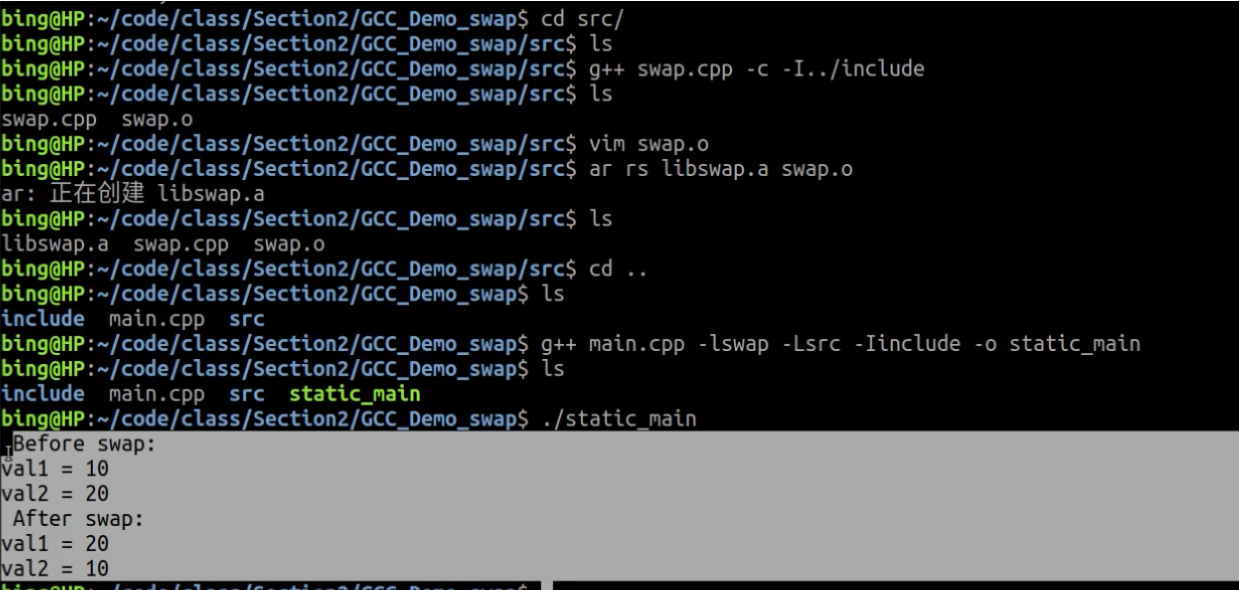
- 链接静态库生成可执行文件①:
## 进入src目录下

$cd src

# 汇编,生成Swap.o文件

g++ Swap.cpp -c -I../include

# 生成静态库libSwap.a

ar rs libSwap.a Swap.o

## 回到上级目录

$cd ..

# 链接,生成可执行文件:staticmain

g++ main.cpp -Iinclude -Lsrc -lSwap -o staticmain

静态库文件通常以.a结尾

二进制文件通常以.o结尾
- 链接动态库生成可执行文件②:
## 进入src目录下

$cd src

# 生成动态库libSwap.so

g++ Swap.cpp -I../include -fPIC -shared -o libSwap.so

## 上面命令等价于以下两条命令

# gcc Swap.cpp -I../include -c -fPIC

# gcc -shared -o libSwap.so Swap.o

## 回到上级目录

$cd ..

# 链接,生成可执行文件:sharemain

g++ main.cpp -Iinclude -Lsrc -lSwap -o sharemain

-FPIC与路径无关的选项

-shared生成动态库文件

动态库文件的扩展名.so

-lswap 指定库文件名

-Lsrc 库文件名路径
- 目录结构
# 最终目录结构

.

├── include

│   └── Swap.h

├── main.cpp

├── sharemain

├── src

│   ├── libSwap.a

│   ├── libSwap.so

│   ├── Swap.cpp

│   └── Swap.o

└── staticmain

142 directories, 8 files
运行可执行文件
运行可执行文件①

# 运行可执行文件  --静态库

./staticmain

运行可执行文件② -- 动态库

# 运行可执行文件

LD_LIBRARY_PATH=src ./sharemain
CMake
语法特性介绍
- 基本语法格式: 指令(参数 1 参数 2…)
参数使用括弧括起

参数之间使用空格或分号分开
- 指令是大小写无关的,参数和变量是大小写相关的
set(HELLO hello.cpp)

add_executable(hello main.cpp hello.cpp)

ADD_EXECUTABLE(hello main.cpp ${HELLO})
- 变量使用${}方式取值,但是在 IF 控制语句中是直接使用变量名
重要指令和CMake常用变量
重要指令
- cmake_minimum_required - 指定CMake的最小版本要求
# CMake最小版本要求为2.8.3

cmake_minimum_required(VERSION 2.8.3)

语法:cmake_minimum_required(VERSION versionNumber [FATAL_ERROR])
- project - 定义工程名称,并可指定工程支持的语言
# 指定工程名为HELLOWORLD

project(HELLOWORLD)

语法:project(projectname [CXX] [C] [Java])-->[]为可选
- set - 显式的定义变量
# 定义SRC变量,其值为main.cpp hello.cpp

set(SRC sayhello.cpp hello.cpp)

语法:set(VAR [VALUE] [CACHE TYPE DOCSTRING [FORCE]])
- include_directories - 向工程添加多个特定的头文件搜索路径 --->相当于指定g++编译器的-I参数
# 将/usr/include/myincludefolder 和 ./include 添加到头文件搜索路径

include_directories(/usr/include/myincludefolder ./include)

语法:include_directories([AFTER|BEFORE] [SYSTEM] dir1 dir2 …)
- link_directories - 向工程添加多个特定的库文件搜索路径 --->相当于指定g++编译器的-L参数
# 将/usr/lib/mylibfolder 和 ./lib 添加到库文件搜索路径

link_directories(/usr/lib/mylibfolder ./lib)

语法:link_directories(dir1 dir2 …)
- add_library - 生成库文件
# 通过变量 SRC 生成 libhello.so 共享库

add_library(hello SHARED ${SRC})

语法:add_library(libname [SHARED|STATIC|MODULE] [EXCLUDE_FROM_ALL] source1 source2 … sourceN)
- add_compile_options - 添加编译参数
# 添加编译参数 -Wall -std=c++11

add_compile_options(-Wall -std=c++11 -O2)
- add_executable - 生成可执行文件
# 编译main.cpp生成可执行文件main

add_executable(main main.cpp)

语法:add_library(exename source1 source2 … sourceN)
- target_link_libraries - 为 target 添加需要链接的共享库 --->相同于指定g++编译器-l参数
# 将hello动态库文件链接到可执行文件main

target_link_libraries(main hello)

语法:target_link_libraries(target library1library2…)
- add_subdirectory - 向当前工程添加存放源文件的子目录,并可以指定中间二进制和目标二进制存放的位置
# 添加src子目录,src中需有一个CMakeLists.txt

add_subdirectory(src)

语法:add_subdirectory(source_dir [binary_dir] [EXCLUDE_FROM_ALL])
- aux_source_directory - 发现一个目录下所有的源代码文件并将列表存储在一个变量中,这个指令临时被用来自动构建源文件列表
# 定义SRC变量,其值为当前目录下所有的源代码文件

aux_source_directory(. SRC)

# 编译SRC变量所代表的源代码文件,生成main可执行文件

add_executable(main ${SRC})

语法:aux_source_directory(dir VARIABLE)
两种构建方式
内部构建(in-source build):不推荐使用
## 内部构建

# 在当前目录下,编译本目录的CMakeLists.txt,生成Makefile和其他文件

cmake .

# 执行make命令,生成target

make
外部构建(out-of-source build):推荐使用
## 外部构建

 # 1. 在当前目录下,创建build文件夹

 mkdir build

 # 2. 进入到build文件夹

 cd build

 # 3. 编译上级目录的CMakeLists.txt,生成Makefile和其他文件

 cmake ..

 # 4. 执行make命令,生成target

make
CMake进行C/C++开发(linux下)的更多相关文章
- 嵌入式Linux应用开发——Linux下的C编程基础
一.markdown简单操作 1.标题 在文字开头加上 “#”,通过“#”数量表示几级标题. 通过在文字下方添加“=”和“-”,他们分别表示一级标题和二级标题. 2.块注释 通过在文字开头添加“> ...
- [ARM-Linux开发]Linux下加载.ko驱动模块的两种方法:insmod与modprobe
假设要加载的驱动程序模块名为SHT21.ko 加载驱动模块 方法一: 进入SHT21.ko驱动模块文件所在的目录,然后直接 insmod SHT21.ko 即可 方法二: 将SHT21.ko文 ...
- 大数据开发-linux下常见问题详解
1.user ss is currently user by process 3234 问题原因:root --> ss --> root 栈递归一样 解决方式:exit 退出当前到ss再 ...
- linux下的C++项目创建
CMake项目的完整构建 Linux下的CMake项目通常由几个文件夹组成.小伙伴们可以先在自己的电脑上新建一个文件夹,作为你代码的根目录,然后往里面建几个子文件夹,这里并不涉及具体的代码,只是可以作 ...
- linux下驱动webcam
linux自带驱动只支持一些型号的camera,具体型号见http://www.ideasonboard.org/uvc/ 所以有些购买的webcam不能够在linux中被点亮,而且有些厂家只为了在W ...
- Linux下C++/C的编译调试
这几天因为任务的原因我需要在ubuntu下编写程序.因此恶补了许多linux程序编写的知识.我分以下几个方面总结我所学的知识. gcc,g++,make命令的使用 gdb 调试 VScode的使用 c ...
- Linux下服务器端开发流程及相关工具介绍(C++)
去年刚毕业来公司后,做为新人,发现很多东西都没有文档,各种工具和地址都是口口相传的,而且很多时候都是不知道有哪些工具可以使用,所以当时就想把自己接触到的这些东西记录下来,为后来者提供参考,相当于一个路 ...
- 在ubunt14.04(linux)下利用cmake编译运行opencv程序
今天在电脑上安装好了opencv环境,迫不及待的想写个程序来测试一下.但是在windows下我们用vs等集成开发工具.可是在linux下我们应该怎么办呢? 这里我们用了opencv推荐的cmake来编 ...
- 【转载】Visual Studio 2015 for Linux更好地支持Linux下的开发
原文:Visual Studio 2015 for Linux更好地支持Linux下的开发 英文原文:Targeting Linux Made Easier in Visual Studio 2015 ...
随机推荐
- 破界!Omi生态omi-mp发布,用小程序开发生成Web
omi-mp 是什么 Omi 框架是微信支付线研发部和 AlloyTeam 开源的通用 Web 组件化框架,基于 Web Components,用来开发 PC.手机浏览器或者微信.手Q webview ...
- Python窗口学习之搜索框美化
初学tkinter,感觉这个插件虽然是做界面的,但是没有html,也没有android那么人性化 既没有画圆角长方形的办法也没有添加透明按钮的办法(可能是我没找到) 所以自己用canvas画了两个扇形 ...
- vscode代码格式化快捷键及保存时自动格式化
一.实现vs code中代码格式化快捷键:[Shift]+[Alt]+ F 二.实现保存时自动代码格式化: 1)文件 ------.>[首选项]---------->[设置]: 2)搜索 ...
- vue中对element-ui框架中el-table的列的每一项数据进行操作
vue中使用element table,表格参数格式化formatter 后台返回对应的数字, 那肯定不能直接显示数字,这时候就要对 表格进行数据操作 如图: 代码: methods: { //状态改 ...
- 利用HTML5和css3 选中图片上传到服务器,插件地址如下
https://yusi123.com/3349.html 分三步,需要将js文件和css文件拷贝到项目目录下,在需要选择的图片的文件中引入,然后将HTML代码复制 <!--选择图片模块star ...
- 机器学习---kmeans聚类的python实现
""" Name: study_kmeans.py Author: KX-Lau Time: 2020/11/6 16:59 Desc: 实现kmeans聚类 " ...
- Rb(redis blaster),一个为 redis 实现 non-replicated 分片的 python 库
Rb,redis blaster,是一个为 redis 实现非复制分片(non-replicated sharding)的库.它在 python redis 之上实现了一个自定义路由系统,允许您自动定 ...
- SpringCloudAlibaba入门之Sentinel(SCA)
微服务保护和熔断降级技术Sentinel 1.微服务调用存在问题 由于一个服务不可用,有可能会导致一连串的微服务跟着不可用[服务器支持的线程和并发数有限,请求一直阻塞,会导 致服务器资源耗尽,从而导致 ...
- Django显示本地图片,注意事项
1.在url.py文件中的配置 导入相关的库,在Python2.0后,要用re_path from django.urls import path,re_path from django.views. ...
- 领域驱动模型DDD(三)——使用Saga管理事务
前言 虽然一直说想写一篇关于Saga模式,在多次尝试后不得不承认这玩意儿的仿制代码真不是我一个菜鸟就能完成的,所以还是妥协般地引用现成的Eventuate Tram Saga框架(虽然我对它一直很反感 ...