
docker入门_image、container相关命令
docker入门_image、container相关命令
镜像仓库服务、镜像仓库、镜像相关概念
镜像仓库服务:docker镜像仓库服务、阿里云镜像服务
镜像仓库:docker镜像仓库服务中会有很多仓库比如 docker官方仓库、个人仓库、微软的镜像仓库
镜像:镜像就是没启动的容器(类似编程中的类、类似vmware中的iso文件) 每个仓库中可以有很多个镜像
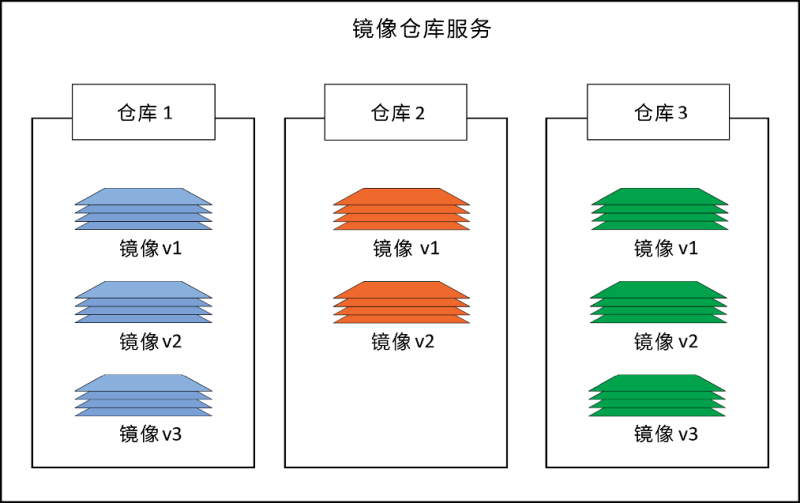

image 相关命令
搜索特定镜像
docker search apline

===============================================

beginner@beginner-virtual-machine:~$ docker search alpine

NAME                                   DESCRIPTION                                     STARS     OFFICIAL   AUTOMATED

alpine                                 A minimal Docker image based on Alpine Linux…   8311      [OK]

mhart/alpine-node                      Minimal Node.js built on Alpine Linux           486

anapsix/alpine-java                    Oracle Java 8 (and 7) with GLIBC 2.28 over A…   478                  [OK]

frolvlad/alpine-glibc                  Alpine Docker image with glibc (~12MB)          275                  [OK]

alpine/git                             A  simple git container running in alpine li…   194                  [OK]

gliderlabs/alpine                      Image based on Alpine Linux will help you wi…   185

============================================

STARTS 星级越高镜像一般会越好

OFFICIAL 是否为官方

只显示官方镜像

docker search xxxx --filter "is-official=true"

显示官方镜像并返回50行结果  最多返回100行

docker search xxxx --filter "is-official=true" --limit 50
拉取镜像
docker pull ubuntu:latest  # 从docker镜像服务中拉取镜像(也可以改成阿里云等其他国内的) ubuntu(没有前缀说明是官方仓库):latest(标签表示最新的 但是不一定是真正最新的)

docker image ls # 查看本地镜像

================================================

beginner@beginner-virtual-machine:~$ docker image ls

REPOSITORY                TAG               IMAGE ID       CREATED         SIZE

python3.8_zyh             3.0               21451ed8e840   16 hours ago    812MB

python3.8_zyh             latest            c8ee23b16690   17 hours ago    422MB

python3.8_zyh             1.0               a7abd70e6690   25 hours ago    180MB

redis                     6.2.6             7614ae9453d1   2 weeks ago     113MB

python                    3.8-slim-buster   5cc8cb0c433a   2 weeks ago     114MB

ubuntu                    latest            ba6acccedd29   2 months ago    72.8MB

redis                     latest            7faaec683238   2 months ago    113MB

elasticsearch             7.7.0             7ec4f35ab452   20 months ago   757MB

mobz/elasticsearch-head   5                 b19a5c98e43b   5 years ago     824MB

================================================
字段解释
- REPOSITORY:TAG 就是unbuntu:latest 之后可以通过这个组合进行容器的启动
- IMAGE ID 每个镜像独有的id 也可以通过id进行容器的启动 例如docker run -it ba6 id不用拼完只需要前几位是独有的即可
- CREATED 创建时间
- SIZE 镜像大小
删除镜像
docker image rm 镜像id or(镜像名:标签)# 如果报错可能是因为容器正在使用中 就算容器已停止但是没删除 也会无法让你删除镜像

================================================

beginner@beginner-virtual-machine:~$ docker image rm ubuntu:latest

Error response from daemon: conflict: unable to remove repository reference "ubuntu:latest" (must force) - container 2480cdd3277d is using its referenced image ba6acccedd29

================================================

# 所以必须先删除容器才能删除镜像

docker container stop 2480cdd3277d

docker container rm 2480cdd3277d

# 接下来就可以删除镜像了
镜像详细信息
docker image inspect ubuntu:latest

===============================================

beginner@beginner-virtual-machine:~$ docker image inspect ubuntu:latest

[

    {

        "Id": "sha256:ba6acccedd2923aee4c2acc6a23780b14ed4b8a5fa4e14e252a23b846df9b6c1",

        "RepoTags": [

            "ubuntu:latest"

        ],

        "RepoDigests": [

            "ubuntu@sha256:626ffe58f6e7566e00254b638eb7e0f3b11d4da9675088f4781a50ae288f3322"

        ],

        "Parent": "",

        "Comment": "",

        "Created": "2021-10-16T00:37:47.578710012Z",

        "Container": "249e88be79ad9986a479c71c15a056946ae26b0c54c1f634f115be6d5f9ba1c8",

        "ContainerConfig": {

            "Hostname": "249e88be79ad",

            "Domainname": "",

            "User": "",

            "AttachStdin": false,

            "AttachStdout": false,

            "AttachStderr": false,

            "Tty": false,

            "OpenStdin": false,

            "StdinOnce": false,

            "Env": [

                "PATH=/usr/local/sbin:/usr/local/bin:/usr/sbin:/usr/bin:/sbin:/bin"

            ],

            "Cmd": [

                "/bin/sh",

                "-c",

                "#(nop) ",

                "CMD [\"bash\"]"

            ],

            "Image": "sha256:6c18a628d47eacf574eb93da2324293a0e6c845084cca2ea13efaa3cee4d0799",

            "Volumes": null,

            "WorkingDir": "",

            "Entrypoint": null,

..........

===============================================

以上是image的详细信息创建时间 运行的容器 还有 image会有多少层数(之后会有一篇随笔专门讲解现在只做了解 docker镜像是分层的)
容器相关命令
运行容器
docker run -it ubuntu:latest  # -it是返回一个终端交互窗口  -d是后台运行

docker run -it  id

# ctrl+P+Q 同时按可以从容器终端返回主机终端 如果直接exit 容器也会推出

docker run -it  -name hello -p 6379:6379 -v 挂载卷 容器id

# -name是给容器起一个名字 容器名叫hello   -p是映射端口 主机的端口号:docker容器的端口号

# -v是挂载卷 可以方便修改配置文件以及可持久化存储 之后再详细写出
查看容器
docker ps 与 docker container ls # 效果相同都可以列出正在运行的容器 个人倾向使用后者

docker container ls -a # 列出所有容器包括已暂停的

docker container ls -aq # 列出所有容器的id

===============================================

beginner@beginner-virtual-machine:~$ docker container ls -aq

2480cdd3277d

beginner@beginner-virtual-machine:~$ docker container ls -a

CONTAINER ID   IMAGE           COMMAND   CREATED       STATUS                      PORTS     NAMES

2480cdd3277d   ubuntu:latest   "bash"    2 hours ago   Exited (1) 58 minutes ago             boring_dirac

===============================================
连接容器
docker  exec -it 容器id bash  # 连接容器时新开一个终端进程

docker  exec -it boring_dirac bash # 用容器名称连接 这里连不上的因为容器停止了 只是举个例子

docker attach #attach到一个已经运行的容器的stdin,然后进行命令执行的动作。但是需要注意的是,如果从这个stdin中exit,会导致容器的停止
将容器打包成镜像
docker commit (容器id or name) test:latest #将当前容器打包成一个叫test 标签为latest的镜像
停止容器
docker container stop 容器id or 容器名 #停止容器

docker container start 容器id or 容器名 #启动容器

当你停止之前给容器创建了一些文件,你停止之后再次启动 文件是不会消失的
删除容器
docker container stop 容器id or 容器名

docker container rm 容器id or 容器名  #注意应该先停止后移除 虽然可以直接rm 但是给docker一些反应时间总归是好的

下面两条命令是删除全部容器

docker container stop $(container ls -aq)

docker container rm $(container ls -aq)
容器生命周期
容器内有进程容器就不会停止,如果没有进程容器就会终止

docker run -it ubuntu:latest  此时容器内有一个bash进程 如果exit 容器终止

docker ctrl +q+p 切换回主机终端  容器bash进程在后台运行

docker exec -it 容器id bash    现在容器内有两个进程 都是bash  如果当前使用exit 容器不会终止因为还有一个bash进程

如果是docker attach  还是连接原来的那个进程 注意退出的时候要ctrl+p+q 因为只有一个进程 如果直接exit 容器也会停止
容器重启策略
重启策略包括 always、unless-stopped、on-field三种
doceker container run --restart always sleep 10
always
除非明确stop  否则一直存在

当在bash中exit后容器停止 但因为是always 容器马上后台重启

当docker重启时 即使之前stop过 容器也会启动
unless-stopped
与always最大的区别是当docker重启时 之前stop过的容器不会启动
on-field
容器异常退出时(返回值不是0) 重启容器

在docker重启时容器也会重启
docker入门_image、container相关命令的更多相关文章
- Docker容器化【Docker镜像与容器相关命令】
# Docker 学习目标: 掌握Docker基础知识,能够理解Docker镜像与容器的概念 完成Docker安装与启动 掌握Docker镜像与容器相关命令 掌握Tomcat Nginx 等软件的常用 ...
- docker入门1-docker container
image和container介绍 一个image是一个可被docker执行的包,它包括程序运行的所有东西,包括代码,运行时,库,环境变量和配置文件. 一个container是image在内存中的运行 ...
- docker入门资料及常用命令
Docker17中文开发手册 :https://www.php.cn/manual/view/36147.html Linux部署Docker及常用命令: https://www.cnblog ...
- Docker入门03——Container
1 启动容器 1.1 新建并启动 1.2 启动已终止容器 2 后台运行 3 终止 4 进入容器 5 导入和导出 5.1 导出 5.2 导入 6 删除 1 启动容器 1.1 新建并启动 docker r ...
- Docker入门系列4:命令行小结
百度Baidu App Engine(BAE)平台也是以Docker作为其PaaS云基础. 目的就是为了解决以下问题: 1) 环境管理复杂: 从各种OS到各种中间件再到各种App,一款产品能够成功发布 ...
- Docker入门之container篇
启动 启动容器有两种方式,一种是基于镜像新建一个容器并启动,另外一个是将在终止状态(stopped)的容 器重新启动. 因为 Docker 的容器实在太轻量级了,很多时候用户都是随时删除和新创建容器. ...
- 『现学现忘』Docker基础 — 30、Docker中数据卷相关命令
目录 1.Volume命令说明 2.Volume命令的使用 (1)创建数据卷 (2)查看本地数据卷列表 (3)打印myVolume数据卷的详细信息 (4)删除数据卷 (5)删除所有未使用的数据卷 3. ...
- docker学习笔记-容器相关命令
新建并启动容器 docker pull centos (先下载镜像,如果没有直接使用docker run 命令会根据本地情况进行下载) # docker run [可选参数] image # 参数说明 ...
- docker入门3-docker swarm
swarm介绍 想要将应用部署在一个集群并运行在多台机器上? 通过将多台机器链接到"Dockerized"集群以实现应用程序运行在多容器,多机器的技术被称为swarm. 一个swa ...
随机推荐
- JavaScript01 js基础语法,数据类型
JavaScript的概述: 1.组成 三部分组成 ecmaScript 基础语法 (es5) dom document object model 文档对象模型 (操作html文档内容) bom bo ...
- 为什么JVM要用到压缩指针?Java对象要求8字节的整数倍?
前言 前两天在一个帖子中看到一道面试题: 堆内存超过32G时,为什么压缩指针失效? 之前没有了解过这方面的知识,于是开始google起来,但当我翻看了不下一页的帖子,我都仍然没有搞懂,因为好多答案给我 ...
- 用腾讯云Gogs搭建私有git服务器
前言 经常有需要写不能公开代码的项目,所以只好自己搭建一个私人的git服务器 Gogs的好处在于比Gitlib轻量化了好多,而且是国人写的,官方主页也是中文的 Gogs首页 腾讯云服务器配置: Ubu ...
- SpringBoot的 Actuator 是做什么的?
本质上,Actuator 通过启用 production-ready 功能使得 SpringBoot 应用程序变得更有生命力.这些功能允许我们对生产环境中的应用程序进行监视和管理. 集成 Spring ...
- 在 Java 中,如何跳出当前的多重嵌套循环?
在最外层循环前加一个标记如 A,然后用 break A;可以跳出多重循环.(Java 中 支持带标签的 break 和 continue 语句,作用有点类似于 C 和 C++中的 goto 语 句,但 ...
- ACM - 图论 - P3385 负环
P3385 负环 题目描述 给定一个 \(n\) 个点的有向图,请求出图中是否存在从顶点 \(1\) 出发能到达的负环. 负环的定义是:一条边权之和为负数的回路. 输入格式 本题单测试点有多组测试数据 ...
- 遇到的错误之“Cannot find module 'XXX’的错误”
一.问题: 在进行webpack打包的时候,会出现Cannot find module 'XXX'的错误,找不到某个模块的错误 二.解决方法: (1)方法1: 直接进行npm install重新打包: ...
- 解决SVG animation 在IE中不起作用
问题描述 CSS animation没办法解决SVG路径运动的问题,下图路径运动的过程,通过查资料发现所有的IE的版本都不支持SVG animation.在IE中没有水流动的效果. 主要代码 < ...
- Linux 0.11源码阅读笔记-中断过程
Linux 0.11源码阅读笔记-中断过程 是什么中断 中断发生时,计算机会停止当前运行的程序,转而执行中断处理程序,然后再返回原被中断的程序继续运行.中断包括硬件中断和软件中断,硬中断是由外设自动产 ...
- python-班级人员信息统计
输入a,b班的名单,并进行如下统计. 输入格式: 第1行::a班名单,一串字符串,每个字符代表一个学生,无空格,可能有重复字符.第2行::b班名单,一串字符串,每个学生名称以1个或多个空格分隔,可能有 ...