
opencv对图片画框写文字
业务背景:对图片进行画框后调用排序方法按照“从上到下,从左到右”对已经画的框进行排序。排序方法当前有缺陷,修复后需要验证。
目前有如下信息:
- 原始图片地址
- 图片对应的每个框的坐标(xy左上起始点,wh宽高),且大框有可能是多个小框的组合(大框按照组合框的第一个框的位置来排序)
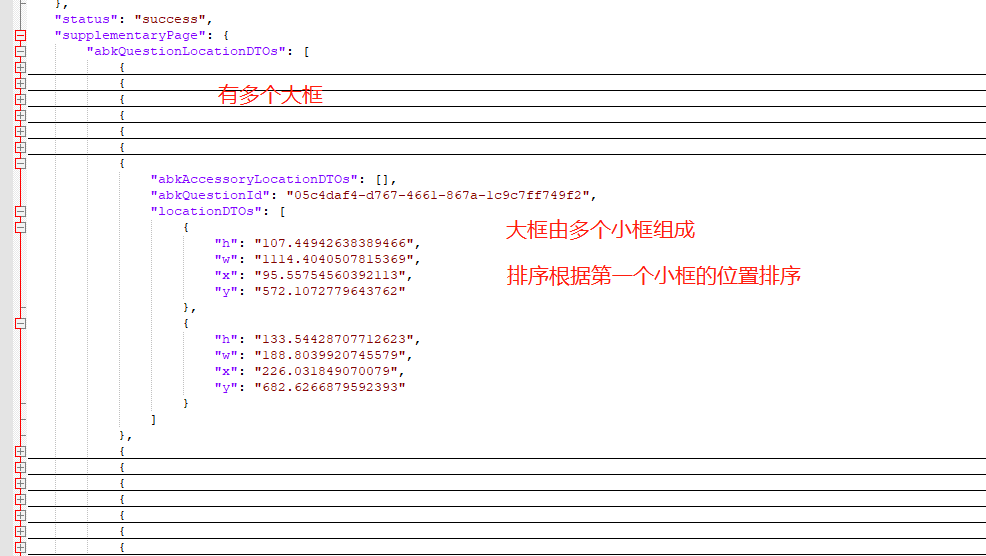

验证的过程就是找到原始图片,根据排序后的大框的顺序把它的小框在原图上画出来,验证顺序是否满足 “从上到下,从左到右”。由于原图比较多,每个图上的大框更多,想要验证全部数据会存在如下问题:
- 数据量大,一个个画效率比较低
- 容易画错、漏画
解决办法:使用opencv找到坐标按照排序后的顺序画在原始图片上,直接观察原始图片。
- 下载python-opencv
pip install opencv-python -i http://mirrors.aliyun.com/pypi/simple/
- 编码
# coding:utf8

import json

import os

from loguru import logger

import requests

import cv2 as cv

def parse_page_json(json_path, out_path):

    # 结果目录

    if not os.path.exists(out_path):

        os.makedirs(os.path.join(out_path,'src'))  # 存原图

    #  解析原始导出数据

    with open(json_path, 'r', encoding='utf8') as f_r:

        for line in f_r:

            page = json.loads(line.strip('\n'))

            source_page_url = page['supplementaryPage']['pageImg']

            p_no = page['supplementaryPage']['number']

            q_id_li = page['supplementaryPage']['questionIds']

            # 下载并存储原图

            res = requests.get(source_page_url)

            logger.info(f'download {source_page_url}')

            file_name = source_page_url.split('/')[-1]

            with open(os.path.abspath(os.path.join(out_path, 'src', file_name)), 'wb') as f_w:

                for a in res.iter_content(chunk_size=32):  # iter是iter

                    f_w.write(a)

            # 获取题目框信息

            q_gps_li = page['supplementaryPage']['abkQuestionLocationDTOs']

            q_li_info = {}  # {'d42b150d-f804-4d7c-b8e6-22140d0ad5a3': [((70.8743980738362, 406.7817014446228), (806.0670144462279, 1475.9831460674159))], '3b31243e-95e8-4111-9047-3dade17b0bb6': [((85.80216693418933, 1483.4470304975923), (807.932985553772, 2134.6709470304977)), ((820.994783306581, 376.92616372391655), (1556.1873996789727, 569.1211878009631))], '46481e96-aef4-409c-b75c-db5b1cdcf05a': [((822.8607544141252, 580.317014446228), (1569.2491974317818, 1729.7552166934192))], '1acb999a-cfa2-44a4-b144-5f71d2693214': [((820.994783306581, 1737.2191011235957), (1593.5068218298557, 2127.207062600321))]}

            for g_gps in q_gps_li:

                # 题目ID

                q_id = g_gps['abkQuestionId']

                locationDTOs = g_gps['locationDTOs']

                # 题目如果有多个框,按顺序分别吧多个框添加进列表

                lct_li = []

                for location in locationDTOs:

                    pt_s = (round(float((location['x']))), round(float((location['y']))))

                    pt_e = (round(float((location['x']))) + round(float((location['w']))),

                            round(float((location['y']))) + round(float((location['h']))))

                    lct_li.append((pt_s, pt_e))

                q_li_info.update({q_id: lct_li})

            logger.info(f'start draw pic : {file_name}')

            cv_write(os.path.abspath(os.path.join(out_path, 'src', file_name)), out_path + '/', p_no, q_li_info,q_id_li)

def cv_write(src, dst, page_no, q_li_info,q_id_li):

    # 读取原图

    src = cv.imread(src)

    for q, gps_li in q_li_info.items():

        # 框排序后的编号

        q_no = q_id_li.index(q)

        # 小框编号(如果有小框,把小框也画出来)

        xt_no = 0

        for gps in gps_li:

            pt_s, pt_e = gps

            p_color = (0, 0, 255)

            # 画矩形:图,开始坐标,结束坐标,颜色...

            cv.rectangle(src, pt_s, pt_e, p_color)

            # 写题目题号

            font = cv.FONT_HERSHEY_SIMPLEX

            tihao = str(q_no + 1) + '-' + str(xt_no + 1) if len(gps_li) > 1 else str(q_no + 1)

            # 写入框编号

            cv.putText(src, tihao, pt_s, font, 1.2, (0, 0, 255), 2)

            # cv.putText(src, str(q), (pt_s[0],pt_s[1]+20), font, 0.7, (0, 0, 255), 2)  # 写入题目ID

            xt_no += 1

        q_no += 1

    # 另存图片

    cv.imwrite(dst + str(page_no) + '.jpg', src)

if __name__ == '__main__':

    parse_page_json('page.json', 'ttt4')
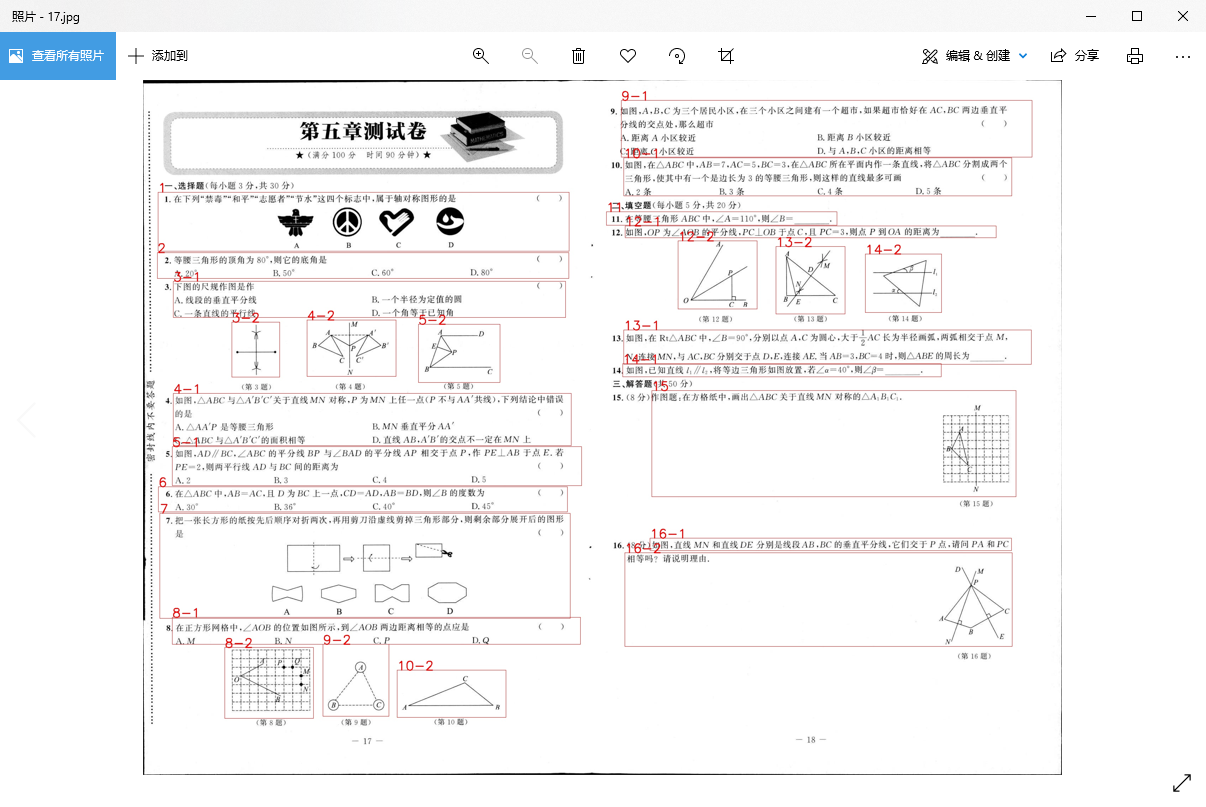
出来的图片信息为:

opencv对图片画框写文字的更多相关文章
- 函数putText()在图片上写文字
#include <iostream> #include <opencv2/opencv.hpp> using namespace std; using namespace c ...
- 使用Qpaint在图片上写文字
开发过程中需要实现在图片上叠加文字,可以采用Qpaint在图片上写文字,然后将图片显示在上面.再将Qlabel加到Qwidget中.效果如下 //创建对象,加载图片 QPixmap pix; pix. ...
- thinkphp 利用GD库在图片上写文字
<?php /** * Created by PhpStorm. * User: Administrator */ namespace Home\Event; use \Think\Image; ...
- python生成透时图片and 写文字
import Image from get_png import getpng def transparent(infile): #open png,covert it into 'RGBA mode ...
- OpenCV+TensorFlow图片手写数字识别(附源码)
初次接触TensorFlow,而手写数字训练识别是其最基本的入门教程,网上关于训练的教程很多,但是模型的测试大多都是官方提供的一些素材,能不能自己随便写一串数字让机器识别出来呢?纸上得来终觉浅,带着这 ...
- php图片上面写文字,输出图片
<?php /* param $image 图象资源 param size 字体大小 param angle 字体输出角度 param showX 输出位置x坐标 param showY 输出位 ...
- Swift - 给图片添加文字水印(图片上写文字,并可设置位置和样式)
想要给图片添加文字水印或者注释,我们需要实现在UIImage上写字的功能. 1,效果图如下: (在图片左上角和右下角都添加了文字.) 2,为方便使用,我们通过扩展UIImage类来实现添加水印功能 ( ...
- C#图片上写文字
using System; using System.Collections.Generic; using System.Linq; using System.Web; using System.Dr ...
- android图片加水印,文字
两种方法: 1.直接在图片上写文字 String str = "PICC要写的文字"; ImageView image = (ImageView) this.findViewByI ...
- C# GDI+ 简单实现图片写文字和图片叠加(水印)(转)
using System; using System.Collections; using System.Configuration; using System.Data; using System. ...
随机推荐
- cypress初探
long long ago就已经被各大公众号洗脑这款神奇的工具,那我们一起来学习下吧(基础入门安装,边学习边记录,勿喷谢谢) 第一步:访问官方网站:https://www.cypress.io/ 第二 ...
- docker 部署minio
1 docker pull minio/minio:RELEASE.2022-08-26T19-53-15Z 2 docker run -p 9000:9000 -p 9090:9090 --nam ...
- Mysql主从备份指定库别名
问题:replicate-rewrite-db 不生效 解决方案: 尝试 注释掉 replicate-do-db ,不写 replicate-ignore-db,只写 replicate-rewri ...
- 快速使用时序数据库InfluxDB
快速使用时序数据库InfluxDB InfluxDB是一款优秀的时间序列数据库,适合存储设备性能.日志.物联网传感器等带时间戳的数据. 1. InfluxDB主要特性 InfluxDB也就是TSDB, ...
- FCOS网络(free anchor)
FCOS FCOS网络解析 FPN输出多个特征图,然后如何处理这些特征图? [问题]"特征图相对原图的步距是s"是个什么东西
- kafka 常见命令以及增加topic的分区数
基础命令 1.创建topic kafka-topics.sh --bootstrap-server ${kafkaAddress} --create --topic ${topicName} --pa ...
- stl仿函数集合
- Cannot add middleware after an application has started
This helped: Open the Command Prompt or the Windows PowerShell. Navigate to your Stable Diffusion fo ...
- win10 校验MD5值
CertUtil -hashfile C:\xxxxx\xxx.xxx MD5 // C:\xxxxx\xxx.xxx为文件路径
- C语言学习记录(一)
C语言学习记录(一) 一.知识要点(程序设计概述) 1.程序与程序设计语言 概念:程序就是给计算机下一系列指令,使其完成任务.而编写这些指令就是程序设计. 程序设计语言 第一代程序设计语言(1GL): ...