
Python图像处理丨带你认识图像量化处理及局部马赛克特效
摘要:本文主要讲述如何进行图像量化处理和采样处理及局部马赛克特效。
本文分享自华为云社区《[Python图像处理] 二十.图像量化处理和采样处理及局部马赛克特效》,作者: eastmount。
本文主要讲述如何进行图像量化处理和采样处理及局部马赛克特效。
一.图像量化处理
图像通常是自然界景物的客观反映,并以照片形式或视频记录的介质连续保存,获取图像的目标是从感知的数据中产生数字图像,因此需要把连续的图像数据离散化,转换为数字化图像,其工作主要包括两方面——量化和采样。数字化幅度值称为量化,数字化坐标值称为采样。本章主要讲解图像量化和采样处理的概念,并通过Python和OpenCV实现这些功能。
1.1 概述
所谓量化(Quantization),就是将图像像素点对应亮度的连续变化区间转换为单个特定值的过程,即将原始灰度图像的空间坐标幅度值离散化。量化等级越多,图像层次越丰富,灰度分辨率越高,图像的质量也越好;量化等级越少,图像层次欠丰富,灰度分辨率越低,会出现图像轮廓分层的现象,降低了图像的质量。图6-1是将图像的连续灰度值转换为0至255的灰度级的过程。
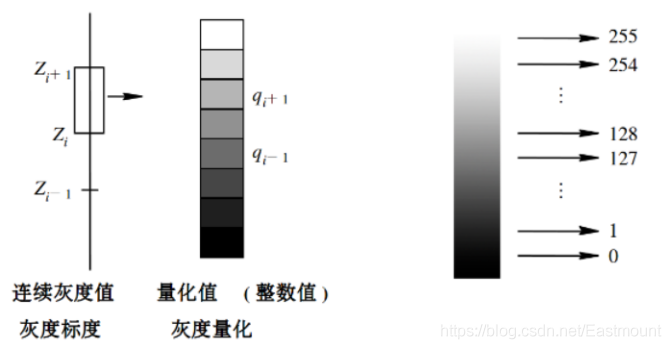
如果量化等级为2,则将使用两种灰度级表示原始图片的像素(0-255),灰度值小于128的取0,大于等于128的取128;如果量化等级为4,则将使用四种灰度级表示原始图片的像素,新图像将分层为四种颜色,0-64区间取0,64-128区间取64,128-192区间取128,192-255区间取192;依次类推。
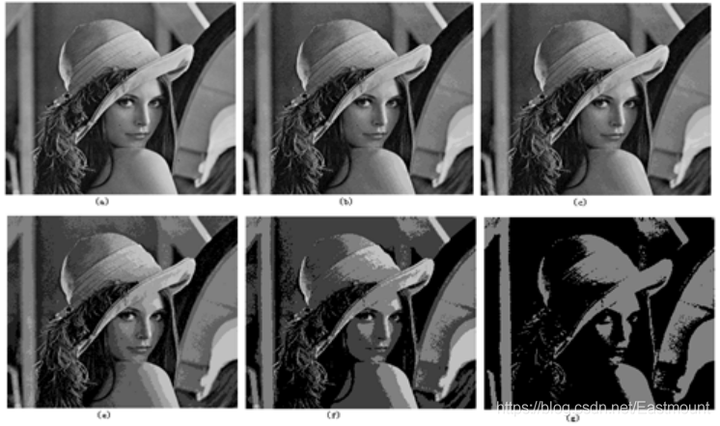
图6-2是对比不同量化等级的“Lena”图。其中(a)的量化等级为256,(b)的量化等级为64,(c)的量化等级为16,(d)的量化等级为8,(e)的量化等级为4,(f)的量化等级为2。
1.2 操作
下面讲述Python图像量化处理相关代码操作。其核心流程是建立一张临时图片,接着循环遍历原始图像中所有像素点,判断每个像素点应该属于的量化等级,最后将临时图像显示。下述代码将灰度图像转换为两种量化等级。
# -*- coding: utf-8 -*-

import cv2

import numpy as np

import matplotlib.pyplot as plt

#读取原始图像

img = cv2.imread('lena.png')

#获取图像高度和宽度

height = img.shape[0]

width = img.shape[1]

#创建一幅图像

new_img = np.zeros((height, width, 3), np.uint8)

#图像量化操作 量化等级为2

for i in range(height):

 for j in range(width):

 for k in range(3): #对应BGR三分量

 if img[i, j][k] < 128:

                gray = 0

 else:

                gray = 128

 new_img[i, j][k] = np.uint8(gray)

#显示图像

cv2.imshow("src", img)

cv2.imshow("", new_img)

#等待显示

cv2.waitKey(0)

cv2.destroyAllWindows()
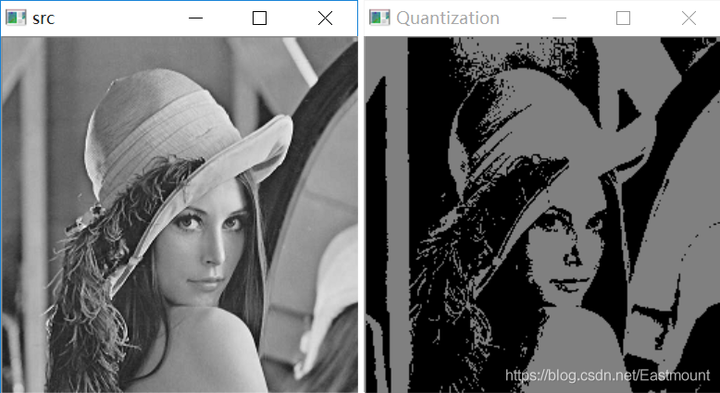
其输出结果如图6-3所示,它将灰度图像划分为两种量化等级。
下面的代码分别比较了量化等级为2、4、8的量化处理效果。
# -*- coding: utf-8 -*-

import cv2

import numpy as np

import matplotlib.pyplot as plt

#读取原始图像

img = cv2.imread('lena.png')

#获取图像高度和宽度

height = img.shape[0]

width = img.shape[1]

#创建一幅图像

new_img1 = np.zeros((height, width, 3), np.uint8)

new_img2 = np.zeros((height, width, 3), np.uint8)

new_img3 = np.zeros((height, width, 3), np.uint8)

#图像量化等级为2的量化处理

for i in range(height):

 for j in range(width):

 for k in range(3): #对应BGR三分量

 if img[i, j][k] < 128:

                gray = 0

 else:

                gray = 128

            new_img1[i, j][k] = np.uint8(gray)

#图像量化等级为4的量化处理

for i in range(height):

 for j in range(width):

 for k in range(3): #对应BGR三分量

 if img[i, j][k] < 64:

                gray = 0

 elif img[i, j][k] < 128:

                gray = 64

 elif img[i, j][k] < 192:

                gray = 128

 else:

                gray = 192

            new_img2[i, j][k] = np.uint8(gray)

#图像量化等级为8的量化处理

for i in range(height):

 for j in range(width):

 for k in range(3): #对应BGR三分量

 if img[i, j][k] < 32:

                gray = 0

 elif img[i, j][k] < 64:

                gray = 32

 elif img[i, j][k] < 96:

                gray = 64

 elif img[i, j][k] < 128:

                gray = 96

 elif img[i, j][k] < 160:

                gray = 128

 elif img[i, j][k] < 192:

                gray = 160

 elif img[i, j][k] < 224:

                gray = 192

 else:

                gray = 224

            new_img3[i, j][k] = np.uint8(gray)

#用来正常显示中文标签

plt.rcParams['font.sans-serif']=['SimHei']

#显示图像

titles = [u'(a) 原始图像', u'(b) 量化-L2', u'(c) 量化-L4', u'(d) 量化-L8']

images = [img, new_img1, new_img2, new_img3]

for i in xrange(4):

 plt.subplot(2,2,i+1), plt.imshow(images[i], 'gray'),

 plt.title(titles[i])

 plt.xticks([]),plt.yticks([])

plt.show()
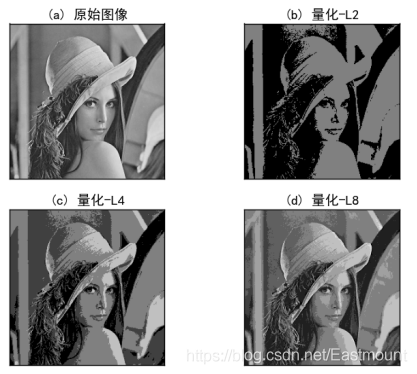
输出结果如图6-4所示,该代码调用matplotlib.pyplot库绘制了四幅图像,其中(a)表示原始图像,(b)表示等级为2的量化处理,(c)表示等级为4的量化处理,(d)表示等级为8的量化处理。
1.3 K-Means聚类量化处理
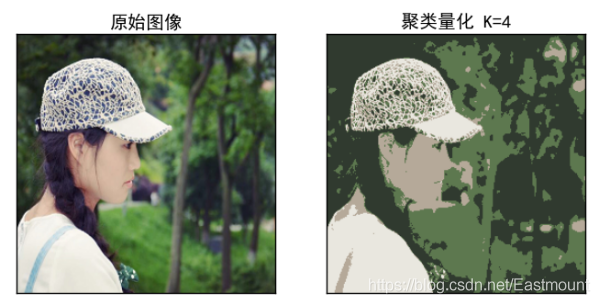
上一小节的量化处理是通过遍历图像中的所有像素点,进行灰度图像的幅度值离散化处理。本小节补充一个基于K-Means聚类算法的量化处理过程,它能够将彩色图像RGB像素点进行颜色分割和颜色量化。更多知识推荐大家学习前一篇文章。
# coding: utf-8

import cv2

import numpy as np

import matplotlib.pyplot as plt

#读取原始图像

img = cv2.imread('people.png')

#图像二维像素转换为一维

data = img.reshape((-1,3))

data = np.float32(data)

#定义中心 (type,max_iter,epsilon)

criteria = (cv2.TERM_CRITERIA_EPS +

            cv2.TERM_CRITERIA_MAX_ITER, 10, 1.0)

#设置标签

flags = cv2.KMEANS_RANDOM_CENTERS

#K-Means聚类 聚集成4类

compactness, labels, centers = cv2.kmeans(data, 4, None, criteria, 10, flags)

#图像转换回uint8二维类型

centers = np.uint8(centers)

res = centers[labels.flatten()]

dst = res.reshape((img.shape))

#图像转换为RGB显示

img = cv2.cvtColor(img, cv2.COLOR_BGR2RGB)

dst = cv2.cvtColor(dst, cv2.COLOR_BGR2RGB)

#用来正常显示中文标签

plt.rcParams['font.sans-serif']=['SimHei']

#显示图像

titles = [u'原始图像', u'聚类量化 K=4']

images = [img, dst]

for i in xrange(2):

 plt.subplot(1,2,i+1), plt.imshow(images[i], 'gray'),

 plt.title(titles[i])

 plt.xticks([]),plt.yticks([])

plt.show()
输出结果如图6-4所示,它通过K-Means聚类算法将彩色人物图像的灰度聚集成四种颜色。
二.图像采样处理
2.1 概述
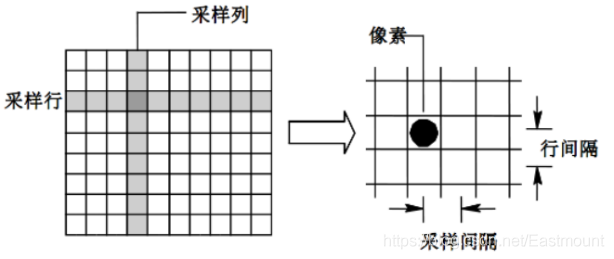
图像采样(Image Sampling)处理是将一幅连续图像在空间上分割成M×N个网格,每个网格用一个亮度值或灰度值来表示,其示意图如图6-5所示。
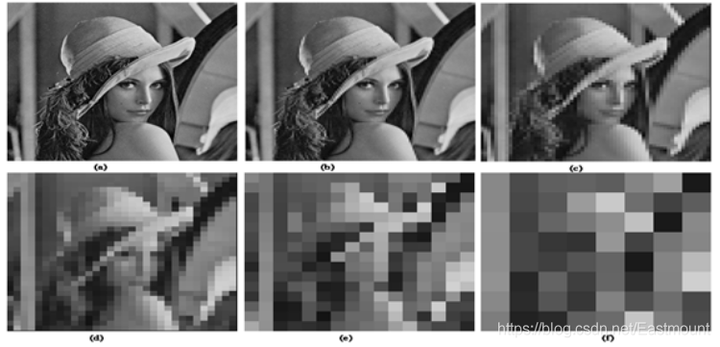
图像采样的间隔越大,所得图像像素数越少,空间分辨率越低,图像质量越差,甚至出现马赛克效应;相反,图像采样的间隔越小,所得图像像素数越多,空间分辨率越高,图像质量越好,但数据量会相应的增大。图6-6展示了不同采样间隔的“Lena”图。
2.2 操作
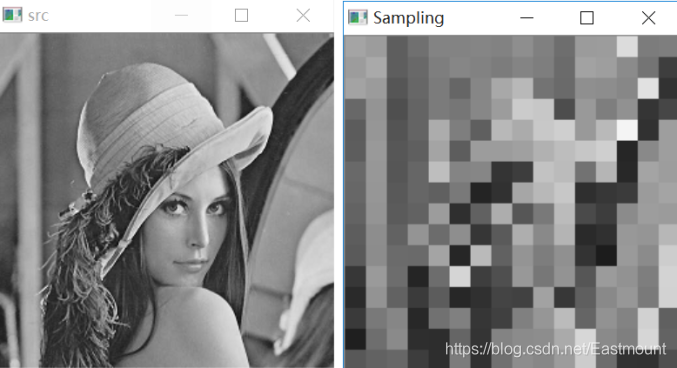
下面讲述Python图像采样处理相关代码操作。其核心流程是建立一张临时图片,设置需要采样的区域大小(如16×16),接着循环遍历原始图像中所有像素点,采样区域内的像素点赋值相同(如左上角像素点的灰度值),最终实现图像采样处理。代码是进行16×16采样的过程。
# -*- coding: utf-8 -*-

import cv2

import numpy as np

import matplotlib.pyplot as plt

#读取原始图像

img = cv2.imread('scenery.png')

#获取图像高度和宽度

height = img.shape[0]

width = img.shape[1]

#采样转换成16*16区域

numHeight = height/16

numwidth = width/16

#创建一幅图像

new_img = np.zeros((height, width, 3), np.uint8)

#图像循环采样16*16区域

for i in range(16):

 #获取Y坐标

    y = i*numHeight

 for j in range(16):

 #获取X坐标

        x = j*numwidth

 #获取填充颜色 左上角像素点

        b = img[y, x][0]

        g = img[y, x][1]

        r = img[y, x][2]

 #循环设置小区域采样

 for n in range(numHeight):

 for m in range(numwidth):

 new_img[y+n, x+m][0] = np.uint8(b)

 new_img[y+n, x+m][1] = np.uint8(g)

 new_img[y+n, x+m][2] = np.uint8(r)

#显示图像

cv2.imshow("src", img)

cv2.imshow("", new_img)

#等待显示

cv2.waitKey(0)

cv2.destroyAllWindows()
输出结果如下图所示:
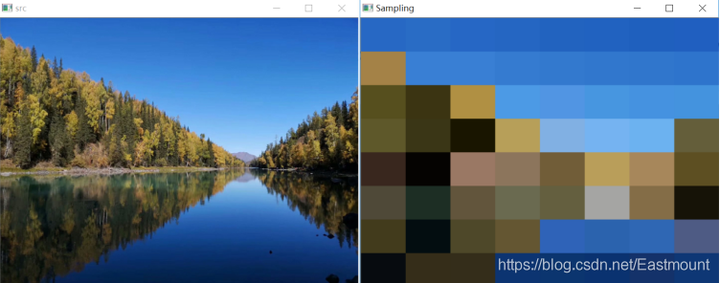
同样,可以对彩色图像进行采样处理,下面的代码将彩色风景图像采样处理成8×8的马赛克区域。
# -*- coding: utf-8 -*-

import cv2

import numpy as np

import matplotlib.pyplot as plt

#读取原始图像

img = cv2.imread('scenery.png')

#获取图像高度和宽度

height = img.shape[0]

width = img.shape[1]

#采样转换成8*8区域

numHeight = height/8

numwidth = width/8

#创建一幅图像

new_img = np.zeros((height, width, 3), np.uint8)

#图像循环采样8*8区域

for i in range(8):

 #获取Y坐标

    y = i*numHeight

 for j in range(8):

 #获取X坐标

        x = j*numwidth

 #获取填充颜色 左上角像素点

        b = img[y, x][0]

        g = img[y, x][1]

        r = img[y, x][2]

 #循环设置小区域采样

 for n in range(numHeight):

 for m in range(numwidth):

 new_img[y+n, x+m][0] = np.uint8(b)

 new_img[y+n, x+m][1] = np.uint8(g)

 new_img[y+n, x+m][2] = np.uint8(r)

#显示图像

cv2.imshow("src", img)

cv2.imshow("Sampling", new_img)

#等待显示

cv2.waitKey(0)

cv2.destroyAllWindows()
其输出结果如图所示,它将彩色风景图像采样成8×8的区域。
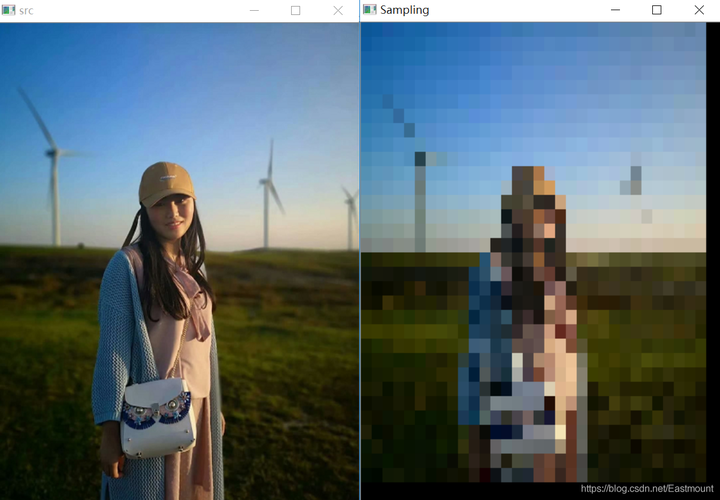
但上述代码存在一个问题,当图像的长度和宽度不能被采样区域整除时,输出图像的最右边和最下边的区域没有被采样处理。这里推荐读者做个求余运算,将不能整除部门的区域也进行采样处理。
2.3 局部马赛克处理
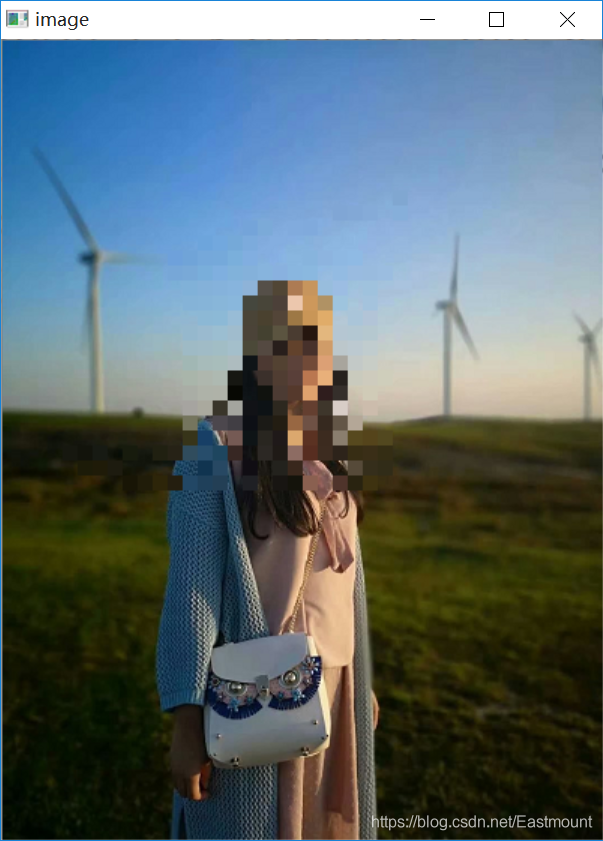
前面讲述的代码是对整幅图像进行采样处理,那么如何对图像的局部区域进行马赛克处理呢?下面的代码就实现了该功能。当鼠标按下时,它能够给鼠标拖动的区域打上马赛克,并按下“s”键保存图像至本地。
# -- coding:utf-8 --

import cv2

import numpy as np

import matplotlib.pyplot as plt

#读取原始图像

im = cv2.imread('people.png', 1)

#设置鼠标左键开启

en = False

#鼠标事件

def draw(event, x, y, flags, param):

 global en

 #鼠标左键按下开启en值

 if event==cv2.EVENT_LBUTTONDOWN:

 en = True

 #鼠标左键按下并且移动

elif event==cv2.EVENT_MOUSEMOVE and

 flags==cv2.EVENT_LBUTTONDOWN:

 #调用函数打马赛克

 if en:

 drawMask(y,x)

 #鼠标左键弹起结束操作

 elif event==cv2.EVENT_LBUTTONUP:

 en = False

#图像局部采样操作

def drawMask(x, y, size=10):

 #size*size采样处理

    m = x / size * size

    n = y / size * size

 print m, n

 #10*10区域设置为同一像素值

 for i in range(size):

 for j in range(size):

 im[m+i][n+j] = im[m][n]

#打开对话框

cv2.namedWindow('image')

#调用draw函数设置鼠标操作

cv2.setMouseCallback('image', draw)

#循环处理

while(1):

    cv2.imshow('image', im)

 #按ESC键退出

 if cv2.waitKey(10)&0xFF==27:

 break

 #按s键保存图片

 elif cv2.waitKey(10)&0xFF==115:

        cv2.imwrite('sava.png', im)

#退出窗口

cv2.destroyAllWindows()
其输出结果如图所示,它将人物的脸部进行马赛克处理。
Python图像处理丨带你认识图像量化处理及局部马赛克特效的更多相关文章
- Python图像处理丨三种实现图像形态学转化运算模式
摘要:本篇文章主要讲解Python调用OpenCV实现图像形态学转化,包括图像开运算.图像闭运算和梯度运算 本文分享自华为云社区<[Python图像处理] 九.形态学之图像开运算.闭运算.梯度运 ...
- 跟我学Python图像处理丨带你掌握傅里叶变换原理及实现
摘要:傅里叶变换主要是将时间域上的信号转变为频率域上的信号,用来进行图像除噪.图像增强等处理. 本文分享自华为云社区<[Python图像处理] 二十二.Python图像傅里叶变换原理及实现> ...
- 跟我学Python图像处理丨关于图像金字塔的图像向下取样和向上取样
摘要:本文讲述图像金字塔知识,了解专门用于图像向上采样和向下采样的pyrUp()和pyrDown()函数. 本文分享自华为云社区<[Python图像处理] 二十一.图像金字塔之图像向下取样和向上 ...
- Python图像处理丨图像腐蚀与图像膨胀
摘要:本篇文章主要讲解Python调用OpenCV实现图像腐蚀和图像膨胀的算法. 本文分享自华为云社区<[Python图像处理] 八.图像腐蚀与图像膨胀>,作者: eastmount . ...
- 跟我学Python图像处理丨基于灰度三维图的图像顶帽运算和黑帽运算
摘要:本篇文章结合灰度三维图像讲解图像顶帽运算和图像黑猫运算,通过Python调用OpenCV函数实现. 本文分享自华为云社区<[Python图像处理] 十三.基于灰度三维图的图像顶帽运算和黑帽 ...
- Python图像处理丨基于OpenCV和像素处理的图像灰度化处理
摘要:本篇文章讲解图像灰度化处理的知识,结合OpenCV调用cv2.cvtColor()函数实现图像灰度操作,使用像素处理方法对图像进行灰度化处理. 本文分享自华为云社区<[Python图像处理 ...
- 跟我学Python图像处理丨何为图像的灰度非线性变换
摘要:本文主要讲解灰度线性变换,基础性知识希望对您有所帮助. 本文分享自华为云社区<[Python图像处理] 十六.图像的灰度非线性变换之对数变换.伽马变换>,作者:eastmount . ...
- Python图像处理丨认识图像锐化和边缘提取的4个算子
摘要:图像锐化和边缘提取技术可以消除图像中的噪声,提取图像信息中用来表征图像的一些变量,为图像识别提供基础. 本文分享自华为云社区<[Python图像处理] 十七.图像锐化与边缘检测之Rober ...
- 跟我学Python图像处理丨图像特效处理:毛玻璃、浮雕和油漆特效
摘要:本文讲解常见的图像特效处理,从而让读者实现各种各样的图像特殊效果,并通过Python和OpenCV实现. 本文分享自华为云社区<[Python图像处理] 二十四.图像特效处理之毛玻璃.浮雕 ...
随机推荐
- Python程序入口 __name__ == ‘__main__‘ 有重要功能(多线程)而非编程习惯
文章来源于互联网(https://jq.qq.com/?_wv=1027&k=rX9CWKg4) 在Python中,被称为「程序的入口」的 if name =='main': 总是出现在各种示 ...
- Docker部署jar包运行
1.上传jar包到服务器 2.在该目录下创建Dockerfile 文件 vi Dockerfile 3.然后将下面的内容复制到Dockerfile文件中 FROM java:8 MAINTAINER ...
- [.NET6]使用ML.NET+ONNX预训练模型整活B站经典《华强买瓜》
最近在看微软开源的机器学习框架ML.NET使用别人的预训练模型(开放神经网络交换格式.onnx)来识别图像,然后逛github发现一个好玩的repo.决定整活一期博客. 首先还是稍微科普一下机器学习相 ...
- JavaWEB-01-MySQL基础
JavaWeb内容 数据库 – 数据存储 MySQL JDBC Maven - 项目管理工具 Mybatis 前端 - 为了前端哥们沟通 HTML+CSS JavaScript Ajax + Vue ...
- from Crypto.Cipher import AES报错
python 在 Windows下使用AES时要安装的是pycryptodome 模块 pip install pycryptodome python 在 Linux下使用AES时要安装的是pyc ...
- 串口通信:接受数据(仿真task写法)
1.功能描述 设计一个串口数据接收模块.能够以设定的波特率(与发射端口速率匹配)接收数据,并输出保存到一个寄存器中. 2.过程描述 ①边沿检测器,识别出起始位时让接收使能端有效.这里需要排除边沿脉冲的 ...
- P2512 【一本通提高篇贪心】「一本通 1.1 练习 6」[HAOI2008]糖果传递
[HAOI2008]糖果传递 题目描述 有 n n n 个小朋友坐成一圈,每人有 a i a_i ai 个糖果.每人只能给左右两人传递糖果.每人每次传递一个糖果代价为 1 1 1. 输入格式 小朋友 ...
- grafana监控配置
一.配置开启smtp服务 1.编辑grafana配置文件grafana.ini [smtp] enabled = true host = smtp.163.com:25 user = 157xxxx3 ...
- JS中的数据类型及转换
js的六大类型 js中有六种数据类型,Boolean: 布尔类型 Number:数字(整数int,浮点数float ) String:字符串 Object:对象 (包含Array数组 ) 特殊数据类型 ...
- odoo 14 Debug 调试
1 # PDB的用法 2 # PDB是用来调试运行代码的. 3 # 如何启动PDB(启动之后你可以调用odoo任何模块中的方法) 4 # ./odoo-bin shell --log-level=de ...