
PIE SDK 监督分类对话框类(SupervisedClassificaitonDialog)使用经验
最近研究遥感,用到分类算法,PIE SDK正好提供了一些方法可供调用,他们的官方博客上也有相应的示例代码(可参考:https://www.cnblogs.com/PIESat/p/10725270.html)。但是,我在开发手册中发现了监督分类对话框类(SupervisedClassificaitonDialog),欣喜若狂!心想有这个类的话,不仅有直观的界面展示,而且也会省去很多开发过程。不幸的是,直接调用这个类显示参数设置对话框界面(如下图),设置好参数,点击OK,并没有出现我想要的分类结果。实际上是根本就没有执行分类算法。因此,我咨询了相关技术人员(在此表示感谢),终于试验成功,特此Mark一下。
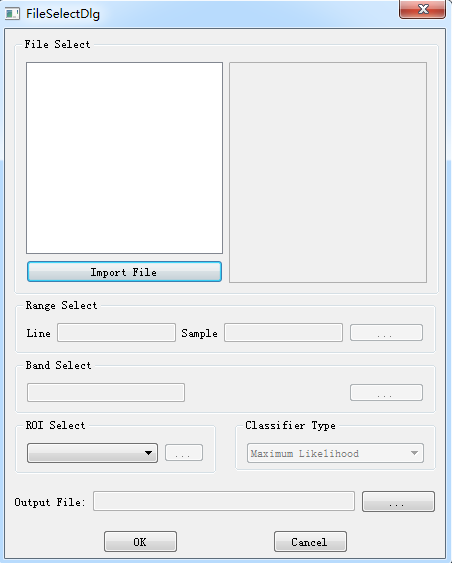
监督分类对话框类界面
我们知道PIE SDK算法调用有三步:
第一步:设置ROI统计参数ROIStatistics_Exchange_Info并执行ROI统计算法得到ROI统计信息。
第二步:根据roi统计信息设置监督分类参数SupervisedClassification_Exchange_Info并执行距离分类算法。
第三步:结果显示。
在监督分类对话框类中,可以设置ROI。设置ROI后,就已经完成了ROI信息统计,不再需要执行ROI统计算法。至此,第一步已经完成。
在第二步中,需要设置监督分类参数SupervisedClassification_Exchange_Info。来看SupervisedClassificaitonDialog的Public成员函数(如下图)。
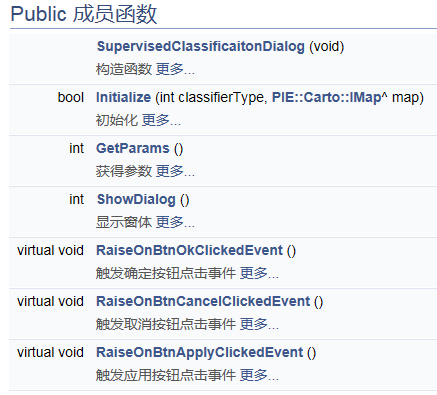
SupervisedClassificaitonDialog的Public成员函数
其中有GetParams()函数,第一想到的是它可以获得参数以完成第二步监督分类参数SupervisedClassification_Exchange_Info结构体的设置。但是这个函数使用上有一点技巧(我一直卡在这个地方),如下:
 SupervisedClassification_Exchange_Info m_DataInfo = null;

             m_DataInfo = new SupervisedClassification_Exchange_Info(max_likelihood.GetParams());
至此,通过SupervisedClassificaitonDialog显示参数设置对话框界面,设置好参数后,即可完成第二步监督分类参数SupervisedClassification_Exchange_Info结构体的构造。
下面就开始执行算法获取想要的结果了!!!
完整代码如下:
 private void toolStripButton1_Click_1(object sender, EventArgs e)

         {

             SupervisedClassificaitonDialog max_likelihood = new SupervisedClassificaitonDialog();

             max_likelihood.Initialize(, mapControlMain.FocusMap);

             if (max_likelihood.ShowDialog()!=)

             {

                 max_likelihood.Dispose();

                 max_likelihood = null;

                 return;

             }

             SupervisedClassification_Exchange_Info m_DataInfo = null;

             m_DataInfo = new SupervisedClassification_Exchange_Info(max_likelihood.GetParams());

             ISystemAlgo maxlikelihoodAlgo = AlgoFactory.Instance().CreateAlgo("PIE.CommonAlgo.dll", "PIE.CommonAlgo.MLClassificationAlgo");//最大似然法就将DistanceClassificationAlgo替换为MLClassificationAlgo

             maxlikelihoodAlgo.Name = "最大似然分类";

             if (max_likelihood == null) return;

             maxlikelihoodAlgo.Params = m_DataInfo;

             ISystemAlgoEvents systemEvents = maxlikelihoodAlgo as ISystemAlgoEvents;

             systemEvents.OnExecuteCompleted += systemEvents_OnExecuteCompleted;

             AlgoFactory.Instance().ExecuteAlgo(maxlikelihoodAlgo);

             max_likelihood.Dispose();

             max_likelihood = null;

         }
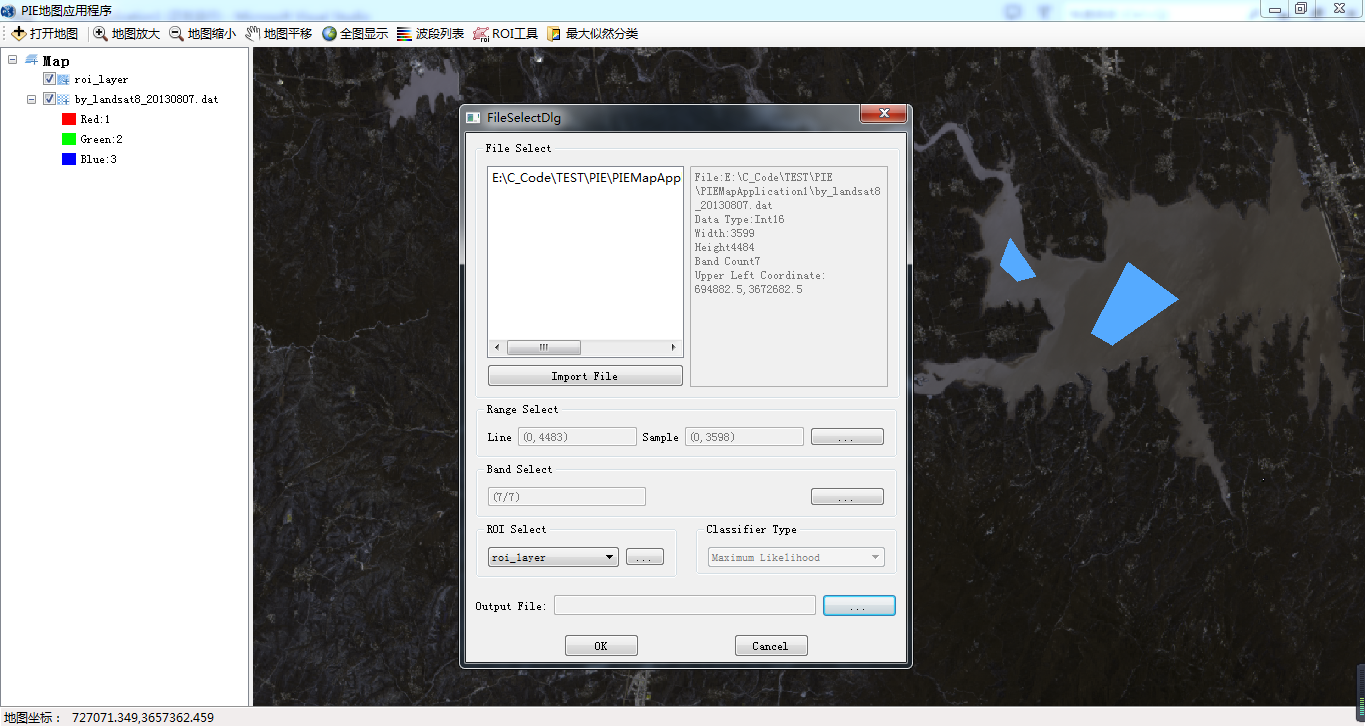
SupervisedClassificaitonDialog参数设置对话框
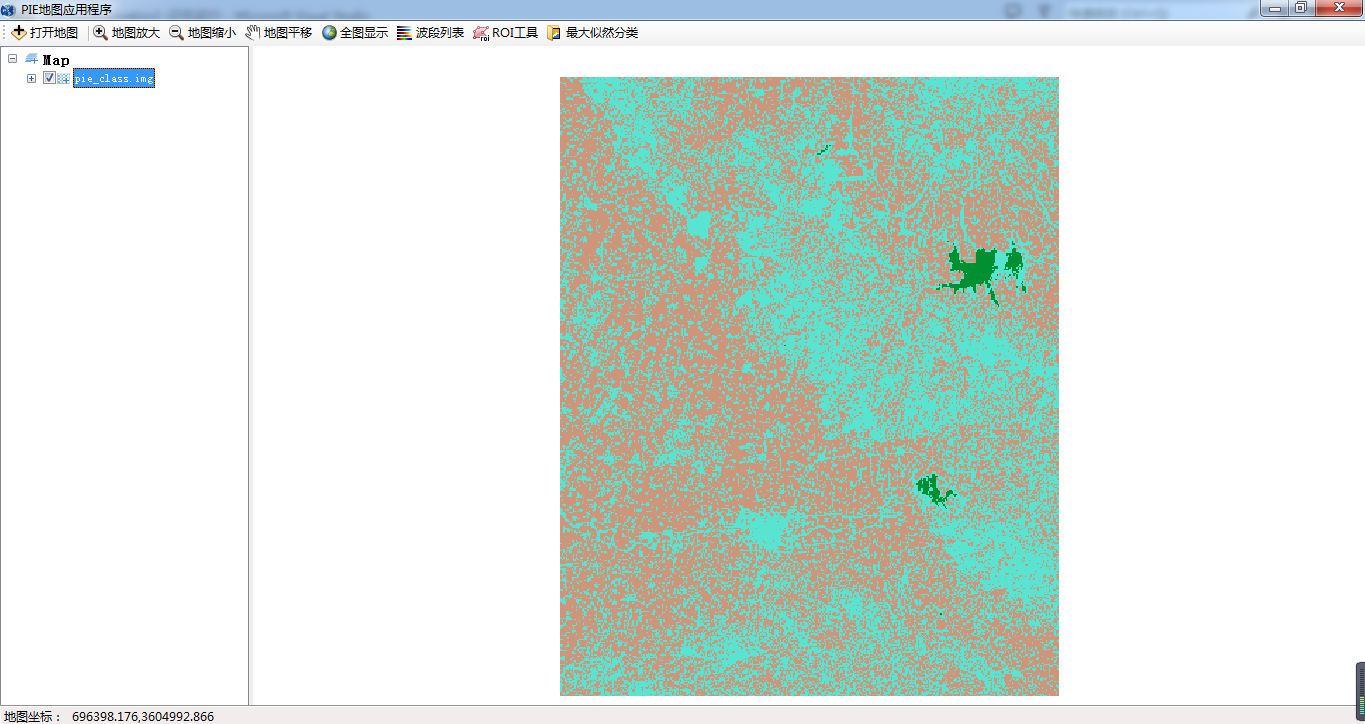
分类结果展示
有不对的地方请大家批评指正。
2019.8.27更新(添加systemEvents_OnExecuteCompleted代码):
          /// <summary>

         /// 算法执行完成事件

         /// </summary>

         /// <param name="algo"></param>

         void systemEvents_OnExecuteCompleted(ISystemAlgo algo)

         {

             ISystemAlgoEvents systemEvents = algo as ISystemAlgoEvents;

             systemEvents.OnExecuteCompleted -= systemEvents_OnExecuteCompleted;

             ILayer layer = LayerFactory.CreateDefaultLayer(@"F:\backup\SourceCode\PIE\PIEMapApplication1\Pie_class.img");

             if (layer == null)

             {

                 System.Windows.Forms.MessageBox.Show("分类后图层为空");

                 return;

             }

             mapControlMain.ActiveView.FocusMap.AddLayer(layer);

             mapControlMain.ActiveView.PartialRefresh(ViewDrawPhaseType.ViewAll);

         }
PIE SDK 监督分类对话框类(SupervisedClassificaitonDialog)使用经验的更多相关文章
- PIE SDK 距离分类和最大似然分类
1.算法功能简介 监督分类,也叫训练场地法.训练分类法,是遥感图像分类的一种,用被确认类别的样本像元去识别其他未知类别像元的过程.监督分类算法有平行算法.平行六面体法.最小距离法.最大似然法.马 ...
- PIE SDK坐标系选择
1. 功能简介 坐标系选择可以查看当前图层的坐标系信息和显示其他坐标系的信息,下面将基于PIE SDK介绍如何实现坐标系选择功能. 2. 功能实现说明 2.1. 实现思路及原理说明 第一步 加载图层并 ...
- PIE SDK图层属性
1. 功能简介 通过查看图层属性可以对图层的基本信息(一般信息,来源,注释,字段信息等)有所了解 ,下面就基于PIE SDK,介绍查看图层属性功能的实现. 2. 功能实现说明 2.1. 实现思路及原理 ...
- PIE SDK矢量数据项查看
1. 功能简介 矢量数据由大量要素信息构成,矢量数据项查看可以看到数据的属性表,下面就基于PIE SDK,介绍矢量数据项查看功能的实现. 2. 功能实现说明 2.1. 实现思路及原理说明 第一步 加载 ...
- PIE SDK符号选择器
1. 功能简介 符号选择器可以根据不同的需求进行改变图层的符号形状以及颜色,下面基于PIE SDK介绍如何使用符号选择器. 2. 功能实现说明 2.1. 实现思路及原理说明 第一步 加载图层 第二步 ...
- PIE SDK 文章目录索引
1.PIE SDK介绍 1.1. PIE软件介绍 1.2. PIE SDK介绍 1.3. PIE支持项目介绍 1.4. PIE.NET-SDK插件式二次开发介绍 1.5. PIE.NET-S ...
- PIE SDK与OpenCV结合说明文档
1.功能简介 OpenCV是基于BSD许可(开源)发行的跨平台计算机视觉库,可以运行在Linux.Windows.Android和Mac OS操作系统上.它轻量级而且高效——由一系列 C 函数和少量 ...
- PIE SDK与GeoServer结合说明文档
1. GeoServer简介 GeoServer是OpenGIS Web服务器规范的J2EE实现的社区开源项目,利用GeoServer可以方便的发布地图数据,允许用户对特征数据进行更新.删除.插入操 ...
- PIE SDK Command&&Tool工具命令一览表
PIE SDK Command&&Tool工具命令一览表 编号 模板 名称(中文) Command&Tool 程序集 备注 1 数据管理 加载栅格数据 PIE.Controls ...
随机推荐
- ios之UILabel实现文本自适应方法
UILabel实现文本自适应方法(ios7) - (void)initUserInterface { UILabel *label = [[UILabel alloc]init]; label.num ...
- [Other]面试复习笔记:线程与进程复习
基本概念 1. 进程的基本概念 线程(thread)是进程(processes)中某个单一顺序的控制流,也被称为轻量进程(lightweight processes).进程是表示资源分配的基本单位,又 ...
- 蓝牙驱动分析 linux
蓝牙驱动分析 这个驱动分析的是OK6410开发板自带的内核版本是linux3.0.1,所支持的wifi和蓝牙一体芯片是marvell的8688和8787.根据开发板的设计,芯片与主机之间是通过sdio ...
- 玲珑学院OJ 1028 - Bob and Alice are playing numbers 字典树,dp
http://www.ifrog.cc/acm/problem/1028 题解处:http://www.ifrog.cc/acm/solution/4 #include <cstdio> ...
- Ado.net设计模式
连接类 连接类有固定的使用模式,这是常用的乐观模式: using (var conn = new SqlConnection(connstr)) { conn.Open(); //执行各种数据库操作 ...
- 【单独编译使用WebRTC的音频处理模块 - android】
更新 [2015年2月15日] Bill 这段时间没有再关注 WebRTC 以及音频处理的相关信息,且我个人早已不再推荐单独编译 WebRTC 中的各个模块出来使用.实际上本文的参考价值已经很小了,甚 ...
- bzoj Strange Way to Express Integers【excrt】
其实我没看懂题不如说根本没看--都说是excrt板子那就写个板子吧 注意开long long #include<iostream> #include<cstdio> using ...
- [App Store Connect帮助]四、添加 App 图标、App 预览和屏幕快照(1)App Store 图标、App 预览和屏幕快照概述
您可以为您的 App Store 产品页提供有关您 App 的 App Store 图标.三个 App 预览和十张屏幕快照. App Store 图标 您必须提供一个 App Store 图标,用于在 ...
- [C和指针] 4-语句、5-操作符和表达式
第4章 语句 4.1 表达式语句 C并不存在专门的"赋值语句",赋值就是一种操作,就像加法和减法一样,所以赋值就在表达式内进行. 你只要在表达式后面加上一个分号,就可以把表达式转变 ...
- java 对readLine扩展添加行号样式
java 的流的使用中,在字符缓冲输入流中,有一个每次读取一行数据的方法:readLine(): 在这里使用简单的继承方法对其继续扩展,使得返回每行前面添加序号 //需要导入的一些包 import j ...