
C# — 创建Windows服务
以前从来没有接触过C#,对Windows服务也完全不了解,今天通过使用VS2017创建了一个Windows服务,并进行了安装和卸载,目前也是一知半解的地步,简单的做个笔记记录一下,也算是复习了吧。
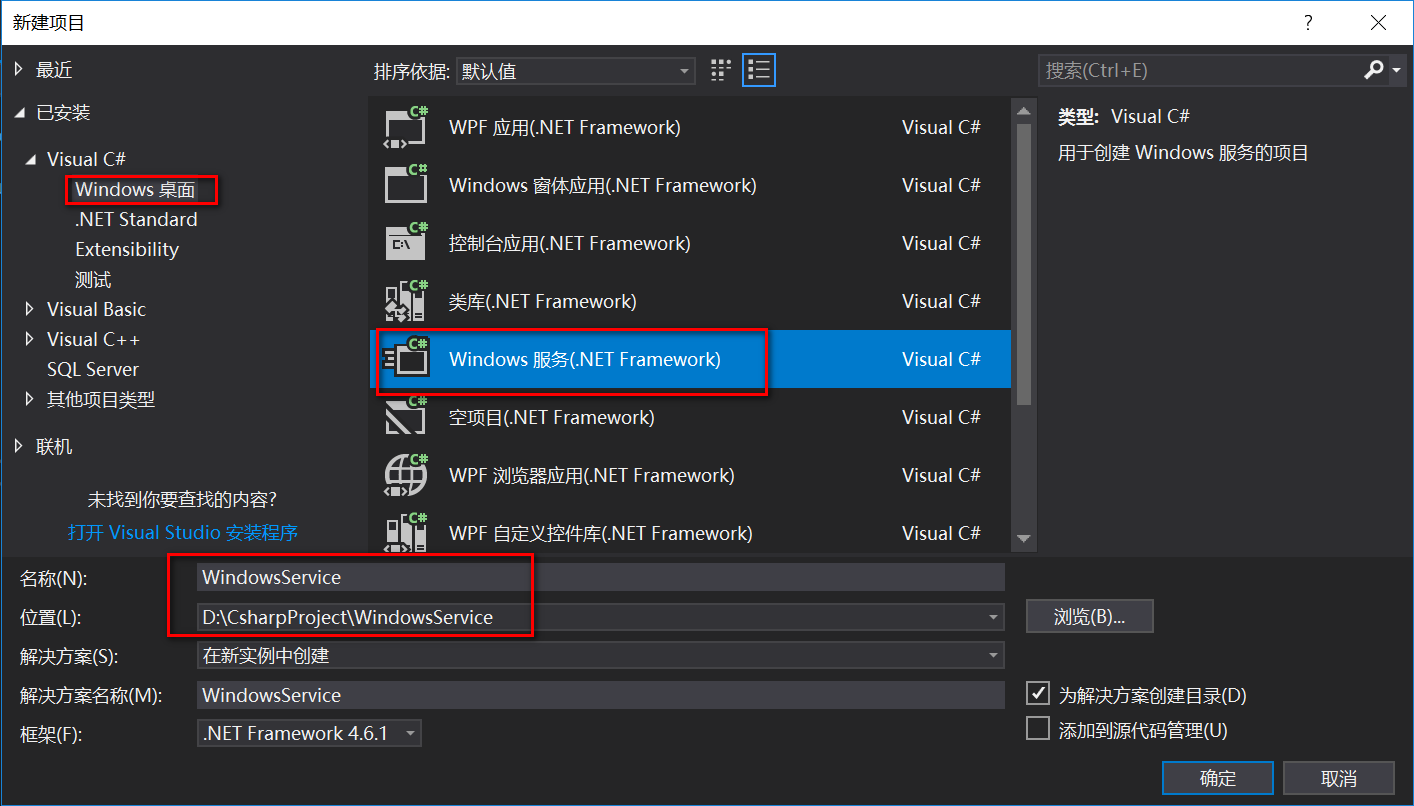
第一步:打开VS--文件---新建---项目,在弹出的窗口中选择:Windows服务-----设置文件名和路径:
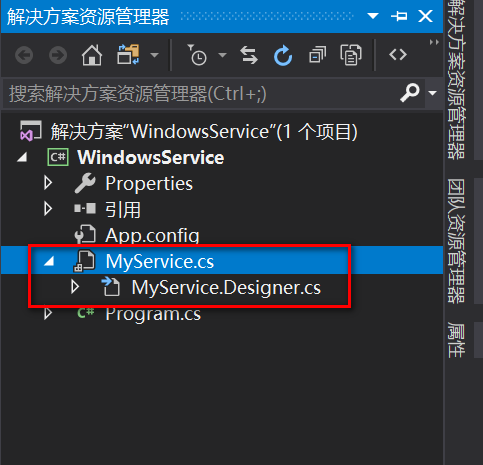
第二步:打开“解决方案资源管理器”,将“Service1.cs”命名为:MyService.cs

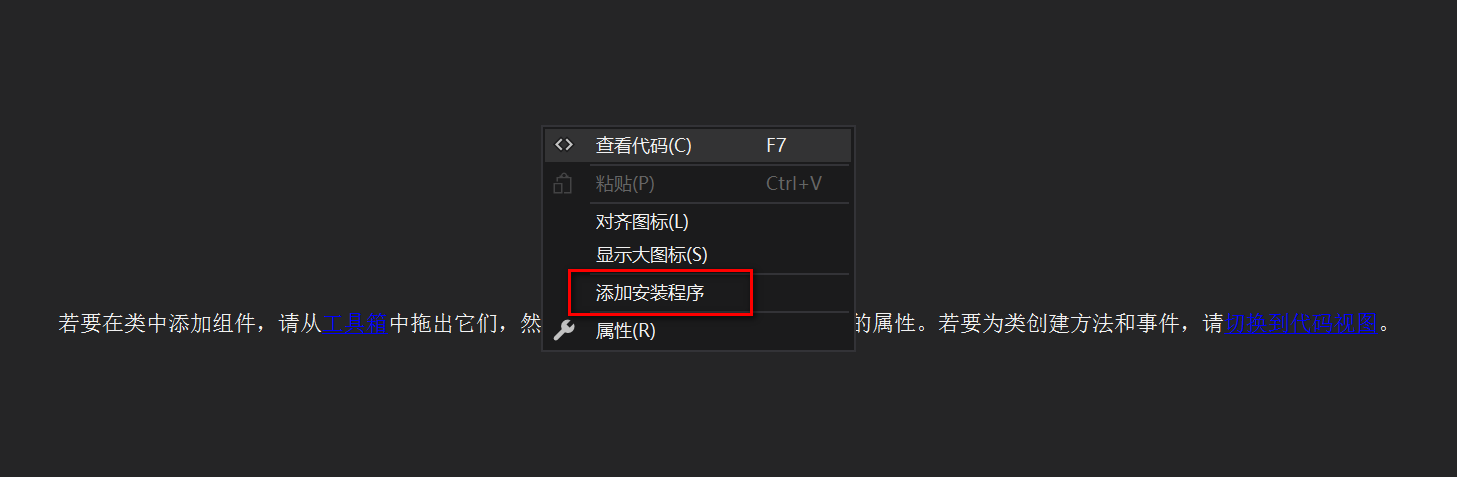
第三步:鼠标移至主屏幕,右击,在弹出的选项框中选择“添加安装程序”
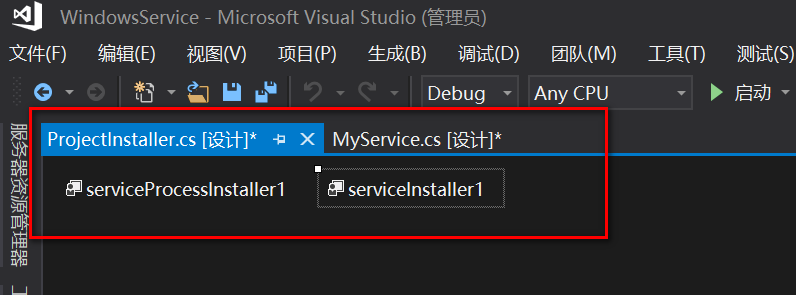
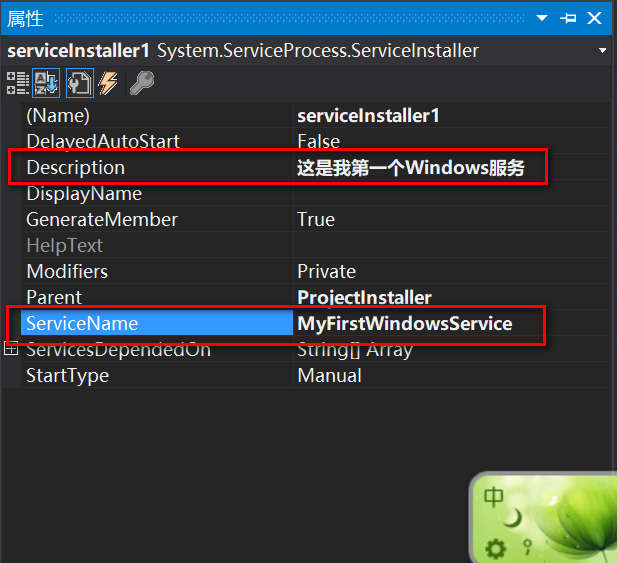
第四步:将光标移至“serviceInstaller1”,然后右击,在弹出的选择框中点击属性

第五步:在弹出的属性框中更改如下设置,服务的描述(可有可无),服务名称(必须有)。
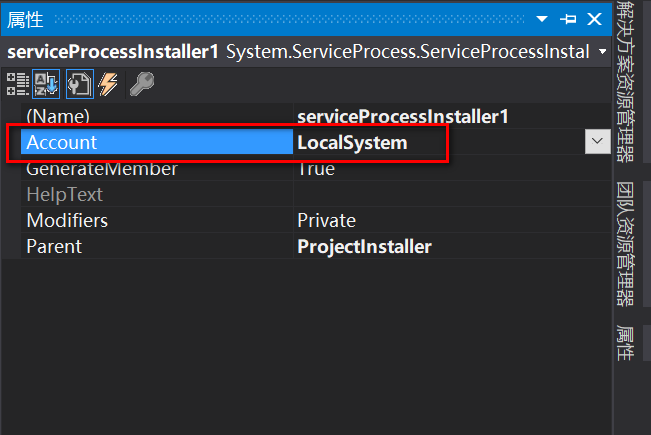
第六步:同样,将光标移至“serviceProcessInstaller1”,然后右击,打开属性,在弹出的属性选择框中设置如下:
第七步:然后打开“MyService.cs[设计]”,点击屏幕上的“切换到代码视图”

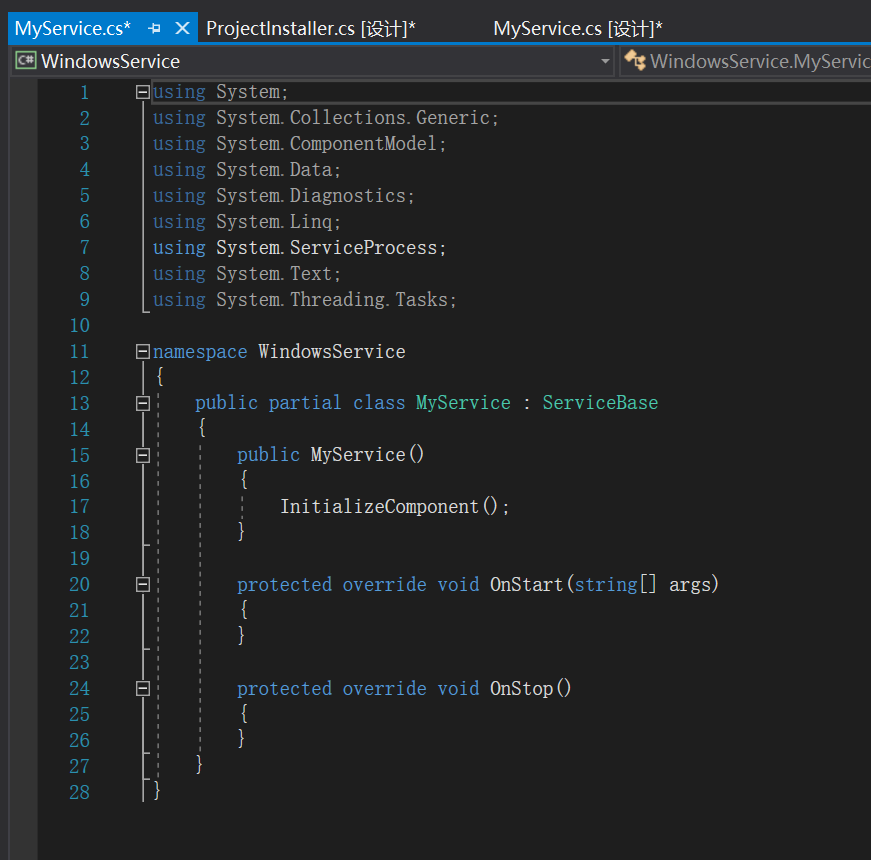
第八步:更改代码如下
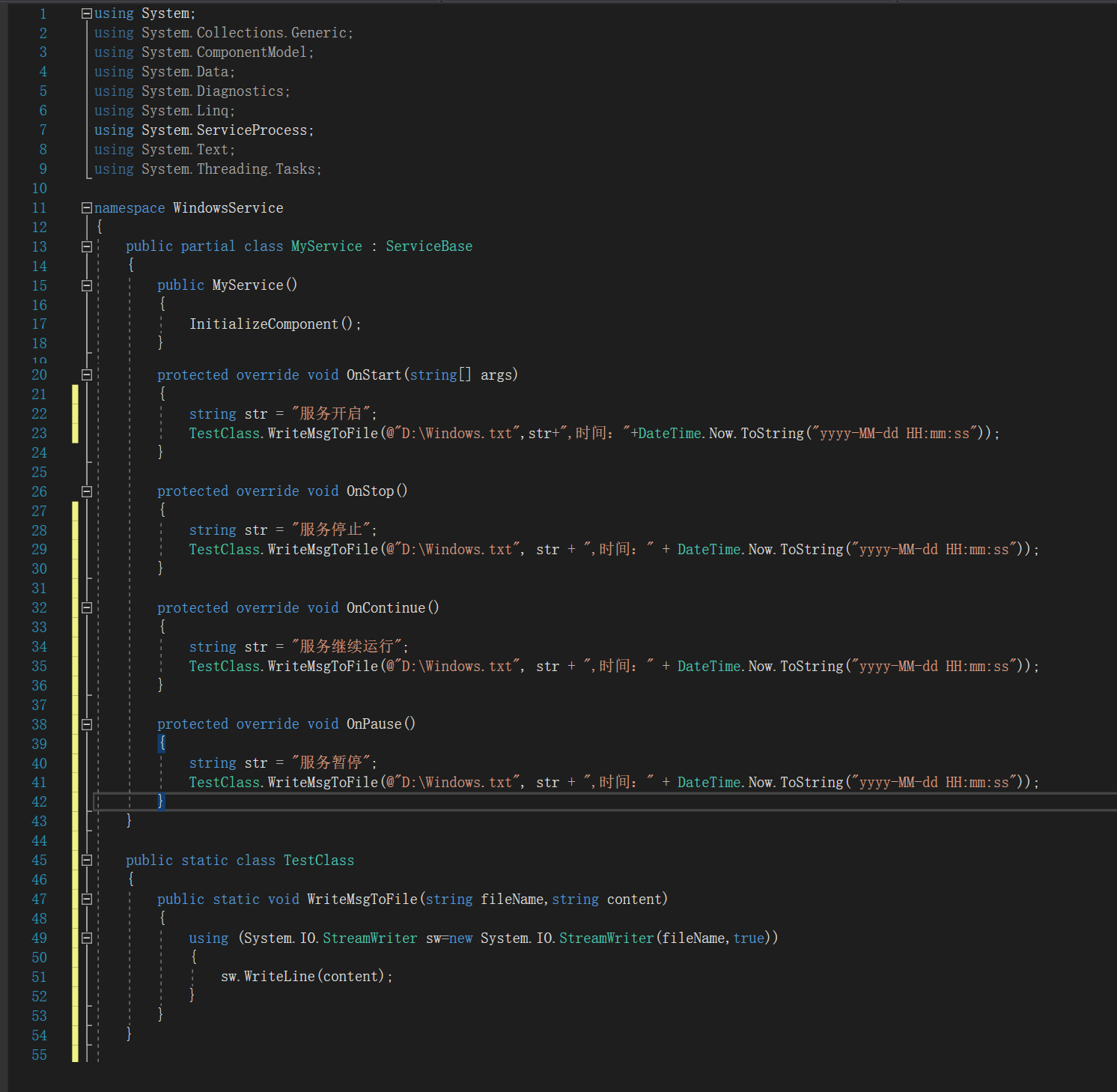
第九步:到此为止,我们就完成了服务的开发工作,接下来,在项目的bin--Debug目录下新建两个文件,并用Notepad打开后分别加入如下内容



第十步:接着在VS中,右击“解决方案资源管理器”----“生成解决方案”
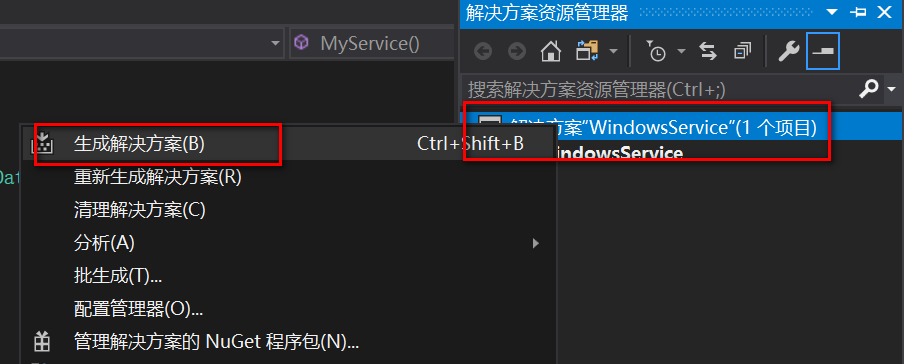
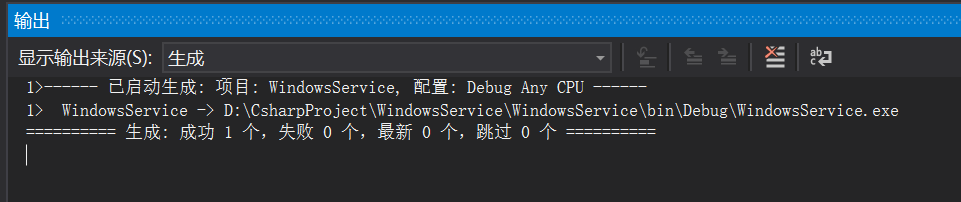
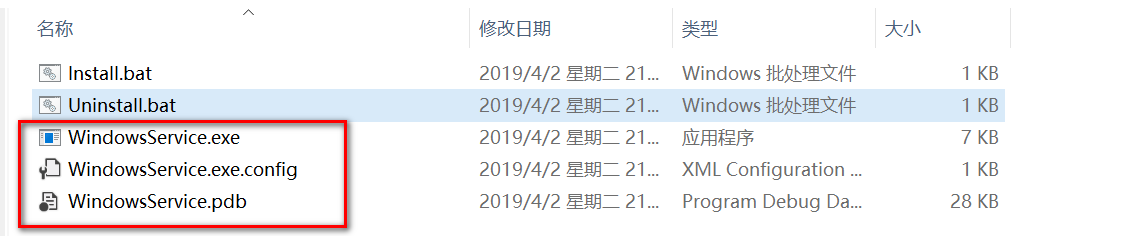
第十一步:生成方案后,再回到项目的bin---Debug目录下,发现多了一些文件:
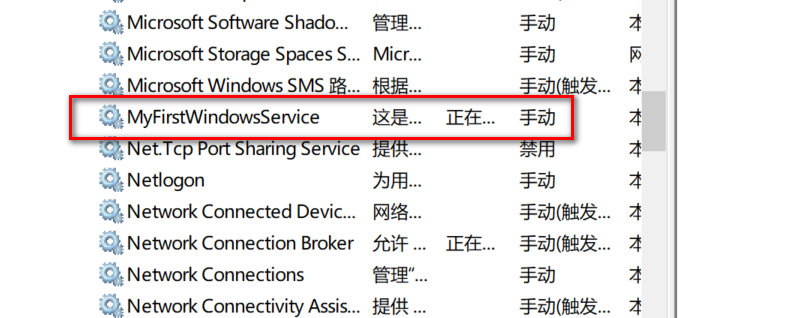
第十二步:双击Install.bat就能启动服务了,右击“此电脑”---管理---服务和应用程序---服务,查找服务列表,我们就能看到我们自己创建的服务了
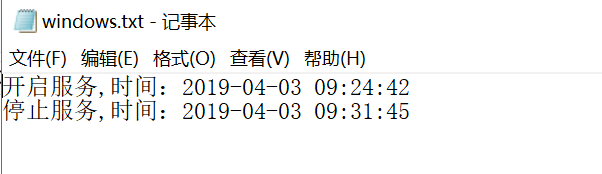
第十三步:接着我们可以在D盘看到生成了一个windows.txt,打开文件如下:

第十四步:接着我们回到项目bin---Debug目录下,双击:Uninstall.bat文件,这样我们创建的服务就会卸载了。

注意事项:
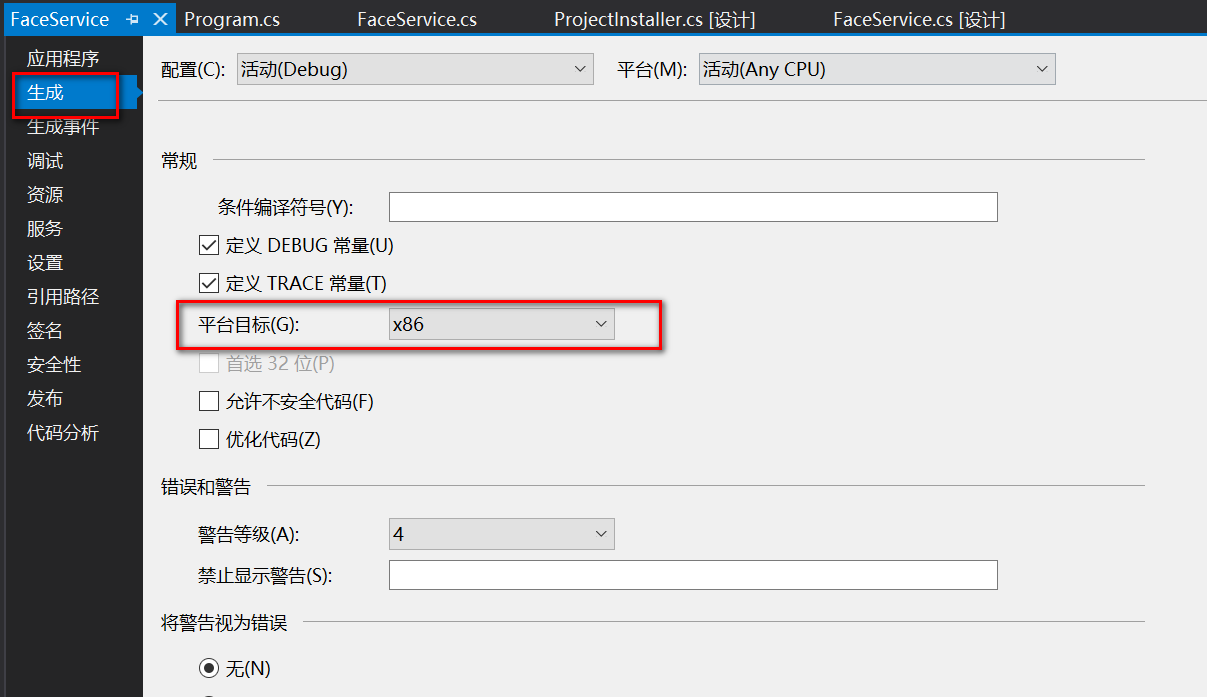
在创建Windows服务的时候,这里有个坑就是,在bat文件中,如果写的是Framework路径,说明你的Windows服务程序生成的目标平台是X86,这个时候,需要在VS中鼠标右击项目,选择属性,在弹出框中选择生成,然后将平台目标改为X86,如下所示:(否则会在双击bat文件后,控制台会闪现,但是服务并没有安装成功)
C# — 创建Windows服务的更多相关文章
- 用C#创建Windows服务(Windows Services)
用C#创建Windows服务(Windows Services) 学习: 第一步:创建服务框架 创建一个新的 Windows 服务项目,可以从Visual C# 工程中选取 Windows 服务(W ...
- 玩转Windows服务系列——创建Windows服务
创建Windows服务的项目 新建项目->C++语言->ATL->ATL项目->服务(EXE) 这样就创建了一个Windows服务项目. 生成的解决方案包含两个项目:Servi ...
- .Net创建windows服务入门
本文主要记录学习.net 如何创建windows服务. 1.创建一个Windows服务程序 2.新建安装程序 3.修改service文件 代码如下 protected override void On ...
- C# 创建Windows服务
创建windows服务项目 2 右键点击Service1.cs,查看代码, 用于编写操作逻辑代码 3 代码中OnStart用于执行服务事件,一般采用线程方式执行方法,便于隔一段事件执行一回 END ...
- 使用Topshelf创建Windows服务
概述 Topshelf是创建Windows服务的另一种方法,老外的一篇文章Create a .NET Windows Service in 5 steps with Topshelf通过5个步骤详细的 ...
- [转]C#创建Windows服务与安装
本文档用于创建windows服务说明,使用vs2010系统平台 创建项目 1 创建windows服务项目 2 右键点击Service1.cs,查看代码, 用于编写操作逻辑代码 3 代码中OnStart ...
- [Solution] Microsoft Windows 服务(2) 使用Topshelf创建Windows服务
除了通过.net提供的windows服务模板外,Topshelf是创建Windows服务的另一种方法. 官网教程:http://docs.topshelf-project.com/en/latest/ ...
- 在64位windows下使用instsrv.exe和srvany.exe创建windows服务
在64位windows下使用instsrv.exe和srvany.exe创建windows服务 在32位的windows下,包括windows7,windows xp以及windows 2003, ...
- 使用Topshelf 5步创建Windows 服务 z
使用Topshelf创建Windows 服务简要的介绍了创建Windows服务的另一种方法,老外的一篇文章Create a .NET Windows Service in 5 steps with T ...
- C#创建windows服务搭配定时器Timer使用实例(用代码做,截图版)
功能说明:C#创建一个windows服务,服务启动时D:\mcWindowsService.txt写入数据,服务运行期间每隔两秒写入当前时间. 原理这些就不说了,三语两语说不清楚,直接贴一个实例 ...
随机推荐
- chrome离线包出现的小问题
网友使用离线包时出现的一些小问题,在此做个记录: 1. @200258 这个版本就是个坑.chrome低版本显示空白,高版本界面乱掉,有反馈出54可以,有说56可以 亲测:即使不用离线包直接FQ,也会 ...
- ORACLE实际执行计划与预估执行计划不一致性能优化案例
在一台ORACLE服务器上做巡检时,使用下面SQL找出DISK_READ最高的TOP SQL分析时,分析过程中,有一条SQL语句的一些反常现象,让人觉得很奇怪: SELECT SQL_ID, ...
- ElementUI在IE11下兼容性修改
1.在项目里面使用了axios.js来发送http请求,在IE下报错Promise未定义,解决办法: 到http://bluebirdjs.com/docs/getting-started.html ...
- JSON Web Tokens简单学习
JWT用于加密生成安全认证的令牌,存储登录验证成功的部分用户信息 一.安装JWT 二.加密 解密 代码 /*存储在加密字符串的信息*/ var payload = new Dictionary< ...
- UITableView的分割线长短的控制
UITableView的默认的cell的分割线左边没有顶满,而右边却顶满了.这样显示很难看.我需要让其左右两边都是未顶满状态,距离是20像素 // code1 if ([self.tableView ...
- 教你用Python Jupyter Notebook 制作代码分享 PPT
PPT 是个强大的工具,但是笔者的 PPT 制作技术不咋地,所以之前的分享习惯使用 Jupyter Notebook + RISE,这样使用简单的 markdown 格式加上代码就足够做一次代码分享了 ...
- python opencv SIFT,获取特征点的坐标位置
备注:SIFT算法的实质是在不同的尺度空间上查找关键点(特征点),并计算出关键点的方向.SIFT所查找到的关键点是一些十分突出,不会因光照,仿射变换和噪音等因素而变化的点,如角点.边缘点.暗区的亮点及 ...
- 排序算法之冒泡排序的思想以及Java实现
1 基本思想 设排序表长为n,从后向前或者从前向后两两比较相邻元素的值,如果两者的相对次序不对(A[i-1] > A[i]),则交换它们,其结果是将最小的元素交换到待排序序列的第一个位置,我们称 ...
- 解决git push时发现有超过100M的文件时,删除文件后,发现还是提交不上去的问题
我这里故意放了一个超过100M的文件 后续,git add ,git commit 然后,git push 此时会发现出现了错误.如果,我们再这里直接在文件系统中删除这个大的文件,然后再次提交,会发现 ...
- LeetCode算法题-Sum of Two Integers(Java实现)
这是悦乐书的第210次更新,第222篇原创 01 看题和准备 今天介绍的是LeetCode算法题中Easy级别的第78题(顺位题号是371).计算两个整数a和b的总和,但不允许使用运算符+和 - .例 ...