
C# — 创建Windows服务
以前从来没有接触过C#,对Windows服务也完全不了解,今天通过使用VS2017创建了一个Windows服务,并进行了安装和卸载,目前也是一知半解的地步,简单的做个笔记记录一下,也算是复习了吧。
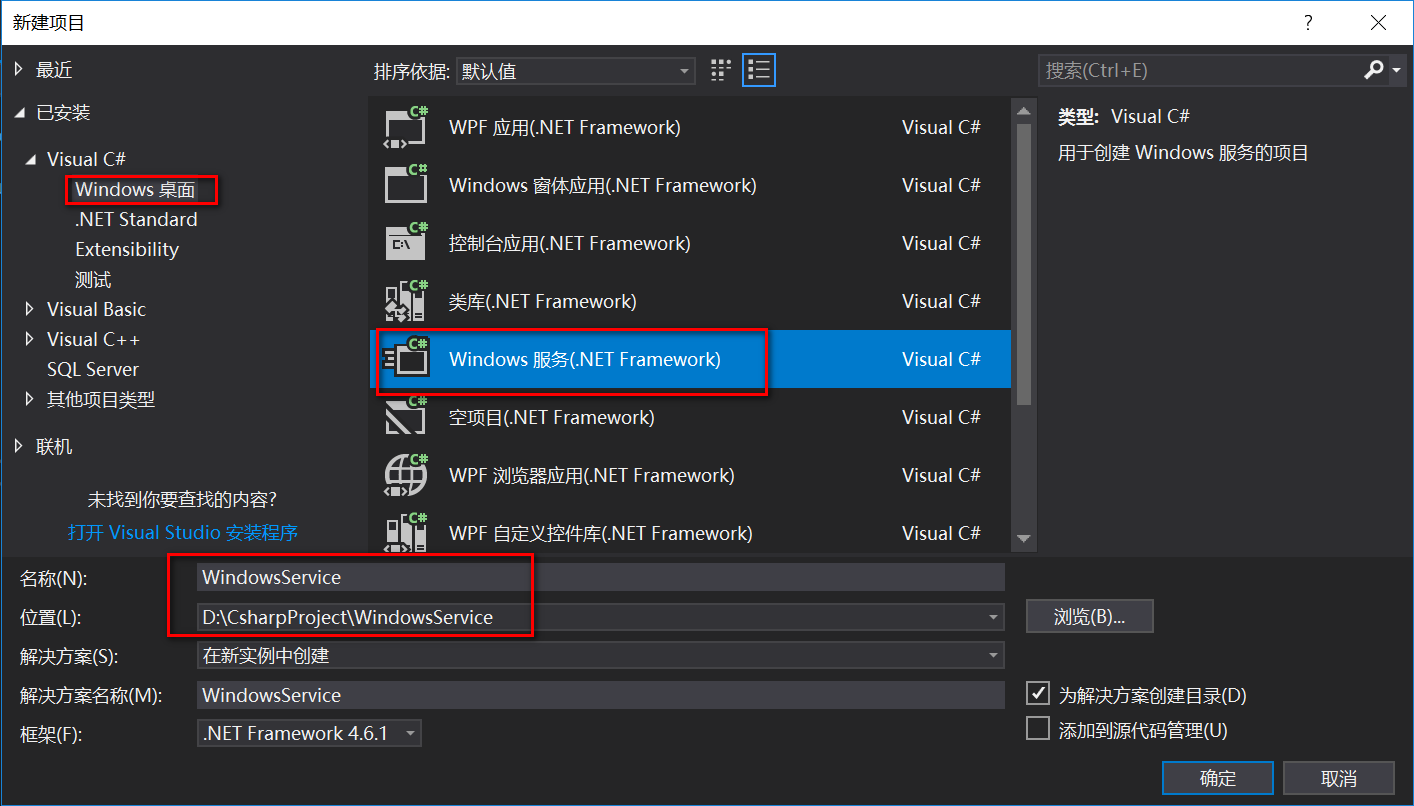
第一步:打开VS--文件---新建---项目,在弹出的窗口中选择:Windows服务-----设置文件名和路径:
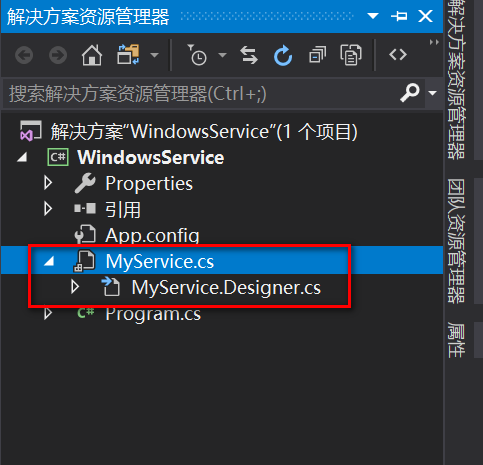
第二步:打开“解决方案资源管理器”,将“Service1.cs”命名为:MyService.cs

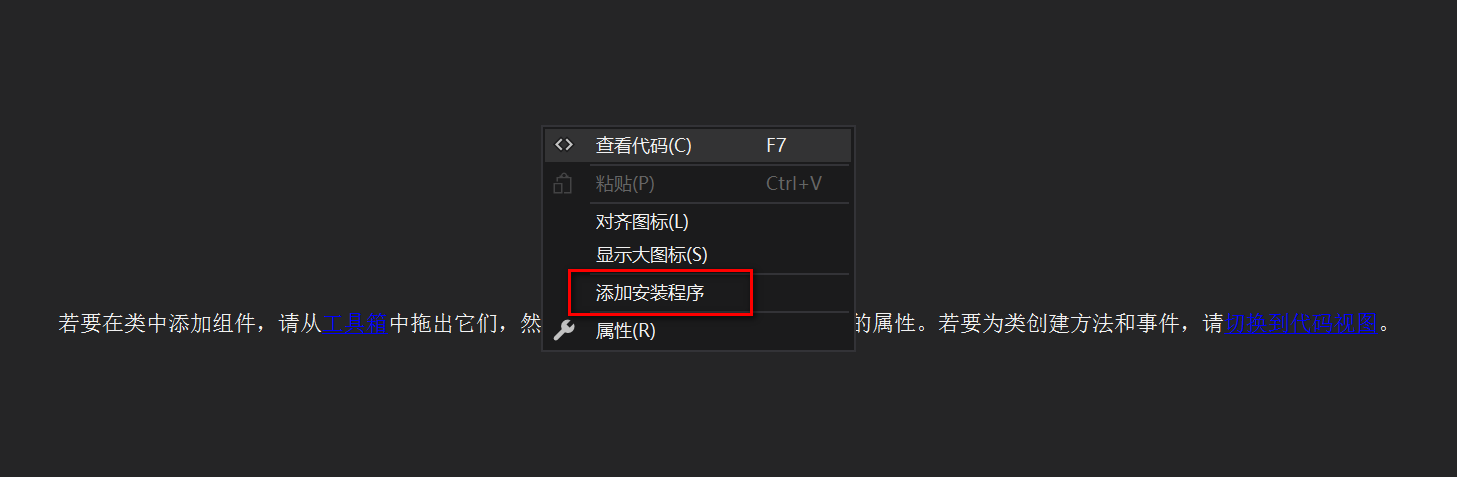
第三步:鼠标移至主屏幕,右击,在弹出的选项框中选择“添加安装程序”
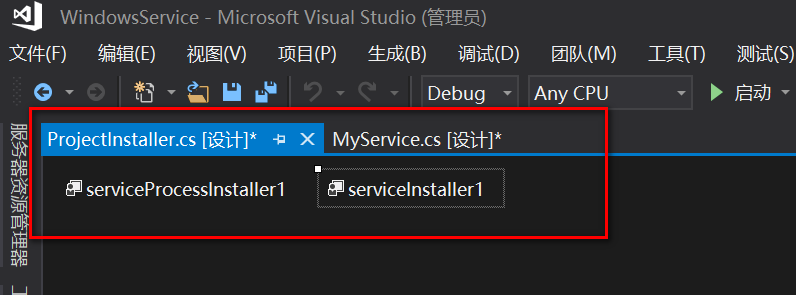
第四步:将光标移至“serviceInstaller1”,然后右击,在弹出的选择框中点击属性

第五步:在弹出的属性框中更改如下设置,服务的描述(可有可无),服务名称(必须有)。
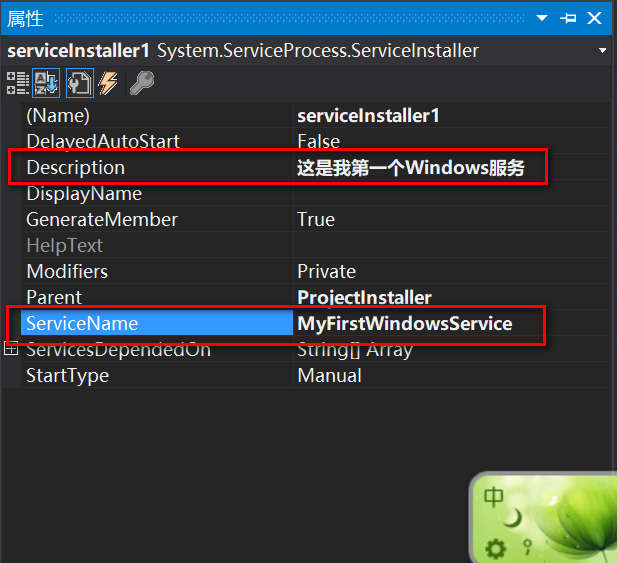
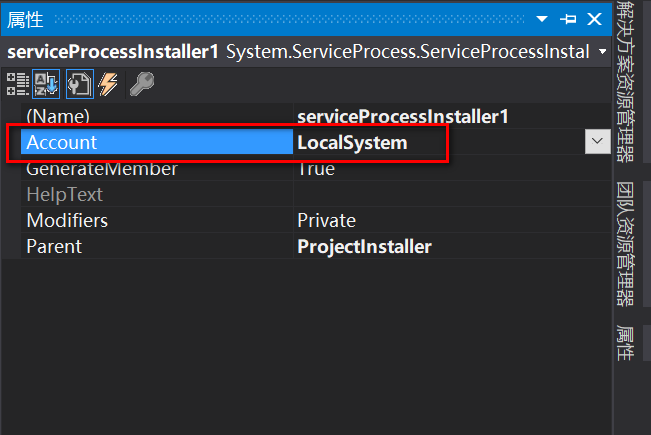
第六步:同样,将光标移至“serviceProcessInstaller1”,然后右击,打开属性,在弹出的属性选择框中设置如下:
第七步:然后打开“MyService.cs[设计]”,点击屏幕上的“切换到代码视图”

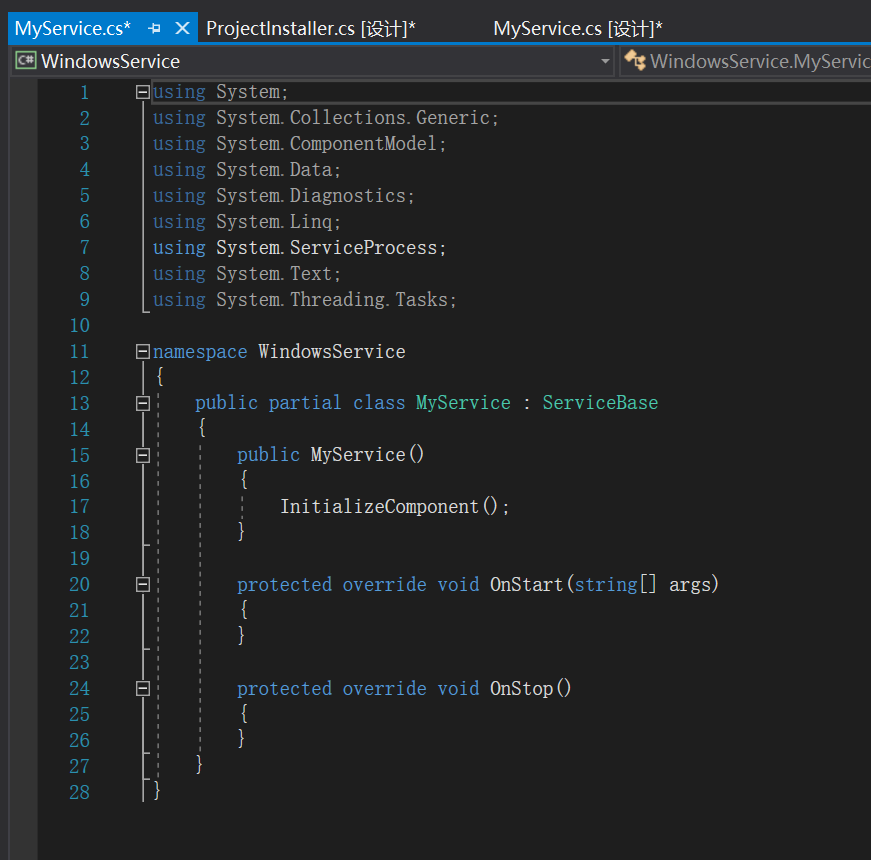
第八步:更改代码如下
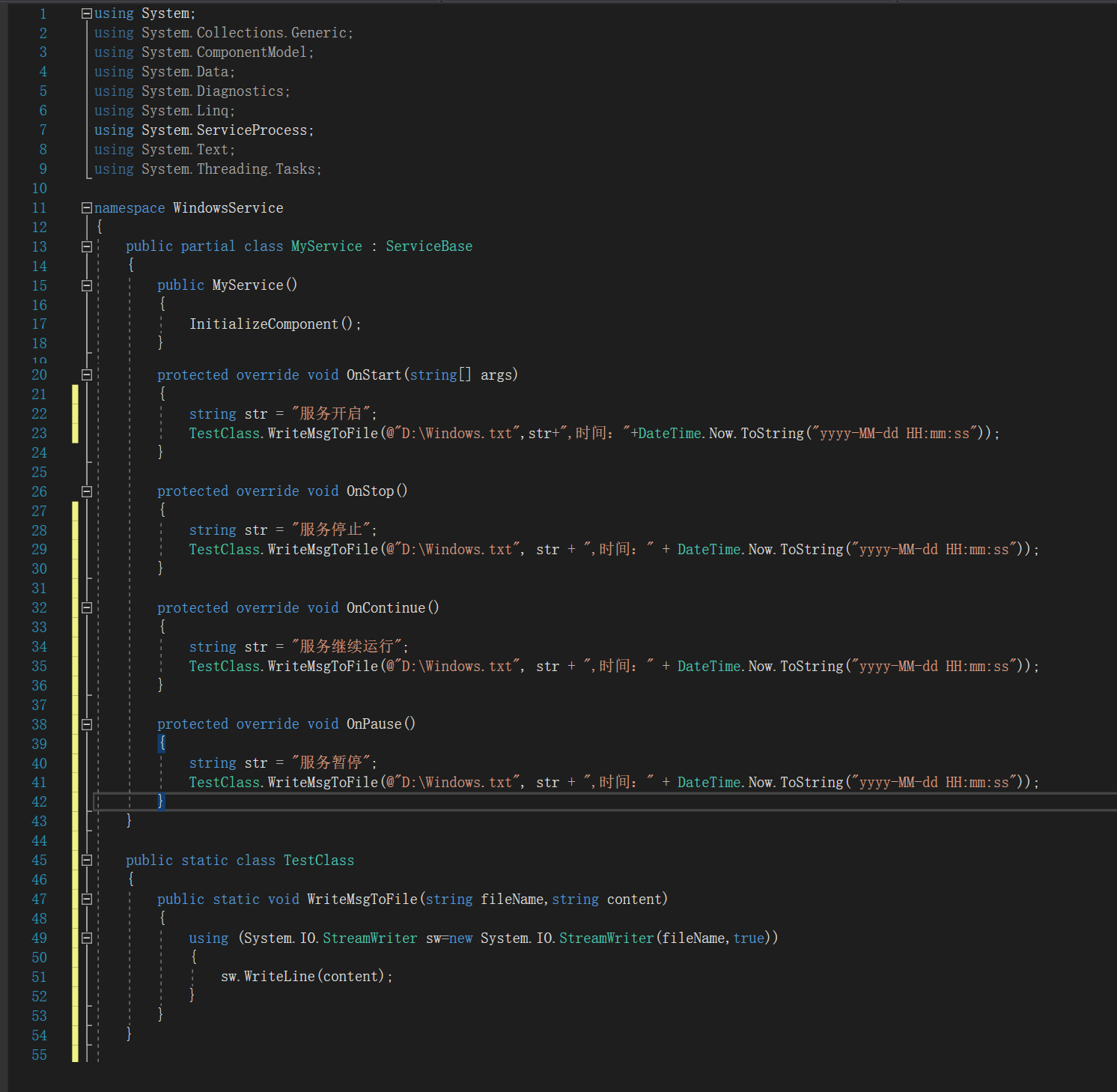
第九步:到此为止,我们就完成了服务的开发工作,接下来,在项目的bin--Debug目录下新建两个文件,并用Notepad打开后分别加入如下内容



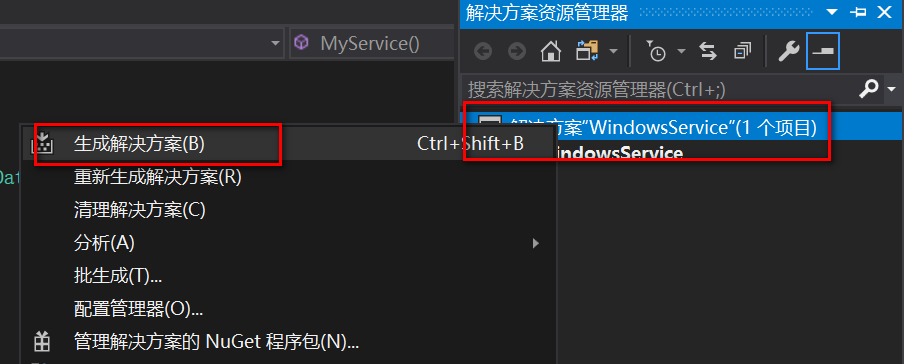
第十步:接着在VS中,右击“解决方案资源管理器”----“生成解决方案”
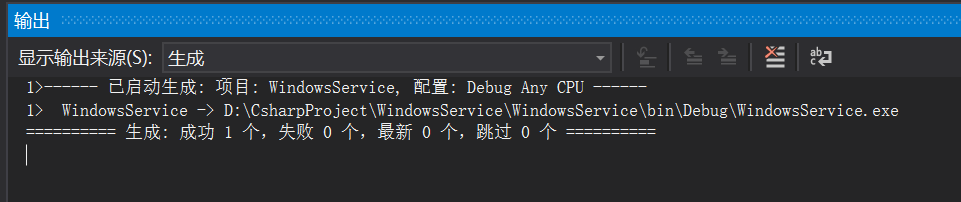
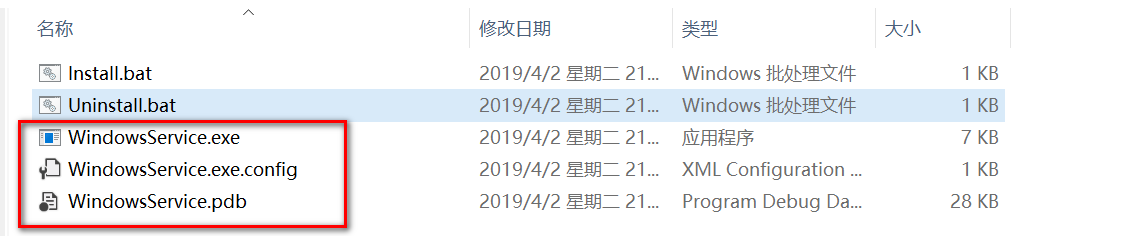
第十一步:生成方案后,再回到项目的bin---Debug目录下,发现多了一些文件:
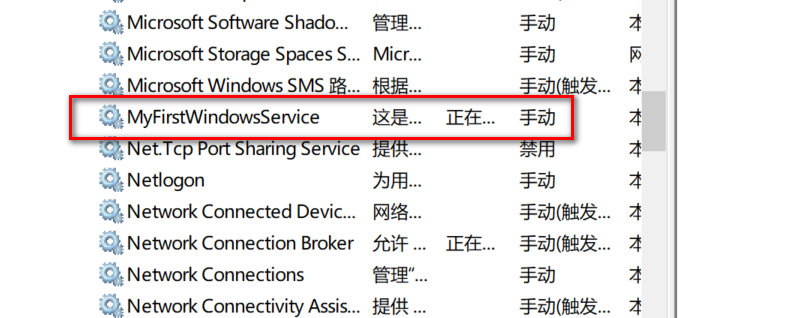
第十二步:双击Install.bat就能启动服务了,右击“此电脑”---管理---服务和应用程序---服务,查找服务列表,我们就能看到我们自己创建的服务了
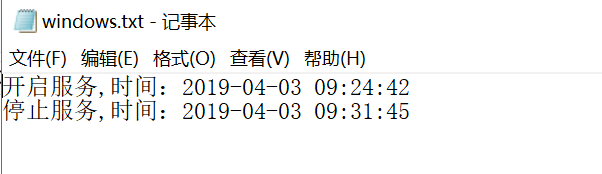
第十三步:接着我们可以在D盘看到生成了一个windows.txt,打开文件如下:

第十四步:接着我们回到项目bin---Debug目录下,双击:Uninstall.bat文件,这样我们创建的服务就会卸载了。

注意事项:
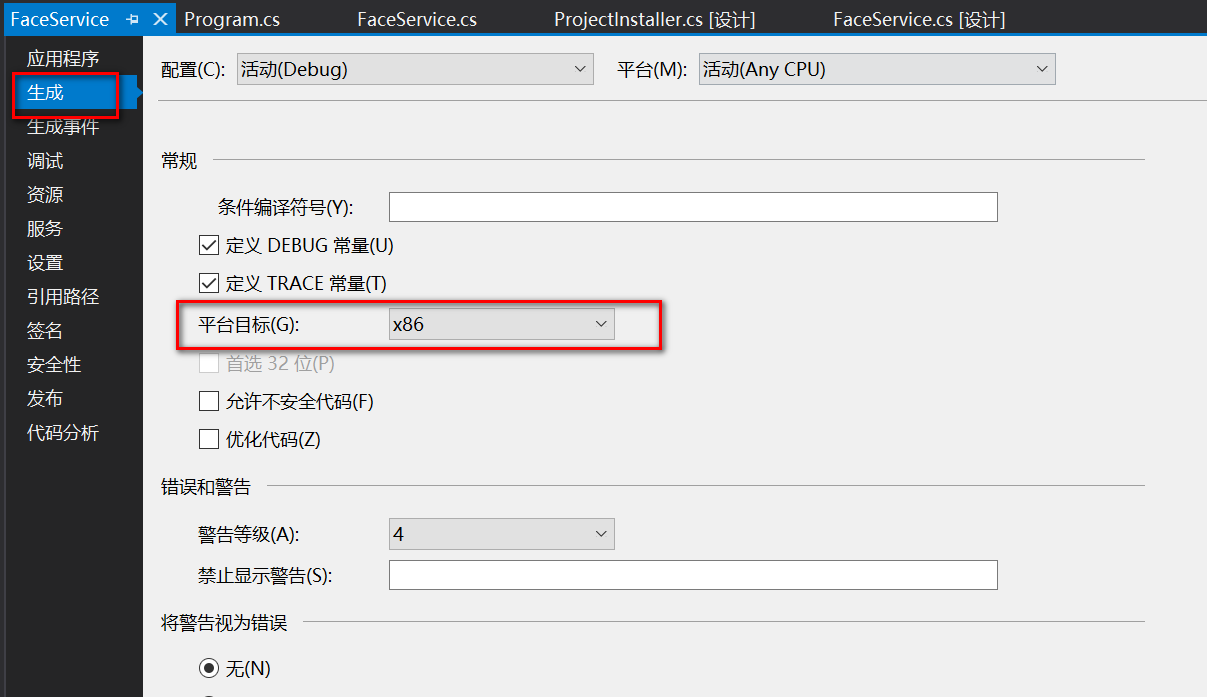
在创建Windows服务的时候,这里有个坑就是,在bat文件中,如果写的是Framework路径,说明你的Windows服务程序生成的目标平台是X86,这个时候,需要在VS中鼠标右击项目,选择属性,在弹出框中选择生成,然后将平台目标改为X86,如下所示:(否则会在双击bat文件后,控制台会闪现,但是服务并没有安装成功)
C# — 创建Windows服务的更多相关文章
- 用C#创建Windows服务(Windows Services)
用C#创建Windows服务(Windows Services) 学习: 第一步:创建服务框架 创建一个新的 Windows 服务项目,可以从Visual C# 工程中选取 Windows 服务(W ...
- 玩转Windows服务系列——创建Windows服务
创建Windows服务的项目 新建项目->C++语言->ATL->ATL项目->服务(EXE) 这样就创建了一个Windows服务项目. 生成的解决方案包含两个项目:Servi ...
- .Net创建windows服务入门
本文主要记录学习.net 如何创建windows服务. 1.创建一个Windows服务程序 2.新建安装程序 3.修改service文件 代码如下 protected override void On ...
- C# 创建Windows服务
创建windows服务项目 2 右键点击Service1.cs,查看代码, 用于编写操作逻辑代码 3 代码中OnStart用于执行服务事件,一般采用线程方式执行方法,便于隔一段事件执行一回 END ...
- 使用Topshelf创建Windows服务
概述 Topshelf是创建Windows服务的另一种方法,老外的一篇文章Create a .NET Windows Service in 5 steps with Topshelf通过5个步骤详细的 ...
- [转]C#创建Windows服务与安装
本文档用于创建windows服务说明,使用vs2010系统平台 创建项目 1 创建windows服务项目 2 右键点击Service1.cs,查看代码, 用于编写操作逻辑代码 3 代码中OnStart ...
- [Solution] Microsoft Windows 服务(2) 使用Topshelf创建Windows服务
除了通过.net提供的windows服务模板外,Topshelf是创建Windows服务的另一种方法. 官网教程:http://docs.topshelf-project.com/en/latest/ ...
- 在64位windows下使用instsrv.exe和srvany.exe创建windows服务
在64位windows下使用instsrv.exe和srvany.exe创建windows服务 在32位的windows下,包括windows7,windows xp以及windows 2003, ...
- 使用Topshelf 5步创建Windows 服务 z
使用Topshelf创建Windows 服务简要的介绍了创建Windows服务的另一种方法,老外的一篇文章Create a .NET Windows Service in 5 steps with T ...
- C#创建windows服务搭配定时器Timer使用实例(用代码做,截图版)
功能说明:C#创建一个windows服务,服务启动时D:\mcWindowsService.txt写入数据,服务运行期间每隔两秒写入当前时间. 原理这些就不说了,三语两语说不清楚,直接贴一个实例 ...
随机推荐
- django(python manage.py imgrate)同步数据库出错后的解决办法
问题 很多情况下,因为app的models.py的文件内容有误,但是通过python manage.py check检查不出来时,当执行python manage.py migra ...
- docker swarm 集群进入某节点容器失败的原因及解决方法
今日在自己的docker swarm 测试环境中,想进入某个节点的容器去查看下,结果进入容器失败,并且报了如下错误信息: [root@worker1 ~]# docker exec -it 9a6f6 ...
- (后台)SQL Server 数据库定时自动备份(转)
转自博客园: SQL Server 数据库定时自动备份[转] 在SQL Server中出于数据安全的考虑,所以需要定期的备份数据库.而备份数据库一般又是在凌晨时间基本没有数据库操作的时候进行,所以 ...
- ORA-01440: column to be modified must be empty to decrease precision or scale
在修改表字段的NUMBER类型的精度或刻度时,你可能会遇到ORA-01440: column to be modified must be empty to decrease precision or ...
- scrapy实例:爬取中国天气网
1.创建项目 在你存放项目的目录下,按shift+鼠标右键打开命令行,输入命令创建项目: PS F:\ScrapyProject> scrapy startproject weather # w ...
- IPerf——网络测试工具介绍与源码解析(2)
对于IPerf源码解析,我是基于2.0.5版本在Windows下执行的情况进行分析的,提倡开始先通过对源码的简单修改使其能够在本地编译器运行起来,这样可以打印输出一些中间信息,对于理解源码的逻辑,程序 ...
- [转]JIRA 7.2.6与Confluence 6.0.3的安装与配置之MS SQL Server版
相关软件版本信息 说明:下方软件可以点击链接,通过百度云盘进行下载. 操作系统:Windows 10(密码:foht)或者Windows Server 2012(密码:lsad): 数据库:SQL S ...
- IO Redirect 与 Pipe
对于任何一个进程,在启动时,都会打开三个流:stdin(标准输入), stdout(标准输出), stderr(标准错误输出).Stdout,stderr是process与Display之间,stdi ...
- Python: datetime 转换
Directive Meaning Example Notes %a Weekday as locale’s abbreviated name. Sun, Mon, …, Sat (en_US); S ...
- JavaScript字符集
引言 JavaScript程序使用Unicode字符集编写.Unicode是ASCII和Latin-1的超集,并支持地球上几乎所有在使用的语言.ECMAScript3要求JavaScript的实现必须 ...