
vim学习笔记(一)—— vim安装方法
一、完全卸载vim的方法
sudo apt-get remove --purge vim (--purge 是完全删除,会连配置文件一起删除)
二、Vim前言——————“世界上只有三种编辑器,EMACS、VIM和其它”
三、Vim基础入门
1、光标在屏幕文本中的移动既可以用箭头键,也可以使用hjkl字母键
h(左移) j(上移) k(下移) l(右移)
2、进入vim编辑器方法:
vim 文件名
3、退出vim编辑器的方法:
<ESC>    :q!    <回车>        放弃所有改动退出

<ESC>    :wq   <回车>        保存改动退出
4、在正常模式下删除光标所在位置的字符
x
5、插入文本
i    输入插入文本(在光标处)

A   输入插入文本(在一行后添加文本)
6、删除
dw              从光标处删除到下一个单词

d$               从光标处删除到当前行末尾

dd               删除整行
7、动作重复
operator [number] motion
8、光标移动到首行
0
9、撤销动作
u         撤销

U         撤销在一行所做的改动

ctrl-R   恢复撤销的结果
10、重新置入删除内容
p
11、替换
r         替换当前光标的字符

ce       替换当前光标到单词的末尾的内容

c$       替换当前光标到行末的内容
12、光标跳转
CTRL-G           用于显示当前光标所在位置和文件状态信息

G                   光标跳到文件最后一行

行号-G            先输入行号再输入G,则是将光标移动到该行号代表的行

gg                  光标跳到文件到首行
13、查找
/ '+' 字符         正向查找该字符

?'+'字符          反向查找字符

n                    重复正常执行查找字符串

N                    重复反向执行查找字符串

CTRL-O            跳转回较旧位置

CTRL-I             跳转回较新位置
:nohl             取消高亮
14、括号匹配
%
15、替换字符串
s/old/new               在一行内替换第一个old字符串为new

s/old/new/g            在一行内替换所old为new

#,#/s/old/new/g      从#到#行内的所有old替换为new

%s/old/new/g         替换文件内的全部old为new

%s/old/new/gc        进行全文替换的时候询问用户确认每个替换需添加c标志
16、在vim中使用外部命令
:!command    执行一个外部命令command

:!ls                用于显示当前目录的内容

:!del filename 删除名字为filename的文件
17、文件间操作
:w  FILENAME                  将当前vim编辑的内容保存命名为FILENAME的文件中

v motion:w FILENAME      将当前编辑文件中可视模式下选中的内容保存到FILENAME中

:r FILENAME                    提取磁盘文件FILENAME幷插入到当前文件的光标位置后面

:r !dir                             可读取dir命令的输出幷放置到当前文件的光标位置后面
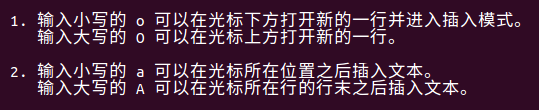
18、插入模式进入
19、光标移动
w   移动到下一个单词的首部

e    移动到当前单词的尾部

b    返回到上一个单词的首部
20、复制黏贴
y    复制文本

p    黏贴文本
21、替换模式
R
22、set xxx进行一些有用的设置
'ic'   'ignorecase'       查找时忽略字母的大小写

'is'   'incsearch'         查找短语时显示部分匹配

'hls'  'hlsearch'          高亮显示所有的匹配短语

在选项前加上'no’可以关闭选项 set noic
四、vim基础入门推荐教程
1、自带的vimtutor
2、http://coolshell.cn/articles/5426.html 简明VIM练级攻略
3、https://vim-adventures.com/ VIM大冒险
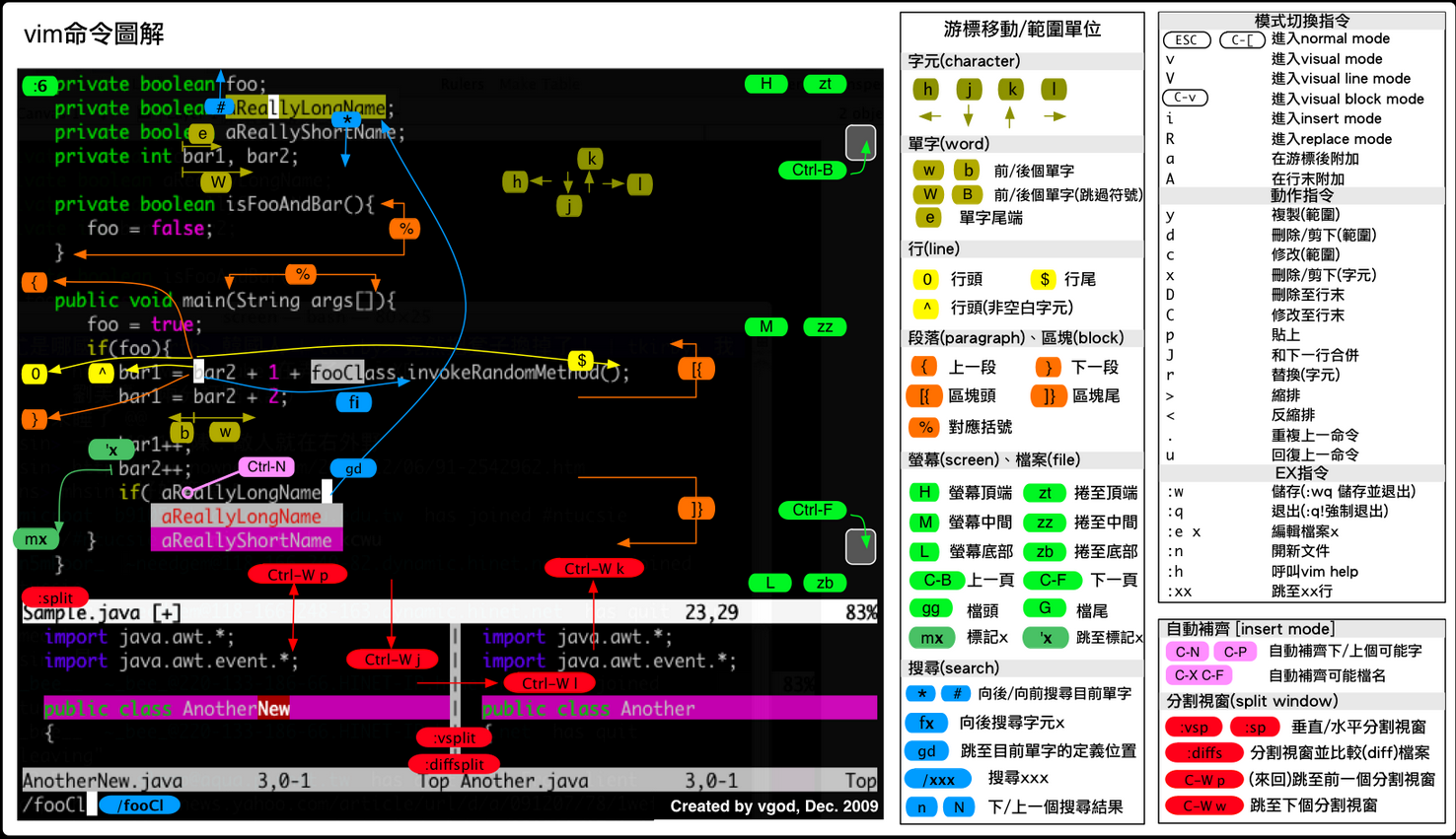
4、命令图解
五、插件管理神器vundle安装
链接:http://blog.csdn.net/zhangpower1993/article/details/52184581
1、安装vundle
git clone https://github.com/VundleVim/Vundle.vim.git ~/.vim/bundle/Vundle.vim
2、配置说明
插件有三种类型:
1. Github上vim-scripts仓库的插件
2. Github上非vim-scripts仓库的插件
3. 不在Github上的插件
对于不同的插件,vundle自动管理和下载插件的时候,有不同的地址填写方法,有如下三类:
1. 在Github上vim-scripts用户下的仓库,只需要写出repos(仓库)名称
2. 在Github其他用户下的repos, 需要写出”用户名/repos名”
3. 不在Github上的插件,需要写出Git全路径
3、配置vundle插件
vim ~/.vimrc
4、vimrc样例
set nocompatible              " 去除VI一致性,必须要添加

filetype off                  " 必须要添加

" 设置包括vundle和初始化相关的runtime path

set rtp+=~/.vim/bundle/Vundle.vim

call vundle#begin()

" 另一种选择, 指定一个vundle安装插件的路径

"call vundle#begin('~/some/path/here')

" 让vundle管理插件版本,必须

Plugin 'VundleVim/Vundle.vim'

" 以下范例用来支持不同格式的插件安装.

" 请将安装插件的命令放在vundle#begin和vundle#end之间.

" Github上的插件

" 格式为 Plugin '用户名/插件仓库名'

Plugin 'tpope/vim-fugitive'

" 来自 http://vim-scripts.org/vim/scripts.html 的插件

" Plugin '插件名称' 实际上是 Plugin 'vim-scripts/插件仓库名' 只是此处的用户名可以省略

Plugin 'L9'

" 由Git支持但不再github上的插件仓库 Plugin 'git clone 后面的地址'

Plugin 'git://git.wincent.com/command-t.git'

" 本地的Git仓库(例如自己的插件) Plugin 'file:///+本地插件仓库绝对路径'

Plugin 'file:///home/gmarik/path/to/plugin'

" 插件在仓库的子目录中.

" 正确指定路径用以设置runtimepath. 以下范例插件在sparkup/vim目录下

Plugin 'rstacruz/sparkup', {'rtp': 'vim/'}

" 安装L9,如果已经安装过这个插件,可利用以下格式避免命名冲突

Plugin 'ascenator/L9', {'name': 'newL9'}

" 你的所有插件需要在下面这行之前

call vundle#end()            " 必须

filetype plugin indent on    " 必须 加载vim自带和插件相应的语法和文件类型相关脚本

" 忽视插件改变缩进,可以使用以下替代:

"filetype plugin on

"

" 常用的命令

" :PluginList       - 列出所有已配置的插件

" :PluginInstall     - 安装插件,追加 `!` 用以更新或使用 :PluginUpdate

" :PluginSearch foo - 搜索 foo ; 追加 `!` 清除本地缓存

" :PluginClean      - 清除未使用插件,需要确认; 追加 `!` 自动批准移除未使用插件

"

" 查阅 :h vundle 获取更多细节和wiki以及FAQ

" 将你自己对非插件片段放在这行之后
5、安装需要的插件
(1)将想要安装的插件,按照地址填写方法,将地址填写在vundle#begin和vundle#end之间就可以
(2)保存之后,有两种方法安装插件
A、运行 vim ,再运行 :PluginInstall
B、vim +PluginInstall +qall
6、移除不需要的插件
- 编辑.vimrc文件移除的你要移除的插件所对应的plugin那一行。
- 保存退出当前的vim
- 重新打开vim,输入命令
BundleClean
7、其他常用命令
- 更新插件
BundleUpdate - 列出所有插件
BundleList - 查找插件
BundleSearch
六、vim配置
1、无敌现成vim配置:https://github.com/spf13/spf13-vim/
curl https://j.mp/spf13-vim3 -L > spf13-vim.sh && sh spf13-vim.sh
2、很好的一篇博文:讲解常用配置,可惜太小白了,自己装一个都跑不起来,研究出来再做下笔记。
vim学习笔记(一)—— vim安装方法的更多相关文章
- vim学习笔记(2)——vim配置
记录vim的配置,随时更新 MacVim 安装: homebrew,安装位置:/usr/local/Cellar brew linkapps macvim--将macvim.app加入到Applica ...
- vim学习笔记(1)——vim操作
仅记录一些自己最经常使用的vim操作.随时更新 文本操作 d 剪切.双击剪切一行 y 复制,双击复制一行 p 粘贴 x 删除当前光标下字符 r 替换当前光标字符.后面接替换的字符 :s/old/new ...
- PHP学习笔记----IIS7下安装配置php环境
原文:PHP学习笔记----IIS7下安装配置php环境 Php如何安装 Php版本的选择 Php在windows下的(php5.4.7)有两种版本: VC9 x86 Non Thread Safe ...
- 【python学习笔记】9.魔法方法、属性和迭代器
[python学习笔记]9.魔法方法.属性和迭代器 魔法方法:xx, 收尾各有两个下划线的方法 __init__(self): 构造方法,创建对象时候自动执行,可以为其增加参数, 父类构造方法不会被自 ...
- Java8学习笔记(八)--方法引入的补充
在Java8学习笔记(三)--方法引入中,简要总结了方法引入时的使用规则,但不够完善.这里补充下几种情况: 从形参到实例方法的实参 示例 public class Example { static L ...
- openresty 学习笔记一:环境安装
openresty 学习笔记一:环境安装 openresty 是一个基于 Nginx 与 Lua 的高性能 Web 平台,其内部集成了大量精良的 Lua 库.第三方模块以及大多数的依赖项.用于方便地搭 ...
- linux学习笔记:vim程序编辑器—vim的使用
注:以下是学习<鸟哥的linux私房菜>(第三版)的学习笔记,纯属个人学习记录. 2018-11-19 一.学习vim的原因 很多软件的编辑接口都会主动调用vi 二.vim的使用 (1)v ...
- 学习笔记之vim的使用
很多刚学习linux编程的人总是对vim有一种恐惧,我自己就是这么回事的. 可是当你努力的去尝试学习使用后,才发现它的精髓所在. 在我看来,让vim变得好用的前提是要安装两个插件,ctags和tagl ...
- vim学习笔记(10):vim命令大全
进入vim的命令: vim filename :打开或新建文件,并将光标置于第一行首 vim +n filename :打开文件,并将光标置于第n行首 vim + filename :打开文件,并将光 ...
- Linux学习笔记之VIM编辑器
此处根据需要,只罗列一些常用的指令和用法 五.VIM程序编辑器 Vi与vim Vi打开文件没有高亮注释,vim有,且vim是vi的高级版本 Vim默认打开文件为命令模式 i ...
随机推荐
- js闭包的使用
js闭包的使用 学习了:https://www.cnblogs.com/ZinCode/p/5551907.html 终于用上了闭包,还是有些生涩:好像柿子还没熟: function createLi ...
- 如何查看自己电脑系统的安装日期-Window上
开始 > 运行(快捷键 Win+R)->敲入 systeminfo | find “初始安装日期”
- Node.js中 express-session的奇怪问题
var session = require('express-session'); app.use(cookieParser()); 行 登录以后访问的时候有时候会报这样的错误: The la ...
- hadoop集群配置SSH免登陆
今天给大家总结一下hadoop集群之间免登陆的步骤 node1 ssh node4 1.在node1中生成密钥 [root@node1 ~]# ssh-keygen -t dsa -P '' -f ~ ...
- 怎样编写YARN应用程序
(注意:本文的分析基于Hadoop trunk上的"Revision 1452188"版本号,详细可參考:http://svn.apache.org/repos/asf/hadoo ...
- XE6入门(二)项目中的文件
XE6中项目文件为DPR,查看方法请参考一下以前写过的博文: "Delphi项目构成之项目文件DPR" 项目文件DPR 通过主菜单[Project | View Source],就 ...
- 删除数据库mysql
drop命令用于删除数据库. drop命令格式:drop database <数据库名>; 例如,删除名为 xhkdb的数据库:mysql> drop database xhkdb; ...
- AngularJS中移动页面滚动穿透解决方案
()] + s[]) >= , preventDefault: false, click: IscrollAndroidBug.click() }); var _ele = document.g ...
- 【SCM】关于Gradle与maven的几篇文章
Gradle官方文档:https://docs.gradle.org/current/userguide/installation.html#sec:download 使用 Gradle 命令行:ht ...
- Android原生webview中js交互
http://www.cnblogs.com/android-blogs/p/4891264.html Html页面和Java代码结合的方式一般用在界面经常被更改 的情况下,可以讲html放在网络中, ...