
十天精通CSS3(7)
:enabled选择器
在Web的表单中,有些表单元素有可用(“:enabled”)和不可用(“:disabled”)状态,比如输入框,密码框,复选框等。在默认情况之下,这些表单元素都处在可用状态。那么我们可以通过伪选择器“:enabled”对这些表单元素设置样式。
示例演示
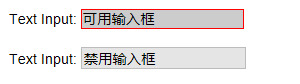
通过“:enabled”选择器,修改文本输入框的边框为2像素的红色边框,并设置它的背景为灰色。
HTML代码:
<form action="#">

  <div>

    <label for="name">Text Input:</label>

    <input type="text" name="name" id="name" placeholder="可用输入框"  />

  </div>

   <div>

    <label for="name">Text Input:</label>

    <input type="text" name="name" id="name" placeholder="禁用输入框"  disabled="disabled" />

  </div>

</form>
CSS代码:
div{

  margin: 20px;

}

input[type="text"]:enabled {

  background: #ccc;

  border: 2px solid red;

}
结果演示
:disabled选择器
“:disabled”选择器刚好与“:enabled”选择器相反,用来选择不可用表单元素。要正常使用“:disabled”选择器,需要在表单元素的HTML中设置“disabled”属性。
示例演示
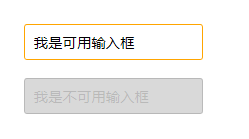
通过“:disabled”选择器,给不可用输入框设置明显的样式。
HTML代码:
<form action="#">

  <div>

    <input type="text" name="name" id="name" placeholder="我是可用输入框" />

  </div>

  <div>

    <input type="text" name="name" id="name" placeholder="我是不可用输入框" disabled />

  </div>

</form>
CSS代码
form {

  margin: 50px;

}

div {

  margin-bottom: 20px;

}

input {

  background: #fff;

  padding: 10px;

  border: 1px solid orange;

  border-radius: 3px;

}

input[type="text"]:disabled {

  background: rgba(0,0,0,.15);

  border: 1px solid rgba(0,0,0,.15);

  color: rgba(0,0,0,.15);

}
结果演示:
:checked选择器
在表单元素中,单选按钮和复选按钮都具有选中和未选中状态。(大家都知道,要覆写这两个按钮默认样式比较困难)。在CSS3中,我们可以通过状态选择器“:checked”配合其他标签实现自定义样式。而“:checked”表示的是选中状态。
示例演示:
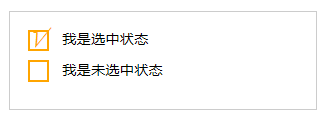
通过“:checked”状态来自定义复选框效果。
HTML代码
<form action="#">

  <div class="wrapper">

    <div class="box">

      <input type="checkbox" checked="checked" id="usename" /><span>√</span>

    </div>

    <lable for="usename">我是选中状态</lable>

  </div>

  <div class="wrapper">

    <div class="box">

      <input type="checkbox"  id="usepwd" /><span>√</span>

    </div>

    <label for="usepwd">我是未选中状态</label>

  </div>

</form>
CSS代码:
form {

  border: 1px solid #ccc;

  padding: 20px;

  width: 300px;

  margin: 30px auto;

}

.wrapper {

  margin-bottom: 10px;

}

.box {

  display: inline-block;

  width: 20px;

  height: 20px;

  margin-right: 10px;

  position: relative;

  border: 2px solid orange;

  vertical-align: middle;

}

.box input {

  opacity: 0;

  position: absolute;

  top:0;

  left:0;

}

.box span {

  position: absolute;

  top: -10px;

  right: 3px;

  font-size: 30px;

  font-weight: bold;

  font-family: Arial;

  -webkit-transform: rotate(30deg);

  transform: rotate(30deg);

  color: orange;

}

input[type="checkbox"] + span {

  opacity: 0;

}

input[type="checkbox"]:checked + span {

  opacity: 1;

}
结果演示
::selection选择器
“::selection”伪元素是用来匹配突出显示的文本(用鼠标选择文本时的文本)。浏览器默认情况下,用鼠标选择网页文本是以“深蓝的背景,白色的字体”显示的,效果如下图所示:
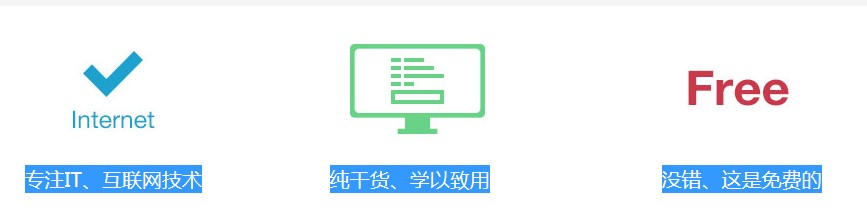
从上图中可以看出,用鼠标选中“专注IT、互联网技术”、“纯干货、学以致用”、“没错、这是免费的”这三行文本中,默认显示样式为:蓝色背景、白色文本。
有的时候设计要求,不使用上图那种浏览器默认的突出文本效果,需要一个与众不同的效果,此时“::selection”伪元素就非常的实用。不过在Firefox浏览器还需要添加前缀。
示例演示:
通过“::selection”选择器,将Web中选中的文本背景变成红色,文本变成绿色。
HTML代码:
<p>“::selection”伪元素是用来匹配突出显示的文本。浏览器默认情况下,选择网站文本是深蓝的背景,白色的字体,</p>
CSS代码:
::-moz-selection {

  background: red;

  color: green;

}

::selection {

  background: red;

  color: green;

}
结果演示:

注意:
1、IE9+、Opera、Google Chrome 以及 Safari 中支持 ::selection 选择器。
2、Firefox 支持替代的 ::-moz-selection。
:read-only选择器
“:read-only”伪类选择器用来指定处于只读状态元素的样式。简单点理解就是,元素中设置了“readonly=’readonly’”
示例演示
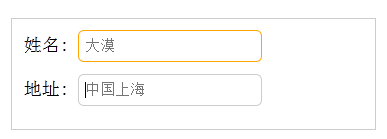
通过“:read-only”选择器来设置地址文本框的样式。
HTML代码:
<form action="#">

  <div>

    <label for="name">姓名:</label>

    <input type="text" name="name" id="name" placeholder="大漠" />

  </div>

  <div>

    <label for="address">地址:</label>

    <input type="text" name="address" id="address" placeholder="中国上海" readonly="readonly" />

  </div>

</form>
CSS代码:
form {

  width: 300px;

  padding: 10px;

  border: 1px solid #ccc;

  margin: 50px auto;

}

form > div {

  margin-bottom: 10px;

}

input[type="text"]{

  border: 1px solid orange;

  padding: 5px;

  background: #fff;

  border-radius: 5px;

}

input[type="text"]:-moz-read-only{

  border-color: #ccc;

}

input[type="text"]:read-only{

  border-color: #ccc;

}
结果演示
:read-write选择器
“:read-write”选择器刚好与“:read-only”选择器相反,主要用来指定当元素处于非只读状态时的样式。
示例演示
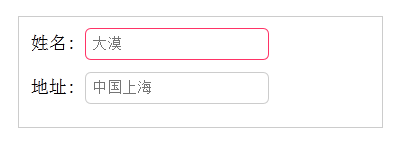
使用“:read-write”选择器来设置不是只读控件的文本框样式。
HTML代码:
<form action="#">

  <div>

    <label for="name">姓名:</label>

    <input type="text" name="name" id="name" placeholder="大漠" />

  </div>

  <div>

    <label for="address">地址:</label>

    <input type="text" name="address" id="address" placeholder="中国上海" readonly="readonly" />

  </div>

</form>
CSS代码:
form {

  width: 300px;

  padding: 10px;

  border: 1px solid #ccc;

  margin: 50px auto;

}

form > div {

  margin-bottom: 10px;

}

input[type="text"]{

  border: 1px solid orange;

  padding: 5px;

  background: #fff;

  border-radius: 5px;

}

input[type="text"]:-moz-read-only{

  border-color: #ccc;

}

input[type="text"]:read-only{

  border-color: #ccc;

}

input[type="text"]:-moz-read-write{

  border-color: #f36;

}

input[type="text"]:read-write{

  border-color: #f36;

}
结果演示:
::before和::after
::before和::after这两个主要用来给元素的前面或后面插入内容,这两个常和"content"配合使用,使用的场景最多的就是清除浮动。
.clearfix::before,

.clearfix::after {

    content: ".";

    display: block;

    height: 0;

    visibility: hidden;

}

.clearfix:after {clear: both;}

.clearfix {zoom: 1;}
当然可以利用他们制作出其他更好的效果,比如右侧中的阴影效果,也是通过这个来实现的。
关键代码分析:
.effect::before, .effect::after{

    content:"";

    position:absolute;

    z-index:-1;

    -webkit-box-shadow:0 0 20px rgba(0,0,0,0.8);

    -moz-box-shadow:0 0 20px rgba(0,0,0,0.8);

    box-shadow:0 0 20px rgba(0,0,0,0.8);

    top:50%;

    bottom:0;

    left:10px;

    right:10px;

    -moz-border-radius:100px / 10px;

    border-radius:100px / 10px;

}
上面代码作用在class名叫.effect上的div的前(before)后(after)都添加一个空元素,然后为这两个空元素添加阴影特效。
十天精通CSS3(7)的更多相关文章
- 十天精通CSS3学习笔记 part4
CSS3中的变形与动画(下) CSS3 Keyframes介绍 Keyframes 被称为关键帧,其类似于Flash中的关键帧.在CSS3中其主要以"@keyframes"开头,后 ...
- 十天精通CSS3学习笔记 part3
第8章 CSS3中的变形与动画(上) 变形--旋转 rotate() 旋转rotate()函数通过指定的角度参数使元素相对原点进行旋转.它主要在二维空间内进行操作,设置一个角度值,用来指定旋转的幅度. ...
- 十天精通CSS3学习笔记 part2
第6章 征服CSS3选择器(上) 属性选择器 在HTML中,通过各种各样的属性可以给元素增加很多附加的信息.例如,通过id属性可以将不同div元素进行区分. 在CSS2中引入了一些属性选择器,而CSS ...
- 十天精通CSS3学习笔记 part1
http://www.imooc.com/learn/33 第1章 初识CSS3 什么是CSS3? CSS3是CSS2的升级版本,3只是版本号,它在CSS2.1的基础上增加了很多强大的新功能. 目前主 ...
- 十天精通CSS3(12)
自由缩放属性resize 为了增强用户体验,CSS3增加了很多新的属性,其中resize就是一个重要的属性,它允许用户通过拖动的方式来修改元素的尺寸来改变元素的大小.到目前为止,可以使用overflo ...
- 十天精通CSS3(11)
Media Queries——媒体类型(一) 随着科学技术不断的向前发展,网页的浏览终端越来越多样化,用户可以通过:宽屏电视.台式电脑.笔记本电脑.平板电脑和智能手机来访问你的网站.尽管你无法保证一个 ...
- 十天精通CSS3(10)
多列布局——Columns 为了能在Web页面中方便实现类似报纸.杂志那种多列排版的布局,W3C特意给CSS3增加了一个多列布局模块(CSS Multi Column Layout Module).它 ...
- 十天精通CSS3(9)
Keyframes介绍 Keyframes被称为关键帧,其类似于Flash中的关键帧.在CSS3中其主要以“@keyframes”开头,后面紧跟着是动画名称加上一对花括号“{…}”,括号中就是一些不同 ...
- 十天精通CSS3(8)
变形--旋转 rotate() 旋转rotate()函数通过指定的角度参数使元素相对原点进行旋转.它主要在二维空间内进行操作,设置一个角度值,用来指定旋转的幅度.如果这个值为正值,元素相对原点中心顺时 ...
随机推荐
- java远程连接access数据库
本文转载自http://www.voidcn.com/article/p-tlrtkqlp-k.html 1 rmijdbc远程连接access数据库 正常情况下,常用的数据库sql server, ...
- 异常:Servlet class X is not a javax.servlet.Servlet
使用Maven命令 mvn archetype:create 创建了一个简单的web项目.导入Eclipse运行时,报这样的异常信息: Servlet class X is not a javax.s ...
- Linux命令 swap:内存交换空间
swap 内存交换空间的概念 swap使用上的限制
- sencha touch JsonP 自动提示消息 masked
//公用类 Ext.define('app.util', { alternateClassName: 'util', statics: { /*为Ext.Viewport添加一个消息提示组件(需要初始 ...
- C语言位操作--判断整数是否为2的幂
unsigned int v; // 判断v是否为2的幂 bool f; // f为判断的结果 f = (v & (v - 1)) == 0; // 结果为0表示不是2 的幂 // 改变表示方 ...
- Dockerfile ,ADD详细解读
一.ADD指令 ADD指令的功能是将主机构建环境(上下文)目录中的文件和目录.以及一个URL标记的文件 拷贝到镜像中. 其格式是: ADD 源路径 目标路径 如: #test FROM ubunt ...
- MongoDB安装、CURD操作、使用场景分析总结(1)
NoSQL(NoSQL = Not Only SQL ),意即"不仅仅是SQL".非关系型的数据存储 MongoDB 是一个基于分布式文件存储的数据库.由 C++ 语言编写.旨在为 ...
- Instrumentation 两种方法 premain Agent
由于jvm内部的限制Instrumentation 只能修改方法体 不能动态添加删除方法(安全第一吧!!!!) Premain 对于使用命令行接口的实现,可以将以下选项添加到命令行来启动代理: -ja ...
- Django之数据聚合函数 annotate
在我们的博客侧边栏有分类列表,显示博客已有的全部文章分类.现在想在分类名后显示该分类下有多少篇文章,该怎么做呢?最优雅的方式就是使用 Django 模型管理器的annotate方法. 模型回顾 回顾一 ...
- 关于jquery的css的一些知识
Query实例CSS 样式表动态选择本实例主要说的还是jquery的选择器,关于jquery的css的一些知识用类似 $("li").css("cursor", ...