
python selenium-6 HTML测试报告
1.生成HTML测试报告
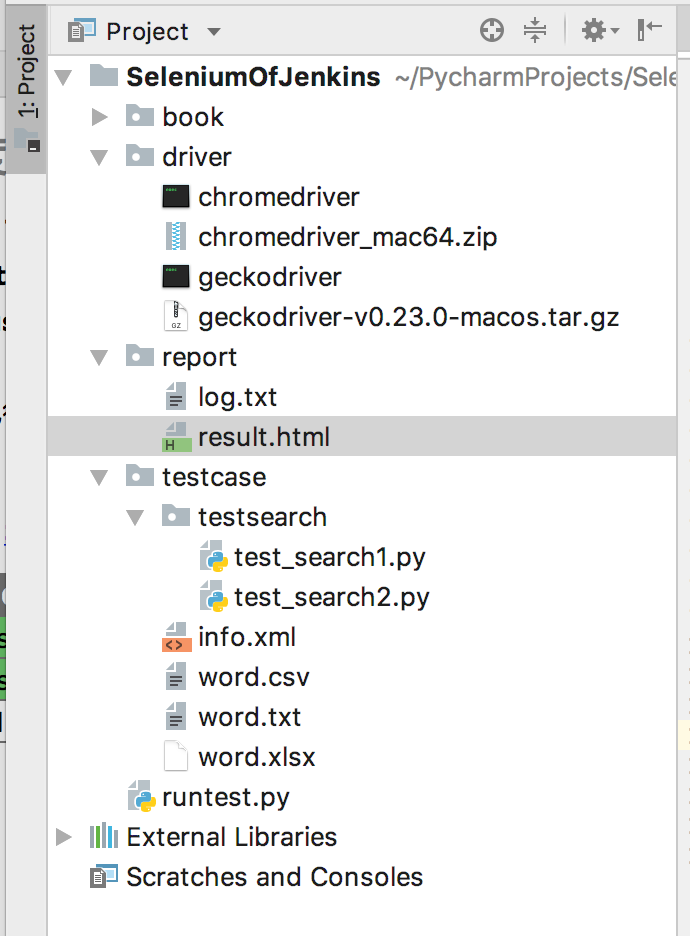
import unittest,sys

from selenium import webdriver

from time import sleep

class TestBaidu(unittest.TestCase):

    def setUp(self):

        driver_path='/'.join(sys.path[0].split('/')[:-2])+"/driver/chromedriver"

        self.driver=webdriver.Chrome(executable_path=driver_path)

        self.driver.implicitly_wait(30)

        self.base_url="http://www.baidu.com"

    def test(self):

        driver=self.driver

        driver.get(self.base_url+"/")

        driver.find_element_by_xpath("//input[@id='kw' and @class='s_ipt']").clear()

        driver.find_element_by_xpath("//input[@id='kw' and @class='s_ipt']").send_keys("selenium")

        driver.find_element_by_xpath("//input[@value='百度一下' and @id='su']").click()

        result_text = driver.find_element_by_xpath("//span[@class='nums_text']").text

        assert "百度为您找到相关结果约" in result_text

        sleep(3)

    def tearDown(self):

        self.driver.quit()

if __name__=="__main__":

    unittest.main()
runtest.py
import unittest

from HTMLTestRunner import HTMLTestRunner

test_dir="./testcase/testsearch"

discover=unittest.defaultTestLoader.discover(test_dir,pattern="test*.py")

if __name__=="__main__":

    fp = open("report/result.html","wb")

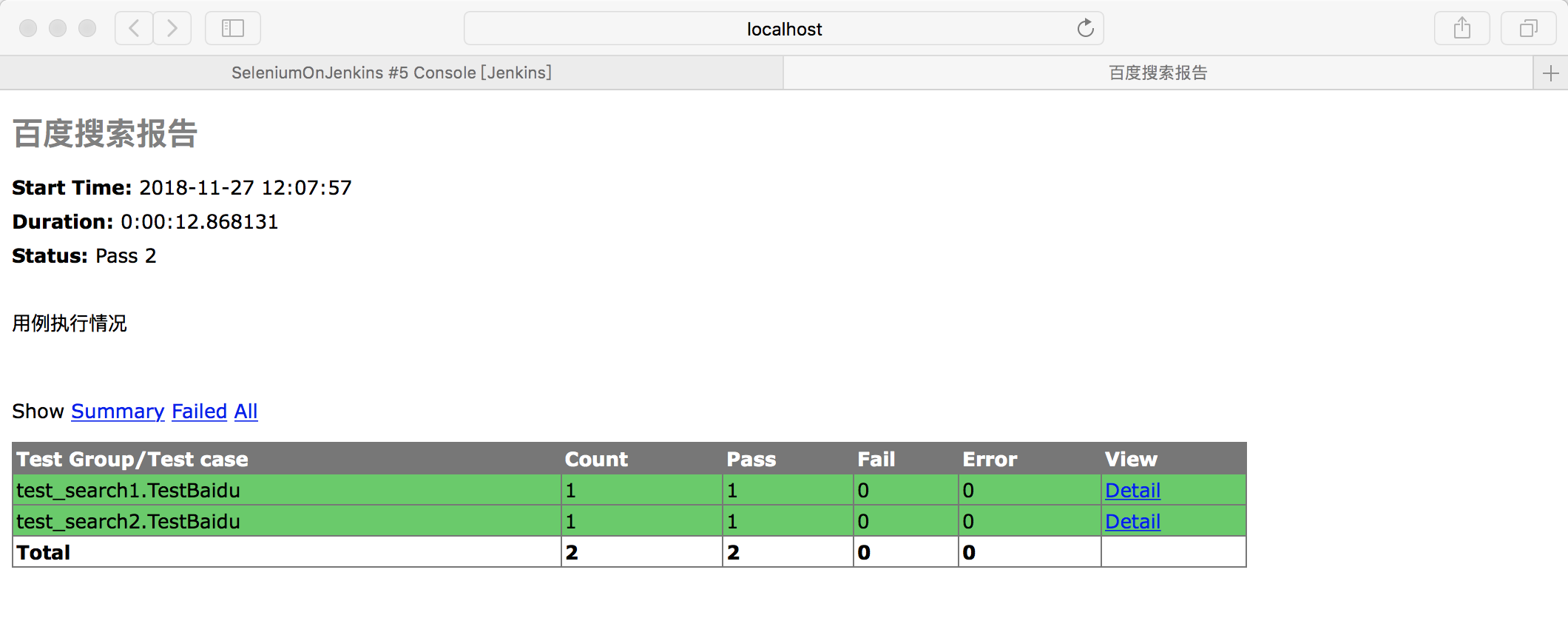
    runner=HTMLTestRunner(stream=fp,title="百度搜索报告",description="用例执行情况")

    runner.run(discover)

    fp.close()
- stream:指定文件
- title:定义测试报告的标题
- description:定义测试报告的副标题
2.增加描述,使报告更易读
2.1添加描述
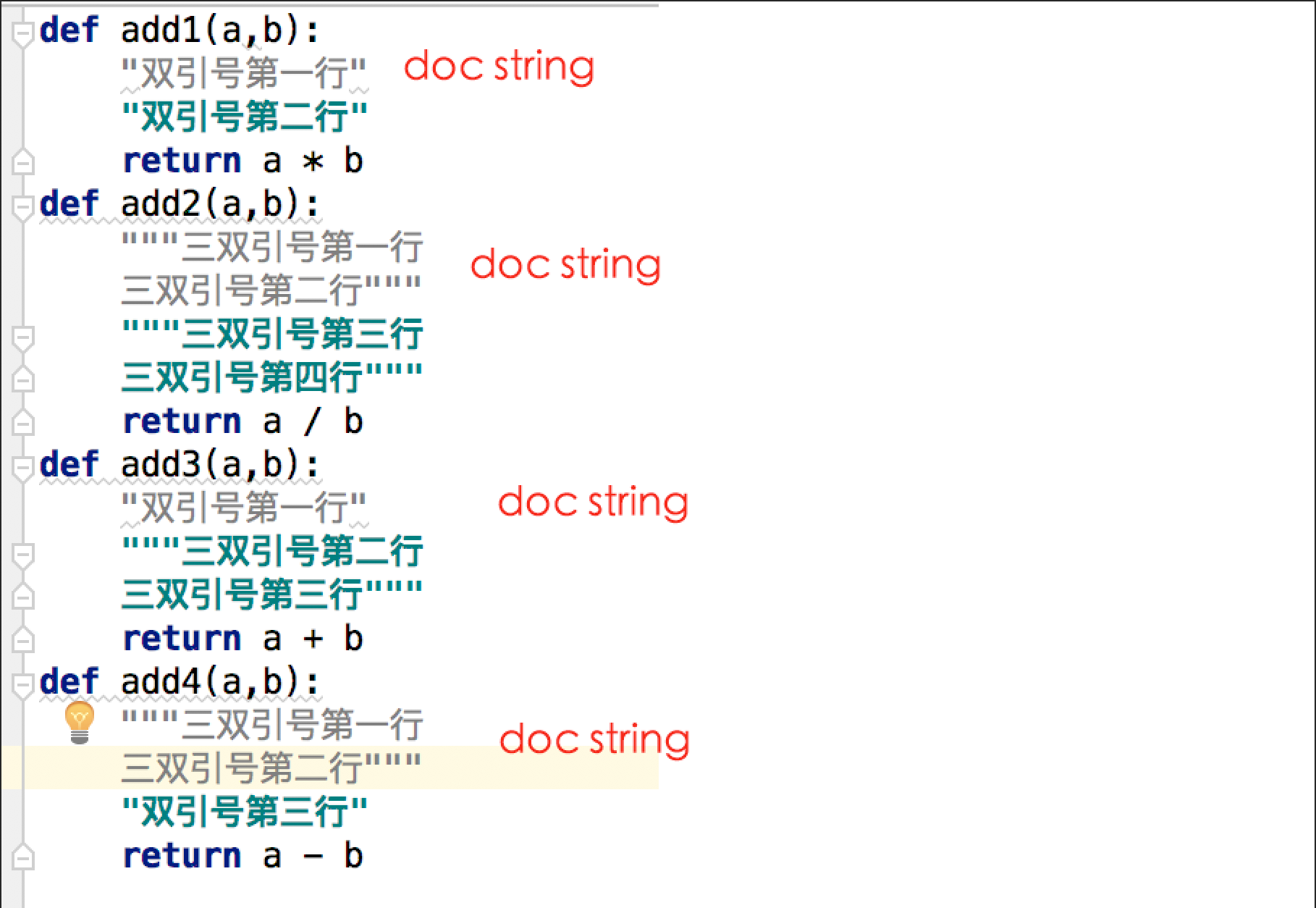
python的注释有2中,comment普通的注释,doc string用于函数、类、方法的描述。
doc string有双引号、三双引号、三单引号
双引号只适合单行,三双引号与三单引号适合多行
如果类和方法有多个引号描述,只会把紧跟类名或方法名后的第一个描述作为doc string,如下图灰色描述。
def add(a,b):

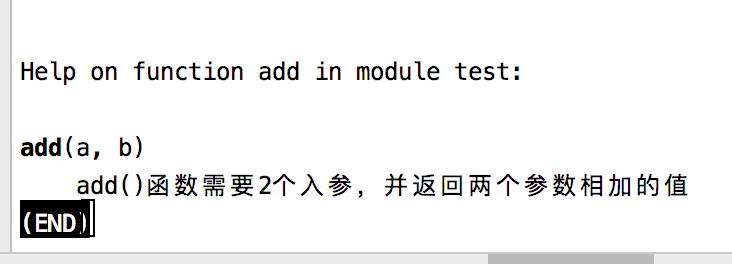
    "add()函数需要2个入参,并返回两个参数相加的值"

    return a + b
进入python交互界面
from test import add

help(add)

#q退出
2.2测试用例添加描述
注意:HTMLTestRunner只能识别到第一行,即使是三双引号或三单引号的多行描述也只打印第一行。如结果图中test_search2
test_search1.py
# #没有导入pymysql.cursors

import unittest,sys

from selenium import webdriver

from time import sleep

class TestBaidu(unittest.TestCase):

    "百度搜索测试"

    def setUp(self):

        driver_path='/'.join(sys.path[0].split('/')[:-2])+"/driver/chromedriver"

        self.driver=webdriver.Chrome(executable_path=driver_path)

        self.driver.implicitly_wait(30)

        self.base_url="http://www.baidu.com"

    def test(self):

        "搜索关键字:selenium"

        driver=self.driver

        driver.get(self.base_url+"/")

        driver.find_element_by_xpath("//input[@id='kw' and @class='s_ipt']").clear()

        driver.find_element_by_xpath("//input[@id='kw' and @class='s_ipt']").send_keys("selenium")

        driver.find_element_by_xpath("//input[@value='百度一下' and @id='su']").click()

        result_text = driver.find_element_by_xpath("//span[@class='nums_text']").text

        assert "百度为您找到相关结果约" in result_text

        sleep(3)

    def tearDown(self):

        self.driver.quit()

if __name__=="__main__":

    unittest.main()
test_search2.py
import unittest,sys

from selenium import webdriver

from time import sleep

class TestBaidu(unittest.TestCase):

    '''百度

    搜索测试'''

    def setUp(self):

        driver_path='/'.join(sys.path[0].split('/')[:-2])+"/driver/chromedriver"

        self.driver=webdriver.Chrome(executable_path=driver_path)

        self.driver.implicitly_wait(30)

        self.base_url="http://www.baidu.com"

    def test(self):

        """搜索关键字:

        Jenkins"""

        driver=self.driver

        driver.get(self.base_url+"/")

        driver.find_element_by_xpath("//input[@id='kw' and @class='s_ipt']").clear()

        driver.find_element_by_xpath("//input[@id='kw' and @class='s_ipt']").send_keys("jenkins")

        driver.find_element_by_xpath("//input[@value='百度一下' and @id='su']").click()

        result_text = driver.find_element_by_xpath("//span[@class='nums_text']").text

        assert "百度为您找到相关结果约" in result_text

        sleep(3)

    def tearDown(self):

        self.driver.quit()

if __name__=="__main__":

    unittest.main()
runtest.py
import unittest

from HTMLTestRunner import HTMLTestRunner

test_dir="./testcase/testsearch"

discover=unittest.defaultTestLoader.discover(test_dir,pattern="test*.py")

if __name__=="__main__":

    fp = open("report/result.html","wb")

    runner=HTMLTestRunner(stream=fp,title="百度搜索报告",description="用例执行情况")

    runner.run(discover)

    fp.close()
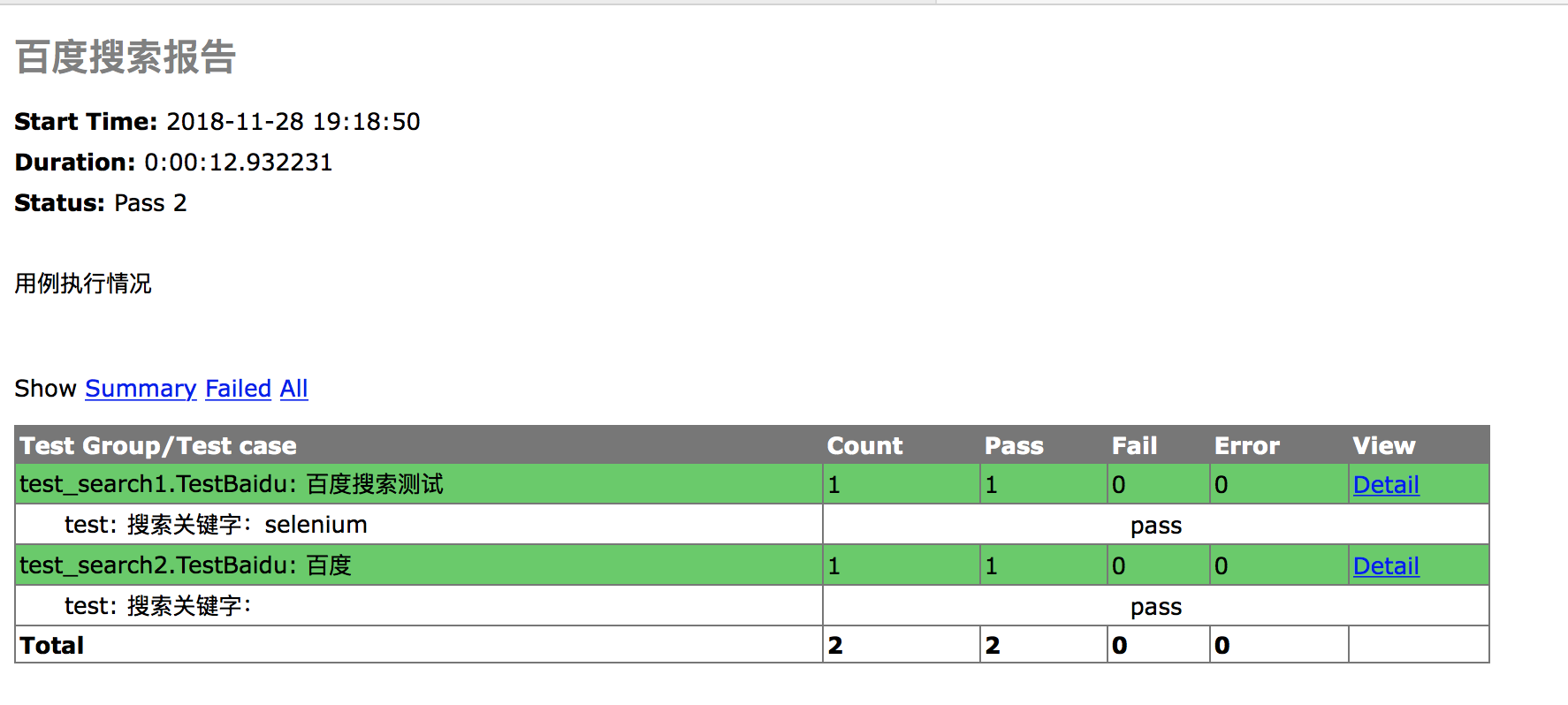
3.为测试报告文件添加时间戳,便于识别
runtest.py
import unittest

from time import strftime

from HTMLTestRunner import HTMLTestRunner

test_dir="./testcase/testsearch"

discover=unittest.defaultTestLoader.discover(test_dir,pattern="test*.py")

if __name__=="__main__":

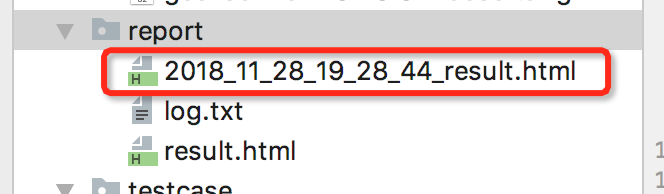
    filename="report/"+strftime("%Y_%m_%d_%H_%M_%S")+"_result.html"

    fp = open(filename,"wb")

    runner=HTMLTestRunner(stream=fp,title="百度搜索报告",description="用例执行情况")

    runner.run(discover)

    fp.close()
python selenium-6 HTML测试报告的更多相关文章
- Python+selenium 2【测试报告】
HTML报告 http://tungwaiyip.info/software/HTMLTestRunner.html 下载地址 这个扩展非常简单,只有一个HTMLTestRunner.py文件,选 ...
- Python +selenium之集成测试报告与unittest单元测试
随着软件不断迭代,对应的功能也会越来越多,从而对应的测试用例也会呈指数增长.如果将全部的测试用例集成在一个文件中就会显得特别的臃肿而且维护成本也会很高. 一个很好的放大就是将这些测试yo你给里按照功能 ...
- Python+selenium自动化生成测试报告
批量执行完用例后,生成的测试报告是文本形式的,不够直观,为了更好的展示测试报告,最好是生成HTML格式的. unittest里面是不能生成html格式报告的,需要导入一个第三方的模块:HTMLTest ...
- Python+Selenium框架 ---自动化测试报告的生成
本文来介绍如何生成自动化测试报告,前面文章尾部提到了利用HTMLTestRunner.py来生成自动化测试报告.关于HTMLTestRunner不过多介绍,只需要知道是一个能生成一个HTML格式的网页 ...
- Python+Selenium 自动化测试获取测试报告内容并发送邮件
这里封装一个send_mail()方法,用于测试完成后读取测试报告内容,并将测试结果通过邮件发送到接收人 # coding: utf-8 import smtplib from email.mime. ...
- 【转】【Python + selenium】linux和mac环境,驱动器chromedriver和测试报告HTMLTestRunner放置的位置
感谢: 作者:gz_tester,文章:<linux和mac环境,chromedriver和HTMLTestRunner放置的位置> 使用场景 配置python selenium 环境 使 ...
- python+selenium +unittest生成HTML测试报告
python+selenium+HTMLTestRunner+unittest生成HTML测试报告 首先要准备HTMLTestRunner文件,官网的HTMLTestRunner是python2语法写 ...
- 使用python selenium进行自动化functional test
Why Automation Testing 现在似乎大家都一致认同一个项目应该有足够多的测试来保证功能的正常运作,而且这些此处的‘测试’特指自动化测试:并且大多数人会认为如果还有哪个项目依然采用人工 ...
- Python Selenium设计模式-POM
前言 本文就python selenium自动化测试实践中所需要的POM设计模式进行分享,以便大家在实践中对POM的特点.应用场景和核心思想有一定的理解和掌握. 为什么要用POM 基于python s ...
- Jenkins持续集成项目搭建与实践——基于Python Selenium自动化测试(自由风格)
Jenkins简介 Jenkins是Java编写的非常流行的持续集成(CI)服务,起源于Hudson项目.所以Jenkins和Hudson功能相似. Jenkins支持各种版本的控制工具,如CVS.S ...
随机推荐
- Swift Tips笔记
“??”操作符可以判断输入并在当左侧的值是非 nil 的 Optional 值时返回其 value,当左侧是 nil 时返回右侧的值. 例: var level: Int? var startLeve ...
- SharePoint场管理-PowerShell(一)
1. 查看场配置信息 Get-SPFarmConfig 2. 设置场配置信息 Set-SPFarmConfig –ASPScriptOptimizationEnabled:$true –DataFor ...
- Enlish E-mail approve skills
for example 2Per our T/C, pls send me the schematic of 035342 & mark the deviation for C3 so I c ...
- phpstorm 常用指令
先选中移动内容 块向右移动:Tab键 块向左移动:Shift + Tab键 ctrl+/行注释ctrl+shift+/块注释 ctrl+g跳转行 alt + 上/下 键实现在类中的方法切换ctrl + ...
- Linux上安装编译工具链
在Linux上安装编译工具链,安装它会依赖dpkg-dev,g++,libc6-dev,make等,所以安装之后这些依赖的工具也都会被安装.ubuntu软件库中这么描述 Informational l ...
- JavaWeb中监听器+过滤器+拦截器区别、配置和实际应用
JavaWeb中监听器+过滤器+拦截器区别.配置和实际应用 1.前沿上一篇文章提到在web.xml中各个元素的执行顺序是这样的,context-param-->listener-->fil ...
- Android的界面设计工具——DroidDraw
软件名称:DroidDraw 软件大小:489KB(Windows版本) 支持系统:Mac OS X/Windows/Linux 下载地址:http://code.google.com/p/droid ...
- Apache和iis的冲突处理
http://wenku.baidu.com/link?url=N4GYFpkQyr8G0kVEy3AR2Q5FBho8EOle-_5inEfEq6QSxlyzB3xSbcpeugRdExkSU-tw ...
- S3TC IAP15F2K61S2点亮一个发光二极管keil和stc-isp软件操作
1.安装破解软件 2.打开STC-ISP,找到头文件,选择保存文件 3.找到keil的安装目录,keil/C51/INC 并保存 4.在桌面新建文件夹 5.打开keil 6.找到在桌面上新建的文件夹 ...
- 【c++基础】accumulate
accumulate // accumulate example #include <iostream> // std::cout #include <functional> ...