
为 WPF 程序添加 Windows 跳转列表的支持

Windows 跳转列表是自 Windows 7 时代就带来的功能,这一功能是跟随 Windows 7 的任务栏而发布的。当时应用程序要想用上这样的功能需要调用 shell 提供的一些 API。
然而在 WPF 程序中使用 Windows 跳转列表功能非常简单,在 XAML 里面就能完成。本文将介绍如何让你的 WPF 应用支持 Windows 跳转列表功能。
本文内容
一个简单的跳转列表程序
新建一个 WPF 程序,然后直接在 App.xaml 中添加跳转列表的代码。这里为了更快上手,我直接贴出整个 App.xaml 的代码。
<Application x:Class="Walterlv.Demo.WindowsTasks.App"

             xmlns="http://schemas.microsoft.com/winfx/2006/xaml/presentation"

             xmlns:x="http://schemas.microsoft.com/winfx/2006/xaml"

             xmlns:local="clr-namespace:Walterlv.Demo.WindowsTasks"

             StartupUri="MainWindow.xaml">

    <JumpList.JumpList>

        <JumpList ShowRecentCategory="True" ShowFrequentCategory="True">

            <JumpTask Title="启动新窗口" Description="启动一个新的空窗口" />

            <JumpTask Title="修改 walterlv 的个性化设置" Description="打开个性化设置页面并定位到 walterlv 的设置"

                      IconResourcePath="C:\Windows\System32\wmploc.dll" IconResourceIndex="17"

                      Arguments="--account" />

        </JumpList>

    </JumpList.JumpList>

</Application>
- 1
- 2
- 3
- 4
- 5
- 6
- 7
- 8
- 9
- 10
- 11
- 12
- 13
- 14
顺便的,我加了一个简单的图标,这样不至于显示一个默认的应用图标。
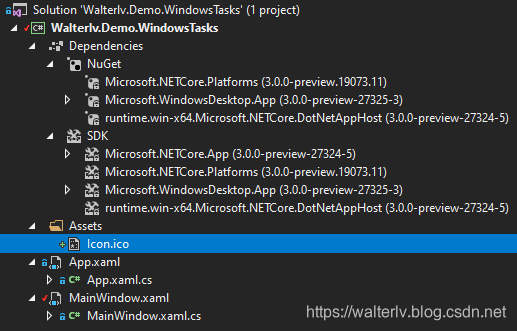
运行此程序后就可以在任务栏上右击的时候看到跳转列表:
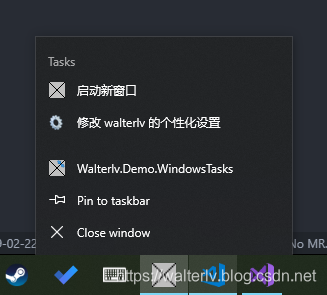
在这段程序中,我们添加了两个“任务”,在跳转列表中有一个“任务”分类。因为我的系统是英文,所以显示的是“Task”。
在任务分类中,有两个“任务”,启动新窗口 以及 修改 walterlv 的个性化设置。第一个任务只设了标题和鼠标移上去的提示信息,于是显示的图标就是应用本身的图标,点击之后也是启动任务自己。第二个任务设置了 Arguments 参数,于是点击之后会带里面设置的参数启动自己;同时设置了 IconResourcePath 和 IconResourceIndex 用于指定图标。
这种图标的指定方式是 Windows 系统中非常常用的方式。你可以在我的另一篇博客中找到各种各样系统自带的图标;至于序号,则是自己去数。
定制跳转列表的功能
JumpList 有两个属性 ShowRecentCategory 和 ShowFrequentCategory,如果指定为 true 则表示操作系统会自动为我们保存此程序最近使用的文件的最频繁使用的文件。
Windows 的跳转列表有两种不同的列表项,一种是“任务”,另一种是文件。至于这两种不同的列表项如何在跳转列表中安排,则是操作系统的事情。
这两种不同的列表项对应的类型分别是:
JumpTaskJumpPath
JumpTask 可以理解为这就是一个应用程序的快捷方式,可以指定应用程序的路径(ApplicationPath)、工作目录(WorkingDirectory)、启动参数(Arguments)和图标(IconResourcePath、IconResourceIndex)。如果不指定路径,那么就默认为当前程序。也可以指定显示的名称(Title)和鼠标移上去可以看的描述(Description)。
JumpPath 则是一个路径,可以是文件或者文件夹的路径。通常用来作为最近使用文件的展示。特别说明:你必须关联某种文件类型这种类型的文件才会显示到 JumpPath 中。
另外,JumpTask 和 JumpPath 都有一个 CustomCategory 属性可以指定类别。对于 JumpTask,如果不指定类别,那么就会在默认的“任务”(Task)类别中。对于 JumpPath,如果不指定类别,就在最近的文件中。
JumpTask 如果不指定 Title 和 CustomCategory 属性,那么他会成为一个分隔符。
参考资料
- JumpList Class (System.Windows.Shell) - Microsoft Docs
- Taskbar Extensions - Windows applications - Microsoft Docs
我的博客会首发于 https://blog.walterlv.com/,而 CSDN 会从其中精选发布,但是一旦发布了就很少更新。
如果在博客看到有任何不懂的内容,欢迎交流。我搭建了 dotnet 职业技术学院 欢迎大家加入。

本作品采用知识共享署名-非商业性使用-相同方式共享 4.0 国际许可协议进行许可。欢迎转载、使用、重新发布,但务必保留文章署名吕毅(包含链接:https://walterlv.blog.csdn.net/),不得用于商业目的,基于本文修改后的作品务必以相同的许可发布。如有任何疑问,请与我联系。

为 WPF 程序添加 Windows 跳转列表的支持的更多相关文章
- WPF程序在Windows 7下应用Windows 8主题
这篇博客介绍如何在Windows 7下应用Windows 8的主题. 首先我们先看一个很常见的场景,同样的WPF程序(样式未重写)在不同的操作系统上展示会有些不同.这是为什么呢?WPF程序启动时会加载 ...
- WPF 程序在 Windows XP 下报错:The image format is unrecognized.
最近做的一个 WPF 程序,在 Windows 7 或以上版本的系统中,测试都很正常,在 Windows XP 下运行时一开始就报了个错误: { "ClassName" : ...
- 在WPF中添加Windows Form控件(包括 ocx控件)
首先,需要向项目中的reference添加两个dll,一个是.NET库中的System.Windows.Forms,另外一个是WindowsFormsIntegration,它的位置一般是在C:\ ...
- 为WPF程序添加字体
很多时候我们开发的程序可能会在多个版本的Windows上运行,比如XP.Win7.Win8. 为了程序美观,现在很多公司会使用WPF作为程序的界面设计. 跨版本的操作的操作系统往往有一些字体上的问题, ...
- WPF 程序检测 windows 关机
1.使用SessionEnding事件 参考MSDN. 2.在需要处理 关机事件中可以注册SessionEnding事件 App.Current.SessionEnding += Current_Se ...
- 将传统 WPF 程序迁移到 DotNetCore 3.0
介绍 由于历史原因,基于 Windows 平台存在着大量的基于 .NetFramework 开发的 WPF 和 WinForm 相关程序,如果将这些程序全部基于 DotNetCore 3.0 重写一遍 ...
- 让你的WPF程序在Win7下呈现Win8风格主题
今天在Win8下使用了一个我之前写的一个WPF程序的时候,发现现在也支持Win8效果了(记得以前的.net 4.0的版本是不支持的).由于WPF的控件是自绘的,并不受系统主题所控制,也就是说.net ...
- WPF 4 开发Windows 7 跳转列表(JumpList)
原文:WPF 4 开发Windows 7 跳转列表(JumpList) 在之前写过的<Windows 7 任务栏开发系列>中我们通过Visual Studio 2008 借助微软 ...
- 【Win10】探索 Windows 10 10586 之 JumpList(跳转列表)
Windows 10 10586 出来了也挺久的了,应该大部分都从 10240 升级到这个版本了.在 10586 中,微软添加了 200 多个新的 API,具体 API 的变动,大家可以点击下面这个链 ...
随机推荐
- 高通qxdm抓取sensor的log【学习笔记】
高通qxdm抓取sensor的log 打开qxdm,打开设置界面,去掉其他无关的log,打开Log packets .Message packets的SNS的log 之后需要把端口打开,把端口打开之后 ...
- JS实现统一社会信用代码的效验(组织机构代码效验)
参考原文https://blog.csdn.net/hdhxby/article/details/56015370 部分错误,修改整合了下 想查询数据的,请点击:统一信用代码查询地址 查看效验规则点击 ...
- C++ 已知两个时间(年月日)求日期差
转载:https://blog.csdn.net/flyyufenfei/article/details/79796035 #include<iostream> #include < ...
- Xamarin.FormsShell基础教程(4)Shell项目内容列表页面运行效果
Xamarin.FormsShell基础教程(4)Shell项目内容列表页面运行效果 在创建好Shell解决方案后,就可以运行程序了.本小节将讲解运行后的效果. 内容列表页面 运行程序,初始效果如图1 ...
- [转]将已有项目代码加入svn版本控制
原文链接:https://blog.csdn.net/aaroun/article/details/79074178 将已有项目代码加入svn版本控制 - TortoiseSVN入门篇Windows下 ...
- github加速
访问 https://www.ipaddress.com/ 找到以下网址对应的ip,在本地hosts里面映射,或者到路由器内映射好即可. github.com assets-cdn.github.co ...
- windows下postgresql数据库备份和还原
1.通过cmd进入数据库的bin目录 cd C:\Program Files\PostgreSQL\9.6\bin 2.执行pg_dump备份命令,localhost 或者IP pg_dump -h ...
- 使用 Laravel-Swagger 编写接口文档(php)
使用 Laravel-Swagger 编写接口文档 Table of Contents Swagger 文档管理 官方网站:https://swagger.io/ 快速编写你的 RESTFUL API ...
- 自动化办公:python操作Excel
1.安装 -- upgrade pippython -m pip install --- install pypipip install pypi 执行python setup.py install进 ...
- https://www.jianshu.com/p/1038c6170775
import os # 方法一: os.walk实现 def items_dir(rootname): l = [] for main_dir, dirs, file_name_list in os. ...