
java之spring mvc之文件上传
目录结构如下:
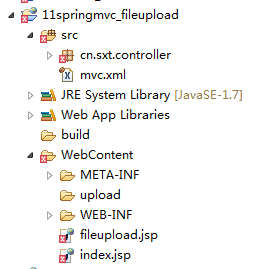
注意,下面说的配置文件,一般都是值的src下的配置文件,即mvc.xml。如果是web.xml,则直接说 web.xml
1. 文件上传的注意点
表单必须是post提交,必须将 enctype 设置为 “multipart/form-data”,
使用 commons-fileupload 提交文件,需要添加 commons-fileupload 和 commons-io 的 jar 包。
2.Jsp 页面
<form action="file/upload.do" method="post" enctype="multipart/form-data">

文件:<input type="file" name="file"/><input type="submit" value="上传"/>

</form>

</body>
3.Controller类
@Controller

//窄化

@RequestMapping("/file")

public class UploadController {

    @RequestMapping("/upload.do")

    public String upload(@RequestParam("file")CommonsMultipartFile file,HttpServletRequest req) throws Exception{

        String path=req.getServletContext().getRealPath("/upload");

        //获取文件名

        String fileName=file.getOriginalFilename();

        InputStream is = file.getInputStream();

        OutputStream os = new FileOutputStream(new File(path,fileName));

        byte[] buffer = new byte[400];

        int len=0;

        while((len=is.read(buffer))!=-1){

            os.write(buffer, 0, len);

        }

        os.close();

        is.close();

        return "redirect:/index.jsp";

    }

}
4. 在配置 文件中添加 multipartResolver
<!-- 文件上传配置 -->

    <bean id="multipartResolver"

        class="org.springframework.web.multipart.commons.CommonsMultipartResolver">

        <property name="maxUploadSize" value="1000000"/>

    </bean>
附录:
附一,这里附上mvc.xml的文件内容
<?xml version="1.0" encoding="UTF-8"?>

<beans xmlns="http://www.springframework.org/schema/beans"

    xmlns:xsi="http://www.w3.org/2001/XMLSchema-instance"

    xmlns:p="http://www.springframework.org/schema/p"

    xmlns:context="http://www.springframework.org/schema/context"

    xsi:schemaLocation="

        http://www.springframework.org/schema/beans

        http://www.springframework.org/schema/beans/spring-beans.xsd

        http://www.springframework.org/schema/context

        http://www.springframework.org/schema/context/spring-context.xsd">

    <!-- 注解开发适配器 -->

    <bean class="org.springframework.web.servlet.mvc.annotation.AnnotationMethodHandlerAdapter"/>

    <!-- 配置视图解析器 -->

    <bean id="viewResolver"

        class="org.springframework.web.servlet.view.UrlBasedViewResolver">

        <property name="viewClass" value="org.springframework.web.servlet.view.JstlView"/>

           <!-- 为响应的视图名称加上前缀  -->

        <property name="prefix" value="/WEB-INF/jsp/"/>

        <!-- 为响应的视图名称加上后缀  -->

        <property name="suffix" value=".jsp"/>

    </bean>

    <!-- 文件上传配置 -->

    <bean id="multipartResolver"

        class="org.springframework.web.multipart.commons.CommonsMultipartResolver">

        <property name="maxUploadSize" value="1000000"/>

    </bean>

    <!-- 扫描注解类 -->

    <context:component-scan base-package="cn.sxt.controller"/>

</beans>
这里再附上 WebContent/WEB-INF/ 下的 web.xml 文件内容
<?xml version="1.0" encoding="UTF-8"?>

<web-app xmlns:xsi="http://www.w3.org/2001/XMLSchema-instance" xmlns="http://java.sun.com/xml/ns/javaee" xsi:schemaLocation="http://java.sun.com/xml/ns/javaee http://java.sun.com/xml/ns/javaee/web-app_3_0.xsd" id="WebApp_ID" version="3.0">

  <display-name>01springmvc_helloworld</display-name>

  <servlet>

      <servlet-name>springmvc</servlet-name>

      <servlet-class>org.springframework.web.servlet.DispatcherServlet</servlet-class>

      <!-- 改变springmvc配置文件的路径及名称 -->

      <init-param>

          <param-name>contextConfigLocation</param-name>

          <param-value>classpath:mvc.xml</param-value>

      </init-param>

  </servlet>

  <servlet-mapping>

      <servlet-name>springmvc</servlet-name>

      <url-pattern>*.do</url-pattern>

  </servlet-mapping>

  <welcome-file-list>

    <welcome-file>index.html</welcome-file>

    <welcome-file>index.htm</welcome-file>

    <welcome-file>index.jsp</welcome-file>

    <welcome-file>default.html</welcome-file>

    <welcome-file>default.htm</welcome-file>

    <welcome-file>default.jsp</welcome-file>

  </welcome-file-list>

</web-app>
java之spring mvc之文件上传的更多相关文章
- Java Web 学习(8) —— Spring MVC 之文件上传与下载
Spring MVC 之文件上传与下载 上传文件 表单: <form action="upload" enctype="multipart/form-data&qu ...
- Spring MVC的文件上传
1.文件上传 文件上传是项目开发中常用的功能.为了能上传文件,必须将表单的method设置为POST,并将enctype设置为multipart/form-data.只有在这种情况下,浏览器才会把用户 ...
- 【Spring学习笔记-MVC-13】Spring MVC之文件上传
作者:ssslinppp 1. 摘要 Spring MVC为文件上传提供了最直接的支持,这种支持是通过即插即用的MultipartResolve实现的.Spring使用Jakarta Co ...
- 0062 Spring MVC的文件上传与下载--MultipartFile--ResponseEntity
文件上传功能在网页中见的太多了,比如上传照片作为头像.上传Excel文档导入数据等 先写个上传文件的html <!DOCTYPE html> <html> <head&g ...
- Spring MVC-学习笔记(5)spring MVC的文件上传、下载、拦截器
1.文件上传. spring MVC为文件上传提供了直接的支持,这种支持是即插即用的MultipartResolver(多部分解析器)实现的.spring MVC使用Apache Commo ...
- Spring MVC实现文件上传
基础准备: Spring MVC为文件上传提供了直接支持,这种支持来自于MultipartResolver.Spring使用Jakarta Commons FileUpload技术实现了一个Multi ...
- Spring MVC的文件上传和下载
简介: Spring MVC为文件上传提供了直接的支持,这种支持使用即插即用的MultipartResolver实现的.Spring MVC 使用Apache Commons FileUpload技术 ...
- spring mvc ajaxfileupload文件上传返回json下载问题
问题:使用spring mvc ajaxfileupload 文件上传在ie8下会提示json下载问题 解决方案如下: 服务器代码: @RequestMapping(value = "/ad ...
- spring mvc 实现文件上传
例:用户注册提交一个头像文件 第一步,创建项目 ,导入jar包 做文件上传除了要导入spring常规的jar包外,还要导入commons-fifileupload和commons-io这两个jar包. ...
随机推荐
- cloudstack 安装 install for ubuntu
准备工作环境信息 修改dns配置 设置阿里源root@sh-saas-cs-manager-online-01:~# mv /etc/apt/sources.list /etc/apt/sources ...
- Django实现自动发布(2视图-服务管理)
通常页面要能对资源进行增删改查,对应http的 POST.DELETE.UPDATE.GET 页面显示使用了layui,而layui的表格有自己的数据获取方式,所以我们的视图要做一些调整,不使用后端渲 ...
- IntelliJ IDEA多屏后窗口不显示问题解决(用工具一键解决)
IDEA 在接入外接屏且扩展的情况下,如果突然拔掉外接屏,就可能会产生IDEA 整个窗口只在屏幕的右侧显示一点点边框且无法拖拽到当前屏幕的情况. 在不再次接入外接屏的情况下,想要把IDEA窗口拖拽回当 ...
- Android相关视频
Android架构师 层次分析 –从顶层到底层 洞察其原理https://www.bilibili.com/video/av59066641?t=132安卓/Android 逆向破解系统班 第2期 全 ...
- pandas连接多个表格concat()函数
网易云课堂该课程链接地址 https://study.163.com/course/courseMain.htm?share=2&shareId=400000000398149&cou ...
- 解决ffmpeg拉流转发频繁丢包问题max delay reached. need to consume packet
软件: 1.流媒体服务器EasyDarwin-windows-8.1.0-1901141151 2.ffmpeg-20181001-dcbd89e-win64-static 3.直播源:rtsp:// ...
- 【KakaJSON手册】08_其他用法
除了完成JSON和Model的转换之外,KakaJSON内部还有很多实用的功能,有些也开放为public接口了 遍历属性 struct Cat { var age: Int = 0 let name: ...
- js session失效退出iframe
// 代码加入登陆页面中 if( window.top != window.self ){ window.top.location = window.location.href; }
- Linux 命令行作弊工具安利
本文转自 微信公众号<Linux爱好者>的一篇文章,觉得工具非常好使,且极具使用价值,所以在此安利一下 Linux 用户的福音,记忆力解放!快速调用复杂命令 刚学的一句新命令,才用完就忘了 ...
- Numa 常用命令
1. 查看numa相关信息,包括每个node内存大小,每个node中的逻辑cpu: numactl --hardware