
安装虚拟机与初触linux心得
安装虚拟机与初触linux心得
安装虚拟机
不知道是电脑问题还是软件问题,我安装虚拟机的过程异常坎坷,首先我在官网,360,太平洋等地方下载的virtualbox5.0以后的软件普遍有问题,问题是打不开软件,双击无反应,进程中不出现,后来尝试将图标属性中兼容模式改成windows7外,已管理员身份运行程序,成功打开了

但是创建虚拟机时候却出现了问题:
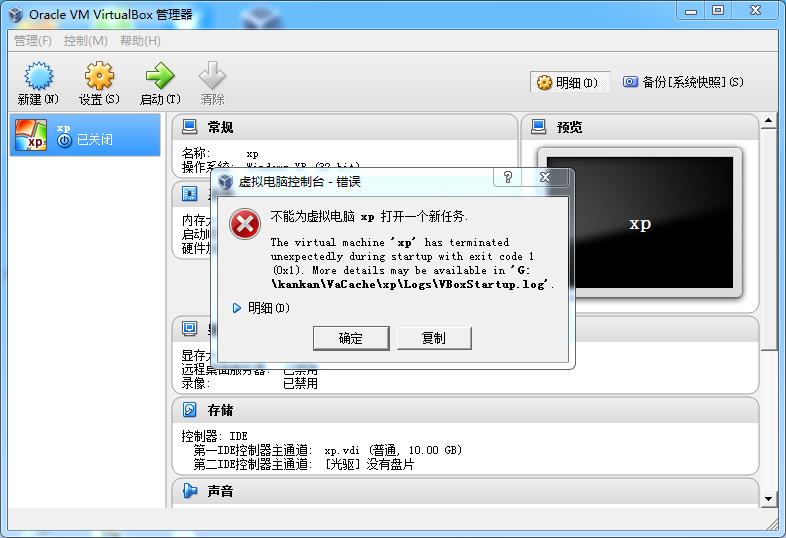
多次尝试和百度无果后,我决定将软件降级到旧版本4.3.12,成功运行。
接下来安装乌班图软件,安装顺利,在我看来,virtualbox相当于主机,而乌班图相当于win7一样是操作系统,二者结合便可以出来一套完整的电脑设备.
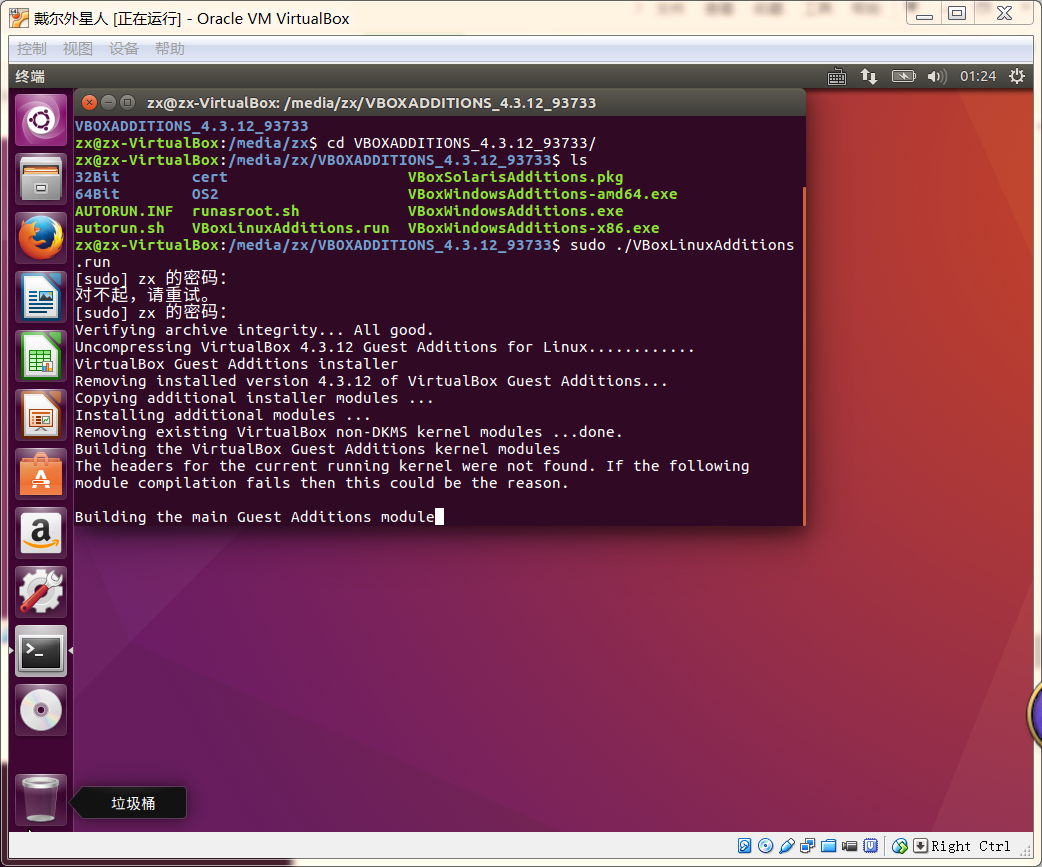
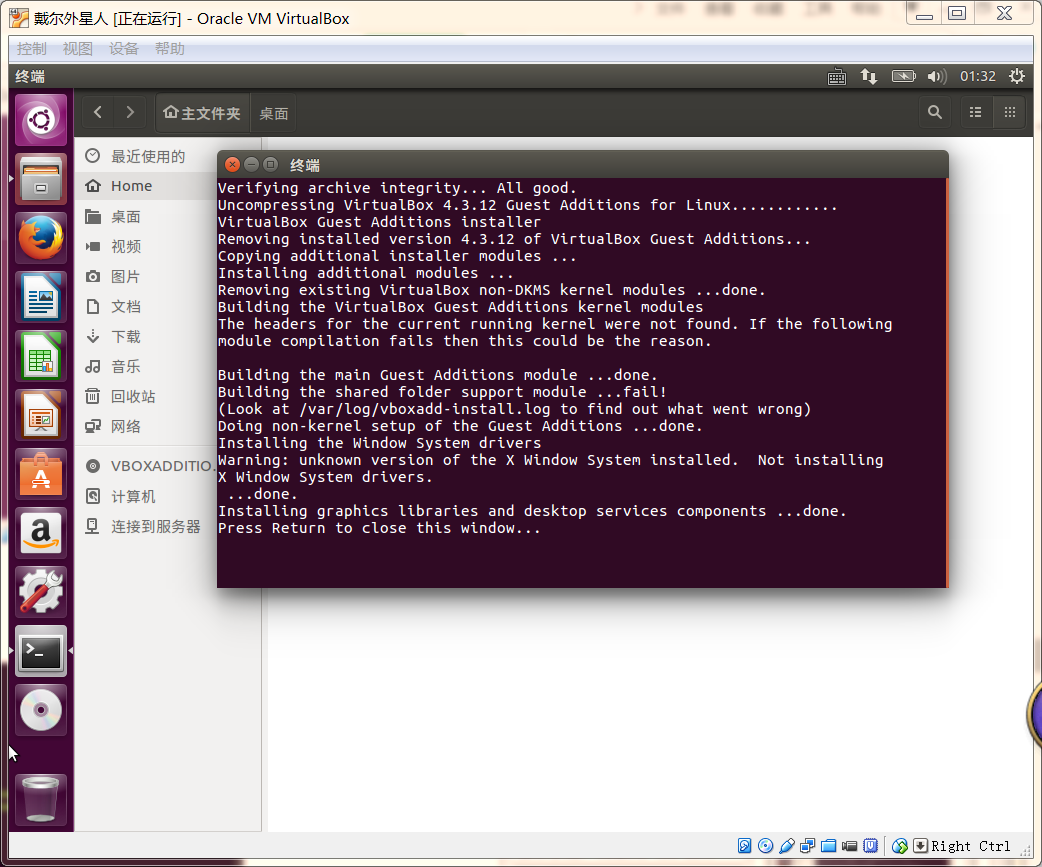
但是在进行虚拟机增强功能时候我发现了我要把老师教程里的东西改很多,连版本数字也要改,后来安装过程中的各种问题使我意识到输入的那些东西好像是刻入一张以我输入的版本型号为名字的虚拟光盘,刻录好那个光盘才可以去增强虚拟机功能,而且在终端输入的密码是没有光标的,只有输入完后系统告诉你错没错。后来尝试给虚拟机和主机之间做一个共享文件夹,最后成功了。
为本身我电脑配置是一款高端游戏本,所以我可以给我的虚拟机一个不错的配置,感觉虚拟机长得好像苹果电脑,而且里面控制很多时候是命令控制的。看看,我的这个虚拟机看起来不错吧。
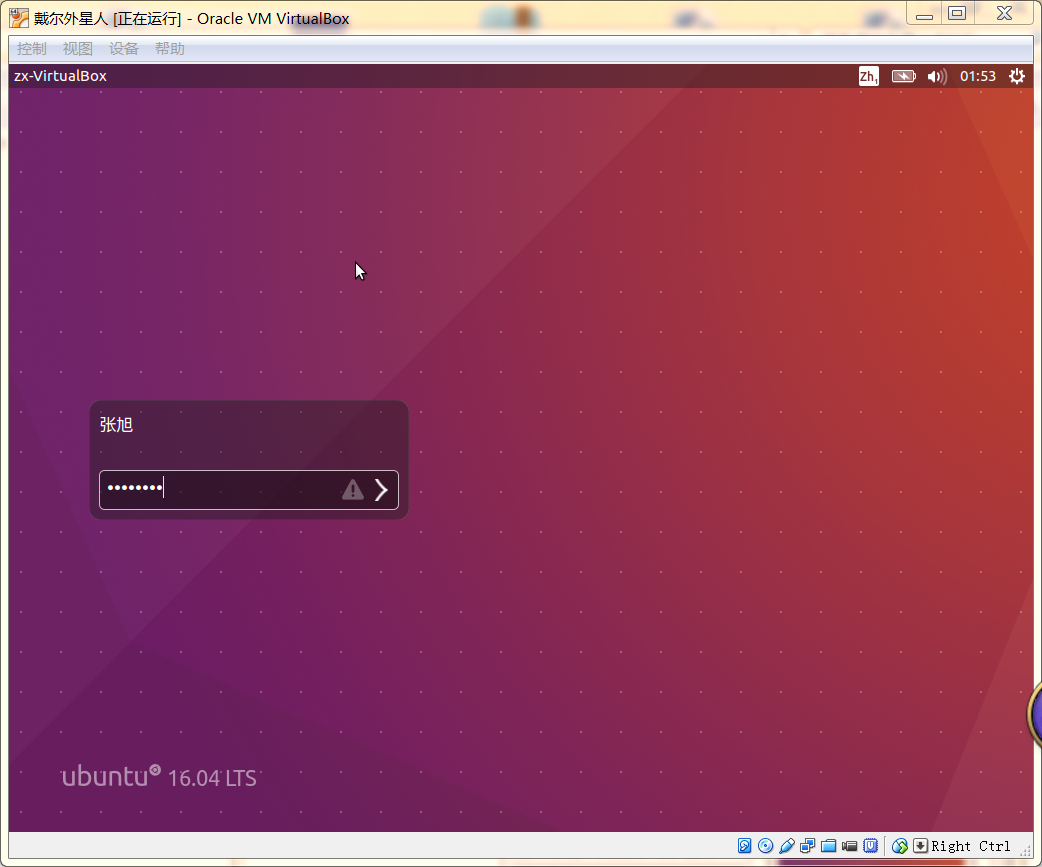

接下来的时间里我要好好看看老师说的linux命令,掌握常用的Linux命令,好好看看3/4/5/6/7/8节。
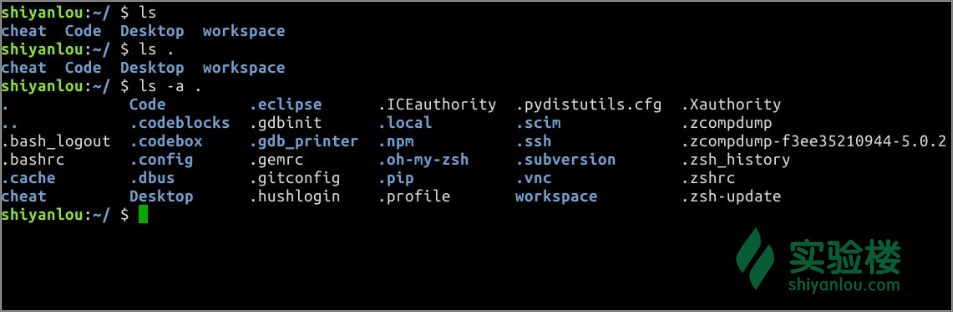
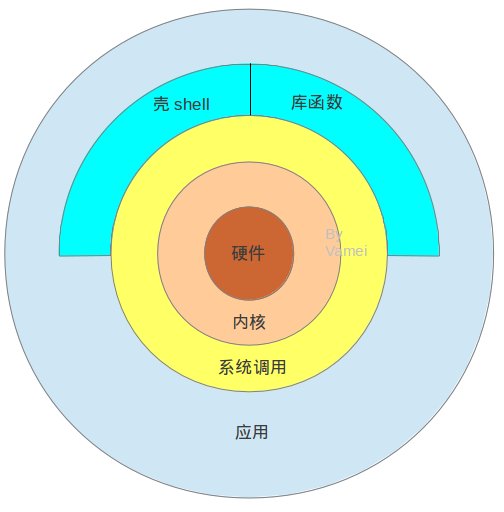
下学期要学的都是我从未接触过的东西,但是我感觉很有意思,所以一定会带着兴趣去学习,怎样在自己电脑上装出4台傀儡电脑去工作,一定非常有趣!
补学习内容
第一二节
- Ctrl+d 键盘输入结束或退出终端
- Ctrl+s 暂停当前程序,暂停后按下任意键恢复运行
- Ctrl+z 将当前程序放到后台运行,恢复到前台为命令fg
- Ctrl+a 将光标移至输入行头,相当于Home键
- Ctrl+e 将光标移至输入行末,相当于End键
- Ctrl+k 删除从光标所在位置到行末
- Alt+Backspace 向前删除一个单词
- Shift+PgUp 将终端显示向上滚动
- Shift+PgDn 将终端显示向下滚动
关于历史输入命令:键盘上的方向上键,恢复之前输入过的命令。
关于通配符:主要有星号(*):匹配 0 或多个字符和问号(?):匹配任意一个字符。通配符用来对字符串进行模糊匹配(比如文件名,参数名)。当不知道真正字符或者懒得输入完整名字时,常常使用通配符代替一个或多个真正的字符。当 Shell 在“参数值”中遇到了通配符时,Shell 会将其当作路径或文件名去在磁盘上搜寻可能的匹配:若符合要求的匹配存在,则进行代换(路径扩展);否则就将该通配符作为一个普通字符传递给“命令”,然后由命令进行处理。
第三节:
- who am i 查看当前伪终端的用户的用户名
- pts/0 中 pts 表示伪终端。伪终端就是当你在图形用户界面使用 /dev/tty7 时每打开一个终端就会产生一个伪终端, pts/0 后面那个数字就表示打开的伪终端序号,后面则表示当前伪终端的启动时间。
- whoami 查看当前登录用户的用户名
- who -a 打印能打印的全部
- who -d 打印死掉的进程
- who -m 同am i,mom likes
- who -q 打印当前登录用户数及用户名
- who -u 打印当前登录用户登录信息
who -r 打印运行等级
第四节
- 关于Linux 目录结构
- FHS 标准
- FHS(文件系统层次结构标准),多数 Linux 版本采用这种文件组织形式,FHS 定义了系统中每个区域的用途、所需要的最小构成的文件和目录同时还给出了例外处理与矛盾处理。
- FHS 定义了两层规范:
- 第一层是, / 下面的各个目录应该要放什么文件数据,例如 /etc 应该要放置设置文件,/bin 与 /sbin 则应该要放置可执行文件等等。
- 第二层则是针对 /usr 及 /var 这两个目录的子目录来定义。例如 /var/log 放置系统登录文件、/usr/share 放置共享数据等等。
- 目录路径
- 路径
- 使用 cd 命令可以切换目录。在 Linux 里面使用 . 表示当前目录,.. 表示上一级目录,- 表示上一次所在目录,~ 通常表示当前用户的"home"目录。使用 pwd 命令可以获取当前所在路径。
- cd (想要切换到的目录)
- 绝对路径
- 关于绝对路径,简单地说就是以根"/"目录为起点的完整路径,以你所要到的目录为终点,表现形式如: /usr/local/bin,表示根目录下的 usr 目录中的 local 目录中的 bin 目录。
相对路径
也就是相对于你当前的目录的路径,相对路径是以当前目录 . 为起点,以你所要到的目录为终点。第五节

关于环境变量
使用declare命令创建一个变量名为 tmp 的变量:
$ declare tmp
使用=号赋值运算符为变量 tmp 赋值为 shiyanlou:
$ tmp=shiyanlou
读取变量的值,使用echo命令和$符号($符号用于表示引用一个变量的值):
$ echo $tmp
环境变量:可以简单的理解成在当前进程的子进程是否有效,有效则为环境变量,否则不是(有些人也将所有变量统称为环境变量,只是以全局环境变量和局部环境变量进行区分,我们只要理解它们的实质区别即可)。
第六节

- 设置压缩级别为9和1(9最大,1最小),重新打包:这里添加了一个参数用于设置压缩级别-[1-9],1表示最快压缩但体积大,9表示体积最小但耗时最久。最后那个-x是为了排除我们上一次创建的 zip 文件,否则又会被打包进这一次的压缩文件中,注意:这里只能使用绝对路径,否则不起作用。
- $ zip -r -e -o shiyanlou_encryption.zip /home/shiyanlou
- 使用unzip命令解压缩zip文件,将shiyanlou.zip解压到当前目录:(安静模式)
- $ unzip shiyanlou.zip
- $ unzip -q shiyanlou.zip -d ziptest
- rar打包压缩命令
- 安装rar和unrar工具:
- $ sudo apt-get update $ sudo apt-get install rar unrar
- 从指定文件或目录创建压缩包或添加文件到压缩包:
- $ rm *.zip $ rar a shiyanlou.rar .
- 从指定压缩包文件中删除某个文件:
- $ rar d shiyanlou.rar .zshrc
- 查看不解压文件:
- $ rar l shiyanlou.rar
- 使用unrar解压rar文件:
- $ unrar x shiyanlou.rar //全路径解压 $ mkdir tmp //去掉路径解压 $ unrar e shiyanlou.rar tmp/
- tar打包工具
创建一个 tar 包:-c表示创建一个 tar 包文件,-f用于指定创建的文件名,注意文件名必须紧跟在-f参数之后,比如不能写成tar -fc shiyanlou.tar,可以写成tar -f shiyanlou.tar -c ~。你还可以加上-v参数以可视的的方式输出打包的文件。上面会自动去掉表示绝对路径的/,你也可以使用-P保留绝对路径符。
第七节
关于简单文件系统操作
- 查看磁盘和目录的容量:使用 df 命令查看磁盘的容量
- $ df
$ df -h
- 使用 du 命令查看目录的容量
- $ du
- $ du -h
- $ du -h -d 0 ~ //只查看1级目录的信息
- $ du -h -d 1 ~ //查看2级
关于简单的磁盘管理
- 创建虚拟磁盘:用dd命令从标准输入读入用户输入到标准输出或者一个文件:
- $ dd of=test bs=10 count=1 //输出到文件
$ dd if=/dev/stdin of=/dev/stdout bs=10 count=1 //输出到标准输出
- 将输出的英文字符转换为大写再写入文件:
- $ dd if=/dev/stdin of=test bs=10 count=1 conv=ucase
- 使用 dd 命令创建虚拟镜像文件:从/dev/zero设备创建一个容量为 256M 的空文件:
- $ dd if=/dev/zero of=virtual.img bs=1M count=256
$ du -h virtual.img
- 使用 mkfs 命令格式化磁盘:使用下面的命令来将我们的虚拟磁盘镜像格式化为ext4文件系统:
$ sudo mkfs.ext4 virtual.img
- 使用 mount 命令挂载磁盘到目录树
- 先来使用mount来查看下主机已经挂载的文件系统:
$ sudo mount
- mount命令的一般格式如下:
mount [options] [source] [directory]
- 一些常用操作:
mount [-o [操作选项]] [-t 文件系统类型] [-w|--rw|--ro] [文件系统源] [挂载点]
- 使用 fdisk 为磁盘分区
$ sudo fdisk -l
- 进入磁盘分区模式
$ sudo fdisk virtual.img
安装虚拟机与初触linux心得的更多相关文章
- 【安装虚拟机三】设置Linux IP地址
环境 VMware 10 CentOS-6.5-x86_64 第一步:查看IP信息linux:ifconfig (windows:ipconfig) 第二步:编辑网卡信息 vi /etc/syscon ...
- 第三次随笔--安装虚拟机及学习linux系统初体验
第三次随笔--安装虚拟机及学习linux系统初体验 ·学习基于VirtualBox虚拟机安装Ubuntu图文教程在自己笔记本上安装Linux操作系统 首先按照老师的提示步骤进行VirtualBox虚拟 ...
- 在虚拟机中安装红旗桌面7.0 Linux操作系统的详细图文教程
本文作者:souvc 本文出处:http://www.cnblogs.com/liuhongfeng/p/5343087.html 以下是详细的内容: 一.安装虚拟机. 安装虚拟机可以参考:在Wind ...
- linux下安装虚拟机qemu kqemu
一,为什么要装虚拟机,为什么选择qemu 我的系统里面有3个linux系统,这些系统都是独立的,有的时候,我想一台电脑,能更真实的模拟二台,这个时候我们就可以装个虚拟机.其实如果真的很有钱的话,可能考 ...
- Windows下安装虚拟机和Linux
首先必须开启BIOS中的虚拟化 常见计算机BIOS快捷键: 联想E431 F1dell F2微星 DELETE 默认是开启HP pavilion notebook 15-ab527TX F9和F10m ...
- Kali Linux 渗透测试手册(1.1)安装虚拟机
翻译来自:掣雷小组 成员信息: thr0cyte, Gr33k, 花花, 小丑, R1ght0us, 7089bAt, 一.配置KALI Linux和渗透测试环境 在这一章,我们将覆盖以下内容: 在W ...
- 在Linux服务器上使用Vbox安装虚拟机
先去官网(www.virtualbox.org)上下载对应Linux系统的Vbox版本. 我这边用的是Oracle Linux 7系统(KDE安装) 使用rpm安装virtualbox 发现报错,按照 ...
- 安装虚拟机及学习linux系统 20155222卢梓杰
安装虚拟机及学习linux系统 20155222卢梓杰 首先按照要求下载virtualbox,没有遇到问题. 接下来新建一个虚拟机,按照要求应当安装乌班图64,这里只有32位的.在网上搜寻了许久,终于 ...
- 安装虚拟机与Linux的学习
#虚拟机 在安装虚拟机之前,我先上网查了一些关于虚拟机的知识. 虚拟机,即Virtual Machine,在计算机科学中的体系结构裏,是指一种特殊的软件,他可以在计算机平台和终端用户之间创建一种环境, ...
随机推荐
- SharePoint2007深入浅出——使用jQuery UI
jQuery1.6.4.js + jQuery UI 1.8.16.js 只有这个版本在IE8下的兼容性视图+Quirks(文本模式),dialog可以正常显示.
- JavaScript的DOM_动态加载脚本和样式
一.动态加载脚本 当网站需求变大,脚本的需求也逐步变大.我们就不得不引入太多的 JS 脚本而降低了整站的性能,所以就出现了动态脚本的概念,在适时的时候加载相应的脚本. 1.动态加载js文件 比如:我们 ...
- [luogu1979] 华容道
题面 先讲点无关的,这道题是真的恶心... 好了,第一眼看到这道题,肯定是准备暴搜的,但是想了一想,省选难度的题目不可能一上来就让你暴搜吧,于是开启了无穷无尽的分析,我们不妨设指定棋子叫做移动 ...
- windows下更新npm的命令实现
Set-ExecutionPolicy Unrestricted -Scope CurrentUser -Force npm install -g npm-windows-upgrade npm-wi ...
- 使用Apache HttpClient 4.x发送Json数据
Apache HttpClient是Apache提供的一个开源组件,使用HttpClient可以很方便地进行Http请求的调用.自4.1版本开始,HttpClient的API发生了较大的改变,很多方法 ...
- HDU 3339 In Action(迪杰斯特拉+01背包)
传送门: http://acm.hdu.edu.cn/showproblem.php?pid=3339 In Action Time Limit: 2000/1000 MS (Java/Others) ...
- STM32F103 ucLinux开发之三(内核启动后不正常)(完结)
STM32F103 ucLinux内核没有完全启动 从BOOT跳转到内核后,执行一长段的汇编语言,然后来到startkernel函数,开启C语言之旅. 但是内核输出不正常,如下所示: Linux ve ...
- nginx编译问题:make[1]: *** [/usr/local/pcre//Makefile] Error 127
解决方法: 是由于nginx高版本的需要使用pcre原文件路径. 解压pcre-7.9.tar.gz 例如解压后位置在 /home/wang/pcre-7.9位置 使用nginx配置的时候 ./con ...
- LeetCode34.在排序数组中查找元素的第一个和最后一个位置 JavaScript
给定一个按照升序排列的整数数组 nums,和一个目标值 target.找出给定目标值在数组中的开始位置和结束位置. 你的算法时间复杂度必须是 O(log n) 级别. 如果数组中不存在目标值,返回 [ ...
- Spring Boot与Mybatis 借助Fastjson快速完成数据解析入库
通过Spring Boot可以快速搭建一个项目结构,在此基础上本文就通过一个简单的例子,说明如何结合Mybatis 和 Fastjson,快速的完成一个数据的入库基本操作. 添加相关的依赖 <d ...