
虚拟机安装&Linux初探
学习基于VirtualBox虚拟机安装Ubuntu图文教程在自己笔记本上安装Linux操作系统
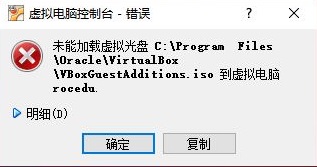
安装虚拟机的过程还算顺利。除了在安装增强设备功能时需要将之前的硬盘弹出之外,没有遇到其他的问题。
通过实践学习别出心裁的Linux命令学习法,掌握Linux命令的学习方法
通过老师推荐,在实验楼学习了Linux基础入门,目前课程暂时只学到了第4节。现主要分享3、4节学习感受。
第3节 用户及文件权限管理
该章节分为两个部分:1.Linux 中创建、删除用户,及用户组等操作。 2.Linux 中的文件权限设置。主要是通过打开终端,输入Linux命令来进行对用户和文件的有效操作。
主要使用到的命令有:
- 查看用户
$ who am i或$ who mom likes - 创建用户
$ sudo adduser - 用户组 1.groups命令
$ groups2.查看/etc/group文件$ cat /etc/group | sort - 删除用户
$ sudo deluser - 查看文件权限
$ ls -l - 补充:
who命令其它常用参数
| 参数 | 说明 |
|---|---|
-a |
打印能打印的全部 |
-d |
打印死掉的进程 |
-m |
同am i ,mom likes |
-q |
打印当前登录用户数及用户名 |
-u |
打印当前登录用户登录信息 |
-r |
打印运行等级 |
- 创建用户时应注意:
| 命令 | 说明 |
|---|---|
$ su <user> |
切换到用户user,执行时需要输入目标用户的密码 |
$ sudo <cmd> |
以特权级别运行cmd命令,需要当前用户属于sudo组,且需要输入当前用户密码 |
$ su - <user> |
切换用户,同时环境变量也会跟着改变成目标用户的环境变量 |
第4节 Linux 目录结构及文件基本操作
本章节主要有:1.Linux的文件组织目录结构。2.相对路径和绝对路径。3.对文件的移动、复制、重命名、编辑等操作。目录结构中主要介绍了FHS标准,并用图片展示了Linux较为复杂的目录结构形态。

这一章节的主要命令有:
- 切换目录
$ cd - 进入上一级目录
$ cd .. - 进入“home”目录
$ cd ~或$ cd /home/<你的用户名> - 获取当前路径
$ pwd - 新建文件
$ touch - 新建目录
$ mkdir
(若使用-p参数,则同时创建一个之前不存在的父目录$ mkdir -p) - 复制文件
$ cp <复制文件名> <复制到该文件文件名> - 删除文件或目录
$ rm
(加入-f参数则强制删除该文件或目录$ rm -f) - 移动文件
$ mkdir <目标文件夹>$ mv <移动文件> <目标文件夹> - 重命名文件
$ mv <旧文件名> <新文件名> - 查看文件
$ cat(加入-n显示行号) - 查看文件类型
$ file - 编辑文件
$ vimtutor
这一节的作业十分有趣,是用$ xeyes 命令显示出一双眼睛

学习Linux是种全新的体验,Linux中的命令很多,由于才刚开始学习,所以目前所掌握的还是少数。在学习过程中遇到的困难大多数可以在网络上搜索或者论坛提问得到答案和解决方法。在之后的学习中会不断补充这篇博客,用于记录和总结自己的Linux基础知识学习的过程。
2017-01-24 5-8节
第5节 环境变量与文件查找
理解变量的定义和作用。变量就是计算机中用于记录一个值(不一定是数值,也可以是字符或字符串)的符号,而这些符号将用于不同的运算处理中。
本节主要命令:
- 创建变量
$ declare <变量名>(使用=给变量赋值) - 读取变量的值
$ echo $<变量名>(注意读取变量名时变量名前要加 $符号($符号用于表示引用一个变量的值),变量名只能是英文字母,数字或者下划线,且不能以数字作为开头。) - 环境变量相关命令
| 命令 | 说明 |
|---|---|
set |
显示当前 Shell 所有环境变量,包括其内建环境变量(与 Shell 外观等相关),用户自定义变量及导出的环境变量 |
env |
显示与当前用户相关的环境变量,还可以让命令在指定环境中运行 |
export |
显示从 Shell 中导出成环境变量的变量,也能通过它将自定义变量导出为环境变量 |

- 变量修改
| 变量设置方式 | 说明 |
|---|---|
${变量名#匹配字串} |
从头向后开始匹配,删除符合匹配字串的最短数据 |
${变量名##匹配字串} |
从头向后开始匹配,删除符合匹配字串的最长数据 |
${变量名%匹配字串} |
从尾向前开始匹配,删除符合匹配字串的最短数据 |
${变量名%%匹配字串} |
从尾向前开始匹配,删除符合匹配字串的最长数据 |
${变量名/旧的字串/新的字串} |
将符合旧字串的第一个字串替换为新的字串 |
${变量名//旧的字串/新的字串} |
将符合旧字串的全部字串替换为新的字串 |
- 变量删除
$ unset - 让环境变量立即生效
$ source - 搜索变量
| 命令 | 优点 |
|---|---|
whereis |
简单快速 |
which |
小而精 |
find |
精而细 |
locate |
快而全 |
- 与时间相关的命令参数
| 参数 | 说明 |
|---|---|
| -atime | 最后访问时间 |
| -ctime | 创建时间 |
| -mtime | 最后修改时间 |
第5节的作业则是用命令cmatrix显示出类似《黑客帝国》电影里满屏幕代码的“数字雨”。这是我用ubuntu自己尝试的“数字雨”。
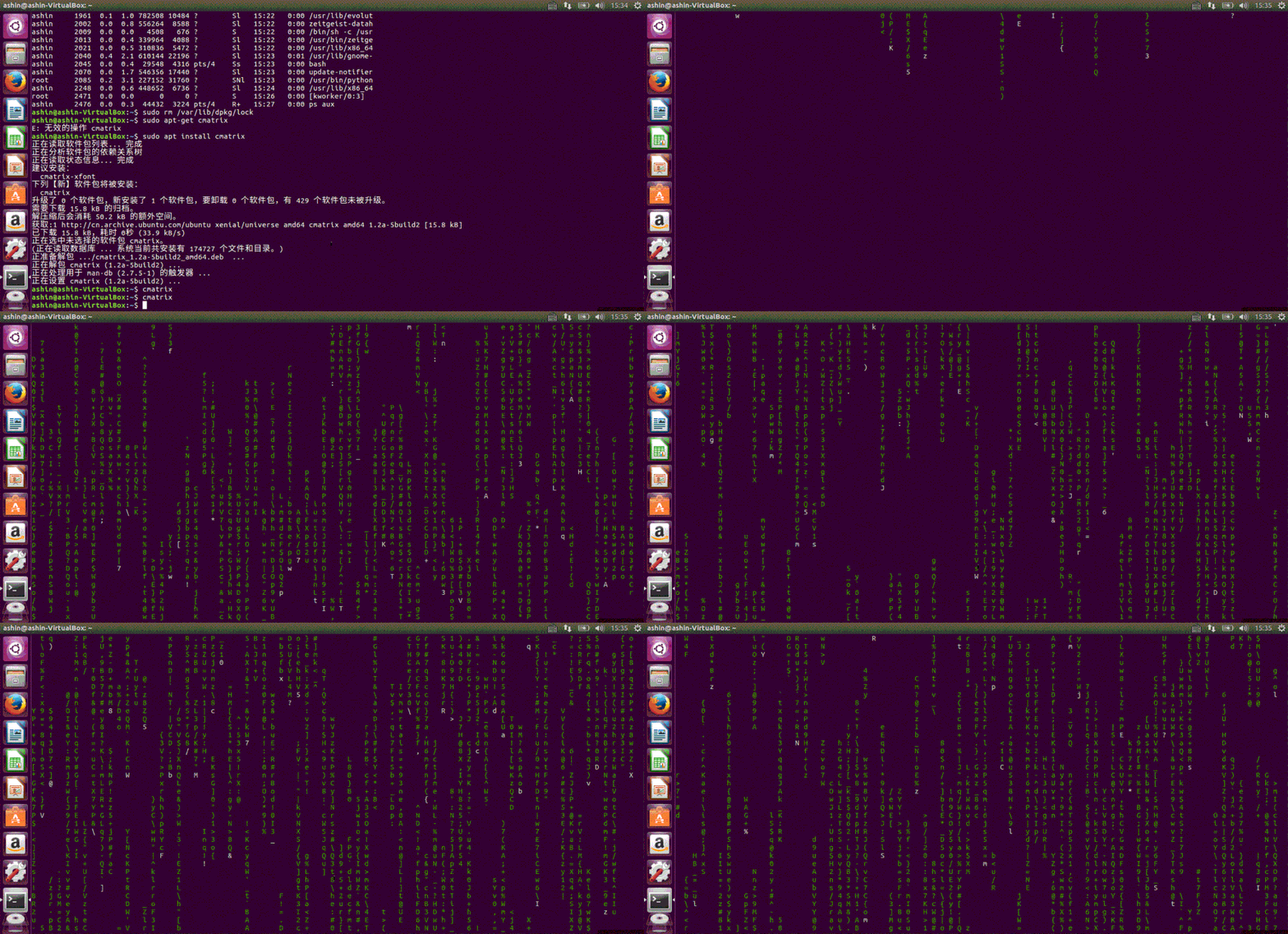
在自己尝试的过程中遇到了一点小麻烦。

解决的方法是输入$ sudo rm /var/lib/dpkg/lock 将其删除。
第6节 文件打包与压缩
介绍了几种在Linux系统中常见常用的压缩包文件格式。
| 文件后缀名 | 说明 |
|---|---|
| *.zip | zip程序打包压缩的文件 |
| *.rar | rar程序压缩的文件 |
| *.7z | 7zip程序压缩的文件 |
| *.tar | tar程序打包,未压缩的文件 |
| *.gz | gzip程序(GNU zip)压缩的文件 |
| *.xz | xz程序压缩的文件 |
| *.bz2 | bzip2程序压缩的文件 |
| *.tar.gz | tar打包,gzip程序压缩的文件 |
| *.tar.xz | tar打包,xz程序压缩的文件 |
| *tar.bz2 | tar打包,bzip2程序压缩的文件 |
| *.tar.7z | tar打包,7z程序压缩的文件 |
常用压缩和解压命令:
- zip压缩命令
$ zip -r -q -o *.zip <路径> - zip解压命令 1.将*.zip解压到当前目录:
$ unzip *.zip
2.使用安静模式,将文件解压到指定目录:$ unzip -q *.zip -d ziptest - 从指定文件或目录创建压缩包或添加文件到压缩包:
$ rm *.zip
$ rar a *.rar .
- 从指定压缩包文件中删除某个文件:
$ rar d *.rar .zshrc - 查看不解压文件:
$ rar l *.rar - 使用unrar解压rar文件
1.全路径解压:
$ unrar x *.rar
2.去掉路径解压:
$ mkdir tmp
$ unrar e *.rar tmp/
- 创建一个 tar 包:
$ tar -cf *.tar ~
课后作业都很有意思,这一节是用
$ sudo apt-get install libaa-bin
$ aafire
两个命令实现下图

第7节 文件系统操作与磁盘管理
这一节旨在教会我们简单文件系统操作和磁盘管理。在之前的课程学习过程中也稍有涉及。在懂得Linux系统语言的原理后学起来相较之前轻松了一些。
主要命令有:
- 查看磁盘容量:
$ df(可通过增加-h参数使其看起来更加易懂) - 查看目录容量:
$ du - 从标准输入读入用户输入到标准输出或者一个文件:
1.输出到文件
$ dd of=test bs=10 count=1 或 $ dd if=/dev/stdin of=test bs=10 count=1
2.输出到标准输出
$ dd if=/dev/stdin of=/dev/stdout bs=10 count=1
- 从/dev/zero设备创建一个容量为 256M 的空文件:
$ dd if=/dev/zero of=virtual.img bs=1M count=256
$ du -h virtual.img
第8节 Linux下的帮助命令
首先弄懂内建命令和外部命令的概念。学会使用help , man , info命令并对其加以区分。
涉及到的命令有:
- helo命令
help ls - man命令
man ls - info命令
info ls
虚拟机安装&Linux初探的更多相关文章
- 虚拟机安装Linux系统图文教程
虚拟机安装Linux系统图文教程 | 浏览:523 | 更新:2014-09-16 15:31 1 2 3 4 5 6 7 分步阅读 Linux系统的安装 工具/原料 VMware 9.0 虚拟机 L ...
- VMware虚拟机安装Linux系统
许多新手连 Windows 的安装都不太熟悉,更别提 Linux 的安装了:即使安装成功了,也有可能破坏现有的 Windows 系统,比如导致硬盘数据丢失.Windows 无法开机等.所以一直以来,安 ...
- VBox&vmware虚拟机安装Linux及Linux基础入门学习
VBox&vmware虚拟机安装Linux及Linux基础入门学习 通过VMware workstation安装Linux 在安装虚拟机之前,我特意上网搜索了一下目前常使用的虚拟机软件,了解了 ...
- Win10系统XWware虚拟机安装Linux系统(Ubuntu)最新版教程
XWware虚拟机安装Linux系统(Ubuntu)教程 一.下载并安装VMware虚拟机 借助VMware Workstation Pro, 我们可以在同一台Windows或Linux PC上同时运 ...
- 在虚拟机安装 Linux Server (ubuntu-14.04-server)
在虚拟机安装 Linux Server (ubuntu-14.04-server) 过程 从下载開始到成功安装历时约1小时 还算快的啦 可能国庆假期间网速快点吧 1. 下载安装文件 watermar ...
- windows下使用虚拟机安装linux操作系统
前言:虚拟机是开发者的好帮手,它可以帮助我们在同一台电脑上创建不同的环境,这样你就可以在不影响原有的环境下,使用另外一套新的环境去完成你的开发工作.相信不少在windows下开发的同学对此深有体会,本 ...
- VMware虚拟机安装Linux
我们都知道,Linux的学习如果依靠大量的物理真机,是不切实际的,会非常的麻烦. 今天来和分享一下VMware虚拟机安装Linux操作系统的方法 (centos 7) 1. 我们要先把VMware虚 ...
- 使用VMware10虚拟机安装Linux系统(能力工场)
作为IT从业人员,我们经常使用到Linux系统,但是实际开发过程我们通常在Windows平台操作,为了满足工作需要,这个时候我们通常在windows平台安装虚拟机,并在其上建立linux系统,这样就极 ...
- 虚拟机安装linux系统不能上网解决方法
周末闲来无事,用虚拟机安装了centos6.5系统,安装成功后发现不能连接网络,然后我就一脸蒙蔽了,无奈之下,只能百度查找问题,幸运的是,我还真找到了解决的方法,根据教程一步步操作,成功了!为了避免以 ...
随机推荐
- js布局库
1.viz.js The solution was that someone cross compiled Graphviz to Javascript using llvm + emscripten ...
- Access用OleDbParameter无法更新数据解决方案
昨天遇到了一个非常郁闷的问题,这个问题我几乎花了一天的时间才找到了造成问题的症结并解决. 问题是这样,原本一个使用Sqlserver数 据库的系统,我要让它实现Access数据接口,即我可以很方便地把 ...
- MySQL监控内容
一.liunx操作系统层面1.整体cpu负载的%user最好不长期超过20%(若%user太高,有极大可能性是索引使用不当)2.整体cpu负载的%iowat最好不长期超过10%(确认I/O子系统是否有 ...
- Kafka TimeoutException: Batch Expired 问题排查
当前系统中produer配置request.timeout.ms=30000(30秒),但是broker端配置zookeeper.connection.timeout.ms=1000000,kafka ...
- hbase性能调优(1)
hbase性能调优 标签: hbase 性能调优 | 发表时间:2014-05-17 15:10 | 作者:无尘道长 分享到: 出处:http://www.iteye.com 一.服务端调优 1.参数 ...
- jquery mobile各类组件刷新方法
1.Combobox or select dropdowns var myselect = $("#sCountry"); myselect[0].selectedIndex ...
- Gradle Goodness: Automatic Clean Tasks
Gradle adds the task rule clean<Taskname> to our projects when we apply the base plugin. This ...
- ArcMap中用python的split方法提取字段的值
提取PROPERTY_L字段空格分隔符前面的地址编号 提取前:5105 ABERDEEN LANE 提取后:5105 提取的表达式:!PROPERTY_L!.split(" ")[ ...
- 1.高并发教程-基础篇-之nginx负载均衡的搭建
温馨提示:请不要盲目的进行横向扩展,优先考虑对单台服务器的性能优化,只有单台服务器的性能达到最优化之后,集群才会被最大的发挥作用. 一.架构图: 服务器准备:3台,ubuntu16.04系统maste ...
- Linux-- 文件编辑器 vi/vim(2)
多文件编辑 vi 可以用来打开多个文件,如下: 进入编辑界面以后,输入 :n 可以切换到下一个文本,:N 可以切换到上一个文本,:files 列出目前这个 vi 打开的所有文件,举例如下: 切换到下一 ...