
虚拟机安装&Linux初探
学习基于VirtualBox虚拟机安装Ubuntu图文教程在自己笔记本上安装Linux操作系统
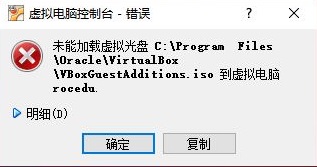
安装虚拟机的过程还算顺利。除了在安装增强设备功能时需要将之前的硬盘弹出之外,没有遇到其他的问题。
通过实践学习别出心裁的Linux命令学习法,掌握Linux命令的学习方法
通过老师推荐,在实验楼学习了Linux基础入门,目前课程暂时只学到了第4节。现主要分享3、4节学习感受。
第3节 用户及文件权限管理
该章节分为两个部分:1.Linux 中创建、删除用户,及用户组等操作。 2.Linux 中的文件权限设置。主要是通过打开终端,输入Linux命令来进行对用户和文件的有效操作。
主要使用到的命令有:
- 查看用户
$ who am i或$ who mom likes - 创建用户
$ sudo adduser - 用户组 1.groups命令
$ groups2.查看/etc/group文件$ cat /etc/group | sort - 删除用户
$ sudo deluser - 查看文件权限
$ ls -l - 补充:
who命令其它常用参数
| 参数 | 说明 |
|---|---|
-a |
打印能打印的全部 |
-d |
打印死掉的进程 |
-m |
同am i ,mom likes |
-q |
打印当前登录用户数及用户名 |
-u |
打印当前登录用户登录信息 |
-r |
打印运行等级 |
- 创建用户时应注意:
| 命令 | 说明 |
|---|---|
$ su <user> |
切换到用户user,执行时需要输入目标用户的密码 |
$ sudo <cmd> |
以特权级别运行cmd命令,需要当前用户属于sudo组,且需要输入当前用户密码 |
$ su - <user> |
切换用户,同时环境变量也会跟着改变成目标用户的环境变量 |
第4节 Linux 目录结构及文件基本操作
本章节主要有:1.Linux的文件组织目录结构。2.相对路径和绝对路径。3.对文件的移动、复制、重命名、编辑等操作。目录结构中主要介绍了FHS标准,并用图片展示了Linux较为复杂的目录结构形态。

这一章节的主要命令有:
- 切换目录
$ cd - 进入上一级目录
$ cd .. - 进入“home”目录
$ cd ~或$ cd /home/<你的用户名> - 获取当前路径
$ pwd - 新建文件
$ touch - 新建目录
$ mkdir
(若使用-p参数,则同时创建一个之前不存在的父目录$ mkdir -p) - 复制文件
$ cp <复制文件名> <复制到该文件文件名> - 删除文件或目录
$ rm
(加入-f参数则强制删除该文件或目录$ rm -f) - 移动文件
$ mkdir <目标文件夹>$ mv <移动文件> <目标文件夹> - 重命名文件
$ mv <旧文件名> <新文件名> - 查看文件
$ cat(加入-n显示行号) - 查看文件类型
$ file - 编辑文件
$ vimtutor
这一节的作业十分有趣,是用$ xeyes 命令显示出一双眼睛

学习Linux是种全新的体验,Linux中的命令很多,由于才刚开始学习,所以目前所掌握的还是少数。在学习过程中遇到的困难大多数可以在网络上搜索或者论坛提问得到答案和解决方法。在之后的学习中会不断补充这篇博客,用于记录和总结自己的Linux基础知识学习的过程。
2017-01-24 5-8节
第5节 环境变量与文件查找
理解变量的定义和作用。变量就是计算机中用于记录一个值(不一定是数值,也可以是字符或字符串)的符号,而这些符号将用于不同的运算处理中。
本节主要命令:
- 创建变量
$ declare <变量名>(使用=给变量赋值) - 读取变量的值
$ echo $<变量名>(注意读取变量名时变量名前要加 $符号($符号用于表示引用一个变量的值),变量名只能是英文字母,数字或者下划线,且不能以数字作为开头。) - 环境变量相关命令
| 命令 | 说明 |
|---|---|
set |
显示当前 Shell 所有环境变量,包括其内建环境变量(与 Shell 外观等相关),用户自定义变量及导出的环境变量 |
env |
显示与当前用户相关的环境变量,还可以让命令在指定环境中运行 |
export |
显示从 Shell 中导出成环境变量的变量,也能通过它将自定义变量导出为环境变量 |

- 变量修改
| 变量设置方式 | 说明 |
|---|---|
${变量名#匹配字串} |
从头向后开始匹配,删除符合匹配字串的最短数据 |
${变量名##匹配字串} |
从头向后开始匹配,删除符合匹配字串的最长数据 |
${变量名%匹配字串} |
从尾向前开始匹配,删除符合匹配字串的最短数据 |
${变量名%%匹配字串} |
从尾向前开始匹配,删除符合匹配字串的最长数据 |
${变量名/旧的字串/新的字串} |
将符合旧字串的第一个字串替换为新的字串 |
${变量名//旧的字串/新的字串} |
将符合旧字串的全部字串替换为新的字串 |
- 变量删除
$ unset - 让环境变量立即生效
$ source - 搜索变量
| 命令 | 优点 |
|---|---|
whereis |
简单快速 |
which |
小而精 |
find |
精而细 |
locate |
快而全 |
- 与时间相关的命令参数
| 参数 | 说明 |
|---|---|
| -atime | 最后访问时间 |
| -ctime | 创建时间 |
| -mtime | 最后修改时间 |
第5节的作业则是用命令cmatrix显示出类似《黑客帝国》电影里满屏幕代码的“数字雨”。这是我用ubuntu自己尝试的“数字雨”。
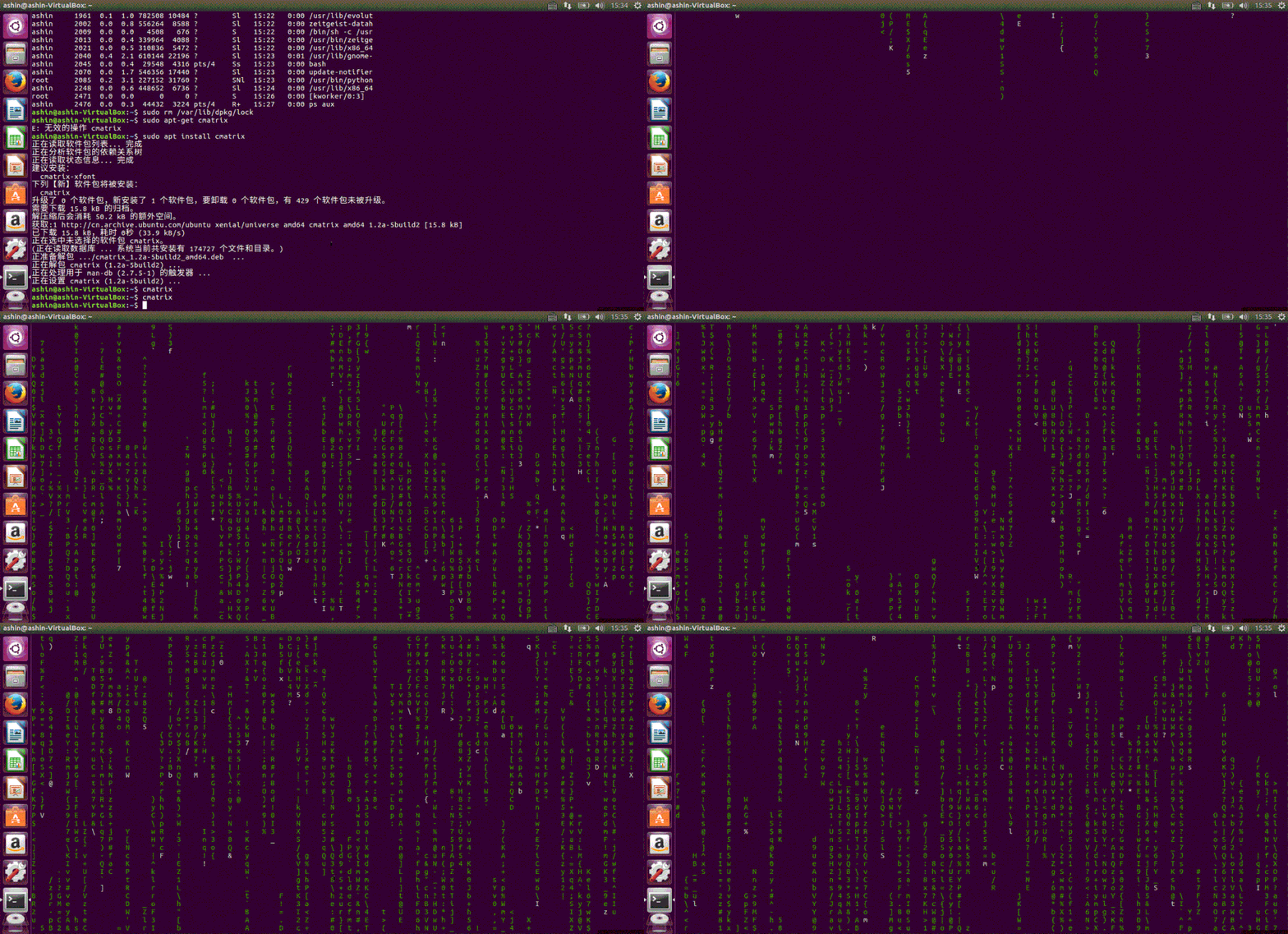
在自己尝试的过程中遇到了一点小麻烦。

解决的方法是输入$ sudo rm /var/lib/dpkg/lock 将其删除。
第6节 文件打包与压缩
介绍了几种在Linux系统中常见常用的压缩包文件格式。
| 文件后缀名 | 说明 |
|---|---|
| *.zip | zip程序打包压缩的文件 |
| *.rar | rar程序压缩的文件 |
| *.7z | 7zip程序压缩的文件 |
| *.tar | tar程序打包,未压缩的文件 |
| *.gz | gzip程序(GNU zip)压缩的文件 |
| *.xz | xz程序压缩的文件 |
| *.bz2 | bzip2程序压缩的文件 |
| *.tar.gz | tar打包,gzip程序压缩的文件 |
| *.tar.xz | tar打包,xz程序压缩的文件 |
| *tar.bz2 | tar打包,bzip2程序压缩的文件 |
| *.tar.7z | tar打包,7z程序压缩的文件 |
常用压缩和解压命令:
- zip压缩命令
$ zip -r -q -o *.zip <路径> - zip解压命令 1.将*.zip解压到当前目录:
$ unzip *.zip
2.使用安静模式,将文件解压到指定目录:$ unzip -q *.zip -d ziptest - 从指定文件或目录创建压缩包或添加文件到压缩包:
$ rm *.zip
$ rar a *.rar .
- 从指定压缩包文件中删除某个文件:
$ rar d *.rar .zshrc - 查看不解压文件:
$ rar l *.rar - 使用unrar解压rar文件
1.全路径解压:
$ unrar x *.rar
2.去掉路径解压:
$ mkdir tmp
$ unrar e *.rar tmp/
- 创建一个 tar 包:
$ tar -cf *.tar ~
课后作业都很有意思,这一节是用
$ sudo apt-get install libaa-bin
$ aafire
两个命令实现下图

第7节 文件系统操作与磁盘管理
这一节旨在教会我们简单文件系统操作和磁盘管理。在之前的课程学习过程中也稍有涉及。在懂得Linux系统语言的原理后学起来相较之前轻松了一些。
主要命令有:
- 查看磁盘容量:
$ df(可通过增加-h参数使其看起来更加易懂) - 查看目录容量:
$ du - 从标准输入读入用户输入到标准输出或者一个文件:
1.输出到文件
$ dd of=test bs=10 count=1 或 $ dd if=/dev/stdin of=test bs=10 count=1
2.输出到标准输出
$ dd if=/dev/stdin of=/dev/stdout bs=10 count=1
- 从/dev/zero设备创建一个容量为 256M 的空文件:
$ dd if=/dev/zero of=virtual.img bs=1M count=256
$ du -h virtual.img
第8节 Linux下的帮助命令
首先弄懂内建命令和外部命令的概念。学会使用help , man , info命令并对其加以区分。
涉及到的命令有:
- helo命令
help ls - man命令
man ls - info命令
info ls
虚拟机安装&Linux初探的更多相关文章
- 虚拟机安装Linux系统图文教程
虚拟机安装Linux系统图文教程 | 浏览:523 | 更新:2014-09-16 15:31 1 2 3 4 5 6 7 分步阅读 Linux系统的安装 工具/原料 VMware 9.0 虚拟机 L ...
- VMware虚拟机安装Linux系统
许多新手连 Windows 的安装都不太熟悉,更别提 Linux 的安装了:即使安装成功了,也有可能破坏现有的 Windows 系统,比如导致硬盘数据丢失.Windows 无法开机等.所以一直以来,安 ...
- VBox&vmware虚拟机安装Linux及Linux基础入门学习
VBox&vmware虚拟机安装Linux及Linux基础入门学习 通过VMware workstation安装Linux 在安装虚拟机之前,我特意上网搜索了一下目前常使用的虚拟机软件,了解了 ...
- Win10系统XWware虚拟机安装Linux系统(Ubuntu)最新版教程
XWware虚拟机安装Linux系统(Ubuntu)教程 一.下载并安装VMware虚拟机 借助VMware Workstation Pro, 我们可以在同一台Windows或Linux PC上同时运 ...
- 在虚拟机安装 Linux Server (ubuntu-14.04-server)
在虚拟机安装 Linux Server (ubuntu-14.04-server) 过程 从下载開始到成功安装历时约1小时 还算快的啦 可能国庆假期间网速快点吧 1. 下载安装文件 watermar ...
- windows下使用虚拟机安装linux操作系统
前言:虚拟机是开发者的好帮手,它可以帮助我们在同一台电脑上创建不同的环境,这样你就可以在不影响原有的环境下,使用另外一套新的环境去完成你的开发工作.相信不少在windows下开发的同学对此深有体会,本 ...
- VMware虚拟机安装Linux
我们都知道,Linux的学习如果依靠大量的物理真机,是不切实际的,会非常的麻烦. 今天来和分享一下VMware虚拟机安装Linux操作系统的方法 (centos 7) 1. 我们要先把VMware虚 ...
- 使用VMware10虚拟机安装Linux系统(能力工场)
作为IT从业人员,我们经常使用到Linux系统,但是实际开发过程我们通常在Windows平台操作,为了满足工作需要,这个时候我们通常在windows平台安装虚拟机,并在其上建立linux系统,这样就极 ...
- 虚拟机安装linux系统不能上网解决方法
周末闲来无事,用虚拟机安装了centos6.5系统,安装成功后发现不能连接网络,然后我就一脸蒙蔽了,无奈之下,只能百度查找问题,幸运的是,我还真找到了解决的方法,根据教程一步步操作,成功了!为了避免以 ...
随机推荐
- Undirected Graphs
无向图 Introduction 图是由边连接的点的集合,有着广泛的应用空间. 一些图的术语,点,边,路径,环(圈),连通分量(子图). 简单路径不重复经过点,简单环不含有重复点和边,简单图不含自环和 ...
- 【OpenCV】三种方式操作图像像素
OpenCV中,有3种访问每个像素的方法:使用at方法.使用迭代器方法.使用指针 运行如下程序后可以发现使用at方法速度最快. 代码如下: //操作图像像素 #include <opencv2/ ...
- CyclicBarrier和CountDownLatch笔记
一.CyclicBarrier的使用 Barrier是栅栏,障碍物的意思,这里将它理解为栅栏. Cyclic是重复利用的意思. CyclicBarrier:可重复利用的栅栏.这里附上官方文档的一句解释 ...
- 将git关联到pycharm
1. 安装pycharm 2. 安装git 3. 打开pycharm, 点钟File -> settings -> Version Control -> Git 该面板中,填写git ...
- PHP扩展功能 ---- 伪静态
一.入门三部曲 1.什么是伪静态? 改写URL,以静态的url形式访问页面,但其实是用PHP一类的动态脚本来处理的. 2.为什么要用伪静态? 需要动态获取数据,但是又希望能够对搜索引擎友好. 3.怎么 ...
- windows环境安装docker,并下载lamp镜像
1.PC系统:windows10专业版 2.开启Hyper-V 此电脑->右击->属性->控制面板主页->(查看方式为小图标)程序和功能->右上方启动或关闭windows ...
- PAT——1071. 小赌怡情
常言道“小赌怡情”.这是一个很简单的小游戏:首先由计算机给出第一个整数:然后玩家下注赌第二个整数将会比第一个数大还是小:玩家下注t个筹码后,计算机给出第二个数.若玩家猜对了,则系统奖励玩家t个筹码:否 ...
- NSOJ 4621 posters (离散化+线段树)
posters 时间限制: 1000ms 内存限制: 128000KB 64位整型: Java 类名: 上一题 提交 运行结果 统计 讨论版 下一题 题目描述 The citizens of ...
- Vue学习—Vue写一个图片轮播组件
1.先看效果: 熟悉的图片轮播,只要是个网站,百分之90以上会有个图片轮播.我认为使用图片轮播. 第一可以给人以一种美观的感受,而不会显得网站那么呆板, 第二可以增加显示内容,同样的区域可以显示更多内 ...
- Notes 20180505 : 计算机的基础知识
总是想要去深入了解一下计算机,可真正去了解的时候才发现那并非一日之功,关于计算机的学习,并未放弃,但是化知识为笔记尚需时日,今日我们先简单了解一下计算机,然后开始Java语言的学习. 1 计算机的基础 ...