
百度UEditor在线编辑器的配置和图片上传
前言
最近在项目中使用了百度UEditor富文本编辑器,配置UEditor过程中遇到了几个问题,在此记录一下解决方案和使用方法,避免以后使用UEditor出现类似的错误。
基本配置
一、下载UEditor.NET版本开发包。
UEditor可以到 http://ueditor.baidu.com/website/download.html#ueditor 进行下载,我们这里选用1.4.3.3 .NET版本。

二、把UEditor开发包放到项目里面。
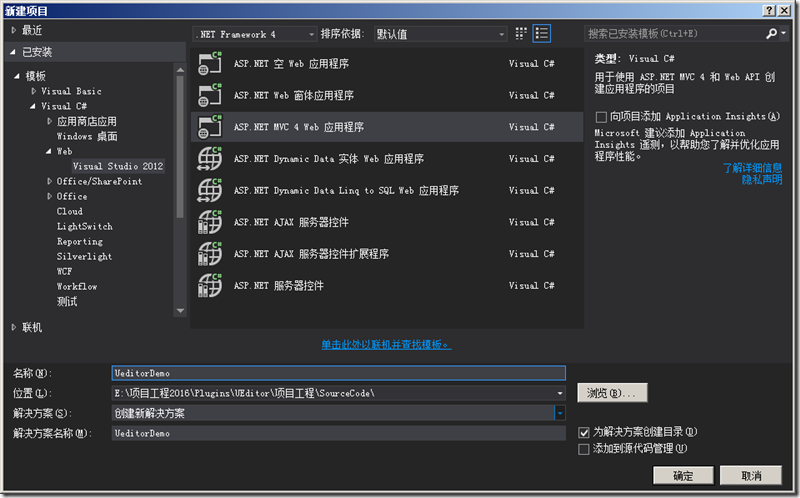
1、新建一个ASP.NET MVC 4应用程序
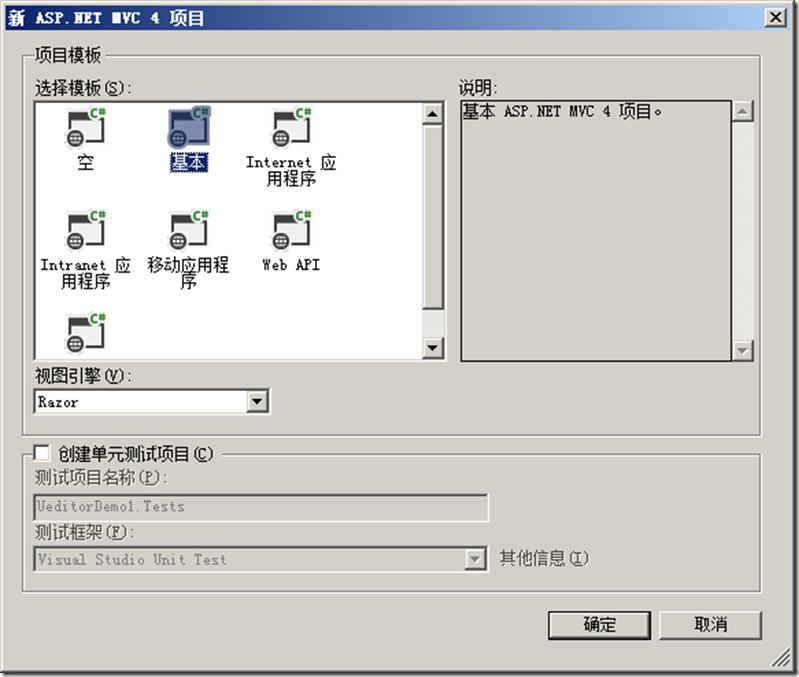
2、选择基本项目模板。
3、把开发包的必要的文件放到项目里面。
首先我们在项目Script目录下新建一个ueditor文件夹用来保存图1所示的JS文件,然后在项目根目录创建一个Common文件夹用来保存图2所示的后台处理文件。
图1 图2
图2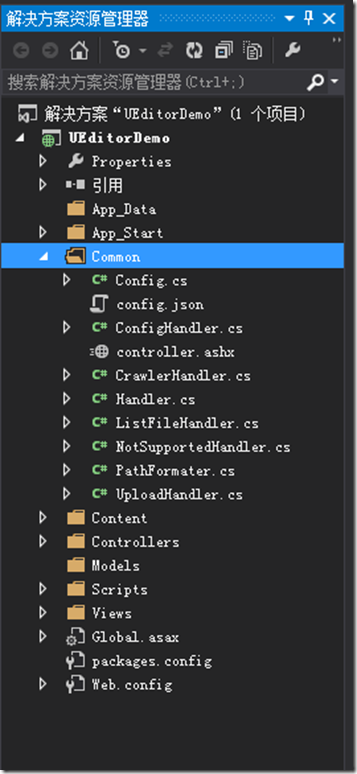
4、在Views=>Shared=>_Layout.cshtml文件里面引入UEditor必要的JS文件。
<!DOCTYPE html>

<html>

<head>

    <meta charset="utf-8" />

    <meta name="viewport" content="width=device-width" />

    <title>@ViewBag.Title</title>

    @Styles.Render("~/Content/css")

    @Scripts.Render("~/bundles/modernizr")

</head>

<body>

    @RenderBody()

    @Scripts.Render("~/bundles/jquery")

    <script src="~/Scripts/ueditor/ueditor.config.js"></script>

    <script src="~/Scripts/ueditor/ueditor.all.js"></script>

    @RenderSection("scripts", required: false)

</body>

</html>
注意:ueditor.config.js和ueditor.all.js前后顺序不能写反了
5、创建UEditorController并添加视图。
using System;

using System.Collections.Generic;

using System.Linq;

using System.Web;

using System.Web.Mvc;

namespace UEditorDemo.Controllers

{

    public class UEditorController : Controller

    {

        [ValidateInput(false)]

        public ActionResult Index(FormCollection fc)

        {

            var content = fc["container"];

            return View();

        }

    }

}
注意:在Index Action上面要加上[ValidateInput(false)]特性

注意:在添加Index视图的时候需要引入_Layout.cshtml母版页。
在Index视图里面添加textarea标签和相关JS代码用来显示编辑器,更多配置可参考ueditor.config.js里面的配置说明。
@{

    ViewBag.Title = "Index";

    Layout = "~/Views/Shared/_Layout.cshtml";

}

@using (Html.BeginForm("Index", "UEditor"))

{

    <textarea id="container" name="container"></textarea>

    <br />

    <input type="submit" value="提交" />

}

@section scripts{

    <script>

        $(function () {

            var editor = UE.getEditor('container', {

                minFrameHeight: 500,

                initialFrameHeight: 500,

                autoHeightEnabled: true,

            });

        });

    </script>

}
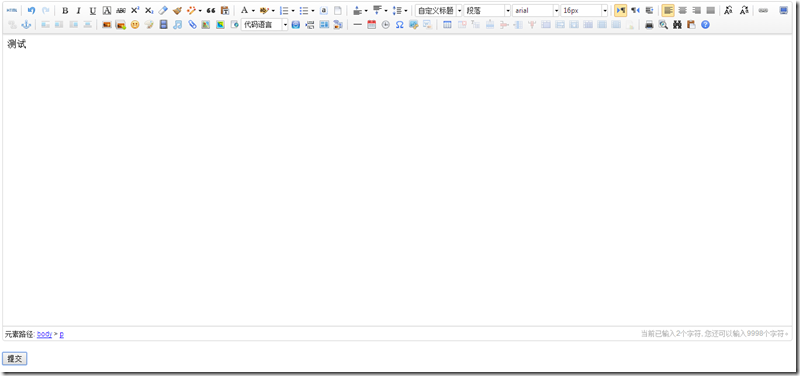
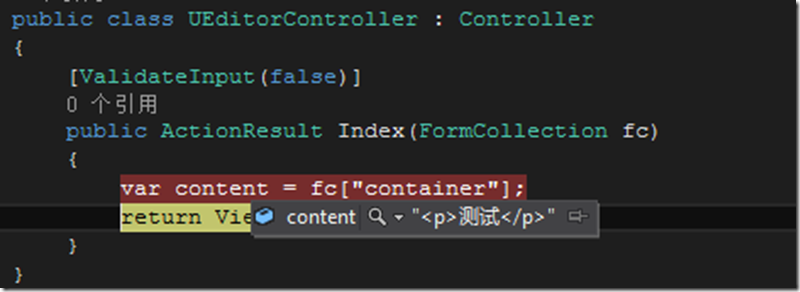
到目前为止,正常情况下,页面上已经能显示出来编辑器的样子了。现在我们输入“测试”内容,点击提交按钮,后台也能获取到刚才输入的“测试”内容,如图所示:
配置图片上传
在基本配置中,我们可以把文本内容上传到服务器,这时候我们想上传一张图片到服务器,发现上传图片的按钮是禁用状态,并且在打开多图上传对话框=>本地上传选项卡显示:后端配置项没有正常加载。这是为什么呢?通过查找文档发现是因为没有配置ueditor.config.js文件的serverUrl属性,现在让我们动手配置一下试试吧。

1、配置serverUrl属性。
由于我们的controller.ashx放在Common文件夹下面,所以我们打开ueditor.config.js文件把属性serverUrl改为:
serverUrl: "/Common/controller.ashx"
2、配置图片访问路径前缀和上传保存路径。
为了能够让图片在编辑器里面显示,我们还需要配置图片访问路径前缀和上传保存路径。
1)打开Common文件夹下面的config.json文件,我们把imageUrlPrefix属性改为:
"imageUrlPrefix": "http://192.168.199.171/UploadFiles/", /* 图片访问路径前缀 */
注意:需要在iis默认站点里面添加一个别名为“UploadFiles”的应用程序,并指定相应的物理路径,上传的图片才能在编辑器里面显示。
2)把imagePathFormat属性修改为:
"imagePathFormat": "/upload/image/{yyyy}{mm}{dd}/{time}{rand:6}", /* 上传保存路径,可以自定义保存路径和文件名格式 */
注意:在upload路径前面加了一个“/”。
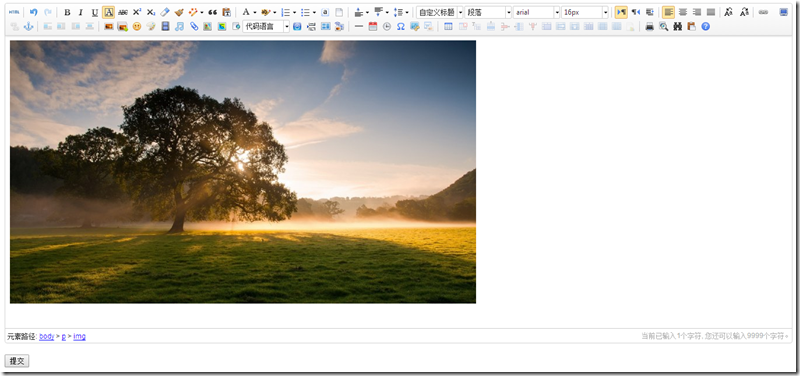
现在应该可以上传图片并在编辑器里面进行显示了,如下图所示:

图片上传进阶
在实际的项目中,我们上传图片可能保存在别的盘符下面以及访问图片的域名也需要改变,一般是后台可配的,这时候我们可以通过修改后台代码实现这种需求。
1、修改UploadHandler.cs文件。
打开Common=>UploadHandler.cs文件找到下面的代码,修改LocalPath和Result.Url变量即可得到想要的效果。
var savePath = PathFormatter.Format(uploadFileName, UploadConfig.PathFormat);  //修改地方1

var localPath = Server.MapPath(savePath);

try

{

    if (!Directory.Exists(Path.GetDirectoryName(localPath)))

    {

        Directory.CreateDirectory(Path.GetDirectoryName(localPath));

    }

    File.WriteAllBytes(localPath, uploadFileBytes);

    Result.Url = string.Format("http://192.168.199.171/sowerestres/Notice/{0}", savePath);  //修改地方2

    Result.State = UploadState.Success;

}

catch (Exception e)

{

    Result.State = UploadState.FileAccessError;

    Result.ErrorMessage = e.Message;

}

finally

{

    WriteResult();

}
2、修改ListFileHandler.cs文件。
打开Common=>ListFileHandler.cs文件找到下面的代码,修改LocalPath和PathToList变量即可得到想要的效果。
public ListFileManager(HttpContext context, string pathToList, string[] searchExtensions)

        : base(context)

    {

        this.SearchExtensions = searchExtensions.Select(x => x.ToLower()).ToArray();

        this.PathToList = "http://192.168.199.171/sowerestres/Notice/";  //修改地方1

    }
try

{

    var localPath = Server.MapPath(PathToList);  //修改地方2

    buildingList.AddRange(Directory.GetFiles(localPath, "*", SearchOption.AllDirectories)

        .Where(x => SearchExtensions.Contains(Path.GetExtension(x).ToLower()))

        .Select(x => PathToList + x.Substring(localPath.Length).Replace("\\", "/")));

    Total = buildingList.Count;

    FileList = buildingList.OrderBy(x => x).Skip(Start).Take(Size).ToArray();

}

catch (UnauthorizedAccessException)

{

    State = ResultState.AuthorizError;

}

catch (DirectoryNotFoundException)

{

    State = ResultState.PathNotFound;

}

catch (IOException)

{

    State = ResultState.IOError;

}

finally

{

    WriteResult();

}
以上是本人在.net mvc项目中使用ueditor编辑器的简单配置,欢迎转载和使用。
同时附上Demo下载地址:http://pan.baidu.com/s/1nvc0hAx (提取码:61l0)
百度UEditor在线编辑器的配置和图片上传的更多相关文章
- 在线HTML文档编辑器使用入门之图片上传与图片管理的实现
在线HTML文档编辑器使用入门之图片上传与图片管理的实现: 官方网址: http://kindeditor.net/demo.php 开发步骤: 1.开发中只需要导入选中的文件(通常在 webapp ...
- vue项目富文本编辑器vue-quill-editor之自定义图片上传
使用富文本编辑器的第一步肯定是先安装依赖 npm i vue-quill-editor 1.如果按照官网富文本编辑器中的图片上传是将图片转为base64格式的,如果需要上传图片到自己的服务器,需要修改 ...
- 百度开源富文本编辑器 UEditor配置:图片上传和文件上传独立使用方法
使用UEditor编辑器自带的插件实现图片上传和文件上传功能,这里通过配置UEditor单独使用其内置的第三方插件swfupload来实现图片和文件的上传,通过对UEditor配置轻松实现图片批量上传 ...
- 使用百度UMeditor富文本编辑器,修改自定义图片上传,修改源码
富文本编辑器,不多说了,这个大家应该都用到过,至于用到的什么版本,那就分很多种 CKEditor:很早以前叫FCK,那个时候也用过,现在改名了,比较流行的一个插件,国外很多公司在用 UEDITOR:百 ...
- ueditor编辑器插件 chrome中图片上传框延时问题
最近在项目中使用ueditor插件进行文字的在线编辑功能时,发现这个插件的图片上传弹框在chrome浏览器延迟非常的厉害.经过多方搜索,终于解决.现将解决方案记录如下: 1.修改/Ueditor/di ...
- 富文本编辑器CKeditor的配置和图片上传,看完不后悔
CKeditor是一款富文本编辑器,本文将用极为简单的方式介绍一下它的使用和困扰大家很久的图片上传问题,要有耐心. 第一步:如何使用 1.官网下载https://ckeditor.com/ckedit ...
- wangEditor - 轻量级web富文本编辑器(可带图片上传)
业务需求: 通过后台编辑文章和图片,上传到前端界面,展示新闻消息模块.这个时候,需要一款简洁的编辑器,百度编辑器是最常用的一种,但是功能太过于复杂,而wangEditor - 轻量级web富文本编辑器 ...
- summernote(富文本编辑器)将附件与图片上传到自己的服务器(vue项目)
1.上传图片至自己的服务器(这个官方都有例子,重点介绍附件上传)图片上传官方网址 // onChange callback $('#summernote').summernote({ callback ...
- rails使用bootstrap3-wysiwyg可视化编辑器并实现自定义图片上传插入功能
之前在rails开发中使用了ckeditor作为可视化编辑器,不过感觉ckeditor过于庞大,有很多不需要的功能,而且图片上传功能不好控制不同用户可以互相删除图片,感觉很不好.于是考虑更改可视化编辑 ...
随机推荐
- GridView利用PagerTemplate做分页显示设置上一页下一页转到下拉转页
效果如图: 代码如下: aspx页: <asp:GridView ID="GridViewMain" runat="server" OnPageIndex ...
- Xshell5 里桌面显示数据调大!!!
今天告诉大家一个好用的技巧, 在Xshell5下工作,屏幕上很容易积攒数据量,尤其是编译的时候,(当然你编译的时候可以重定向到一个文件中,也可以只重定向编译错误的信息): 这个时候,你想观看之前的编译 ...
- 【IOS】将字体大小不同的文字底部对齐
从WP转IOS了,还是放不下...... 在项目中,要实现如图多个不同大小的文字 底部对齐的效果 像下面这样: (想要的效果) 以为用三个UIFont不同的UILabel 之后让他们底部对齐 ...
- c/c++ long long 和__64int区别
在C/C++中,64为整型一直是一种没有确定规范的数据类型.现今主流的编译器中,对64为整型的支持也是标准不一,形态各异.一般来说,64位整型的定义方式有long long和__int64两种(VC还 ...
- 计算机维修之操作系统的安装(windows、Mac、Linux)
从大学开始接触了更多的计算机知识,我就在开荒一样,慢慢的接触多了,就想着安装操作系统一定要学会. 前前后后呢,我折腾过很多操作系统,在我的笔记本上存在过Windows.黑苹果.Linux.安卓等操作系 ...
- saltstack 把数据返回到mysql服务器
环境:http://www.cnblogs.com/zzzhfo/p/5790918.html master端需要安装MySQL-python和mysql-server mysql-server用于存 ...
- 复习(1)【Maven】
终于开始复习旧知识了,有输入必然要有输出.输入和输出之间的内化过程尤为重要,在复习的同时,真正把学到的东西积淀下来,加深理解. Maven项目概念与配置 Maven是一个项目管理和综合工具.Maven ...
- c/c++中关于sizeof、strlen的使用说明
sizeof: 一般指类型.变量等占用的内存大小(由于在编译时计算,因此sizeof不能用来返回动态分配的内存空间的大小) strlen: c字符串的长度(参数必须是字符型指针 char*,当数组名作 ...
- Application对象、ViewState对象、分页展示--2017年1月4日
Application对象 存储 Application 变量 Application["application名称"] = "application的值"; ...
- 高性能MySQL(四):schema陷阱
一.schema陷阱 二.缓存表和汇总表 三.范式和反范式