
fastBoot使用
fastBoot使用
作者:李老师,华清远见嵌入式学院讲师。
1.1. 使用Fastboot方式烧写
在安卓手机中Fastboot是一种比Recovery更底层的刷机模式。Fastboot是一种线刷,就是使用USB数据线连接手机的一种刷机模式。相对于某些系统卡刷来说,线刷更可靠,安全。
Fastboot工具在光盘的“工具软件\Windows\Fastboot\Fastboot”下,为了方便把他解压到D盘。
1.1.1. 安装Fastboot驱动
第一次使用Fastboot需要安装驱动,驱动位置在“工具软件\Windows\Fastboot\Fastboot驱动”下。按下图连接开发板串口和USB口。
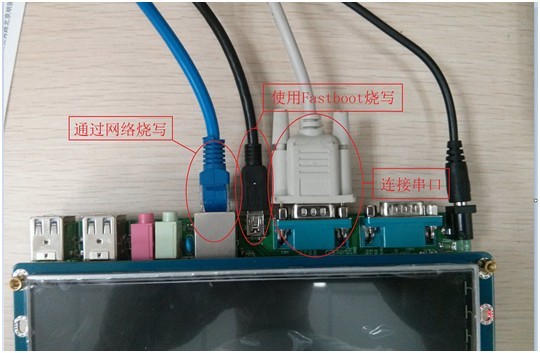
图1 连接开发板
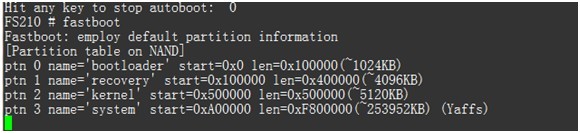
终端输入“fastboot”,如下图所示,可知一共有4个分区,第一个是“bootloader”,第二个是“recovery”,第三个是内核,第四个是文件系统。
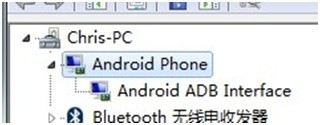
此时,如果系统安装了驱动,在设备管理器中应该如下显示:
如没有安装驱动,选择更新驱动,手动安装。
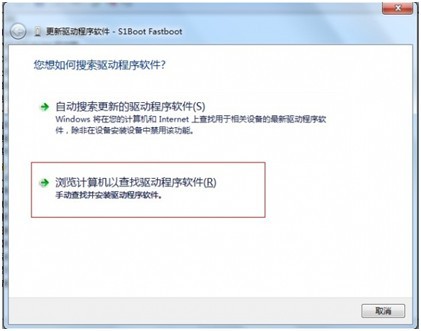
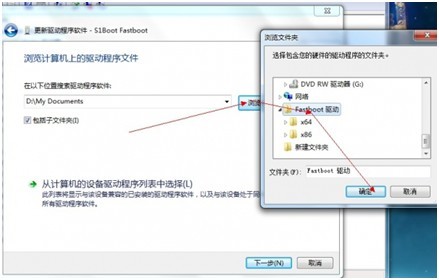

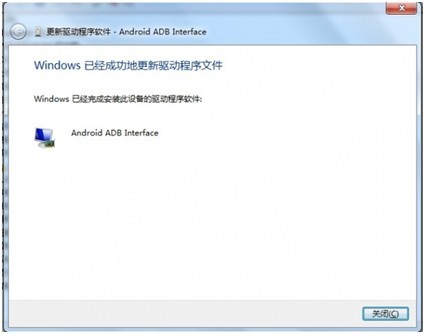
注:XP下也是如此操作,只不过某些地方名称不一样!第五步如果确定按钮是灰色的话,选择到X86里面的usbwin就行了,如果是64位XP就选择X64的。WIIN8下要关闭强制驱动签名才能安装上驱动。
1.1.2. 烧写U-Boot
终端输入“fastboot”,如下图所示,可知一共有4个分区,第一个是“bootloader”,第二个是“recovery”,第三个是内核,第四个是文件系统。
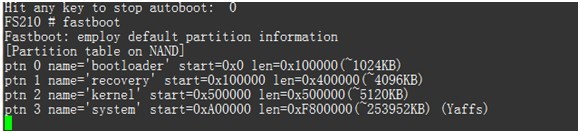
图2 Fastboot显示
为了方便,拷贝“烧写镜像\Android4.0”到Fastboot目录下,打开windows下的CMD,输入下面命令,即可向NAND Flash烧写u-boot。
>fastboot.exe flash bootloader Android4.0\uboot-fs210.bin

图3 烧写u-boot Windows CMD命令
终端显示信息如下图所示,烧写即bootloader成功。

图4 烧写u-boot终端显示信息
按照1.4.1节把开发板启动模式拨至NAND Flash启动,长按KEYON按键启动开发板,开发板从NAND Flash启动。
1.1.3. 烧写内核
终端输入“fastboot”,进入Fastboot下载模式:

图5 Fastboot显示
打开windows下的CMD,输入下面命令,即可向NAND Flash烧写内核。
>fastboot.exe flash kernel Android4.0\zImage_3.0.8-fs210

图6 烧写内核Windows CMD命令
终端显示信息如下图所示,烧写即内核成功。
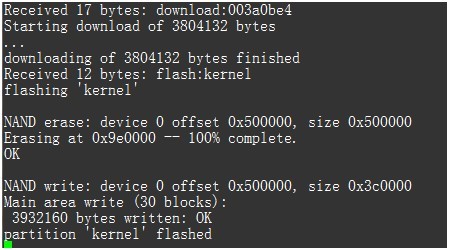
图7 烧写内核终端显示
1.1.4. 烧写Android文件系统
终端输入“fastboot”,进入Fastboot下载模式:
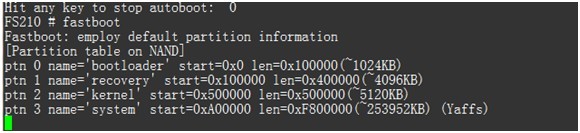
图8 Fastboot显示
打开windows下的CMD,输入下面命令,即可向NAND Flash烧写Android文件系统。
>fastboot.exe flash system Android4.0\android4.0-fs210.img

图9 烧写文件系统Windows CMD命令
终端显示信息如下图所示,烧写即文件系统成功。
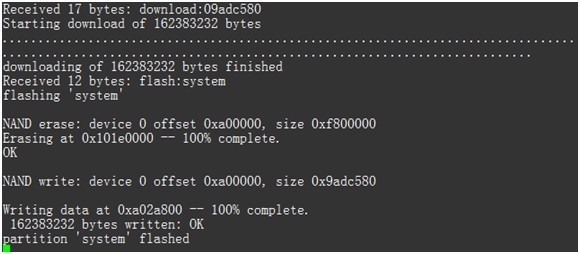
图10 烧写文件系统终端显示
1.1.5. 测试
重新启动开发板,Android系统启动。
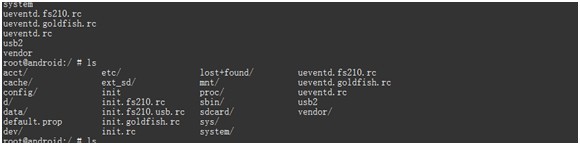
图11 Android终端启动
fastBoot使用的更多相关文章
- 安卓刷机--fastboot线刷
首先需要下载fastboot.exe,copy到system32文件夹下. 对于安卓系统的智能手机,同时按住开机键和音量减键,或手机连上电脑,输入adb reboot bootloader进入fast ...
- Fastboot模式和Recovery模式
http://blog.csdn.net/luoshengyang/article/details/29688041 在回答第一个问题之前,我们先来看看Android设备从硬件到系统的结构,如图1所示 ...
- 使用fastboot工具刷入recovery.img、boot.img、system.img等
在Android SDK目录的platform-tools目录下有fastboot.exe刷机工具(注:需要将机器进入fastboo模式) 刷recovery.img: fastboot flash ...
- ADB工具包15秒快速安装器,已集合ADB、FASTBOOT工具箱和最新的驱动程序
http://www.cnroms.com/adb-and-fastboot-toolkit-with-google-usb-drivers.html 通过电脑管理安卓手机需要的三个最常用的工具包集合 ...
- [Android Pro] Android fastboot刷机和获取Root权限
参考文章: https://developers.google.com/android/nexus/images 转载自: http://www.inexus.co/article-1280-1 ...
- 编译android源码官方教程(5)编译完之后刷机、编译fastboot
Running Builds IN THIS DOCUMENT Building fastboot and adb Booting into fastboot mode Unlocking the b ...
- fastboot 教程
参考: http://blog.csdn.net/geniusmen/article/details/7892398 http://www.cnblogs.com/eastnapoleon/p/327 ...
- MSM8974 fastboot烧写软件
fastboot烧写是在aboot阶段做的,所以空板没有完整烧写aboot及其boot sequence前的image是没法使用fastboot的.在手机开机状态下,执行: adb re ...
- fastboot 刷system.img 提示 sending 'system' (*KB)... FAILED (remote: data too large)
华为G6-C00卡刷提示OEMSBL错误,只能线刷 ,但是官方找不到线刷img镜像,无奈 网上下了个可以线刷的工具套件 流氓ROM . 使用HuaweiUpdateExtractor(工具百度)把官方 ...
- no permissions fastboot
no permissions fastboot 获取fastboot文件 1.编译后得android源码会在目录: andsource2/out/host/linux-x86/bin 产生fastb ...
随机推荐
- 【Java NIO深入研究3】文件锁
1.1概述——文件锁 文件锁定初看起来可能让人迷惑.它 似乎 指的是防止程序或者用户访问特定文件.事实上,文件锁就像常规的 Java 对象锁 — 它们是 劝告式的(advisory) 锁.它们不阻止任 ...
- html5移动端根据百度地图api获取详细地址
<script type="text/javascript" src="js/BMap.js" ></script> <scrip ...
- el表达式取值优先级
不同容器中存在同名值时,从作用范围小到大的顺序依次尝试取值:pageContext->request->session->application
- jquery获取点击控件的绝对位置简单实例
在使用jquery的过程中,想取得当前点击input的绝对位置而去显示一个div,jquery本身提供offset和position这个两个方法,但position官方解释是relative to t ...
- Socket.BeginConnect 方法
Socket.BeginConnect 方法 (IPAddress, Int32, AsyncCallback, Object) 开始一个对远程主机连接的异步请求. 主机由 IPAddress 和端口 ...
- Blender之OBJ转json
要想从 Blender 中导出 Three. 模型, 我们首先要将 Tbree.js 导出器添加到Blender 中. 你可以从www.blender.org 上下载 Blender,然后按照相应平台 ...
- Jmeter content-type:multipart/form-data温故
本文讲三种content-type以及在Jmeter中对应的参数输入方式 第一部分:目前工作中涉及到的content-type 有三种: content-type:在Request Headers里, ...
- .Net WebAPI文档自动化
1.在VS2015中右键选择工程: 2.点击NuGet程序包: 3.输入Swagger在线搜索: 4.安装:Swagger.Net.UI和Swashbuckle包: 5.打开SwaggerNet.cs ...
- SVN常用命令与分支操作
1.基本操作 1.0 创建版本库: Svnadmin create /data/repos 2.0 修改配置文件 Auth文件 [groups] admin=shguo [/] @ad ...
- [分享]方便的 windbg 命令 - !list
Windows 内部的各种结构通常都会由双向链表串起来,用 !list 命令查看这些结构非常方便. 比如查看系统中的所有进程: lkd> !list -t nt!_LIST_ENTRY.Flin ...