
C# 自定义用户控件
上篇:控件制作
本例是制作一个简单的自定义控件,然后用一个简单的测试程序,对于初学者来说,本例子比较简单,只能起到抛石引玉的效果。
我也是在学习当中,今后会将自己所学的逐步写出来和大家交流共享。
第一步:新建一个控件库项目:myControl

第二步:从工具箱里面拖动1个PictureBox、1个Button、6个Lable控件到用户界面上,布局如下:
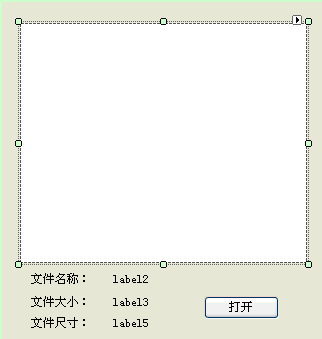
如上图,设置pictureBox的Name为picBox,背景为白色,Button的Name为btnOpen,另外靠左的三个Lable的Text属性分别为:文件名称,文件大小,文件尺寸,靠右的三个Lable的Name分别为:lblName, lblLength, lblSize.
第三步:添加处理程序代码
在btnOpen的Click事件写入代码,打开一个打开文件对话框,选择一个图形文件,打开并将它显示在picBox上。
private void btnOpen_Click(object sender, EventArgs e)
{
OpenFileDialog ofdPic = new OpenFileDialog();
ofdPic.Filter = "JPG(*.JPG;*.JPEG);gif文件(*.GIF)|*.jpg;*.jpeg;*.gif";
ofdPic.FilterIndex = 1;
ofdPic.RestoreDirectory = true;
ofdPic.FileName = "";
if (ofdPic.ShowDialog() == DialogResult.OK)
{
string sPicPaht = ofdPic.FileName.ToString();
FileInfo fiPicInfo = new FileInfo(sPicPaht);
long lPicLong = fiPicInfo.Length / 1024;
string sPicName = fiPicInfo.Name;
string sPicDirectory = fiPicInfo.Directory.ToString();
string sPicDirectoryPath = fiPicInfo.DirectoryName;
Bitmap bmPic = new Bitmap(sPicPaht);
if (lPicLong > 400)
{
MessageBox.Show("此文件大小為" + lPicLong + "K;已超過最大限制的K范圍!");
}
else
{
Point ptLoction = new Point(bmPic.Size);
if (ptLoction.X > picBox.Size.Width || ptLoction.Y > picBox.Size.Height)
{
picBox.SizeMode = PictureBoxSizeMode.Zoom;
}
else
{
picBox.SizeMode = PictureBoxSizeMode.CenterImage;
}
}
picBox.LoadAsync(sPicPaht);
lblName.Text = sPicName;
lblLength.Text = lPicLong.ToString() + " KB";
lblSize.Text = bmPic.Size.Width.ToString() + "×" + bmPic.Size.Height.ToString();
}
}
第四步:测试控件
按F5启动调试,弹出如下窗体:

单击“打开”按钮,弹出打开文件对话框:
选择一张图片,单击“打开”,可以看到在picBox上显示了打开的图片:
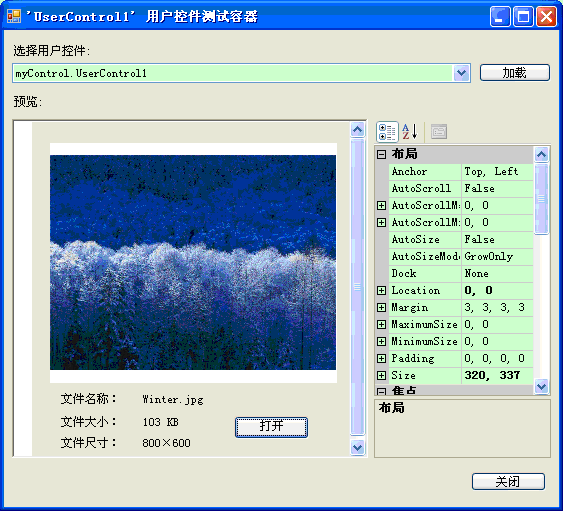
第五步:查看成生的控件文件,到该项目文件目录下的bin->debug中可找到。
下篇:控件测试
第一步:新建一个C# Windows 应用程序,名为TestMyButton.
第二步:增加自定义的用户控件
右键单击工具箱中任意一个控件,弹出右键菜单如下:
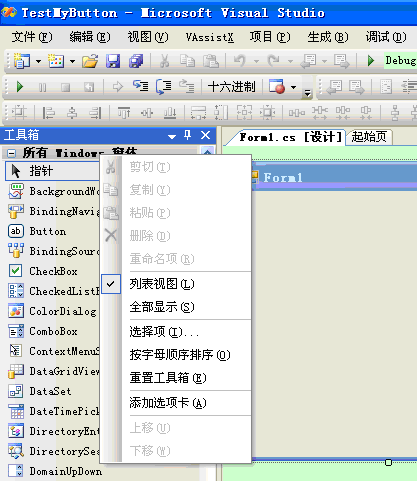
单击“选择项”,弹出如下对话框:
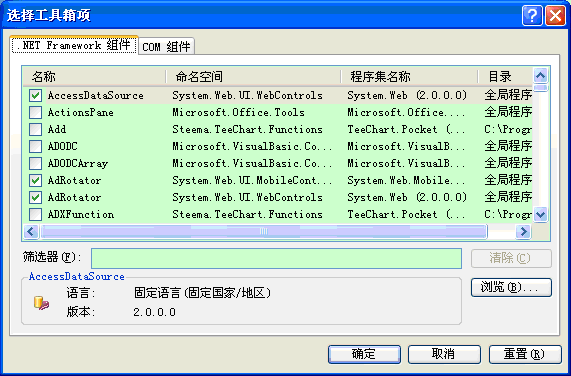
单击“浏览”,弹出打开对话框:
选中控件文件 mybutton.dll ,单击“打开”按钮,回到自定义工具箱,系统会默认把你刚才选中的控件打上 勾。
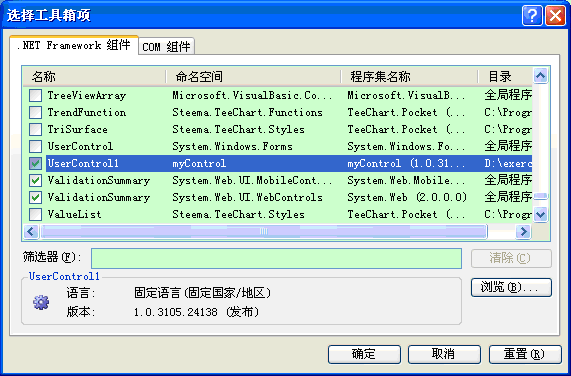
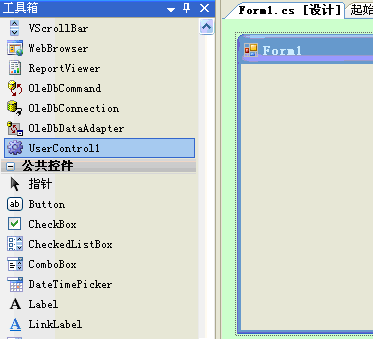
返回vs编辑器,可看到工具箱中多出了一个UserControl:
第三步:拖动1个自定义的控件到测试窗口

第四步 测试程序

单击“打开”按钮:

选择一个图片,打开,显示该图:
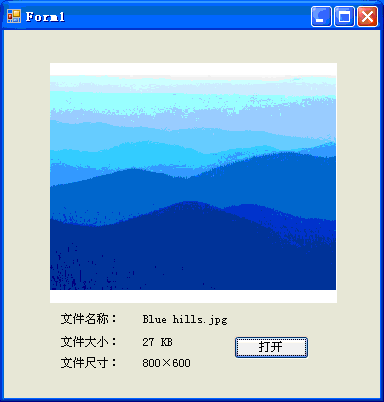
测试成功。
---------------------
转载!!
作者:先之
来源:CSDN
原文:https://blog.csdn.net/xiongxuanwen/article/details/2605109
C# 自定义用户控件的更多相关文章
- (九)ASP.NET自定义用户控件(2)
http://www.cnblogs.com/SkySoot/archive/2012/09/04/2670678.html 用户控件 在 .NET 里,可以通过两种方式把自己的控件插入到 Web 窗 ...
- Windows phone 自定义用户控件(UserControl)——ColorPicker
编码前 学习Windows phone自定义用户控件,在<WPF编程宝典>学习的小例子.并根据windows phone稍微的不同,做了点修改.ColorPicker(颜色拾取器):拥有三 ...
- 2018-8-10-win10-uwp-验证输入-自定义用户控件
title author date CreateTime categories win10 uwp 验证输入 自定义用户控件 lindexi 2018-08-10 19:16:51 +0800 201 ...
- 在Winform界面使用自定义用户控件及TabelPanel和StackPanel布局控件
在很多时候,我们做一些非常规化的界面的时候,往往需要创建一些用户控件,在其中绘制好一些基础的界面块,作为后续重复使用的一个单元,用户控件同时也可以封装处理一些简单的逻辑.在开发Winform各种类型项 ...
- (八)ASP.NET自定义用户控件(1)
http://blog.csdn.net/laodao1/article/details/5897366 ASP.NET自定义控件组件开发 第一章:从一个简单的控件谈起 起始开发ASP.NET自定义控 ...
- 浅尝辄止WPF自定义用户控件(实现颜色调制器)
主要利用用户控件实现一个自定义的颜色调制控件,实现一个小小的功能,具体实现界面如下. 首先自己新建一个wpf的用户控件类,我就放在我的wpf项目的一个文件夹下面,因为是一个很小的东西,所以就没有用mv ...
- win10 uwp 验证输入 自定义用户控件
TextBox是给用户输入,我们有时要用户只输入数字,而用户输入汉字,我们就有提示用户,那么这东西用到次数很多,我们需要做成一个控件. 我们可以用别人的库,我找到一个大神写的库,很好用 我们使用这个库 ...
- C# winform中自定义用户控件 然后在页面中调用用户控件的事件
下面是用户控件的代码: using System; using System.Collections.Generic; using System.ComponentModel; using Syste ...
- Android自定义用户控件简单范例(二)
对于完全由后台定制的控件,并不是很方便其他人的使用,因为我们常常需要看到控件放到xml界面上的效果,并根据效果进行布局的调整,这就需要一个更加标准的控件制作流程: 我们的自定义控件和其他的控件一样,应 ...
随机推荐
- ORACLE managed file(OMF)
ORACLE managed file (OMF) Oracle自动创建和删除OMF文件 不用操心文件的命名约定 在手动管理文件时容易错误删除数据文件(OMF降低这种风险) Oracle自动删除不再需 ...
- Java如何对List集合的操作方法(一)
目录: list中添加,获取,删除元素: list中是否包含某个元素: list中根据索引将元素数值改变(替换): list中查看(判断)元素的索引: 根据元素索引位置进行的判断: 利用list中索引 ...
- Linux I/O 调度器
每个块设备或者块设备的分区,都对应有自身的请求队列, 而每个请求队列都可以选择一个I/O调度器来协调所递交的.I/O调度器的基本目的是将请求按照它们对应在块设备上的扇区号进行排列,以减少磁头的移动, ...
- DNS搜索
dig(Domain Information Groper) dig @dnsserver name querytype 如果你设置的dnsserver是一个域名,那么dig会首先通过默认的上连DNS ...
- 海思QT4.8.0开发总结
1.QT4.8.0移植 2.QT4.8.0界面的透明度设置 发现设置空间透明度时候,QT显示的绿色的背景,没有透明!设置如下: 在程序起始的地方设置: hisi_init(); QWSServer:: ...
- 【托业】【新托业TOEIC新题型真题】学习笔记10-题库七-P7
1.to request a review of information 要求审查资料 2.inform of 将…告知(某人); 3.flammable [ˈflæməbl]adj.易燃的,可燃的; ...
- 报错解决——ctypes.ArgumentError: argument 1:……….. : wrong type
运行 python darknet.py 结果报错如下: Traceback (most recent call last): File “darknet.py”, line 136, in net ...
- 数据库——MongoDB增删改查
MongoDB增删改查操作 本文包含对数据库.集合以及文档的基本增删改查操作 数据库操作 #1.增 use config #如果数据库不存在,则创建并切换到该数据库,存在则直接切换到指定数据库. #2 ...
- Jmeter测试实践:文件下载接口
一 Jmeter步骤 1.打开jmeter4.0,新建测试计划,添加线程组.根据实际情况配置线程属性. 2.添加HTTP请求.根据接口文档进行配置. Basic部分修改如下,Advanced部分保持默 ...
- cxListView和dbgrid联动
procedure TForm1.FormCreate(Sender: TObject); begin ClientDataSet1.First; while not ClientDataSet1.E ...