
我们一起学习WCF 第六篇文件传输
原文 http://www.cnblogs.com/LipeiNet/p/4653830.html
前言:文件的输出我们并不陌生,但是今天我写的是用wcf模式进行文件传输,我觉得一大好处就是能进行服务器的监听。ok,现在来看看文件传输需要什么:第一需要传输的信息(文件名,流等)第二需要传输状态(是否传输成功,传输失败返回的信息)下面用图详细的表示下
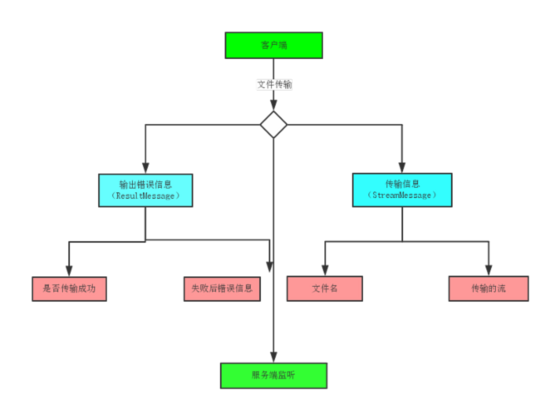
第一步:先定义两个类

1 [MessageContract]
2
public
class ResultMessage
3 {
4 [MessageHeader]
5
public
string ErrorMessage { set; get; }
6 [MessageBodyMember]
7
public
bool IsTrue { set; get; }
8 }
返回结果类

1 [MessageContract]
2
public
class StreamMessage
3 {
4 [MessageHeader]
5
public
string FileName { set; get; }
6 [MessageBodyMember]
7
public Stream TransferStream { set; get; }
8 }
传输类
第二步:定义契约 ResultMessage UploadFile(StreamMessage message);
第三步:我们来实现这个契约
1:创建文件保存的路径
string uploadPath = @"E:\WCF\Service\";string savePath = @"File\";
2:接收流并保存在指定文件下
3:显示传输状态
using (FileStream fileStream = new FileStream(filePath, FileMode.OpenOrCreate, FileAccess.ReadWrite))
{
message.TransferStream.CopyTo(fileStream);
fileStream.Flush();
fileStream.Close();
resultInfo.IsTrue = true;
Console.WriteLine("成功接收客户端传来文件{0} {1}", message.FileName,DateTime.Now.ToString());
}
第四步:实现服务端
其他和前几篇保持不变但是要修改BasicHttpBinding如下
BasicHttpBinding binding = new BasicHttpBinding();
//开启流传输模式
binding.TransferMode = TransferMode.StreamedRequest;
binding.MaxBufferSize = 1024;
//设置传输最大的范围
binding.MaxReceivedMessageSize = 1024*1024*1024;
第五步:开启服务客户端引用服务
1:选择上传文件(以下为核心代码)
OpenFileDialog dfl = new OpenFileDialog();
dfl.Multiselect = true;//多选
dfl.Filter = "所有文件|*.*";//筛选文件类型文本文件(*.txt)|*.txt|所有文件(*.*)|*.*
2:进行上传(以下为核心代码)
FileStream fileStream = new FileStream(lbl_show.Text, FileMode.Open, FileAccess.Read)//文件转换成流
WinClient.IStream clientStream = new StreamClient();
WinClient.StreamMessage SMA = new WinClient.StreamMessage();
SMA.TransferStream = fileStream;
WinClient.ResultMessage message = await clientStream.UploadFileAsync(SMA);//调用服务端进行上传
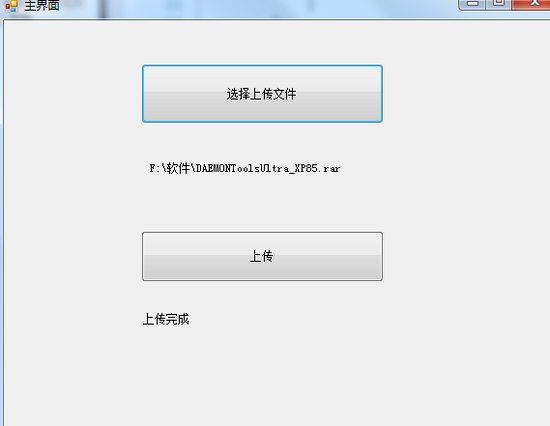
第六步:运行客户端查看效果
服务端:

客户端:
不懂的可以参考源码或者留言。
我们一起学习WCF 第六篇文件传输的更多相关文章
- [老老实实学WCF] 第六篇 元数据交换
老老实实学WCF 第六篇 元数据交换 通过前两篇的学习,我们了解了WCF通信的一些基本原理,我们知道,WCF服务端和客户端通过共享元数据(包括服务协定.服务器终结点信息)在两个 终结点上建立通道从而进 ...
- RabbitMQ学习总结 第六篇:Topic类型的exchange
目录 RabbitMQ学习总结 第一篇:理论篇 RabbitMQ学习总结 第二篇:快速入门HelloWorld RabbitMQ学习总结 第三篇:工作队列Work Queue RabbitMQ学习总结 ...
- python学习笔记(六)文件夹遍历,异常处理
python学习笔记(六) 文件夹遍历 1.递归遍历 import os allfile = [] def dirList(path): filelist = os.listdir(path) for ...
- Egret入门学习日记 --- 第六篇(书中 3.6~3.9节 内容)
第六篇(书中 3.6~3.9节 内容) 在本篇写之前,还是要为昨天写的日记道歉才行,差点就误人子弟了. 没想到在程序员界最低级的错误 “单词拼写错误” 还是会经常犯. childrenCreated ...
- 我们一起学习WCF 第三篇头消息验证用户身份
前言:今天我主要写的是关于头消息的一个用处验证用户信息 下面我画一个图,可以先看图 第一步:我们先开始做用户请求代码 首先:创建一个可执行的上下文对象块并定义内部传输的通道 using (Operat ...
- Go语言之进阶篇文件传输
一.文件传输 1.文件传输原理 2.文件传输 示例: 发送方: send_file.go package main import ( "fmt" "io" &q ...
- python学习之利用socketserver的文件传输
使用socketserver进行多用户的文件传输 服务端 class FtpServer(socketserver.BaseRequestHandler): # 继承socketserver.Base ...
- [Python笔记]第六篇:文件处理
本篇主要内容:open文件处理函数的使用 open函数,该函数用于文件处理 操作文件时,一般需要经历如下步骤: 打开文件 操作文件 一.打开文件 文件句柄 = open('文件路径', '模式') 打 ...
- Linux学习之十六、文件的格式化与相关处理
原文地址:http://vbird.dic.ksu.edu.tw/linux_basic/0330regularex_4.php 文件的格式化与相关处理 接下来让我们来将文件进行一些简单的编排吧!底下 ...
随机推荐
- centos6.9 svn提交更新到网站根目录
一.首先创建网站根目录 ~] # mkdir -pv /export/home/cms/www_dyrs ~] # svn co svn://127.0.0.1/svn1 /export/home/c ...
- Python3 tkinter基础 Button command 单击按钮 在console中打印文本
Python : 3.7.0 OS : Ubuntu 18.04.1 LTS IDE : PyCharm 2018.2.4 Conda ...
- 如何安装整个linux系统中所需要的mp3播放库插件? 可以在安装rpmfusion仓库后直接通过dnf install进行按照就可以了
在vi的界面中, 前面的数字, 表示一行. 而对于中文而言, 并不一定是"一个文本行"就是一行, 而是以 回车(硬回车)为标志, 来判定一行的. 而dd, yy等也是以" ...
- 【#和$】MyBatis中#和$的区别
一.结论 #{}:占位符号,好处防止sql注入 ${}:sql拼接符号 二.具体分析 动态 SQL 是 mybatis 的强大特性之一,也是它优于其他 ORM 框架的一个重要原因.mybatis 在对 ...
- 【Dalston】【第七章】分布式链路跟踪(Sleuth)
当我们进行微服务架构开发时,通常会根据业务来划分微服务,各业务之间通过REST进行调用.一个用户操作,可能需要很多微服务的协同才能完成,如果在业务调用链路上任何一个微服务出现问题或者网络超时,都会导致 ...
- 【一】、搭建Hadoop环境----本地、伪分布式
## 前期准备 1.搭建Hadoop环境需要Java的开发环境,所以需要先在LInux上安装java 2.将 jdk1.7.tar.gz 和hadoop 通过工具上传到Linux服务器上 3. ...
- error: pcap library not found! 解决方法
参考: error: pcap library not found! error: pcap library not found! 解决方法 $ sudo apt-get install libsql ...
- 4、Ansible(tags、roles)
Tags https://docs.ansible.com/ansible/latest/user_guide/playbooks_tags.html http://www.zsythink.net/ ...
- HDU 5459 Jesus Is Here(递推)
http://acm.hdu.edu.cn/showproblem.php?pid=5459 题意: S(1) = c,S(2) = ff, S(3) = cff,之后S(i) = S(i-1)+S( ...
- python测试
[链接]JointhePythonDeveloperscommunityonSlack! http://pythondevelopers.herokuapp.com/