
阿里云ECS服务器购买流程 (自定义配置购买、按月、按量购买)教程
阿里ECS云服务器自定义购买流程
|
本文提供全图文流程,中文翻译。 Chinar 坚持将简单的生活方式,带给世人! (拥有更好的阅读体验 —— 高分辨率用户请根据需求调整网页缩放比例) |
|
Chinar —— 心分享、心创新! 助力快速完成服务器的购买、配置、以及网站的搭建 给新手节省宝贵的时间,避免采坑! |
全文高清图片,点击即可放大观看 (很多人竟然不知道)
一
ECS —— 弹性计算服务
ECS —— Elastic Compute Service
是弹性计算服务的缩写,是云服器中的一种。
写作不易,请一定支持下 Chinar 的分享和创作
一键领取,几秒钟的时间,是您对我最大的支持!
领优惠券购买阿里所有产品,都会享受最低折扣,还能实物抽奖IPad!
Chinar 在此万分感谢 !!!
有账号的,直接 ↓ ↓
包月、包年这里走 —— 云服务器包月包年超全购买流程 (新手必备!)
(教程具体流程,差别并不大)
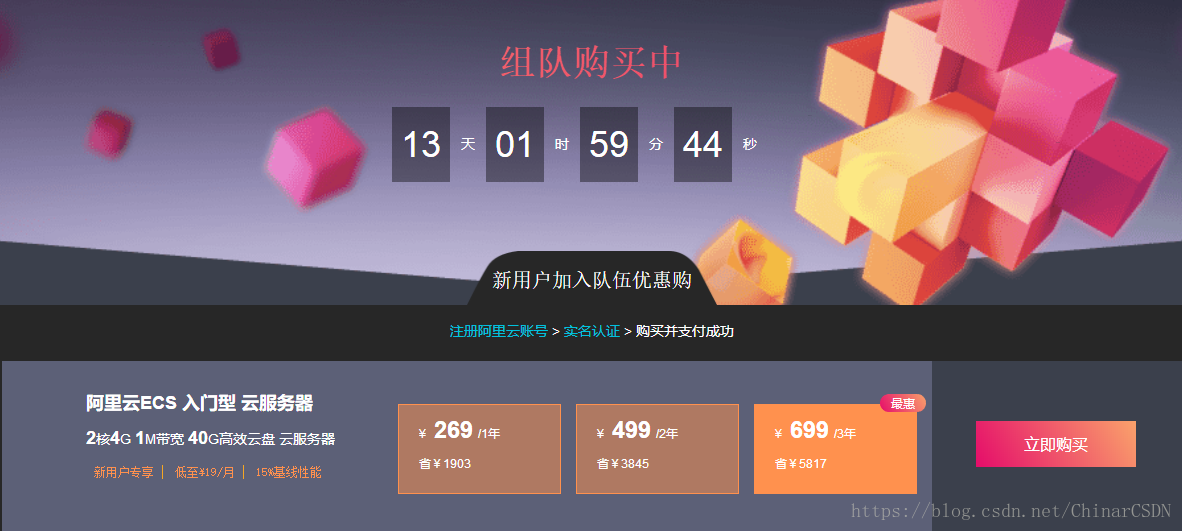
新用户最新活动,性价比极高极高!! ↓ ↓
平时1核1G优惠过后要300多一年,2核4G性能强劲,足够中小型网站/服务器建设
建议大家直接购买此优惠,很少见优惠力度这么大的活动。
组队链接: ↓ ↓
新用户加入队伍优惠购高性能服务器 (Chinar强烈推荐!)
二
AliYun —— 阿里云账号注册
请先注册阿里云账号 —— 阿里云官网
注册的步骤都不说了,都是填写基础信息
如果注册都不会的,请点击右上角….
三
Console —— 阿里云控制台
阿里云控制台:是用来控制所有你名下云设备的总控制中心
所以,一定要保证阿里账号的安全!
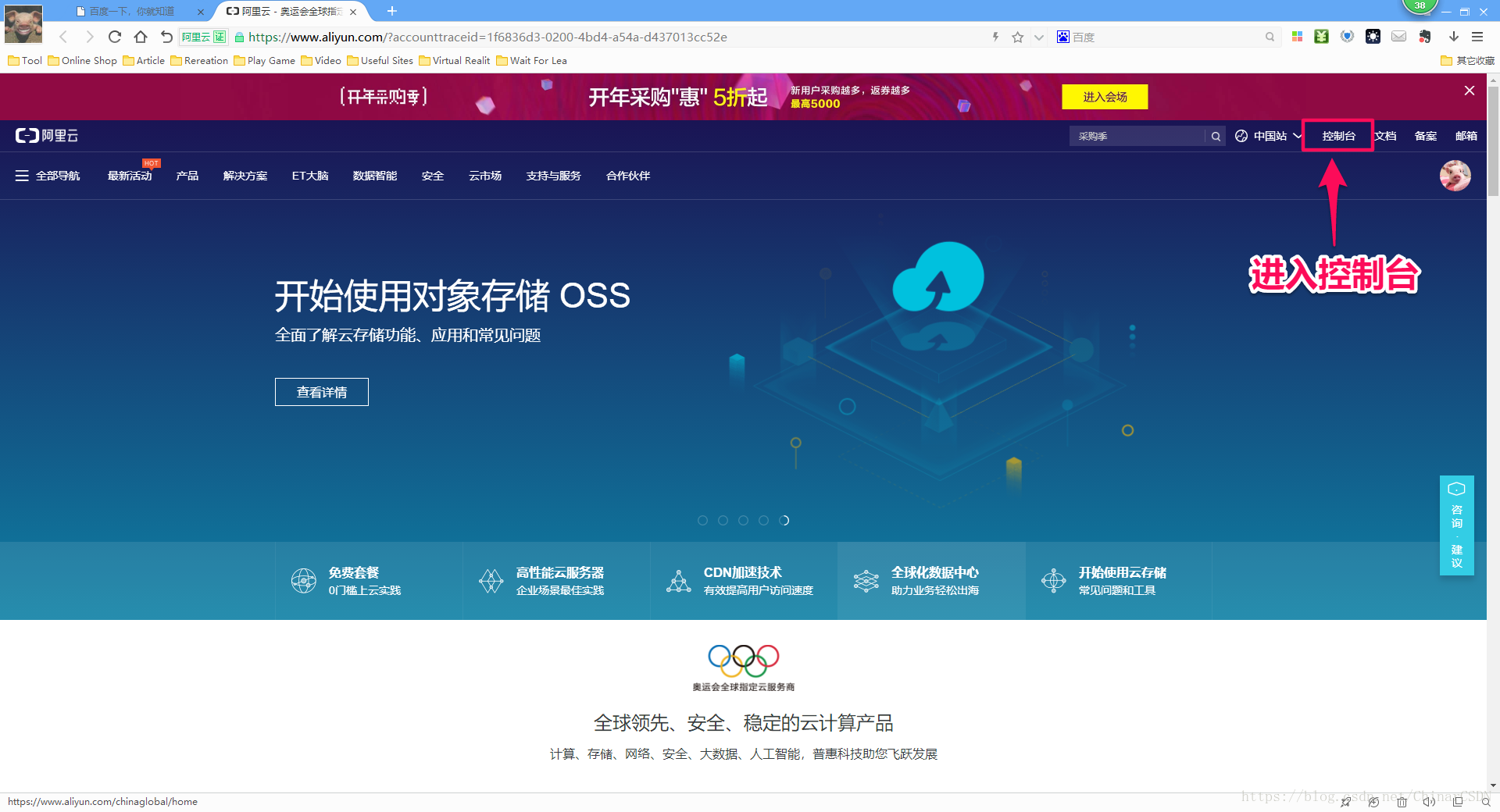
点击控制台,进入

四
Create ECS —— 去创建实例
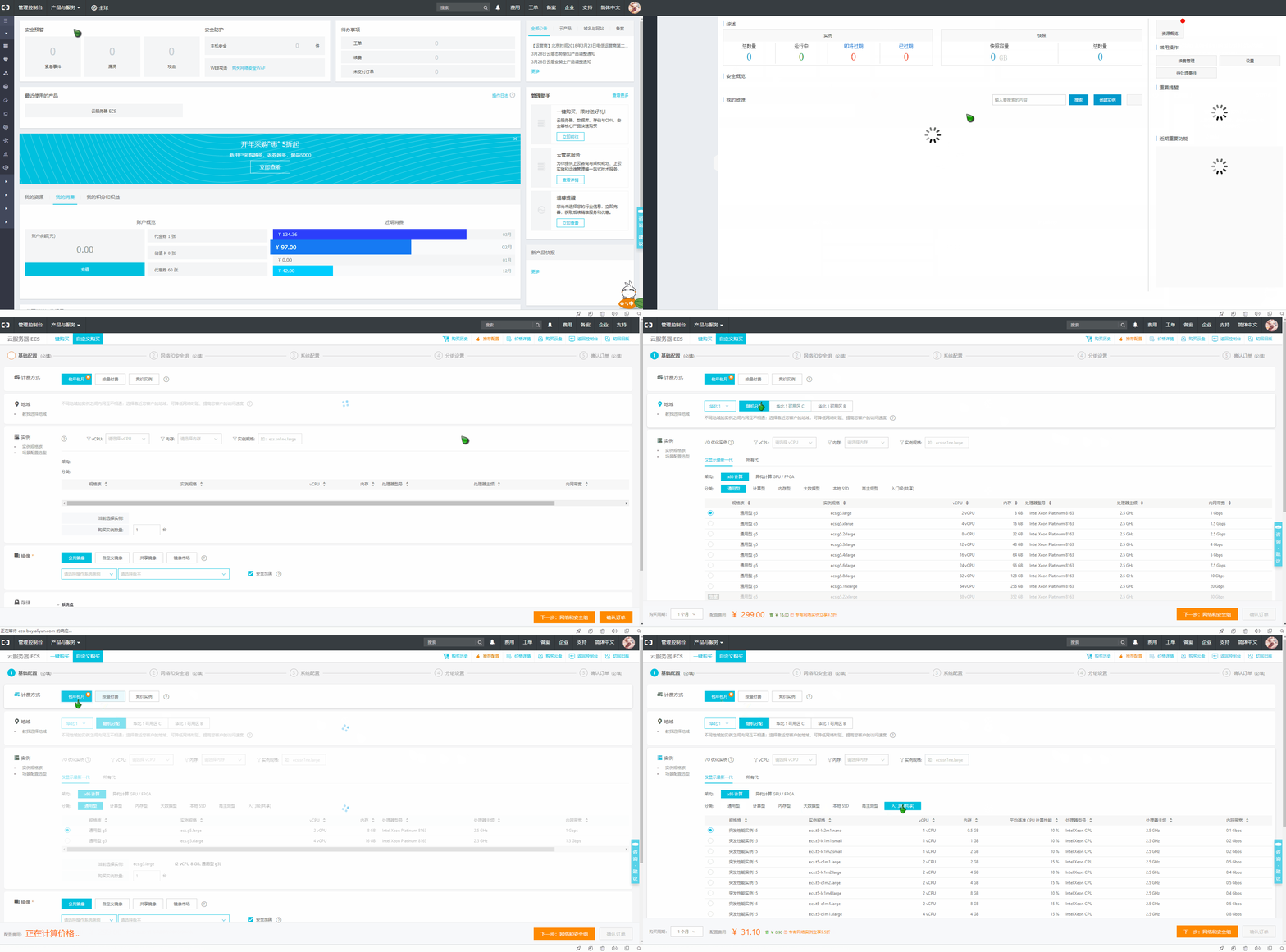
进入控制台后:
点击左侧的 “云服务器 ECS” →→
找到屏幕中间的“创建实例”,从而进入自定义配置界面!
五
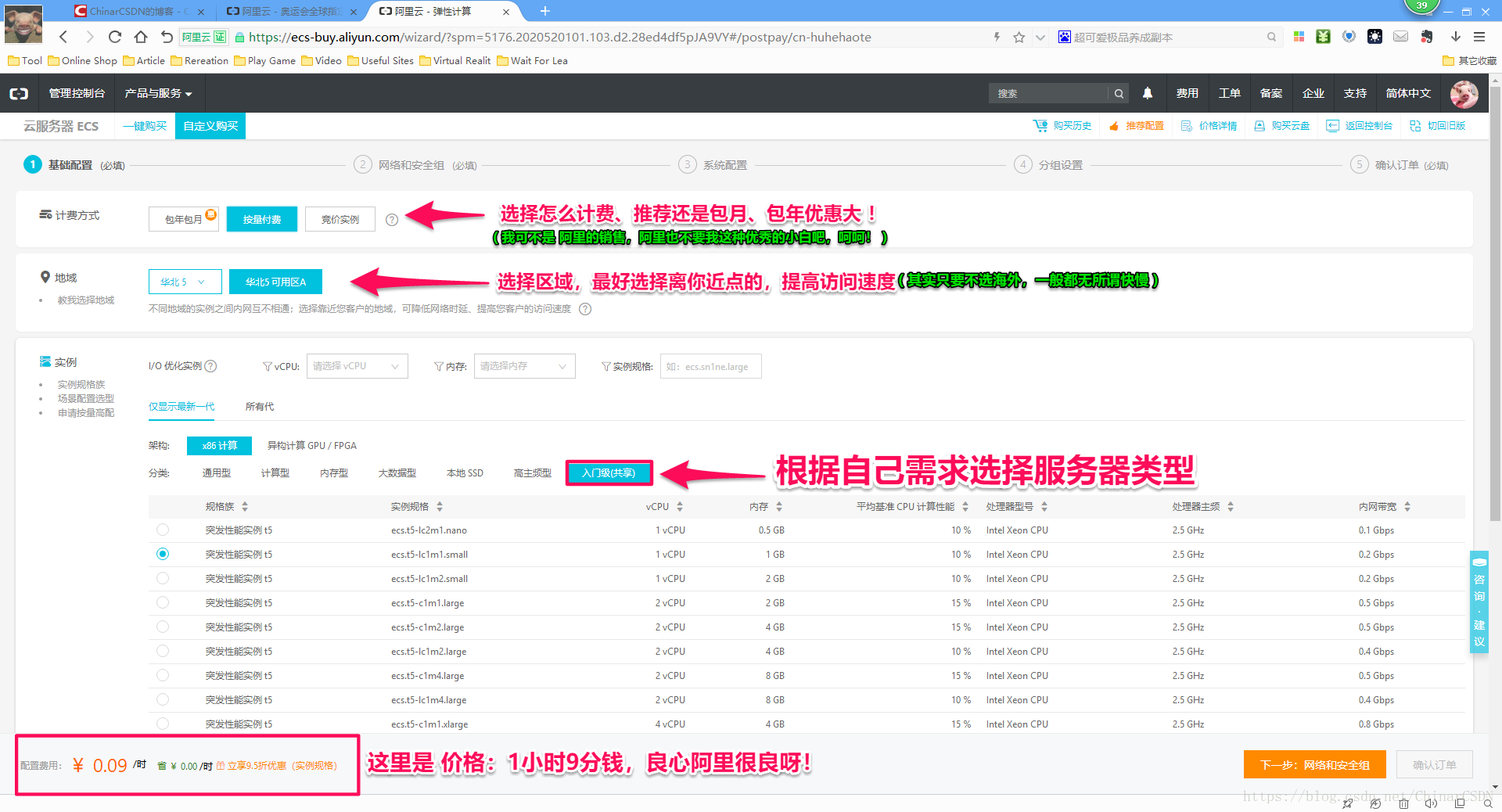
5.1 Optional configuration —— 选择自己需要的服务器配置
这个根据自己需求选择,没什么可说的
我并非阿里的销售,估计阿里这种大公司,也不会要我这种优秀的小白!呵呵。
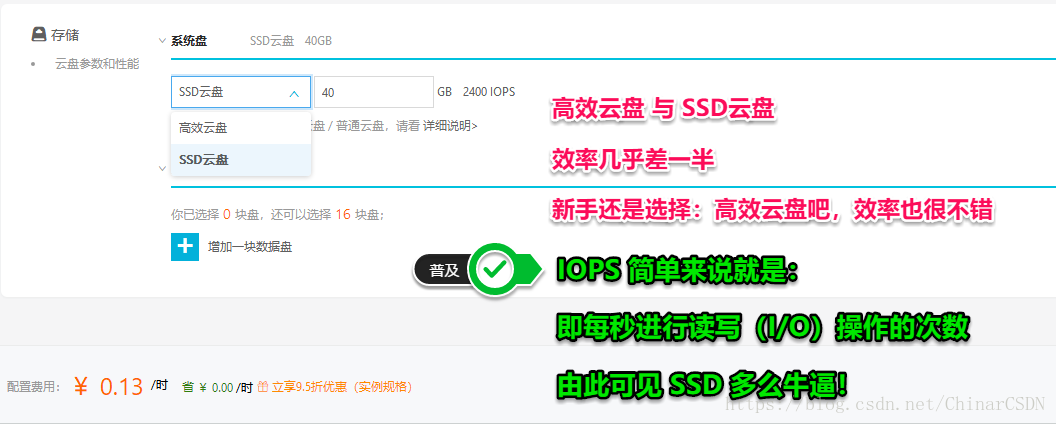
直接上图,方便大家理解
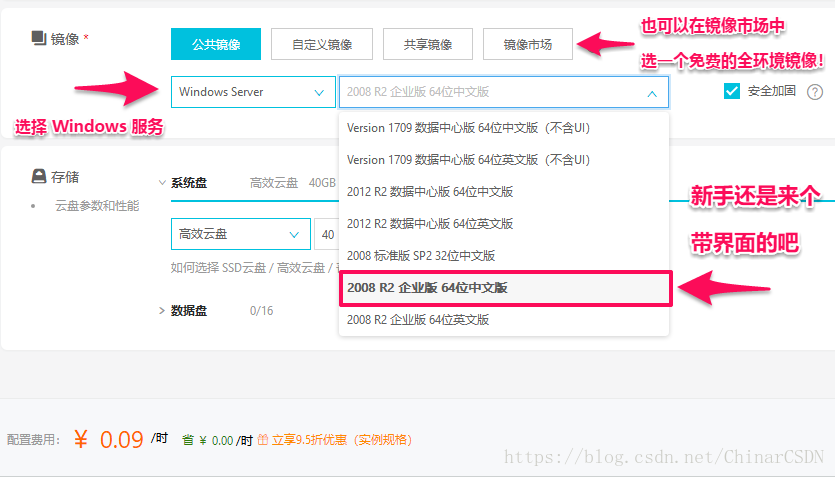
注意:
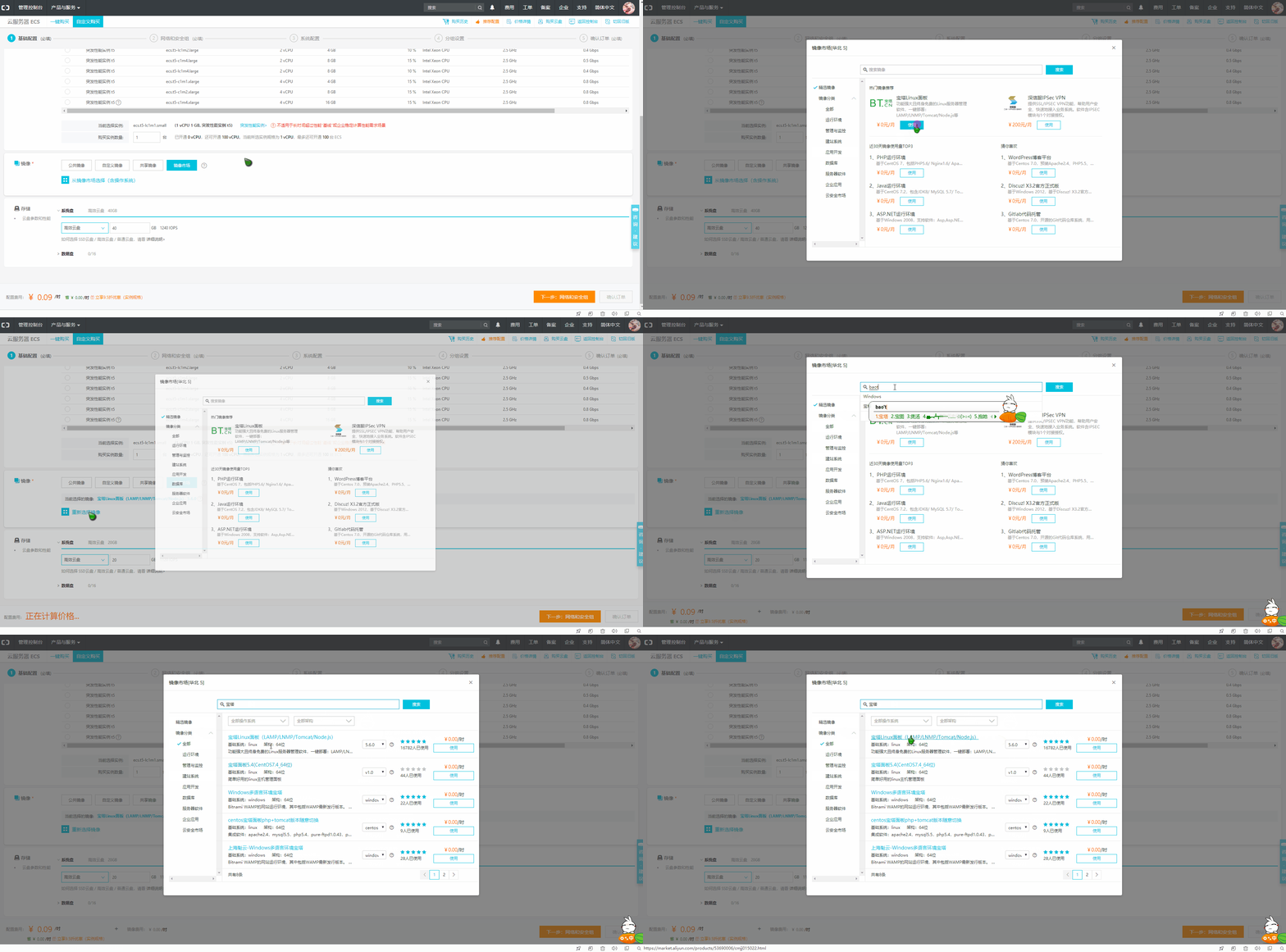
如果安装Linux服务器 : 新手推荐用 宝塔镜像、不用写命令!
5.2 Hint —— 提示
如果你选择的是按量付费:会提示账户余额不低于100元
包年、包月没限制
(充值这里都不给大家介绍,阿里的支付宝做的真是够简单了 ! )

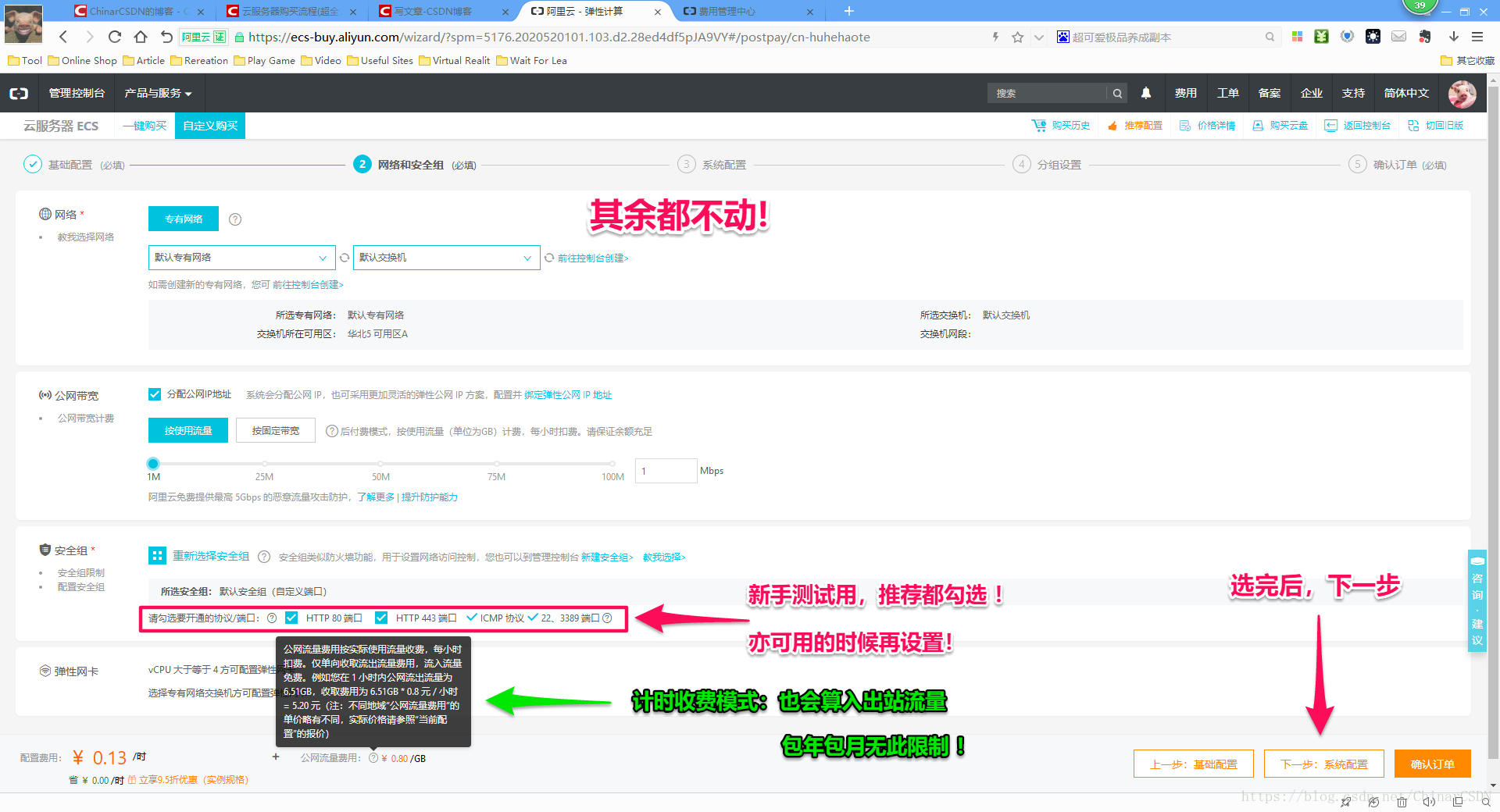
5.3 Net —— 网络带宽
按量付费用户充值后,继续支付!
老规矩,按图中解释(选择自己需求),下一步!
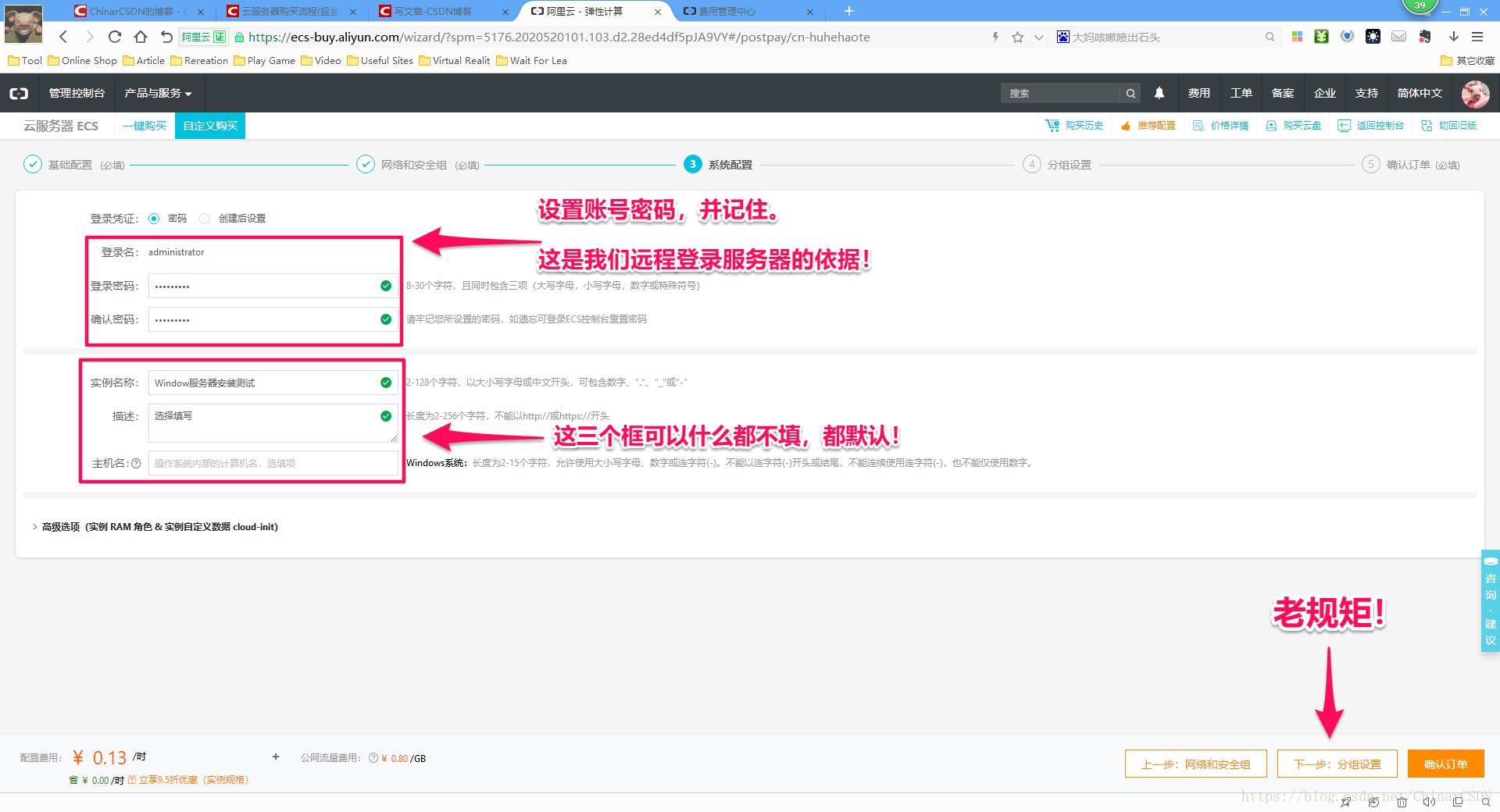
5.4 Set Password —— 设置密码
设置密码: Windows 服务器,默认所有用户名都是 administrator
牢记自己的远程登录用户名和密码
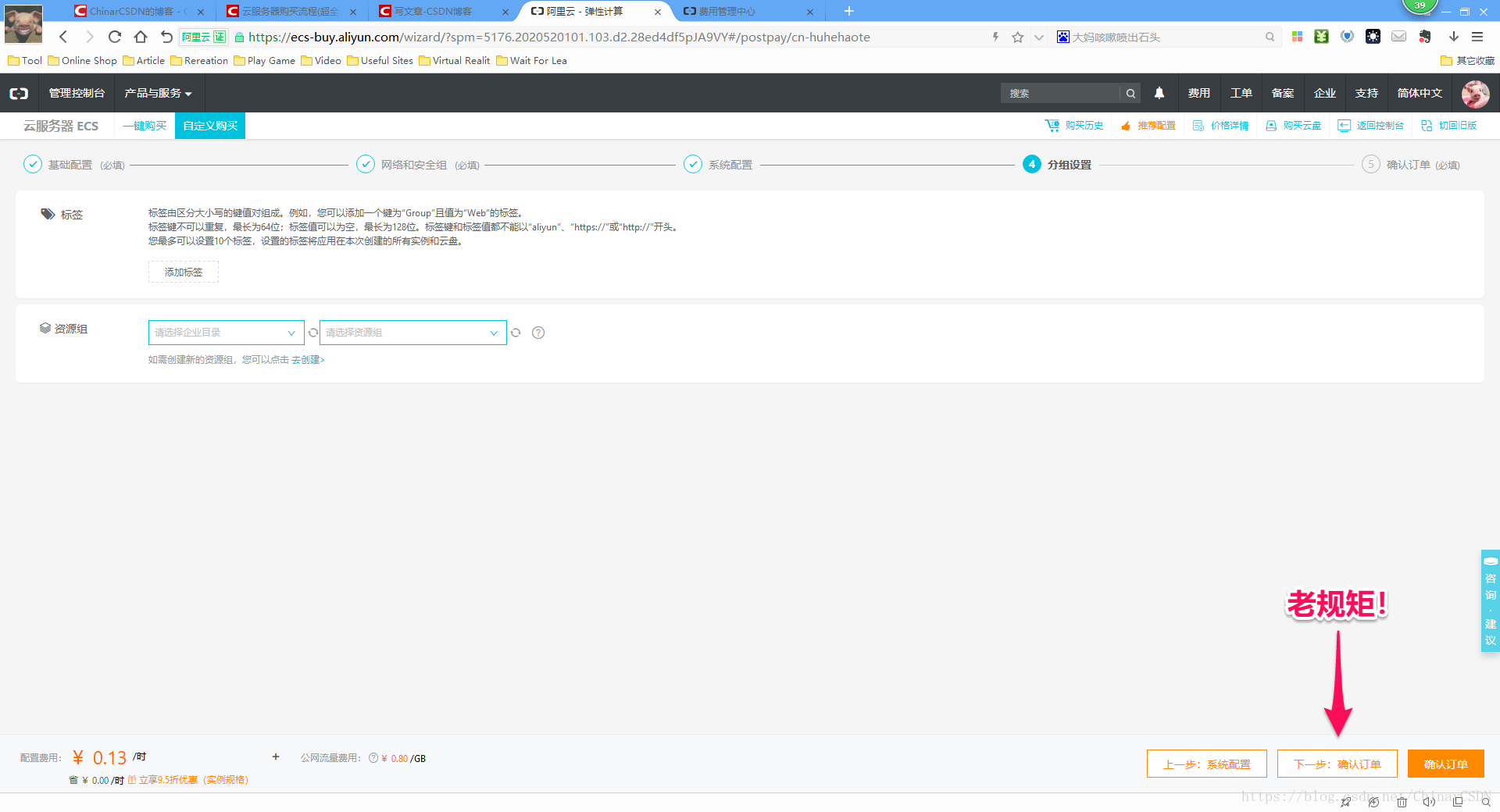
5.5 Next —— 直接下一步
老规矩!
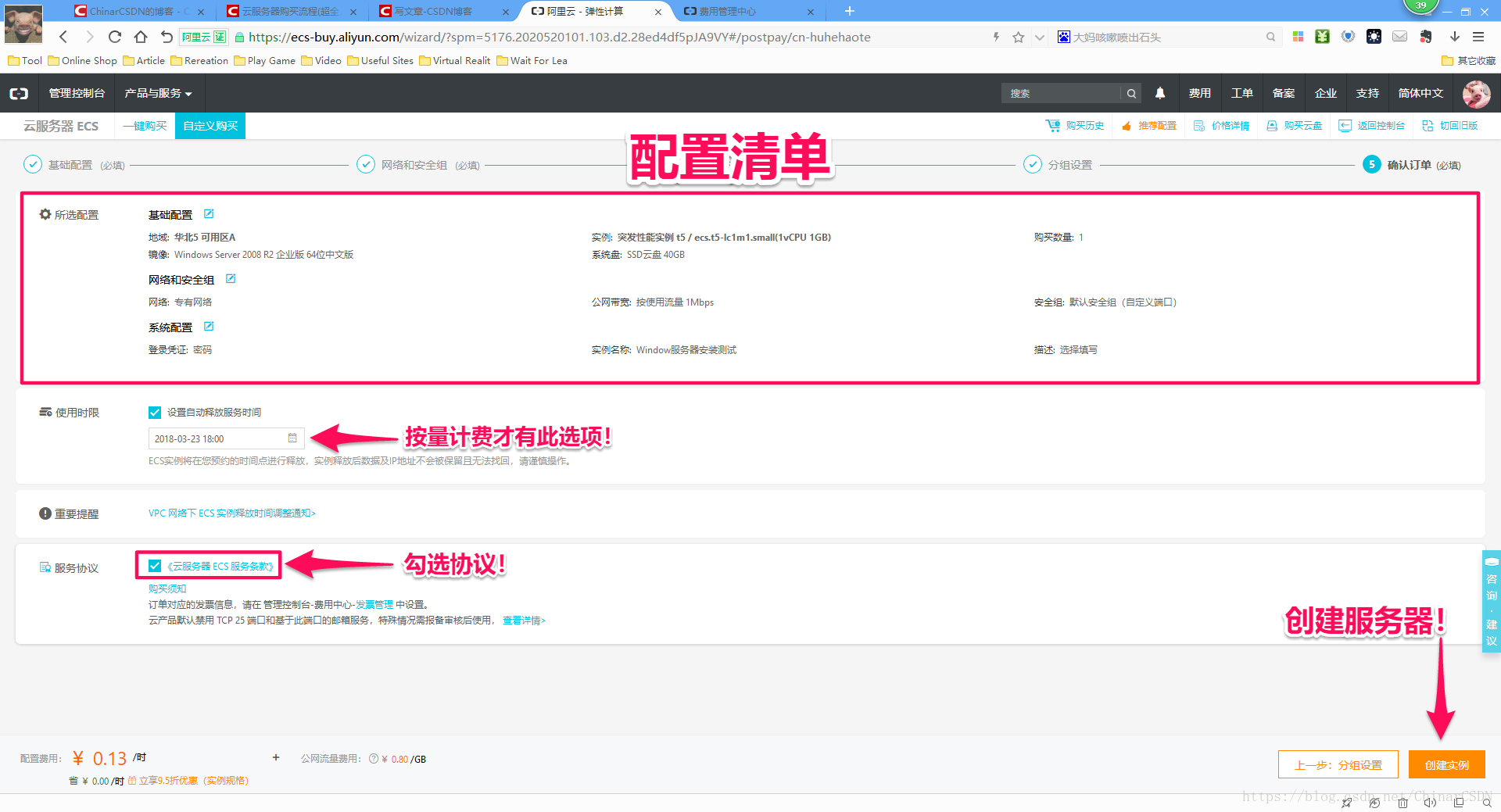
5.6 Purchasing List —— 配置清单
检测清单文件,并创建服务器实例!
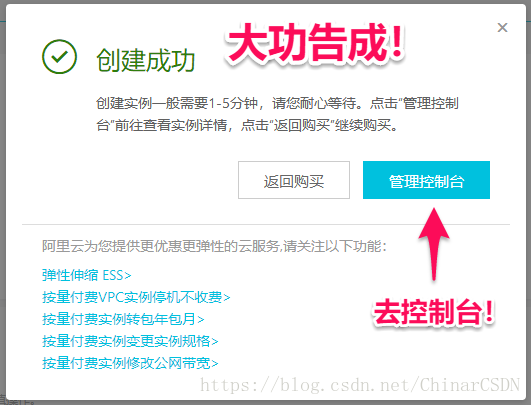
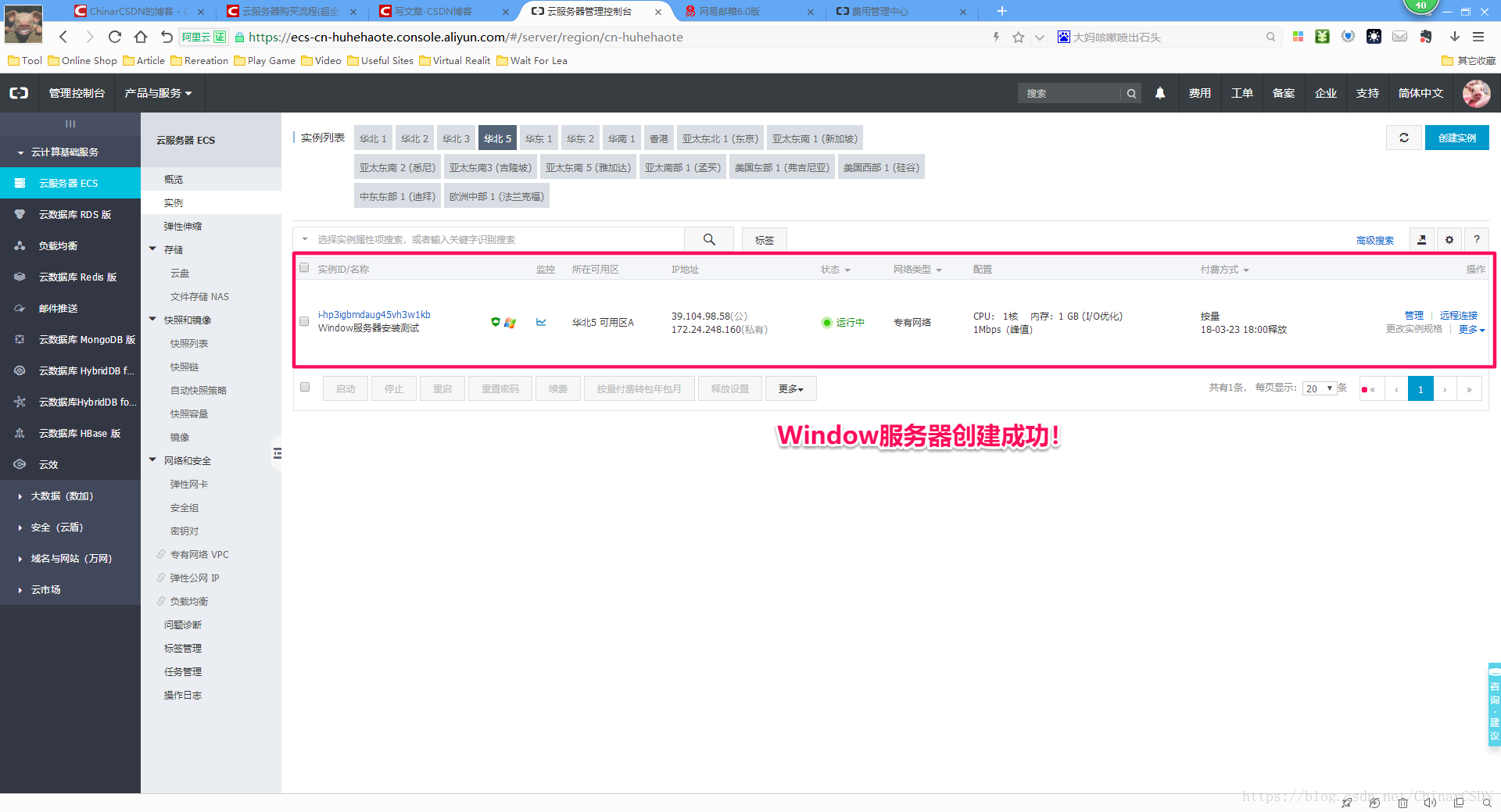
5.7 succeed —— 创建成功
创建成功,去服务器看看实例!
六
Finish —— 服务器的创建完成
在控制台中,左侧→→
云服务器ECS→→实例(即可看到自己购买的服务器实例)
( 如果这里显示服务器停止,就重启服务器!并生成诊断!)
服务器完成购买后
一般会需要5分钟配置初始化时间,耐心的等待即可!
至于登陆服务器,由于服务器系统的不同
在下方,跳转到配置服务器的教程!
至此:自定义云服务器的购买,完美结束!
支持
May Be —— 搞开发,总有一天要做的事!
|
拥有自己的服务器,无需再找攻略! Chinar 提供一站式教程,闭眼式创建! 为新手节省宝贵时间,避免采坑! |
先点击领取 —— 阿里全产品优惠券 (享受最低优惠)
1 —— 云服务器包月包年超全购买流程 (新手必备!)
2 —— Windows 服务器配置、运行、建站一条龙( 图文流程)
3 —— Linux 服务器配置、运行、建站一条龙( 附更换系统)

" role="presentation">
技术交流群:806091680 ! Chinar 欢迎你的加入
END
本博客为非营利性个人原创,除部分有明确署名的作品外,所刊登的所有作品的著作权均为本人所拥有,本人保留所有法定权利。违者必究
对于需要复制、转载、链接和传播博客文章或内容的,请及时和本博主进行联系,留言,Email: ichinar@icloud.com
对于经本博主明确授权和许可使用文章及内容的,使用时请注明文章或内容出处并注明网址
阿里云ECS服务器购买流程 (自定义配置购买、按月、按量购买)教程的更多相关文章
- 阿里云ECS服务器Linux环境下配置php服务器(二)--phpMyAdmin篇
上一篇讲了PHP服务器的基本配置,我们安装了apache,php,还有MySQL,最后还跑通了一个非常简单的php页面,有兴趣的朋友可以看我的这篇博客: 阿里云ECS服务器Linux环境下配置php服 ...
- 阿里云ECS服务器windows环境下配置redis
一.下载解压redis github下载地址:https://github.com/MSOpenTech/redis/tags 下载的是Redis-x64-3.2.100版本,Redis-x64-3. ...
- 阿里云ECS服务器Linux环境下配置php服务器(一)--基础配置篇
开始安装软件了,我们需要安装的软件有apache,php和MySQL. ps:如果你购买的是北京的服务器,有个安全组需要设置,我全部用的默认设置,暂时还没发现会有什么影响. 首先关闭SELINUX(S ...
- 阿里云ECS服务器自定义端口无法访问问题记录
记住阿里云ECS服务器有个安全组!!! 购买了阿里云服务器的时候,购买界面那里是可以勾选默认的几个端口是否开启的,服务器默认勾了22端口,使用户能登录服务器. 当我们在服务器里面配置nginx,开启自 ...
- 购买阿里云ECS+安装宝塔面板+Mac下怎么连接阿里云ECS服务器
1.购买阿里云ECS 2.重置实例密码 这个有点对用户不友好,实际意思就是设置服务器的root登录密码 3.配置安全组放行端口 因为服务器需要从宝塔网站download安装包,包括一些常用的服务比如S ...
- 阿里云ECS服务器(G5)安装配置docker
镜像下载.域名解析.时间同步请点击 阿里云开源镜像站 前言 服务器配置:阿里云ECS服务器(G5服务器3年2核8G内存80G云盘),安装的是CentOS,内核信息:5.10.60-9.al8.x86_ ...
- 阿里云ECS服务器环境搭建(1) —— ubuntu 16.04 图形界面的安装
阿里云ECS服务器环境搭建(1) —— ubuntu 16.04 图形界面的安装1. 背景在我们购买阿里云ECS服务器之后,默认的系统环境是很干净的,我购买的是ubuntu16.04,远程登录进入之后 ...
- 阿里云ECS服务器环境搭建——ubuntu16.04图形界面的安装
阿里云ECS服务器环境搭建——ubuntu16.04图形界面的安装 最近琢磨着想在服务器上搭建一个hexo博客,于是就在阿里云上买了一个云服务器ECS,远程接入后默认给的是一个命令窗口,没有图形界面, ...
- 修改阿里云ECS服务器的系统时区
1.前提 由于公司有在印尼的项目,所以购买了阿里云在新加坡机房的服务器(在印尼还没有),印尼当地使用的是东七区的时间,所以领导要求修改阿里云ECS系统的时区. 2.动手 修改阿里云ECS服务器系统的时 ...
- thinkphp项目阿里云ECS服务器部署
[日记]thinkphp项目阿里云ECS服务器部署 项目本地开发告一段落.准备上传到服务器上测试 技术组成 thinkphp+mysql+阿里ECS 代码管理方式git 一.阿里ECS服务器配置 ...
随机推荐
- Vue中 computed 和 methods的区别
涉及到计算部分的时候,计算属性是基于它们的依赖进行缓存的,如果说值不变,那么它就不会去重新执行,只有当值发生了改变,它才会去重新执行一次,其它时候它都是缓存的.而方法则会反复计算处理.二者之间的差距就 ...
- corePoolSize和maxPoolSize的区别
受限于硬件.内存和性能,我们不可能无限制的创建任意数量的线程,每一台机器允许的最大线程是一个有界值.因此ThreadPoolExecutor管理的线程数量是有界的.线程池就是用这些有限个数的线程,去执 ...
- js--事件冒泡-捕获
什么是事件流: 事件流描述的是从页面中接受事件的顺序,但有意思的是,微软(IE)和网景(Netscape)开发团队居然提出了两个截然相反的事件流概念, IE的事件流是事件冒泡流(event bubbl ...
- LY.JAVA.DAY12.String类
2018-07-24 14:06:03 String类概述 字符串是由多个字符组成一串数据(字符序列) 字符串可以看成字符数组 一旦被赋值就不能被改变 值不能变 1.过程概述: 方法区---字符 ...
- learning scala ide tools install
reference : https://www.jetbrains.com/help/idea/install-and-set-up-product.html env in ubuntu 16.04 ...
- 一些做vue前端的经验
1.先赋值,后渲染 场景:表格渲染中,一般都是这样把json的东西传给table的 this.tableData = json.data.rows 然后的话我们一般会在渲染前对json中的数据做一些转 ...
- (C/C++学习笔记) 八. 程序控制语句
八. 程序控制语句 ● 基础知识 算法的基本控制结构: 顺序结构(sequential structure), 选择结构(case structure), 循环结构(loop structure) c ...
- Docker小白从零入门实战
环境:Centos 6.9 0.查看是否满足安装需求. 先检查服务器环境,docker要求操作系统CentOS6以上,kernel 版本必须2.6.32-431或更高,即>=CentOS 6.5 ...
- python学习例子
http://www.runoob.com/python/python-100-examples.html
- 理解AXI Quad Serial Peripheral Interface(SPI) IP核
reference : PG153-AXI Quad SPI v3.2 LogiCORE IP Product Guide.pdf 在使用MicroBlaze过程中,调用了此IP,所以有必须仔细学 ...