
windows上使用mkdocs搭建静态博客
windows上使用mkdocs搭建静态博客
之前尝试过用HEXO搭建静态博客,最近发现有个叫mkdocs的开源项目也是搭建静态博客的好选择,而且它支持markdown格式,下面简要介绍一下mkdocs的环境搭建过程
项目地址:https://github.com/mkdocs/mkdocs
介绍:英文版----http://www.mkdocs.org/
中文版----http://markdown-docs-zh.readthedocs.io/zh_CN/latest/
使用环境:win8.1 64位
基本配置
首先,通过pip安装mkdocs
MkDocs 支持 Python 2.6, 2.7, 3.3 和 3.4
pip install mkdocs
安装后查看一下版本:
mkdocs --version
添加路径
找到mkdocs.exe,把它的路径添加到环境变量中
在任意位置上新建一个项目文件夹,比如名为myproject
mkdocs new myproject
cd myproject
项目文件夹下的文件如下:
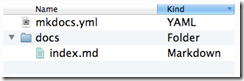
mkdocs.yml是配置文件,docs文件夹下的名为index.md的文件,当你启动服务的时候就会显示这个md文件的内容。(感觉这个项目文件夹比hexo的简单多了)
mkdocs包含了一个内建服务器可以用来预览当前文档。将当前路径切换到myproject下,输入mkdocs serve启动服务
浏览器中输入http://127.0.0.1:8000/并打开
显示:
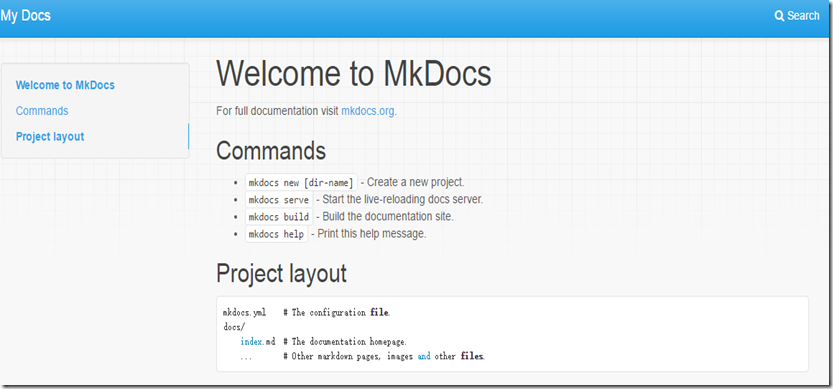
常用的命令:
mkdocs new dirname :创建项目
mkdocs serve:开启服务
mkdocs build:构建文件的站点
mkdocs help:查看帮助
如果需要自定义上图的页面,可以修改mkdocs.yml的配置,其实mkdocs.yml的原始内容不多,也就一行:
site_name: My Docs
可以将My Docs修改成你想要的内容,然后重启服务后上图的My Docs就会变成你输入的内容了
添加页面
首先,执行下面
curl 'jaspervdj.be/lorem-markdownum/markdown.txt' > \mkdocs\myproject\docs\about.md
但是cmd上提示curl是无效的命令,额。。。先下载curl
点击下面的链接:
https://curl.haxx.se/download.html
找到win64的并且后缀为CAB的选项下载,解压
找到AMD64文件夹下,将curl.exe的路径添加到环境变量
cmd上切换到AMD64目录,试试curl --help,如果有正常的回复那么就安装完成了
执行前面原来失败的步骤,再加个:
curl 'jaspervdj.be/lorem-markdownum/markdown.txt' > \mkdocs\myproject\docs\more.md
执行完毕后在docs目录下显示了新生成的md文件
如果需要为文档添加导航条,只要在配置文件中添加需要的标题和排序:
site_name: My Docs
pages:
- [index.md, Home]
- [about.md, About]
- [more.md,More]
theme: readthedocs
刷新浏览器即可看到 Home 和 About 还有More导航栏目
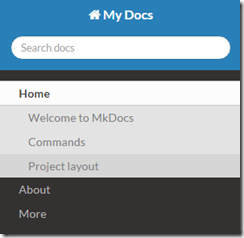
当然,你也可以切换主题,这里我用到的是ReadTheDocs 主题
生成站点
cmd下输入:
mkdocs build
此时会生成一个名为site的目录
注意源码被分别输出为 index.html 和 about/index.html. 主题中的其他文件也被复制到了 site 目录中.
如果你使用 git 等版本控制系统, 你可能不希望提交构建之后的文档到版本库. 在 .gitignore 中添加 site/ 即可忽略该目录.
echo "site/" >> .gitignore
如果你使用其他版本控制系统则需要查阅相关文档以确定如何忽略指定目录.
一段时间后, 可能有文件被从源码中移除了, 但是相关的文档仍残留在 site 目录中. 在构建命令中添加 --clean 参数即可移除这些文档.
mkdocs build –clean发布可以发布到github.page,新建一个github的项目并在setting上做好相关设置就可以了需要深入研究的话可以看前面放出的链接Jekyll 是一个静态网站生成器,和mkdocs一起协同工作可以搭建一个很好的博客
可以参考:http://www.ruanyifeng.com/blog/2012/08/blogging_with_jekyll.html
windows上使用mkdocs搭建静态博客的更多相关文章
- 在GitHub上使用Hexo搭建静态博客
搭建静态博客须要一个前提是电脑上有安装git而且有github帐号,这个不懂能够看廖雪峰先生的git教程 1.下载nodejs.在官网上能够下载 2.使用git进入你新建的一个目录,输入命令 npm ...
- 使用github和hexo搭建静态博客
获得更多资料欢迎进入我的网站或者 csdn或者博客园 终于写这篇文章了,这是我使用github和hexo搭建博客的一些心得,希望能给大家一点帮助.少走点弯路.刚接触github,只是用来存项目的版本, ...
- 【一】Ubuntu14.04+Jekyll+Github Pages搭建静态博客
本系列有五篇:分别是 [一]Ubuntu14.04+Jekyll+Github Pages搭建静态博客:主要是安装方面 [二]jekyll 的使用 :主要是jekyll的配置 [三]Markdown+ ...
- Hexo搭建静态博客踩坑日记(一)
前言 博客折腾一次就好, 找一个适合自己的博客平台, 专注于内容进行提升. 方式一: 自己买服务器, 域名, 写前端, 后端(前后分离最折腾, 不分离还好一点)... 方式二: 利用Hexo, Hug ...
- 峰回路转:去掉 DbContextPool 后 Windows 上的 .NET Core 版博客表现出色
今天早上,我们修改了博客程序中的1行代码,将 services.AddDbContextPool 改为 services.AddDbContext ,去掉 DbContextPool . 然后奇迹出现 ...
- Hexo搭建静态博客踩坑日记(二)
前言 Hexo搭建静态博客踩坑日记(一), 我们说到利用Hexo快速搭建静态博客. 这节我们就来说一下主题的问题与主题的基本修改操作. 起步 chrome github hexo git node.j ...
- hexo搭建静态博客
1. 环境环境 1.1 安装Git 请参考[1] 1.2 安装node.js 下载:http://nodejs.org/download/ 可以下载 node-v0.10.33-x64.msi 安装时 ...
- 使用CHCA搭建静态博客
[toc] chca是一个使用golang开发的静态博客生成器,简单.方便.快捷,抛弃每次都需要使用命令编译文件,采用文件监听方式编译,作者只需把markdown文件放到配置中的markdown文件夹 ...
- 在github Pages上部署octopress搭建个人博客系统
原文链接:http://caiqinghua.github.io/blog/2013/08/26/deploy-octopress-to-github-pages/ 引子 上一篇博客已经说了为什么要搭 ...
随机推荐
- PHP微信支付案例收录
微信支付API 文档:https://pay.weixin.qq.com/wiki/doc/api/wxa/wxa_api.php?chapter=9_1&index=1# TP 微信 + 支 ...
- SQL Data Compare 对比 SQLserver数据
1. 下载redgate的工具 https://www.red-gate.com/dynamic/products/sql-development/sql-compare/download 2. 输入 ...
- FuelPHP 系列(六) ------ CURD 增删改查
一.create $article = new Model_Article(); // 或 $article = Model_Article::forge(); // 保存数据,返回新增数据 id $ ...
- GROUP BY 聚合函数(max min sum avg count) 和HAVING的 使用
重新复习一下这个都源自于我经常需要查的一个需求 “要找到表里面 出现了两次或者三次的某个字段” 现在假设有一张表字段是 +----+---------------------+------------ ...
- 反编译微信小程序
最近看了个微信小程序古诗词全集,想知道他的前后端是怎么实现的,所以就想到了反编译.小程序安装后会有个wxapkg格式的文件存在/data/data/com.tencent.mm/MicroMsg/** ...
- 将关系型数据库抽取成redis的思路
思路是 先把id抽取出来形成一个·list表示数量 然后再把表变成键值对形式把id当做成键
- AWS、Azure和Google的云容器注册表有什么区别?
亚马逊云计算服务(AWS).谷歌云服务和微软Azure,这三大公共云平台都提供Docker容器注册表.虽然他们的产品看起来很相似,但开发人员在做出选择之前,应该先了解价格和功能方面的差异. 公共云供应 ...
- The Shortest Statement CodeForces - 1051F(待测试)
#include <iostream> #include <cstdio> #include <sstream> #include <cstring> ...
- Python Matplot中文显示完美解决方案
原因与现象 Matplot是一个功能强大的Python图表绘制库,很遗憾目前版本自带的字体库中并不支持中文字体.所以如果在绘制内容中需要显示中文,那么就会显示为方格字符. 解决办法 有一个较为完美的解 ...
- 自学Python1.5-Centos内python2识别中文
自学Python之路 自学Python1.5-Centos内python2识别中文 方法一,python推荐使用utf-8编码方案 经验一:在开头声明: # -*- coding: utf-8 -*- ...