
WPF|如何在 WPF 中设计漂亮的社交媒体信息仪表板
1. 效果展示
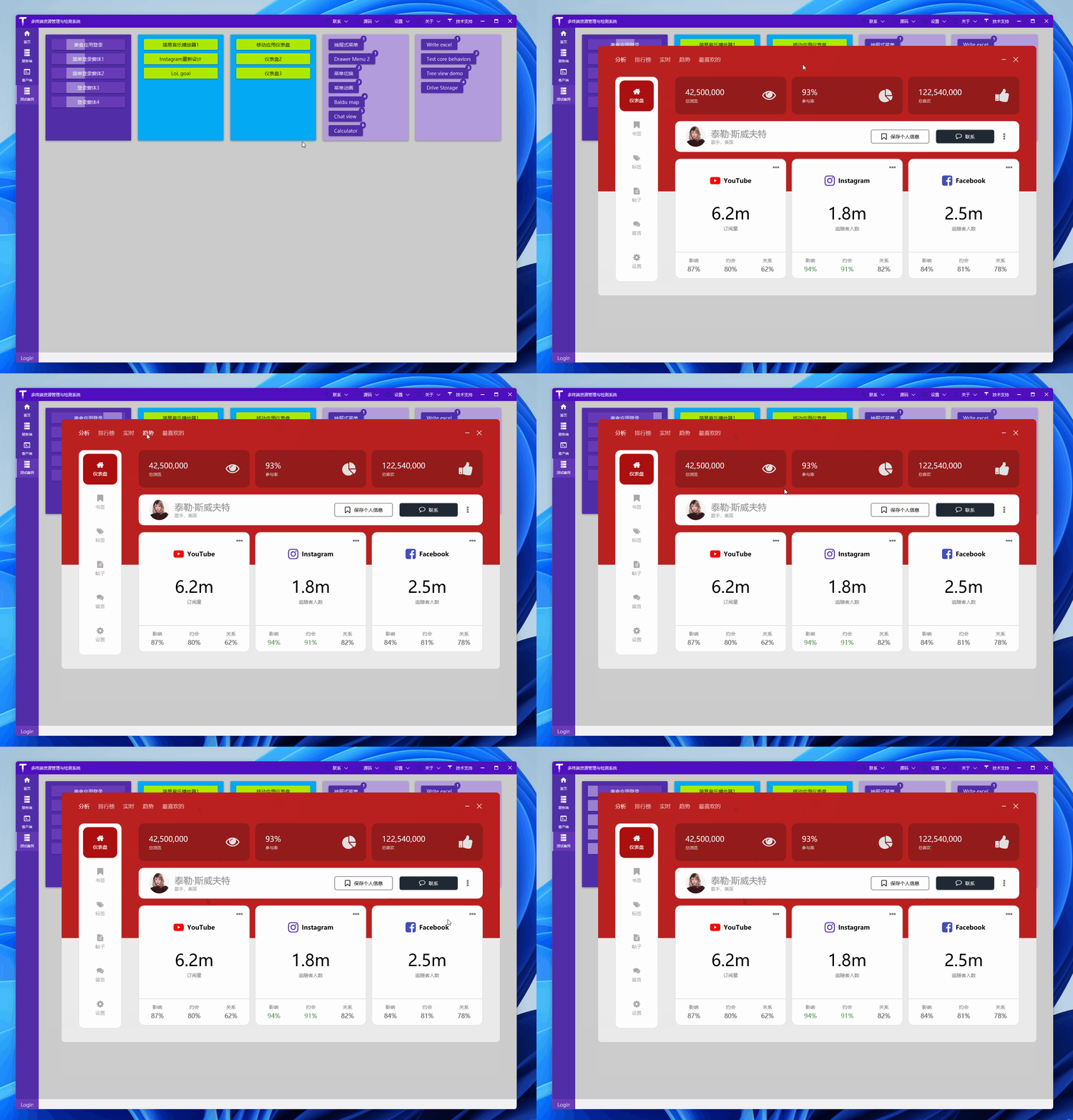
先来直接欣赏效果:
2. 准备
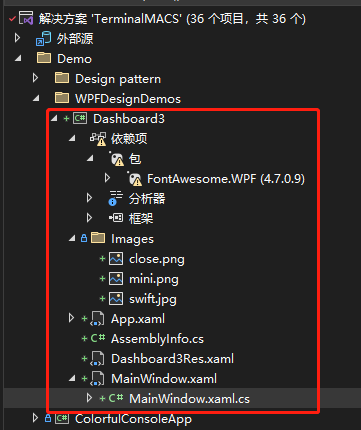
创建一个WPF工程,比如站长使用 .NET 7 创建名为 Dashboard3 的WPF项目,添加一些图片资源,项目目录如下:
2.1 图片资源
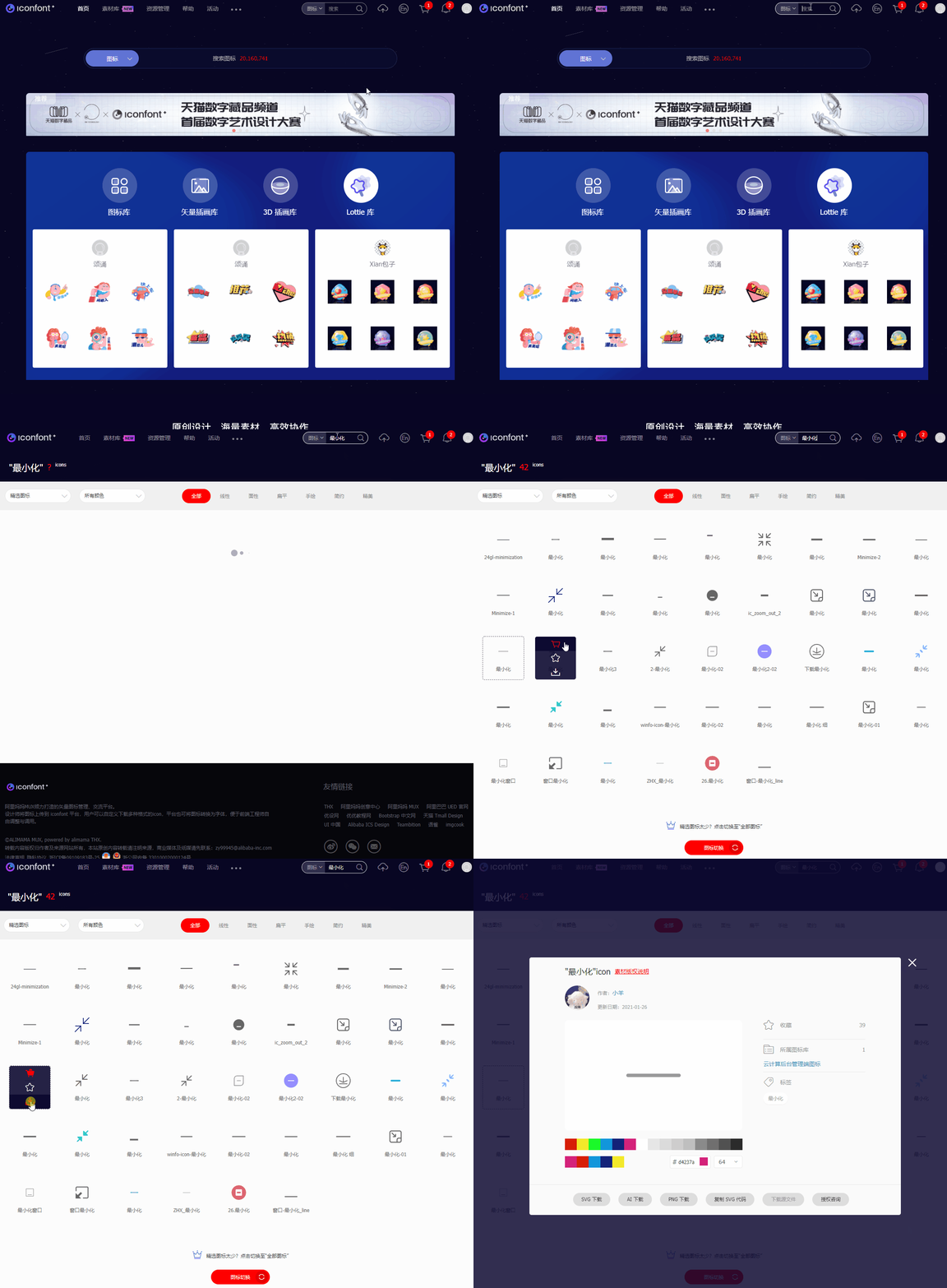
可在网站 iconfont 下载 关闭、最小化 图标,用于窗口右上角显示:
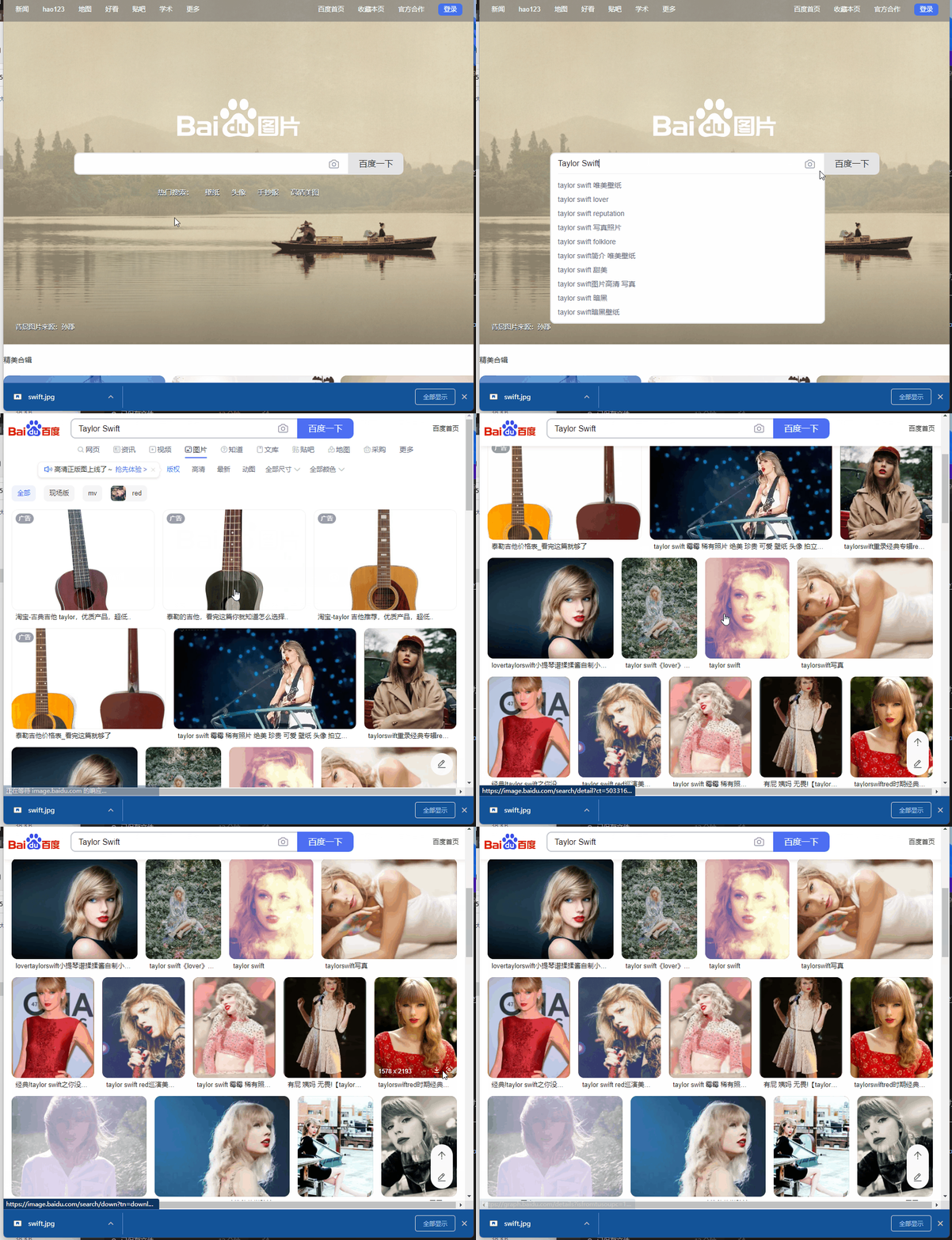
有看到美女图片没?在百度图片或者谷歌图片下载,比如 泰勒·斯威夫特 ,用于界面展示一个人的头像:
2.2 字体图标Nuget包:FontAwesome.WPF,该包提供一些图标字体:
<PackageReference Include="FontAwesome.WPF" Version="4.7.0.9" />
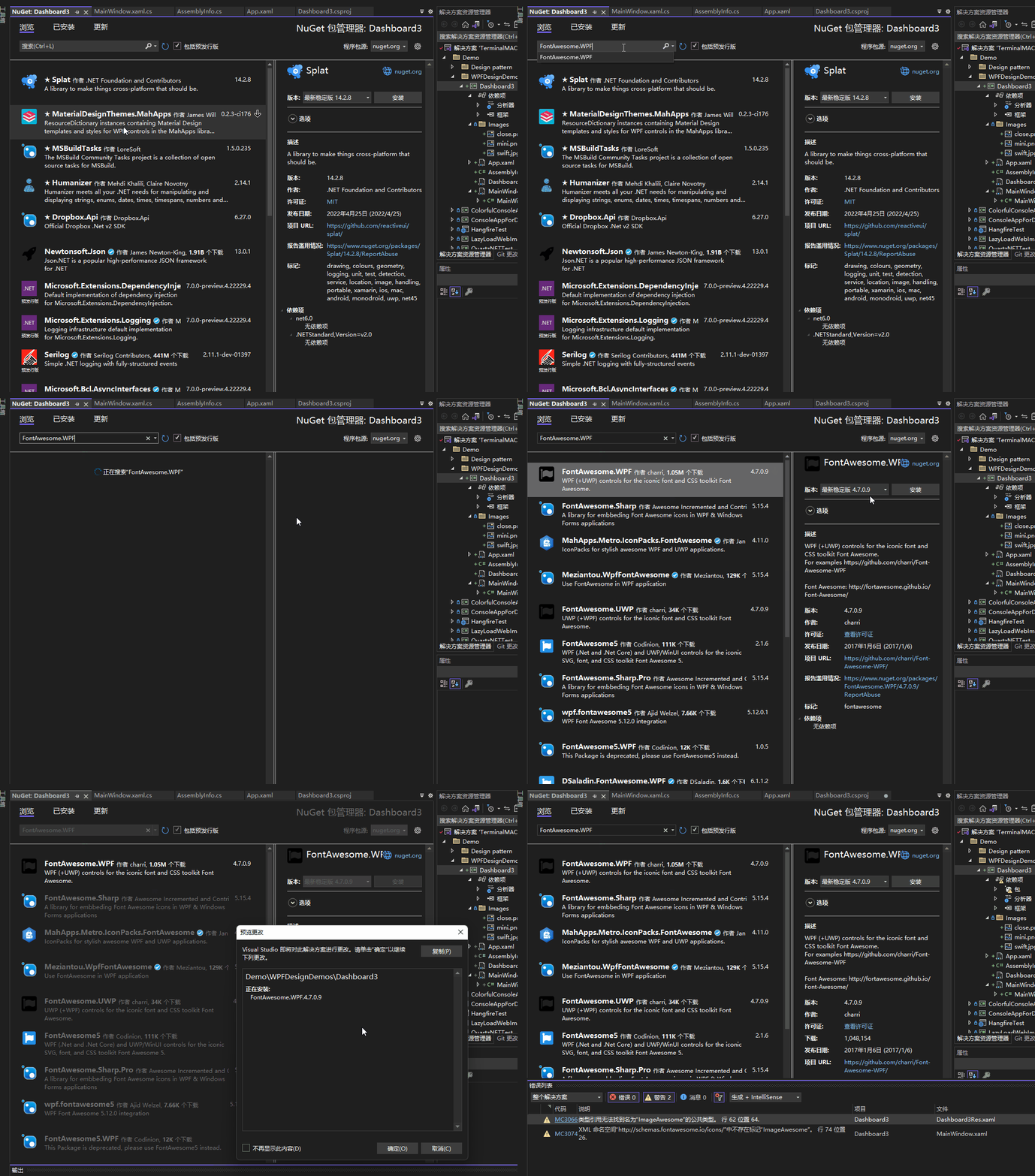
编译时,此包有如下提示:
已使用“.NETFramework,Version=v4.6.1, .NETFramework,Version=v4.6.2, .NETFramework,Version=v4.7, .NETFramework,Version=v4.7.1, .NETFramework,Version=v4.7.2, .NETFramework,Version=v4.8”而不是项目目标框架“net7.0-windows7.0”还原包“FontAwesome.WPF 4.7.0.9”。此包可能与项目不完全兼容。
有.NET Core版本的字体图标库推荐吗?可在下面留言,谢谢,这里不影响使用。
3. 简单介绍
重点提及界面几个地方:
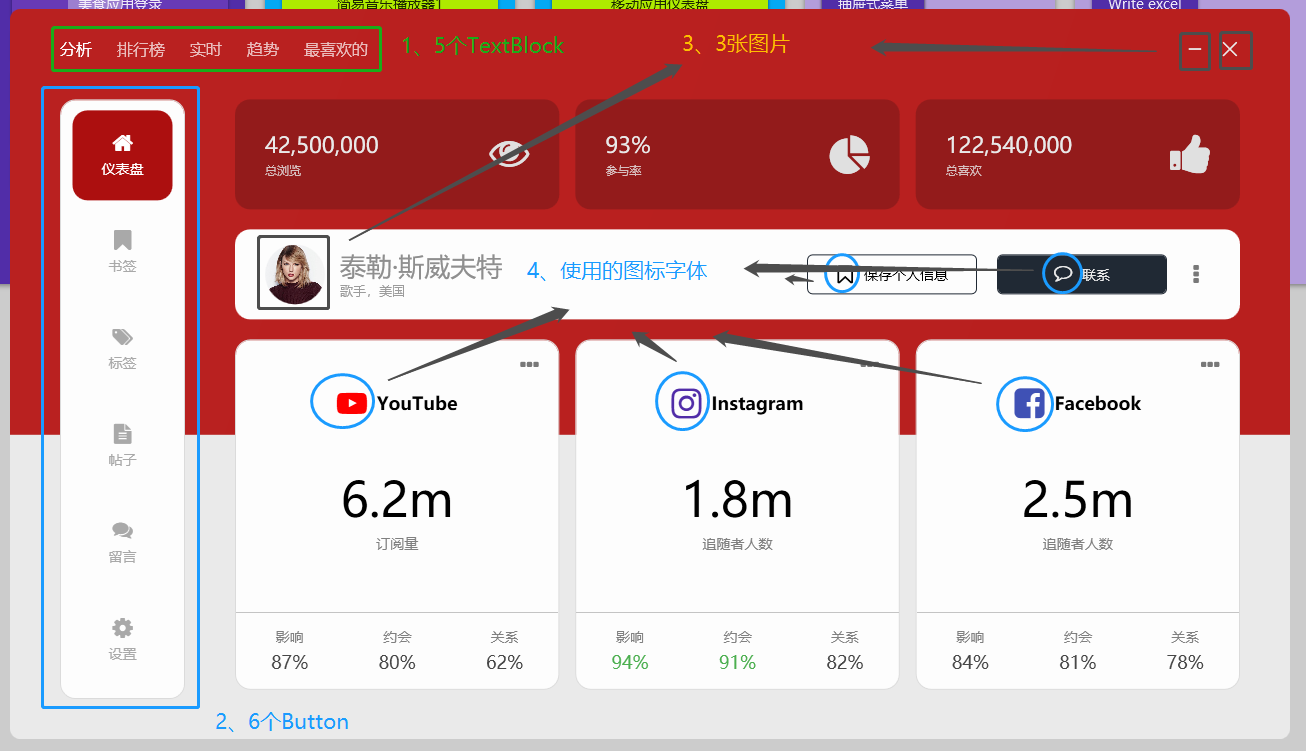
3.1 水平菜单

如上图,水平菜单是几个TextBlox标签,默认设置了字体的透明度为0.7,鼠标悬浮时设置为1:
<StackPanel Orientation="Horizontal" HorizontalAlignment="Left">

    <TextBlock Text="分析" Opacity="1" Style="{StaticResource menuTitle}" />

    <TextBlock Text="排行榜" Style="{StaticResource menuTitle}" />

    <TextBlock Text="实时" Style="{StaticResource menuTitle}" />

    <TextBlock Text="趋势" Style="{StaticResource menuTitle}" />

    <TextBlock Text="最喜欢的" Style="{StaticResource menuTitle}" />

</StackPanel>
<Style x:Key="menuTitle" TargetType="TextBlock">

    <Setter Property="Margin" Value="0 0 25 0" />

    <Setter Property="FontSize" Value="16" />

    <Setter Property="Opacity" Value="0.7" />

    <Setter Property="Foreground" Value="#FFFFFF" />

    <Style.Triggers>

        <Trigger Property="IsMouseOver" Value="True">

            <Setter Property="Opacity" Value="1" />

        </Trigger>

    </Style.Triggers>

</Style>
3.2 竖直菜单
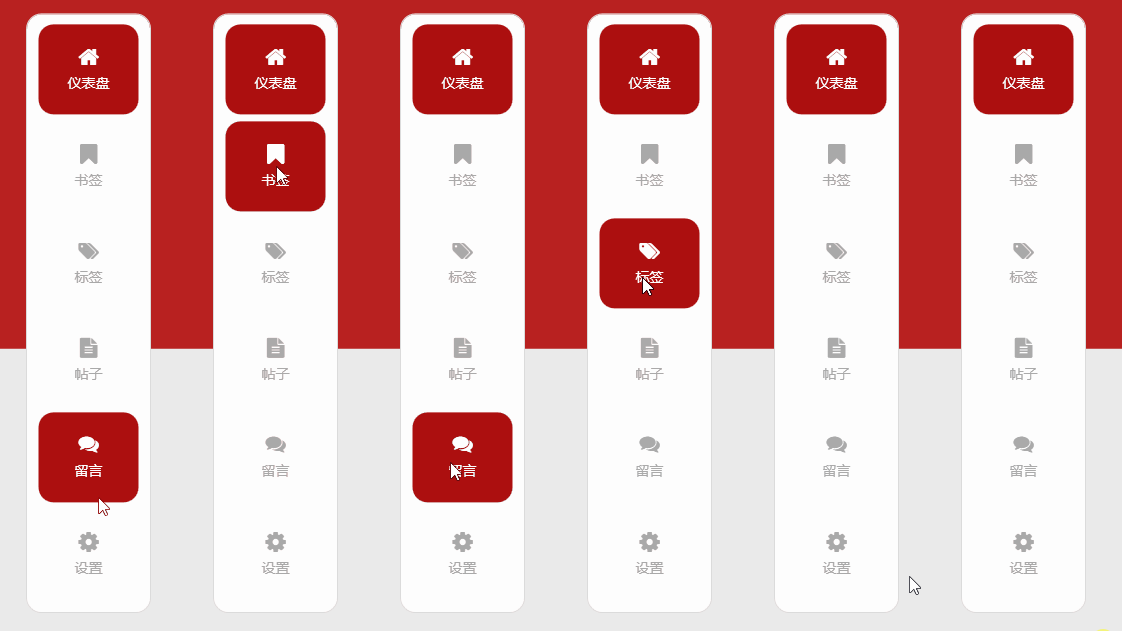
如上图,竖直菜单是几个按钮,按钮内容填充了字体图标和文字,设置一些效果样式:
<Button Style="{StaticResource menuButton}" Margin="0 10 0 0" Background="#AC0F0F" Foreground="#FFFFFF">

    <StackPanel>

        <fa:ImageAwesome Icon="Home" Style="{StaticResource menuButtonIcon}" />

        <TextBlock Text="仪表盘" Style="{StaticResource menuButtonText}" />

    </StackPanel>

</Button>
<Style x:Key="menuButton" TargetType="{x:Type Button}">

    <Setter Property="Margin" Value="0 7 0 0" />

    <Setter Property="FontSize" Value="14" />

    <Setter Property="Width" Value="100" />

    <Setter Property="Height" Value="90" />

    <Setter Property="Background" Value="Transparent" />

    <Setter Property="Foreground" Value="#a9a9a9" />

    <Setter Property="FocusVisualStyle" Value="{x:Null}" />

    <Setter Property="Template">

        <Setter.Value>

            <ControlTemplate TargetType="{x:Type Button}">

                <Border Background="{TemplateBinding Background}" CornerRadius="15" Padding="15">

                    <ContentPresenter HorizontalAlignment="Center" VerticalAlignment="Center" />

                </Border>

            </ControlTemplate>

        </Setter.Value>

    </Setter>

    <Style.Triggers>

        <Trigger Property="IsMouseOver" Value="True">

            <Setter Property="Background" Value="#AC0F0F" />

            <Setter Property="Foreground" Value="#FFFFFF" />

        </Trigger>

        <Trigger Property="IsMouseCaptured" Value="True">

            <Setter Property="Background" Value="#921C1B" />

            <Setter Property="Foreground" Value="#FFFFFF" />

        </Trigger>

    </Style.Triggers>

</Style>

<Style x:Key="menuButtonIcon" TargetType="fa:ImageAwesome">

    <Setter Property="Foreground" Value="{Binding Path=Foreground, RelativeSource={RelativeSource FindAncestor, AncestorType={x:Type Button}}}" />

    <Setter Property="Width" Value="20" />

    <Setter Property="Height" Value="20" />

</Style>

<Style x:Key="menuButtonText" TargetType="TextBlock">

    <Setter Property="Margin" Value="0 7 0 0" />

</Style>
3.3 部分图片和字体图标
这个就不多说了,上面的代码也有字体图标的使用。
4. 结尾
这个面板的效果个人感觉很漂亮,由基本的TextBlock、Button、字体图标、图片等组合、排版布局就能做到很多效果,有兴趣可以看看作者视频(非常推荐),以及下方给出的源码仓库链接:
参考:
- 油管视频作者:C# WPF UI Academy
- 油管视频:C# WPF UI | How to Design Beautiful Social Media Info Dashboard in WPF
- 参考代码:WPF-Social-Media-Info-Dashboard
本文代码:Dashboard3
WPF|如何在 WPF 中设计漂亮的社交媒体信息仪表板的更多相关文章
- How do I duplicate a resource reference in code behind in WPF?如何在WPF后台代码中中复制引用的资源?
原文 https://stackoverflow.com/questions/28240528/how-do-i-duplicate-a-resource-reference-in-code-behi ...
- SAP成都研究院廖婧:SAP C4C社交媒体集成概述
曾经有朋友在知乎上向我提问,咨询在SAP成都研究院工作的体验. 当时,我的回答提到一点,SAP注重工作与生活的平衡,这也是SAP中国官网强调的一点. https://www.sap.com/china ...
- 【msdn wpf forum翻译】如何在wpf程序(程序激活时)中捕获所有的键盘输入,而不管哪个元素获得焦点?
原文:[msdn wpf forum翻译]如何在wpf程序(程序激活时)中捕获所有的键盘输入,而不管哪个元素获得焦点? 原文链接:http://social.msdn.microsoft.com/Fo ...
- 如何在 WPF 中获取所有已经显式赋过值的依赖项属性
原文:如何在 WPF 中获取所有已经显式赋过值的依赖项属性 获取 WPF 的依赖项属性的值时,会依照优先级去各个级别获取.这样,无论你什么时候去获取依赖项属性,都至少是有一个有效值的.有什么方法可以获 ...
- 如何在WPF控件上应用简单的褪色透明效果?
原文 https://dailydotnettips.com/how-to-create-simple-faded-transparent-controls-in-wpf/ 使用OpacityMask ...
- [WPF]VS2019打包WPF程序
原文:[WPF]VS2019打包WPF程序 版权声明:本文为本人原创文章,未经博主允许不得转载. https://blog.csdn.net/m0_37316917/article/details/8 ...
- WPF中实现PropertyGrid(用于展示对象的详细信息)的三种方式
原文:WPF中实现PropertyGrid(用于展示对象的详细信息)的三种方式 由于WPF中没有提供PropertyGrid控件,有些业务需要此类的控件.这篇文章介绍在WPF中实现PropertyGr ...
- WPF 精修篇 WPF 使用ActiveX
原文:WPF 精修篇 WPF 使用ActiveX WPF 实现远程桌面功能 首先使用 开发人员命令提示 进入 自己的项目文件根目录下 输入 aximp C:\windows\System32\msts ...
- WPF 精修篇 WPF嵌入Winfrom控件
原文:WPF 精修篇 WPF嵌入Winfrom控件 先增加DLL 支持 使用 WindowsFormsHost 来加载Forms的控件 引用命名空间 xmlns:forms="clr-na ...
- 图标集锦:10套免费的社交媒体 & 社交网站图标
社交网络是最近几年互联网领域最热门的关键词之一,如今社会网络化媒体也成为我们信息获取和传播的重要途径,很多网站都有把内容分享到社交媒体的功能. 社交媒体图标作为向用户传递信息的重要媒介,不管是在网页还 ...
随机推荐
- Nginx服务器常用参数设置
Nginx作为一个高性能的Web服务器和反向代理,它的性能可以通过调整底层操作系统的参数来进一步优化.以下是一些常见的操作系统级别的调整,通常针对Linux系统: File Descriptors L ...
- DRF过滤器
https://www.django-rest-framework.org/api-guide/filtering 一般情况下,我们可以重写DRF视图类的get_queryset()方法来实现查询结果 ...
- bash shell笔记整理——tac命令
tac命令的作用 tac命令其实和cat命令的唯一不同的地方在于它是倒序取得给定的文件或者标准输入再输出到标准输出中. 细心看tac就是cat倒着过来写而已. tac命令语法 语法: tac [FIL ...
- Json Schema简介和Json Schema的.net实现库 LateApexEarlySpeed.Json.Schema
什么是Json Schema ? Json Schema是一种声明式语言,它可以用来标识Json的结构,数据类型和数据的具体限制,它提供了描述期望Json结构的标准化方法. 利用Json Schema ...
- Luogu P1298 最接近的分数 做题记录
算是水紫,不过也学到一些有用的东西. 题意 给定正小数 \(N\).求分子不大于 \(n\),分母不大于 \(m\) 的分数 \(\dfrac{n}{m}\),使得 \(\dfrac{n}{m}\) ...
- 中文语音识别转文字的王者,阿里达摩院FunAsr足可与Whisper相颉顽
君不言语音识别技术则已,言则必称Whisper,没错,OpenAi开源的Whisper确实是世界主流语音识别技术的魁首,但在中文领域,有一个足以和Whisper相颉顽的项目,那就是阿里达摩院自研的Fu ...
- JVM学习-Class文件结构
文章原文:https://gaoyubo.cn/blogs/844dc0e7.html 一.Class类文件的结构 任何一个Class文件都对应着唯一的一个类或接口的定义信息. 但是反过来说,类或接口 ...
- 在Global Mapper中导入点的文本格式
目录 有时候想在Global Mapper快速显示一个点的具体位置,来不及去创建一个具体的矢量文件.一个最快速的方式就是将这个点写在文本文件中导入: 13149831.629692005 281725 ...
- RasaGPT对话系统的工作原理
RasaGPT 结合了 Rasa 和 Langchain 这 2 个开源项目,当超出 Rasa 现有意图(out_of_scope)的时候,就会执行 ActionGPTFallback,本质上就是利用 ...
- 华为云API Explorer:自动化运维的得力助手
华为云API Explorer为开发者提供一站式API解决方案统一平台,集成华为云服务所有开放API,支持全量快速检索.可视化调试.帮助文档.代码示例等能力,帮助开发者快速学习API,使用API开发代 ...