
在 WPF 中集成 ASP.NET Core 和 WebView2 用于集成 SPA 应用
背景
我们有些工具在 Web 版中已经有了很好的实践,而在 WPF 中重新开发也是一种费时费力的操作,那么直接集成则是最省事省力的方法了。
修改项目文件
我们首先修改项目文件,让 WPF 项目可以包含 ASP.NET Core 的库,以及引用 WebView2 控件。
<Project Sdk="Microsoft.NET.Sdk">

  <PropertyGroup>

	<OutputType>WinExe</OutputType>

	<TargetFramework>net8.0-windows</TargetFramework>

	<Nullable>enable</Nullable>

	<ImplicitUsings>enable</ImplicitUsings>

	<UseWPF>true</UseWPF>

  </PropertyGroup>

  <ItemGroup>

    <!-- 这里插入 WebView2 的包,用于显示网页 -->

	<PackageReference Include="Microsoft.Web.WebView2" Version="1.0.2478.35" />

    <!-- 这里插入 ASP.NET Core 的框架引用,用于代理资源文件 -->

	<FrameworkReference Include="Microsoft.AspNetCore.App" />

  </ItemGroup>

  <ItemGroup>

    <!-- 这里模仿 ASP.NET Core,将 SPA 资源文件存于 wwwroot 文件夹下 -->

	<None Update="wwwroot\**">

	  <CopyToOutputDirectory>Always</CopyToOutputDirectory>

	</None>

  </ItemGroup>

</Project>
修改 App.xaml 和 App.xaml.cs 以使用 ASP.NET Core 的 WebApplication.CreateBuilder()
这里为了全局使用依赖注入,我们将 WebApplication.CreateBuilder() 放在 App.xaml.cs 中全局使用。为了使用依赖注入应注释掉默认启动窗口,并接管 Startup 事件。
<Application x:Class="WpfAircraftViewer.App"

             xmlns="http://schemas.microsoft.com/winfx/2006/xaml/presentation"

             xmlns:x="http://schemas.microsoft.com/winfx/2006/xaml"

             xmlns:local="clr-namespace:WpfAircraftViewer"

             Startup="ApplicationStartup">

    <!-- 这里将 StartupUri 属性删除,然后注册 Startup 事件 -->

    <Application.Resources>

    </Application.Resources>

</Application>
然后通过修改 Startup 事件的代码来实现相应的加载动作。
using Microsoft.AspNetCore.Builder;

using Microsoft.AspNetCore.StaticFiles;

using Microsoft.Extensions.DependencyInjection;

using System.Windows;

namespace WpfAircraftViewer

{

    /// <summary>

    /// Interaction logic for App.xaml

    /// </summary>

    public partial class App : Application, IAsyncDisposable

    {

        public WebApplication? WebApplication { get; private set; }

        public async ValueTask DisposeAsync()

        {

            if (WebApplication is not null)

            {

                await WebApplication.DisposeAsync();

            }

            GC.SuppressFinalize(this);

        }

        private async void ApplicationStartup(object sender, StartupEventArgs e)

        {

            // 这里是创建 ASP.NET 版通用主机的代码

            var builder = WebApplication.CreateBuilder(Environment.GetCommandLineArgs());

            // 注册主窗口和其他服务

            builder.Services.AddSingleton<MainWindow>();

            builder.Services.AddSingleton(this);

            var app = builder.Build();

            // 这里是文件类型映射,如果你的静态文件在浏览器中加载报 404,那么需要在这里注册,这里我加载一个 3D 场景文件的类型

            var contentTypeProvider = new FileExtensionContentTypeProvider();

            contentTypeProvider.Mappings[".glb"] = "model/gltf-binary";

            app.UseStaticFiles(new StaticFileOptions

            {

                ContentTypeProvider = contentTypeProvider,

            });

            // 你如果使用了 Vue Router 或者其他前端路由了,需要在这里添加这句话让路由返回前端,而不是 ASP.NET Core 处理

            app.MapFallbackToFile("/index.html");

            WebApplication = app;

            // 处理退出事件,退出 App 时关闭 ASP.NET Core

            Exit += async (s, e) => await WebApplication.StopAsync();

            // 显示主窗口

            MainWindow = app.Services.GetRequiredService<MainWindow>();

            MainWindow.Show();

            await app.RunAsync().ConfigureAwait(false);

        }

    }

}
此时,我们已经可以正常开启一个默认界面的 MainWindow 了。
使用 WebView2 控件
这时我们就可以先将 SPA 文件从 npm 项目的 dist 复制到 wwwroot 了,在编辑 MainWindow 加入 WebView2 控件后就可以查看了。
<Window x:Class="WpfAircraftViewer.MainWindow"

        xmlns="http://schemas.microsoft.com/winfx/2006/xaml/presentation"

        xmlns:x="http://schemas.microsoft.com/winfx/2006/xaml"

        xmlns:d="http://schemas.microsoft.com/expression/blend/2008"

        xmlns:mc="http://schemas.openxmlformats.org/markup-compatibility/2006"

        xmlns:local="clr-namespace:WpfAircraftViewer"

        xmlns:wv2="clr-namespace:Microsoft.Web.WebView2.Wpf;assembly=Microsoft.Web.WebView2.Wpf"

        mc:Ignorable="d" MinHeight="450" MinWidth="800" SnapsToDevicePixels="True">

        <!-- 在上面加入 xmlns:wv2 属性用于引用 WebView2 控件 -->

    <Grid>

        <!-- 这里插入 WebView2 控件,我们默认可以让 Source 是 http://localhost:5000,这是 ASP.NET Core 的默认监听地址 -->

        <wv2:WebView2 Name="webView"

                  Source="{Binding SourceUrl, FallbackValue='http://localhost:5000'}" AllowDrop="True" SnapsToDevicePixels="True"/>

    </Grid>

</Window>
我们可以继续编辑窗口的信息,让他可以关联 ASP.NET Core 的监听地址。
using Microsoft.AspNetCore.Hosting.Server;

using Microsoft.AspNetCore.Hosting.Server.Features;

using System.Windows;

namespace WpfAircraftViewer

{

    /// <summary>

    /// Interaction logic for MainWindow.xaml

    /// </summary>

    public partial class MainWindow : Window

    {

        public string SourceUrl { get; set; }

        public MainWindow(IServer server)

        {

            InitializeComponent();

            // 这里通过注入的 IServer 对象来获取监听的 Url

            var addresses = server.Features.Get<IServerAddressesFeature>()?.Addresses;

            SourceUrl = addresses is not null ? (addresses.FirstOrDefault() ?? "http://localhost:5000") : "http://localhost:5000";

            // 无 VM,用自身当 VM

            DataContext = this;

        }

    }

}
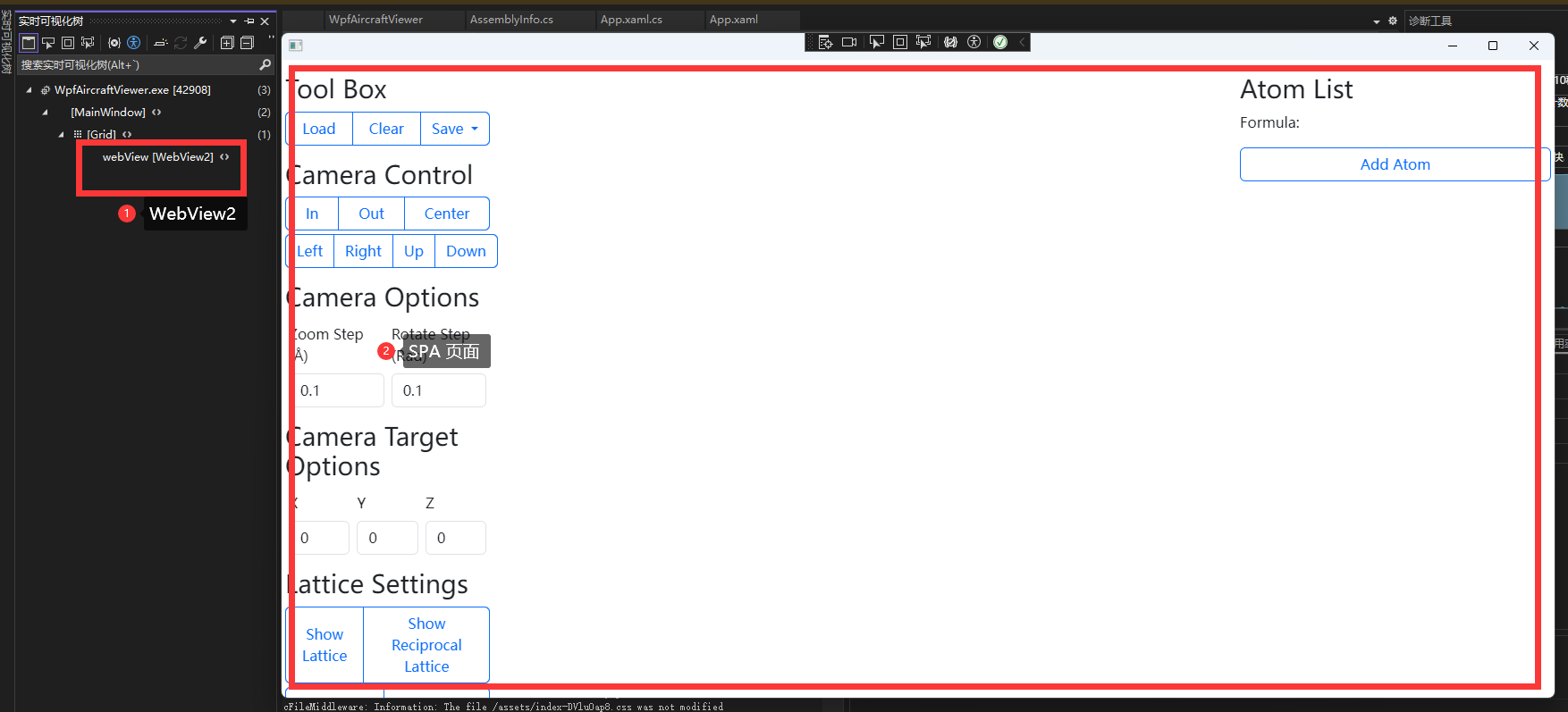
这时我们就可以看到窗口打开了我们的 SPA 页面了。
在 WPF 中集成 ASP.NET Core 和 WebView2 用于集成 SPA 应用的更多相关文章
- 【译】.NET 7 预览版 1 中的 ASP.NET Core 更新
原文 | Daniel Roth 翻译 | 郑子铭 .NET 7 预览版 1 现已推出!这是 .NET 下一个主要版本的第一个预览版,其中将包括使用 ASP.NET Core 进行 Web 开发的下一 ...
- 在Visual Studio 2017中使用Asp.Net Core构建Angular4应用程序
前言 Visual Studio 2017已经发布了很久了.做为集成了Asp.Net Core 1.1的地表最强IDE工具,越来越受.NET系的开发人员追捧. 随着Google Angular4的发布 ...
- 【Asp.Net Core】在Visual Studio 2017中使用Asp.Net Core构建Angular4应用程序
前言 Visual Studio 2017已经发布了很久了.做为集成了Asp.Net Core 1.1的地表最强IDE工具,越来越受.NET系的开发人员追捧. 随着Google Angular4的发布 ...
- 5. abp集成asp.net core
一.前言 参照前篇<4. abp中的asp.net core模块剖析>,首先放张图,这也是asp.net core框架上MVC模块的扩展点 二.abp的mvc对象 AbpAspNetCor ...
- 从零搭建一个IdentityServer——集成Asp.net core Identity
前面的文章使用Asp.net core 5.0以及IdentityServer4搭建了一个基础的验证服务器,并实现了基于客户端证书的Oauth2.0授权流程,以及通过access token访问被保护 ...
- 在docker中运行ASP.NET Core Web API应用程序
本文是一篇指导快速演练的文章,将介绍在docker中运行一个ASP.NET Core Web API应用程序的基本步骤,在介绍的过程中,也会对docker的使用进行一些简单的描述.对于.NET Cor ...
- 在Linux和Windows的Docker容器中运行ASP.NET Core
(此文章同时发表在本人微信公众号"dotNET每日精华文章",欢迎右边二维码来关注.) 译者序:其实过去这周我都在研究这方面的内容,结果周末有事没有来得及总结为文章,Scott H ...
- 丙申年把真假美猴王囚禁在容器中跑 ASP.NET Core 1.0
var appInsights=window.appInsights||function(config){ function r(config){t[config]=function(){var i= ...
- Docker容器中运行ASP.NET Core
在Linux和Windows的Docker容器中运行ASP.NET Core 译者序:其实过去这周我都在研究这方面的内容,结果周末有事没有来得及总结为文章,Scott Hanselman就捷足先登了. ...
- docker中运行ASP.NET Core Web API
在docker中运行ASP.NET Core Web API应用程序 本文是一篇指导快速演练的文章,将介绍在docker中运行一个ASP.NET Core Web API应用程序的基本步骤,在介绍的过 ...
随机推荐
- #点分治,树状数组#洛谷 5311 [Ynoi2011] 成都七中
题目 给你一棵 \(n\) 个节点的树,每个节点有一种颜色,有 \(m\) 次查询操作. 查询操作给定参数 \(l\) \(r\) \(x\),需输出: 将树中编号在 \([l,r]\) 内的所有节点 ...
- #点分治#洛谷 4149 [IOI2011]Race
题目 给一棵树,每条边有权.求一条简单路径,权值和等于 \(k\),且边的数量最小. 分析 点分治,记录一定权值的最小边数量, 每遍历一棵子树后统计答案 代码 #include <cstdio& ...
- #位运算#CF959E Mahmoud and Ehab and the xor-MST
题目 \(n\)个点的完全图标号为\([0,n-1]\),\(i\)和\(j\)连边权值为\(i\: xor\:j\),求MST的值 分析 考虑MST有两种解法一种是Prim一种是Kruskal,Pr ...
- Jetty的server模块
启用server模块,执行如下命令: java -jar $JETTY_HOME/start.jar --add-modules=server 命令的输出,如下: INFO : server init ...
- 1. Vectors and Linear Combinations
1.1 Vectors We have n separate numbers \(v_1.v_2.v_3,...,v_n\),that produces a n-dimensional vector ...
- win7电脑IE浏览器开发人员工具中不能切换浏览器版本
win7电脑 IE浏览器 开发人员工具,不能切换IE版本 这个是IE浏览器的问题,需要安装个微软件东西就可以解决这个问题了.亲测有效 64位下载地址:https://wwi.lanzoui.com/i ...
- Prometheus AlertManager 生产实践-直接根据 to_email label 发 alert 到对应邮箱
概述 通过之前的文章 - Prometheus Alertmanager 生产配置趟过的坑总结, 我们已经知道 AlertManager 作为告警平台,是非常强大的,可以去重 (deduplicati ...
- 【直播预告】HarmonyOS极客松赋能直播第四期:HarmonyOS开发经验分享
- HDD杭州站·HarmonyOS技术专家分享HUAWEI DevEco Studio特色功能
原文:https://mp.weixin.qq.com/s/87diJ1RePffgaFyd1VLijQ,点击链接查看更多技术内容. 7月15日,HUAWEI Developer Day(简称HDD) ...
- SSH的密码qsnctfwp
开启 kali,在终端输入ssh root@challenge.qsnctf.com -p [port]可以访问远程 SSH 系统 根据提供的 passlist.txt 文件内容进行密码爆破 编写 S ...