
cesium教程6-用entity绘制点线面label和billboard广告牌
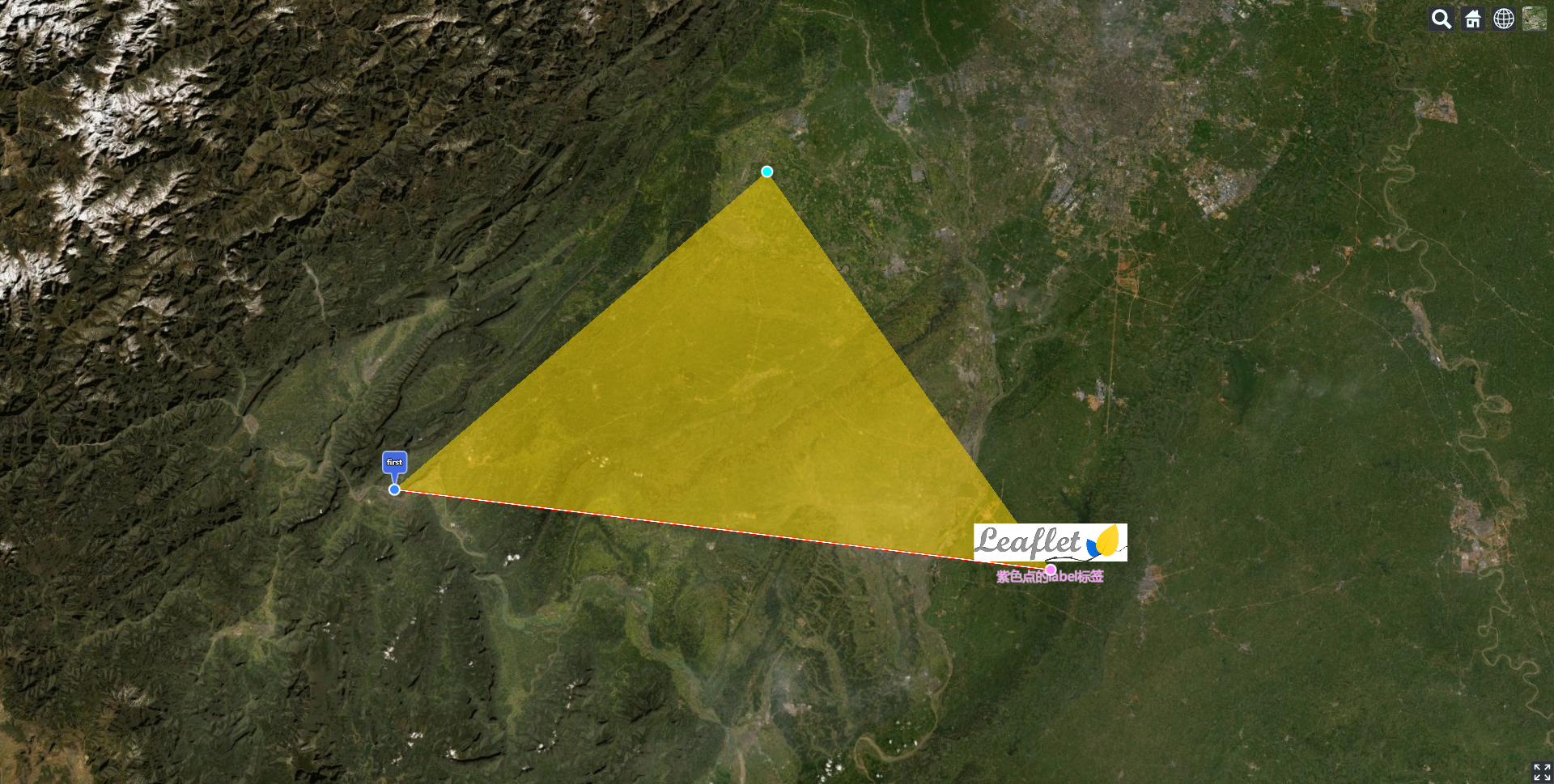
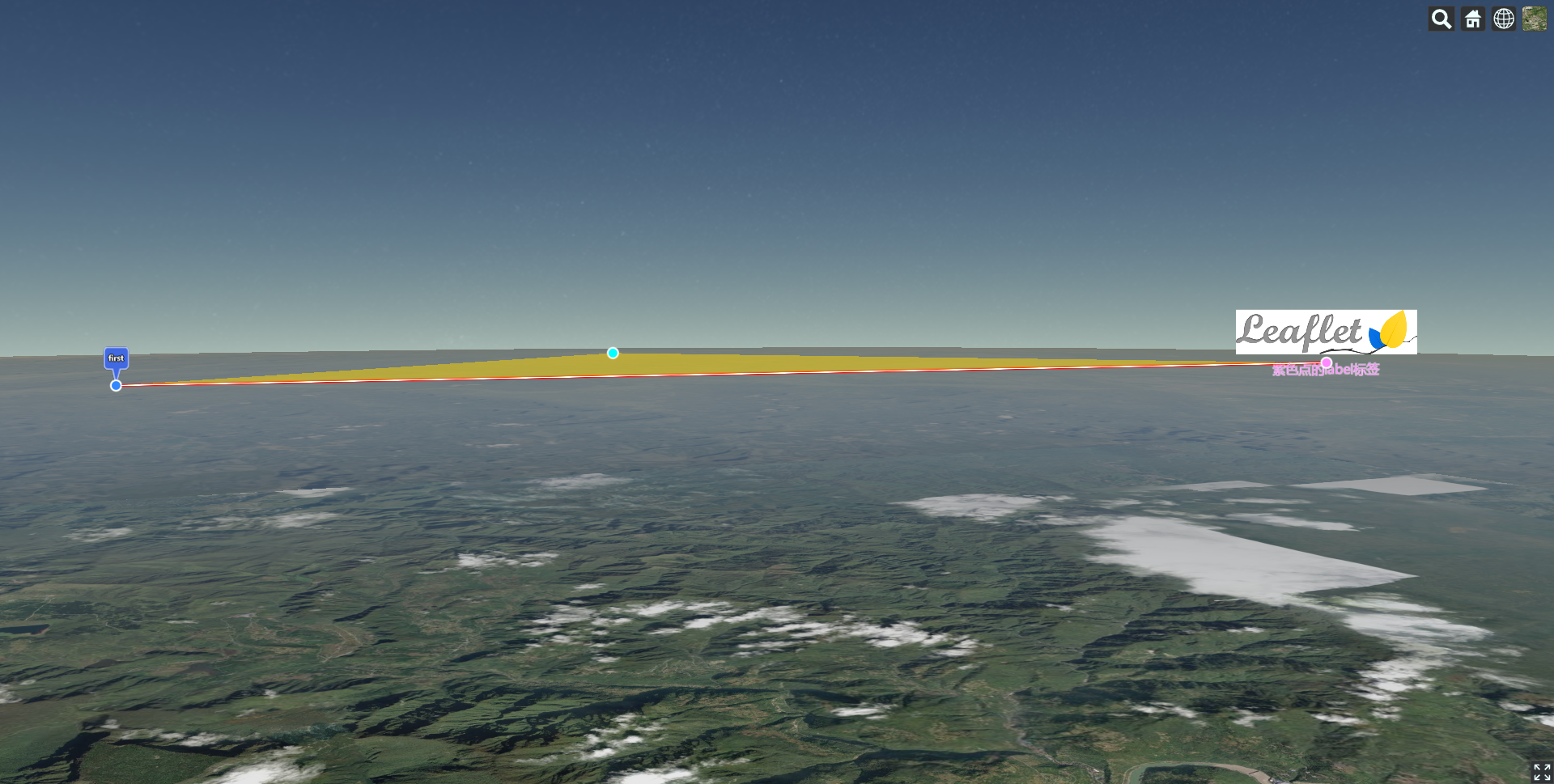
注意:billboard显示的图片是立体的,会跟随角度而变化的。
pinBuilder.fromText()用于创建自定义地图图钉
完整示例代码:
<!DOCTYPE html>

<html lang="en">

<head>

  <meta charset="UTF-8">

  <title>cesium示例</title>

  <!-- 引用cesium的js和css,天地图的扩展js -->

  <script src="https://cesium.com/downloads/cesiumjs/releases/1.92/Build/Cesium/Cesium.js"></script>

  <link rel="stylesheet" href="https://cesium.com/downloads/cesiumjs/releases/1.92/Build/Cesium/Widgets/widgets.css"/>

  <script src="http://api.tianditu.gov.cn/cdn/plugins/cesium/cesiumTdt.js" ></script>

  <style type="text/css">

    html, body, #tiandituContainer {

      width: 100%; height: 100%; margin: 0; padding: 0; overflow: hidden;

    }

  </style>

</head>

<body onload="loadData()">

<div id="tiandituContainer">

</div>

<script>

  //Cesium官网注册后的授权token,没有token不能使用cesium在线的地形服务,这里需要改成自己的token

  Cesium.Ion.defaultAccessToken = "";

  var viewer;

   function loadData()

   {

       //默认会调用微软virtualearth地图

        viewer = new Cesium.Viewer('tiandituContainer',{

          animation:false,       //是否显示动画控件

          homeButton:true,       //是否显示home键

          geocoder:true,         //是否显示地名查找控件,如果设置为true,则无法查询

          baseLayerPicker:true, //是否显示图层选择控件

          timeline:false,        //是否显示时间线控件

          fullscreenButton:true, //是否全屏显示

          infoBox:true,         //是否显示点击要素之后显示的信息

          sceneModePicker:true,  //是否显示投影方式控件  三维/二维

          navigationInstructionsInitiallyVisible:false, //导航指令

          navigationHelpButton:false,     //是否显示帮助信息控件

          selectionIndicator:false, //是否显示指示器组件

        });

        //隐藏cesium的logo

        viewer._cesiumWidget._creditContainer.style.display = "none";

        //默认的Cesium会加载一个bingMap底图,这个地图网络不太好,一般要先去掉这个默认的

        viewer.imageryLayers.remove(viewer.imageryLayers.get(0));

        //arcgis在线影像地图

        viewer.imageryLayers.addImageryProvider(new Cesium.ArcGisMapServerImageryProvider({

            name:"img_arcgis",

            url:"https://services.arcgisonline.com/ArcGIS/rest/services/World_Imagery/MapServer"

        }));

         viewer.scene.globe.depthTestAgainstTerrain = false;//地形遮挡效果开关,打开后地形会遮挡看不到的区域

         viewer.scene.globe.enableLighting = true; //对大气和雾启用动态照明效果

         let pinBuilder = new Cesium.PinBuilder()

          //加载点1

          var point1 = viewer.entities.add({

              id: 'point1', // id属性

              position: Cesium.Cartesian3.fromDegrees(103, 30, 100), // 位置

              point: {  // 点

                  color: new Cesium.Color.fromCssColorString("#3388ff"), // 点颜色

                  pixelSize: 10,  // 点大小

                  outlineColor: new Cesium.Color.fromCssColorString("#ffffff"), // 点的外圈线颜色

                  outlineWidth: 2,  // 点的外圈线宽度

                  disableDepthTestDistance: Number.POSITIVE_INFINITY  // 被遮挡是否可见(也就是将这个Entity在场景中置顶)

              },

              billboard: {

                  image: pinBuilder.fromText('first', Cesium.Color.ROYALBLUE, 48).toDataURL(),

                  verticalOrigin: Cesium.VerticalOrigin.BOTTOM,

              },

          });

          //加载点2,并绘制label文字和billboard广告牌

          var point2 = viewer.entities.add({

              id: 'point2', // id属性

              position: Cesium.Cartesian3.fromDegrees(104, 30, 100), // 位置

              point: {  // 点

                  color: new Cesium.Color.fromCssColorString("#ff88ff"), // 点颜色

                  pixelSize: 10,  // 点大小

                  outlineColor: new Cesium.Color.fromCssColorString("#ffffff"), // 点的外圈线颜色

                  outlineWidth: 2,  // 点的外圈线宽度

                  disableDepthTestDistance: Number.POSITIVE_INFINITY  // 被遮挡是否可见(也就是将这个Entity在场景中置顶)

              },

              label: {

                       text: '紫色点的label标签',

                       font: '16px sans-serif', // 字体大小

                       style: Cesium.LabelStyle.FILL_AND_OUTLINE, // 字体样式

                       fillColor: new Cesium.Color.fromCssColorString("#ff88ff"), // 字体填充色

                       outlineWidth: 1,  // 字体外圈线宽度(同样也有颜色可设置)

                       outlineColor: new Cesium.Color.fromCssColorString("#ffffff"),

                       verticalOrigin: Cesium.VerticalOrigin.BOTTOM, // 垂直位置

                       pixelOffset: new Cesium.Cartesian2(0, 15),  // 中心位置

                       disableDepthTestDistance: Number.POSITIVE_INFINITY

                   },

           billboard : {

                         image : 'https://leafletjs.com/docs/images/logo-ua.png',//billboard广告牌

                         show: true, // default

                         pixelOffset: new Cesium.Cartesian2(0, -10), // default: (0, 0)设置图片的偏移,是按屏幕坐标来偏移的

                         eyeOffset: new Cesium.Cartesian3(0.0, 0.0, 0.0), // default

                         horizontalOrigin: Cesium.HorizontalOrigin.CENTER, // default

                         verticalOrigin: Cesium.VerticalOrigin.BOTTOM, // default: CENTER

                         scale: 2.0, // default: 1.0

                         color: new Cesium.Color.fromCssColorString("#ffffff"), // default: WHITE

                         rotation: 0, // default: 0.0

                         alignedAxis: Cesium.Cartesian3.ZERO, // default

                         width: 200, // default: undefined

                         height: 50, // default: undefined

                         scaleByDistance: new Cesium.NearFarScalar(1.5e2, 1, 1000000, 0.0), // 按距离缩放,距离大于10000米时,图标不显示

                   }

          });

          //加载点3

          var point3 = viewer.entities.add({

              id: 'point3', // id属性

              position: Cesium.Cartesian3.fromDegrees(103.5, 30.5, 100), // 位置

              point: {  // 点

                  color: new Cesium.Color.fromCssColorString("#00ffff"), // 点颜色

                  pixelSize: 10,  // 点大小

                  outlineColor: new Cesium.Color.fromCssColorString("#ffffff"), // 点的外圈线颜色

                  outlineWidth: 2,  // 点的外圈线宽度

                  disableDepthTestDistance: Number.POSITIVE_INFINITY  // 被遮挡是否可见(也就是将这个Entity在场景中置顶)

              }

          });

          //加载线条

          var line  = viewer.entities.add({

              name: "line", // 线的name属性

              polyline: {  // 线

                  positions: [Cesium.Cartesian3.fromDegrees(103, 30, 100), Cesium.Cartesian3.fromDegrees(104, 30, 100)], // 由点构线

                  width: 5.0, // 线的宽度

                  material: new Cesium.PolylineGlowMaterialProperty({

                      color: new Cesium.Color.fromCssColorString("#ff0000"),

                  }), // 线的材质、样式

              }

          });

          //加载面图形

          var polygon  = viewer.entities.add({

              polygon: {

                  height: 0.1,

                  hierarchy: new Cesium.PolygonHierarchy(Cesium.Cartesian3.fromDegreesArrayHeights([103, 30, 100, 103.5, 30.5, 100, 104, 30, 100])),  // 面的顶点坐标集合

                  material: new Cesium.Color.fromCssColorString("#FFD700").withAlpha(.5), // 颜色和透明度

                  perPositionHeight: true,  // 是否支持坐标高度

              }

          });

          // 将三维球定位到模型

          viewer.camera.flyTo({

              destination: Cesium.Cartesian3.fromDegrees(103.5, 30, 200000),

              orientation: {

                  heading :  Cesium.Math.toRadians(348.4202942851978),

                  pitch : Cesium.Math.toRadians(-89.74026687972041),

                  roll : Cesium.Math.toRadians(0)

              },

              complete:function callback() {

                  // 定位完成之后的回调函数

              }

          });

   }

</script>

</body>

</html>
cesium教程6-用entity绘制点线面label和billboard广告牌的更多相关文章
- Cesium 动态绘制点线面(附源码下载)
我写的这个点线面绘制融入了增删改的功能.其中可以通过手动点击地图进行动态绘制线面,也支持通过给定坐标数组来进行线面的增加.绘制好的线面,可以点击进行修改:以上介绍了我的大概的要给操作,下面以面的构建来 ...
- Markdown教程<2> mermaid图形绘制(1)
Markdown教程<2> mermaid图形绘制(1) 博客园中的markdown编辑器同时支持mermaid图表引擎与tex公式引擎,可以使用mermaid直接画出流程图,时序图,甘特 ...
- Cesium点击改变entity/primitives颜色与恢复原色(三)
2023-01-08 建筑物是primitives,两个娃娃是entity 加载娃娃代码: //粉色 var entity6 = viewer.entities.add({ id:6, positio ...
- Cesium教程系列汇总
Cesium系列目录: 应用篇 入门 Cesium应用篇:1快速搭建 影像 Cesium应用篇:2影像服务(上) Cesium应用篇:2影像服务(下) 控件 Cesium应用篇:3控件(1)Clock ...
- (转)Cesium教程系列汇总
https://www.cnblogs.com/fuckgiser/p/5706842.html Cesium系列目录: 演示实例 ExamplesforCesium 最近老实有一些人问我,下载后在本 ...
- Entity Framework入门教程(1)---Entity Framework简介
什么是Entity Framework 学习EF的前提:熟练使用Linq和Ado.net,因为在使用EF框架进行开发时,我们大多数情况使用Linq进行查询和操作,而EF的底层实现用的是Ado.net. ...
- Cesium教程系列汇总【转】
Cesium系列目录: 演示实例 ExamplesforCesium 最近老实有一些人问我,下载后在本地无法运行,我也不能保证每次都搭个环境看是否可行,或许Cesium升级版本后真有问题呢,索性在gi ...
- Cesium给3dtileset中的每个瓦片添加一个billboard/label(六)
2023-01-14 改了下思路,直接根据点击的位置转换为世界坐标系再添加label console.log(`鼠标点击位置为:${click.position}`); var cartesian = ...
- Entity Framework 教程——什么是Entity Framework
什么是Entity Framework 编写和管理ADO.NET是一个繁琐而又无聊的工作.微软为你的应用提供了一个名为"Entity Framework"的ORM框架来自动化管理你 ...
- [js高手之路]html5 canvas教程 - 1px问题以及绘制坐标系网格
在canvas中,要画出1px的线条,默认情况下是不行的 context.beginPath(); context.moveTo( 100, 100 ); context.lineTo( 400, 1 ...
随机推荐
- 16 JavaScript逗号运算符
16 JavaScript逗号运算符 Python 逗号运算符一般用于组合多个表达式,其返回值是最后一个表达式的值,例如: function s(){ console.log(1), console. ...
- #莫比乌斯反演#BZOJ 2694 LCM
题目 多组询问求 \[\sum_{i=1}^n\sum_{j=1}^m{|\mu(\gcd(i,j))|*lcm(i,j)}\pmod {2^{30}} \] \(T\leq 10^4,n,m\leq ...
- #扫描线,线段树#洛谷 3875 [TJOI2010]被污染的河流
题目 分析 矩阵面积并不是扫描线模板题吗 然后连题目都没仔细看就交了 发现它是一个线段向外扩展一个格子qwq 代码 #include <cstdio> #include <cctyp ...
- 使用OHOS SDK构建tinyexr
参照OHOS IDE和SDK的安装方法配置好开发环境. 从github下载源码. 执行如下命令: git clone https://github.com/syoyo/tinyexr.git 进入源码 ...
- SynchronousQueue详解
目录 简介 举例说明 总结 SynchronousQueue详解 简介 SynchronousQueue是BlockingQueue的一种,所以SynchronousQueue是线程安全的.Synch ...
- C# 介绍、应用领域、入门、语法、输出和注释详解
什么是 C#? C#(发音为"C-Sharp")是一种由 Microsoft 创建的面向对象的编程语言,运行在 .NET Framework 上.源于 C 家族,与流行的语言如 C ...
- amcap使用方法
1.选择设备 device 里面显示的是设备,分割线上面是视频设备,分割线下面是音频设备 2.打开图像 options > Preview 勾选上就是打开视频,再次点击取消勾线就是关闭视频 3 ...
- 使用Elasticsearch做手机号和身份证号的模糊检索
使用Elasticsearch做手机号和身份证号的模糊检索 背景 客户想通过人名 四位数值 来检索人的信息 例如 张三 3421,例如需要检索包含张三和且手机号或者身份证里包含3421的数据 过程 e ...
- VulnHub-Jangow-01-1.0.1打靶记录
知识点 NMAP参数 -sV 获取系统信息 -sT TCP扫描可能会留下日志记录 -sC 使用默认脚本(在-A模式下不需要) -p1-xxx 扫描端口号 -p- ==>等价于 -p1-65535 ...
- Fatal: (vsim-3381) obsolete library format 解决办法
有很多软件仿真都是black boxs 黑盒子模式,所以用modelsim提示该错误.错误的原因是在于库用了其他旧的软件版本编译好的. 所以解决的办法如下: 在已经映射好的库选择refresh就可以刷 ...