
Tomcat8.5简介
1. Tomcat简介[1]
Apache Tomcat是Servlet/JSP的容器。Tomcat8.5 实现了由 JCP 组织 (Java Community Process) 制定的Servlet3.1 规范[2]和 JSP2.3 (JavaServer Pages2.3) [3]规范,并包含很多额外的功能,是开发和部署web应用程序和web服务的有用平台。
2. 一个简单的webapp应用
2.1 简介
下面简单介绍使用Tomcat的基本步骤:安装和配置开发环境、按目录组织源代码以及构建和测试应用。主要介绍在不使用IDE,只使用文本编辑器和命令行工具时,如何开发调试应用。介绍的方法是通用的,你可以很容易将它们用在Windows和Unix开发环境下。如果你使用IDE工具,需要将下面的方法和建议进行转换,以在使用IDE工具时适用。
2.2 环境安装
2.2.1 JDK
Tomcat8.5需要运行Java 7或更新的版本上。你可以在官方上下载适用于不同平台的JDK。
2.2.2 Tomcat
在官网上下载Tomcat8.5。
2.2.3 Ant
你可以在官网[4]上下载Ant构建工具。下载的Ant版本应与其它的软件的版本兼容。我下载的是源码包 apache-ant-1.10.13-src.tar.gz 。Ant的使用可参考官方文档。Ant的源码用java写的,源码包下载好后,需要先运行安装目录下的build.bat,运行后会生成“\apache-ant-1.10.13\bootstrap”目录。然后,运行“\apache-ant-1.10.13\bootstrap\bin\ant.bat”即可进行项目构建。项目构建的配置在build.xml文件中,比如可将项目构建分为编译、打包、部署等步骤。
如果你想在shell窗口中直接使用ant命令,需要将ant的安装目录下的\bootstrap\bin\目录配置在系统环境变量PATH中。
2.2.4 Maven
Maven是Yiddish语(犹太人的语言),意为知识的积累者,起源于人们对简化一个java项目构建的尝试。这个项目包含几个工程,每个工程有独立的Ant构建文件,每个构建文件略有不同。该项目使用CVS进行版本控制。我们希望有一个标准方式去构建这个项目,一个清晰的对项目内容的定义,一个简单地发布项目的方式,一个轻松地在几个项目间共享jar包的方式[5]。
这使得Maven诞生了,它可以用于构建和管理所有java项目。我们希望java开发者的日常工作更简单,对java项目有更好的理解。Maven帮助开发者在更短时间内掌握项目开发的完整状态。
在官网下载Maven的安装包,我下载的是apache-maven-3.8.8。如果你想在shell中直接使用mvn命令,需要将Maven的安装目录下的bin目录配置在系统环境变量PATH中。Maven使得构建项目变得更简单[10]。你只需要按照Maven对源代码目录层级结构要求创建项目,Maven对源代码目录的层级结构要求如图1。创建Maven项目后,既可以使用mvn compile等命令对项目进行编译(compile)、打包(package)、部署(deploy)等。默认情况下maven使用老版本的maven-compiler-plugin插件进行编译,它与java9及以后版本不兼容;如果你使用java9及以上,你需要在pom进行配置,使用maven-compiler-plugin的3.6.0以上版本,如图2所示。
my-app

|-- pom.xml

|-- src

    |-- main

       `|-- java

           `-- com

               `-- mycompany

                   `-- app

                       `-- App.java

        |-- webapp

             -- WEB-INF

                -- web.xml

             -- index.jsp

    |-- test

        `-- java

            `-- com

                `-- mycompany

                    `-- app

                        `-- AppTest.java
图1 Maven对源代码目录的要求
    <properties>

        <maven.compiler.release>11</maven.compiler.release>

    </properties>

    <build>

        <pluginManagement>

            <plugins>

                <plugin>

                    <groupId>org.apache.maven.plugins</groupId>

                    <artifactId>maven-compiler-plugin</artifactId>

                    <version>3.8.1</version>

                </plugin>

            </plugins>

        </pluginManagement>

    </build>
图2 在pom进行配置,使用maven-compiler-plugin的3.6.0以上版本(默认使用老版本)
如果你在pom.xml配置了依赖,在mvn compile的时候会将依赖下载到指定的mvn仓库中,mvn仓库应在maven安装目录下/conf/setting.xml中进行配置,如果未配置,maven仓库的默认目录是“C:\Users\用户名\.m2\repository”。
如果pom.xml中引用的依赖包在编译的时候被使用,那么这些jar包在mvn package时会被打包到war包的/WEB-INF/lib目录下。

图3 执行mvn compile时被引用的jar包会被打包进/WEB-INF/lib目录下
2.2.5 Git
除了上面的工具以外,强烈建议下载安装源码控制系统,比如Git、Subversion和CVS等。通过这些工具检出源码,提交修改代码;你需要安装服务端软件或者向云提供商申请账户。我本地安装的是git version 2.13.0。如果你想在shell中直接使用git命令,需要将git的安装目录下的bin目录配置在系统环境变量PATH中。
2.3 部署文件目录[6]
在介绍源码目录前,先检查web应用的运行时目录是很有必要的。运行时目录在servlet2.2以前不同的web服务器下通常是不同的;在servlet2.2及以后版本规定了Web应用发布物(archive)的标准格式。Web发布物可以是war文件(tomcat会自动解压),也可以是解压后的文件;但项目文件的目录必须满足规定的层级结构。
当应用部署到tomcat后,tomcat为应用分配context路径(context path)。context路径是可以进行配置的(可在/conf/server.xml中配置),如果你未配置,则tomcat自动分配一个与发布物文件同名的context路径。context路径是项目的根目录。根目录下项目的结构要求如图4。
context path

	|--*.html,*.jsp等

	|--WEB-INF

		|--web.xml			应用部署描述文件

		|--classes

		|--lib				包含项目使用的jar包
图4 servlet规范定义的部署文件目录
web.xml是应用部署的描述文件,它定义了服务器需要知道的关于应用的除context path外的所有配置。它描述了组成应用的sevlet和其它组件,应用的启动参数以及容器管理的安全性(比如session超时时间配置)。servet 2.3的API规范中定义了web.xml文件的格式,有一个基础的web.xml可供参考[7]。一些开发工具为自动为用户创建web.xml文件。
2.4 源文件目录[8]
源文件目录可以是随意的。但我们建议如图5。强烈建议将源文件目录和部署文件目录区分开,这便于对源文件的管理,包括文件复制、执行应用打包等。源文件目录中的dist文件夹应是独立的,不要放在源代码的文件夹(比如src和web)下。如果你使用Maven工具,源文件目录应按照Maven的要求来(详见2.2.4)节,Maven对目录的要求与官方建议的目录有所不同,但是也是满足官方所表述的原则的。
project path

	|--docs

	|--src

	|--web

        --WEB-INF

	|--dist		默认ant dist命令的目标路径,存放应用的发布物等
图5 tomcat建议的源文件目录
2.5 项目编译、打包、部署
在这里介绍使用ant对项目进行编译、打包和部署等。使用MAVEN工具进行这些操作是更简单的(详见2.2.4节),但使用ant可以更好的了解编译、打包和部署是怎么回事。
项目编译是将源文件目录中的文件,使用java的javac命令将java文件编译为class文件,并存放到部署文件目录的指定文件夹下,同时将源文件目录中的其他文件复制到部署文件目录中。
项目打包是将部署文件目录下的文件,使用java的jar命令将源文件打包为jar(可被其他项目引用的文件)或war(可在tomcat上部署的文件)文件。
项目部署是将打包好的war文件,通过tomcat的部署界面或URL接口;上传到tomcat的应用目录下。Tomcat也是有部署界面[9]的,只是不像Weblogic的部署界面那样常用。Tomcat部署界面的地址是http://localhost:8080/manager/html。进入该界面是需要登录的,你需要在$CATALINA_BASE/conf/tomcat-users.xml对用户进行配置,比如我添加了如下一行配置。添加后重新启动tomcat,即可使用添加的用户名密码登录部署界面,部署界面如图6。
<user username="tomcat" password="tomcat" roles="manager-gui,manager-script,admin-gui,admin-script"/>
Demo1 Tomcat部署界面用户名密码配置
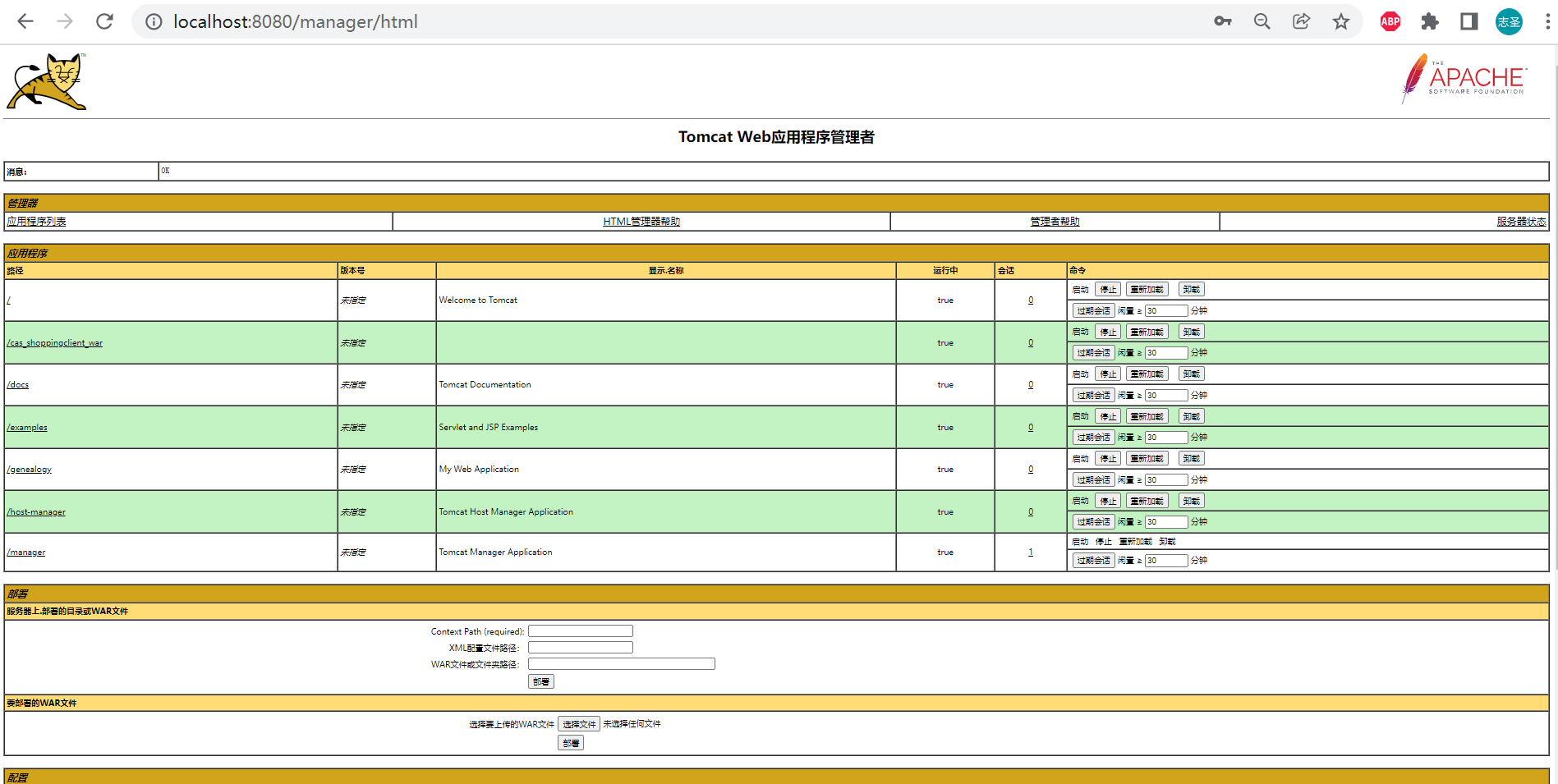
图6 Tomcat的部署界面
你也可以使用URL接口http://localhost:8080/manager/text/deploy?path=/footoo&war=file:/path/to/foo进行项目的远程部署。
Ant工具基于上面的编译、打包和部署的过程,通过build.xml脚本对项目编译、打包和部署的过程进行配置。基本的build.xml的格式如Demo2。对编译、打包的配置是直接的,只需要按格式配置源路径、目标路径以及要编译或打包的内容就可以了。为了使用tomcat的自定义任务进行项目的部署,你需要在build.xml中引入(Demo2中的import标签)tomcat的配置文件[9]。
<project name="My Application" default="compile" basedir=".">

  <!-- Configure the directory into which the web application is built -->

  <property name="build"    value="${basedir}/build"/>

  <!-- Configure the context path for this application -->

  <property name="path"     value="/myapp"/>

  <!-- Configure properties to access the Manager application -->

  <property name="url"      value="http://localhost:8080/manager/text"/>

  <property name="username" value="myusername"/>

  <property name="password" value="mypassword"/>

  <!-- Configure the path to the Tomcat installation -->

  <property name="catalina.home" value="/usr/local/apache-tomcat"/>

  <!-- Configure the custom Ant tasks for the Manager application -->

  <import file="${catalina.home}/bin/catalina-tasks.xml"/>

  <!-- Executable Targets -->

  <target name="compile" description="Compile web application">

    <!-- ... construct web application in ${build} subdirectory -->

  </target>

    <!-- Executable Targets -->

  <target name="dist" description="Package web application">

    <!-- ...package the web application in ${build} subdirectory to a ${path}.war ... -->

  </target>

  <target name="deploy" description="Install web application"

          depends="compile">

    <deploy url="${url}" username="${username}" password="${password}"

            path="${path}" war="file:${build}${path}.war"/>

  </target>

  <target name="reload" description="Reload web application"

          depends="compile">

    <reload  url="${url}" username="${username}" password="${password}"

            path="${path}"/>

  </target>

  <target name="undeploy" description="Remove web application">

    <undeploy url="${url}" username="${username}" password="${password}"

            path="${path}"/>

  </target>

</project>
Demo2 Ant的build.xml的基本配置
在了解了项目编译、打包和部署的过程后,为了简化这些过程,后面使用MAVEN替换ant对项目进行管理。在MAVEN中编译、打包通常是不需要任何配置的(详见2.2.4),部署只需要配置部署的路径即可。MAVEN的pom.xml文件中远程部署的配置如Demo3所示[11]。
<!-- 发布到远程仓库的配置 -->

	<distributionManagement>

		<repository>

			<id>my-releases</id>

			<url>http://artifactory.test.com:80/artifactory/myapp/</url>

		</repository>

		<snapshotRepository>

			<id>my-snapshots</id>

			<url>http://artifactory.test.com:80/artifactory/myapp/</url>

		</snapshotRepository>

	</distributionManagement>
Demo3 在Maven的pom.xml中配置远程部署路径
3. 基于Idea工具搭建tomcat项目与热部署
但基于IDE开发是更快捷的。Idea中代码的联想,与maven、tomcat、jdk和git等工具的整合以及热部署使得开发更简单高效。所以后来将项目迁移到了Idea2021工具上进行开发。
在Idea上配置Tomcat的热部署是简单的,只需进行如图7的配置即可。配置的含义是当我们修改源代码,比如java文件或jsp文件时,idea会自动编译java文件并将生成的class文件和jsp文件更新到tomcat应用的目录中。如果Tomcat的server.xml文件中host的autodeploy配置为true,当tomcat应用目录(webapps/应用名)下应用的文件有改动时,Tomcat会自动重新部署该应用。也就是说,在应用的源代码文件改动后,idea会重新编译这些文件并放到Tomcat的应用目录下,Tomcat会重新部署这个应用[9]。这里的热部署不适用与Springboot项目,因为Springboot是内置了tomcat的。

图7 Idea上基于Tomcat开启项目的热部署
参考资料:
[1] https://tomcat.apache.org/tomcat-8.5-doc/index.html
[2] https://jcp.org/aboutJava/communityprocess/final/jsr340/index.html
[3] https://jcp.org/aboutJava/communityprocess/mrel/jsr245/index2.html
[5] https://maven.apache.org/what-is-maven.html
[6] https://tomcat.apache.org/tomcat-8.5-doc/appdev/deployment.html
[7] https://tomcat.apache.org/tomcat-8.5-doc/appdev/web.xml.txt
[8] https://tomcat.apache.org/tomcat-8.5-doc/appdev/source.html
[9] https://tomcat.apache.org/tomcat-8.5-doc/manager-howto.html
[10] https://maven.apache.org/guides/getting-started/maven-in-five-minutes.html
Tomcat8.5简介的更多相关文章
- nginx之 nginx-1.9.7 + tomcat-8.5.15 反向代理+应用负载均衡 安装配置
环境说明:nginx 反向代理服务器 ip 为: 10.219.24.26tomcat1 应用服务器 ip 为: 10.219.24.21tomcat3 应用服务器 ip 为: 10.219.24.2 ...
- 知识小罐头08(tomcat8启动源码分析 上)
前面好几篇都说的是一个请求是怎么到servlet中的service方法的,这一篇我们来看看Tomcat8是怎么启动并且初始化其中的组件的? 相信看了前面几篇的小伙伴应该对Tomcat中的各个组件不陌生 ...
- solr简介、学习详细过程!(超详细~)
solr是什么呢? 一.Solr它是一种开放源码的.基于 Lucene Java 的搜索服务器,易于加入到 Web 应用程序中. 二.Solr 提供了层面搜索(就是统计).命中醒目显示并且支持多种输出 ...
- CentOS7.5安装Tomcat8
一.tomcat的简介 这是Apache Tomcat Servlet / JSP容器的文档包的顶级入口点 .的Apache Tomcat 8.0版实现了Servlet 3.1和JavaServer ...
- linux下源码安装jdk1.8和tomcat8.5
Java是目前可移植性较高的语言,相当火热,tomcat运行就需要Java语言环境 0.java简介 1)tomcat运行需要对应的Java环境,Java环境通过安装jdk来获得2)为了防止兼容性问题 ...
- linux下yum安装jdk1.8(rpm包)和tomcat-8.5
Java是目前可移植性较高的语言,相当火热,tomcat运行就需要Java语言环境 ========= 完美的分割线 ========= 0.java简介 1)tomcat运行需要对应的Java环境, ...
- 配置Tomcat && Http简介
WEB环境搭建 1. Web服务器 Web服务器主要用来接收客户端发送的请求和响应客户端请求. 作为JavaWeb程序来说,还需要有Servet容器,容器的主要作用就是调用java程序处理用户发送的请 ...
- Windows环境下设置Tomcat8以服务的形式运行,不再打开Tomcat窗口
内容简介 在Windows操作系统下,设置Tomcat8以服务的形式运行,按照以下3步来操作即可.前提条件:已安装好Java环境,并配置好java的环境变量:已下载好Tomcat8并解压到某目录. s ...
- 配置Tomcat-8.5 JVM内存参数
配置Tomcat-8.5 JVM内存参数 apache-tomcat-8.5与之前的版本存在些许差异,配置方式有所改变,并且针对JVM一些参数不再支持.故本文档主要简介一下如何在apache-tomc ...
- 01 . Tomcat简介及部署
Tomcat简介 Tomcat背景 tomcat就是常用的的中间件之一,tomcat本身是一个容器,专门用来运行java程序,java语言开发的网页.jsp就应该运行于tomcat中.而tomcat本 ...
随机推荐
- protojson简介
google.golang.org/protobuf/encoding/protojson 是 Go 语言中的一个库,用于处理 Protocol Buffers(protobuf)和 JSON 之间的 ...
- 从零开始配置 vim(13)——标签页插件
原始的vim中标签页已经足够好用了.你完全可以使用原始 vim 提供的功能,但是使用插件可以让它更好看.这里我比较喜欢使用 bufferline 这个插件 安装 首先我们来安装它, 在使用 packe ...
- TienChin 渠道管理-删除渠道
更改一下菜单权限,将删除渠道的 delete 改为 remove: ChannelController.java @PreAuthorize("hasPermission('tienchin ...
- 微信小程序-页面生命周期方法
在经过上一篇文章的介绍之后,我们知道了大体的生命周期在什么时候执行,这次主要是以代码的形式来展示一下具体的阶段执行什么生命周期方法. 首先我们编写一个代码可以从首页跳转到日志页面: <!--in ...
- 人工智能大语言模型微调技术:SFT 监督微调、LoRA 微调方法、P-tuning v2 微调方法、Freeze 监督微调方法
人工智能大语言模型微调技术:SFT 监督微调.LoRA 微调方法.P-tuning v2 微调方法.Freeze 监督微调方法 1.SFT 监督微调 1.1 SFT 监督微调基本概念 SFT(Supe ...
- C++ Boost库 操作日期与时间
Boost库中默认针对日期与时间的操作库分为,timer,progress_timer,date_time这几类,如下是一些常用的使用方法总结. timer库 #include <iostrea ...
- 【算法】【回溯】N皇后问题【力扣-51】超详细的注释和解释手撕N皇后
[算法][回溯]N皇后问题[力扣-51]超详细的注释和解释手撕N皇后 先赞后看好习惯 打字不容易,这都是很用心做的,希望得到支持你 大家的点赞和支持对于我来说是一种非常重要的动力 看完之后别忘记关注我 ...
- P5047 [Ynoi2019 模拟赛] Yuno loves sqrt technology II 题解
题目链接:Yuno loves sqrt technology II 很早以前觉得还挺难的一题.本质就是莫队二次离线,可以参考我这篇文章的讲述莫队二次离线 P5501 [LnOI2019] 来者不拒, ...
- 18. 默认堆/创建堆--《Windows核心编程》
Windows 提供了以下三种机制来对内存进行操控虚拟内存:最适合用来管理大量对象数组或者大型数据结构内存映射文件:最适合用来管理大型数据流(通常是文件),以及在同一机器上运行的多个进程之间的共享数据 ...
- 复制对象句柄DuplicateHandle(文件占坑)
DuplicateHandle文档化解释 The DuplicateHandle function duplicates an object handle. The duplicate handle ...