
[WPF]ListView点击列头排序功能实现
【转】 [WPF]ListView点击列头排序功能实现
这是一个非常常见的功能,要求也很简单,在Column Header上显示一个小三角表示表示现在是在哪个Header上的正序还是倒序就可以了。微软的MSDN也已经提供了实现方式。微软的方法中,是通过ColumnHeader Template实现的,一共要维护至少两个Header Template,一个显示正三角,一个显示倒三角。在用户点击Header的时候同时切换使用的Template。如果你的ListView只提供Sort功能,这个方法就可以了。但是如果你的ListView还在在Header中提供Filter功能呢?如果还需要用户可以配置是否开启Sort和Filter功能呢?那么你就需要6个Template来处理Sort和Filter的组合。如果在Header本来就有好几种(文字Header、画片Header等)或是要放入更多的功能呢?显然微软的这个方式只能用于技术演示(当然MSDN本来就是这个目的),面对实际项目时就会力不从心。Google搜索WPF ListView Sort,可以找到很多不同的实现方式。
1. SwitchOnTheCode:使用Adorner Layer,重写Adorner的OnRender方法,画出一个三角形。画个三角可以,要画个有发光、渐变、动画效果的三角,代码会变得很难维护。而且不能用Blend去编辑这个样式。不过思路是很好的,因为它不会占用控件的现有的任何属性,就不会有微软的方式中功能组合的问题。
2. Jeol Rumerman’s Blog:继承GridViewColumn,扩展出Sort功能。还是用Header Template,更糟糕的是,为加一个功能而使用继承本身就不是一个很好的设计。同理要加个Filter功能,是不是还要继承出一个FilteredGridViewColumn和FilteredAndSortedGridViewColumn呢?不仅要处理Template的组合,还会产生类膨胀,实在是不可取。
3. CodeProject WPFListViewSorter:与微软的方式一样,只是通过自定义Sorter函数解决了微软的方式中,把Column Header上的名字,当作Sort Property的问题。
4. Thejoyofcode:通过Attached Property解决了同样的问题,而且没有界面显示的实现。而且还继承出了一个SortableListView。缺点就不再解释了。
5. Marlongrech:提供了Disable/Enable Sort功能。不过也是用HeaderTemplate做界面实现。(突然发现Wordpress可以访问了)
没有找到一个满足我要求的实现方式,每个解决方案都只是关注于自己要解决的问题的那一个点上。当然在Blog里让示例简单一些也没有错。那就让我把他们所解决的问题集成到一个示例中。要求也不多。
1. 不影响现有功能。
2. 不独占现有属性。
3. 使用组合,而不是继承。
第一个方案,使用Adorner Layer是个很好的思路,Adorner Layer相当于一个画板,我画在这里,别的功能画在那里就是了,所以不会影响现有功能也不算独占现有属性。它的示例中占用了Tag来描述使用哪个属性排序。我们用Attached Property替换掉就可以了。然后就剩下一个问题了——不要画三角。我们想用Template。这样不同的地方的样子可以有不一样的界面效果而又不用修改代码。但是问题是Adorner是没有Template的。
参考了两篇关于Adorner Layer的文章。
2. Visual Level Programming vs Logical Level Programming
写了一个晚上的代码,终于搞出一个自我感觉良好的实现出来。在ListView上添加Sort功能,只需要添加一个Attached Property就可以。代码如下。
<ListView ext:ListViewBehavior.HeaderSort="True"

      ItemsSource="{Binding}">

    <ListView.View>

      <GridView>

        <GridViewColumn Header="Name"

            DisplayMemberBinding="{Binding ItemName}"

            ext:ListViewBehavior.SortField="ItemName"/>

        <GridViewColumn Header="Value"

            DisplayMemberBinding="{Binding ItemValue}"

            ext:ListViewBehavior.SortField="ItemValue"/>

      </GridView>

    </ListView.View>

</ListView>
在GridViewColumn中也使用Attached Property指定按哪一列排序。如果不指定,就默认使用Header的名称做为排序属性。
使用了Sheva的示例中的UIElementAdorner(略有改动)把一个自定义控件ListSortDecorator放在当前排序列上。代码如下。
using System.Collections;

using System.Windows;

using System.Windows.Documents;

using System.Windows.Media;

namespace SortListView.Extention

{

    public class UIElementAdorner : Adorner

    {

        private UIElement child;

        /// <summary>

        ///

        /// </summary>

        /// <param name="element"></param>

        /// <param name="direction"></param>

        public UIElementAdorner(UIElement element, UIElement child)

            : base(element)

        {

            this.child = child;

            AddLogicalChild(child);

            AddVisualChild(child);

        }

        protected override Size ArrangeOverride(Size finalSize)

        {

            child.Arrange(new Rect(finalSize));

            return finalSize;

        }

        protected override Size MeasureOverride(Size constraint)

        {

            child.Measure(constraint);

            return AdornedElement.RenderSize;

        }

        protected override int VisualChildrenCount

        {

            get { return ; }

        }

        protected override Visual GetVisualChild(int index)

        {

            return child;

        }

        protected override IEnumerator LogicalChildren

        {

            get

            {

                ArrayList list = new ArrayList();

                list.Add(child);

                return (IEnumerator)list.GetEnumerator();

            }

        }

        /// <summary>

        ///

        /// </summary>

        public UIElement Child

        {

            get { return child; }

        }

    }

}
三角形的样子就可以由ListSortDecorator来定义了。默认的样子如下。
<ControlTemplate TargetType="{x:Type ext:ListSortDecorator}">

  <Path x:Name="path" Data="M0,0L2,0 1,1z"

      Fill="{TemplateBinding Foreground}"

      Stroke="{TemplateBinding Foreground}"

      HorizontalAlignment="{TemplateBinding HorizontalContentAlignment}"

      VerticalAlignment="{TemplateBinding VerticalContentAlignment}"

      Width="" Height="" Stretch="Fill"/>

  <ControlTemplate.Triggers>

    <Trigger Property="SortDirection" Value="Descending">

      <Setter TargetName="path" Property="Data" Value="M0,1L2,1L1,0Z"/>

    </Trigger>

  </ControlTemplate.Triggers>

</ControlTemplate>
这样就可以方便地在Blend中绘制三角形的样子并制作动画了。显示效果如图所示。
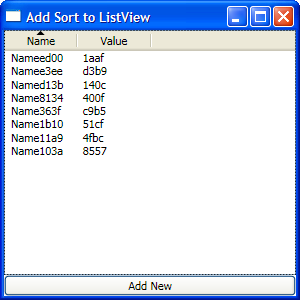
图1. 界面效果
整个的示例代码可以从这里下载。错误之处,欢迎大家指正。
转载地址:http://www.cnblogs.com/nankezhishi/archive/2009/12/04/SortListView.html
[WPF]ListView点击列头排序功能实现的更多相关文章
- MFC listcontrol 分列 添加行数据 点击列头排序
适用于 对话框程序 1.在工具箱中拖出 ListControl,然后右键-属性,view-Report 让你的ListControl变成这幅模样! 2.添加ListControl控件的control类 ...
- C++ 简单实现MFC ListControl 点击列头排序
说明: SetItemData可以为每一行绑定一个DWORD类型的变量.用GetItemData可以获得这个变量.举个例子,假设CListCtrl中你需要显示某个数据表中的记录,该表有个流水号主键ID ...
- C# ListView点击列头进行排序
/// <summary> /// This class is an implementation of the 'IComparer' interface. /// </summa ...
- MFC CListControl 点击列头排序的实现
SetItemData可以为每一行绑定一个DWORD类型的变量.用GetItemData可以获得这个变量.举个例子,假设CListCtrl中你需要显示某个数据表中的记录,该表有个流水号主键ID,一般这 ...
- WPF DataGrid点击列头选择全列并具有背景色
完成这个操作,主要是XAML的代码. 主要思路是通过绑定多路数据,在多路转换器中返回布尔值,在通过数据触发器来设置被选择的全列的背景色. XAML页面主要代码 首先定义DataGridCell < ...
- DataWindow.NET 控件 实现点击列头排序
1.定义字段 Boolean ib_SetSort = true; string is_SortType = " ...
- easyui datagrid 点击列表头排序出现错乱的原因
之前我的导师,也就是带我的同事,使用datagrid,发现点击列表头排序出现乱序,按理说只有顺序和逆序两种排序结果.因为他比较忙,当时没解决,把排序禁掉了,后来又要求一定要排序,所以他交给我. 一开始 ...
- datagridview 点击列标题排序
开发winform中,平时经常用到数据列表,我们大多选用datagridview,但是此控件本身没有排序的功能.参阅网上资料.留下标记,以后备用. datagridview的数据显示一般是通过数据绑定 ...
- jqgrid 点击列头的超链接或按钮时,不触发列排序事件
接上篇文章:jqgrid 将列头设置为超链接或按钮 如果在列头设置了超链接或按钮,在点击超链接或按钮时会触发列的排序事件. 原由:点击超链接/按钮会触发排序的冒泡事件 解决方法:点击超链接/按钮时,阻 ...
随机推荐
- mongodb----pymongo的用法
pymongo是python的一个模块,可能通过sudo pip install pymongo来安装. 导入pymongo import pymongo 创建连接 conn = pymongo.Co ...
- 利用PartialView返回HTML模型视图
- Linux 使用yum工具
Red Hat 发行版安装后无法使用yum,须注册方可使用,可以通过以下方式处理:cd /etc/yum.repos.d/备份目录下已经存在的repo文件,然后新建文件local.repo,具体脚本如 ...
- add.fun.php
<?php header("Content-type: text/html; charset=utf-8"); function add($min_int,$max_int) ...
- MVC 简单数据传递
Mode: namespace MVCDemo.Models { public class Data { //申明为静态 归类所有,取数据不要实例化 ; public static string st ...
- pyqt 正则表达式例子学习
def rex01(self): username=QtCore.QRegExp('[a-zA-Z0-9_]{2,10}') self.names.setValidator(QtGui.QRegExp ...
- Android学习总结——TextView跑马灯效果
Android系统中TextView实现跑马灯效果,必须具备以下几个条件: 1.android:ellipsize="marquee" 2.TextView必须单行显示,即内容必须 ...
- 跨域资源共享 CORS 详解
CORS是一个W3C标准,全称是"跨域资源共享"(Cross-origin resource sharing). 它允许浏览器向跨源服务器,发出XMLHttpRequest请求,从 ...
- uva 11210 Chinese Mahjong(暴力搜索)
Chinese Mahjong Mahjong () is a game of Chinese origin usually played by four persons with tiles res ...
- vim的正则表达式(二)应用实例
本文出自 http://blog.csdn.net/shuangde800 ------------------------------------------------------------ ...