
IOS 取值控件(UIPicker)的使用方法
1.简单地取值控件示例
我们要做的一个UITextFiled,当点击UITextFiled,出现一个UIPick取值的页面,可以选择性别,在viewDidLoad中写下
//sexPicker

    UIPickerView *sexPicker=[[UIPickerView alloc]init];

    sexPicker.showsSelectionIndicator=YES;

    sexPicker.delegate=self;

    sexPicker.dataSource=self;

    self.sex.inputView=sexPicker;
对于数据源回调函数和代理回调函数的实现,代码如下:
 #pragma sexPicker

 -(NSInteger)numberOfComponentsInPickerView:(UIPickerView *)pickerView

 {

     return rSexComponentCount;

 }

 -(NSInteger)pickerView:(UIPickerView *)pickerView numberOfRowsInComponent:(NSInteger)component

 {

     return rSexRowCount;

 }

 -(NSString *)pickerView:(UIPickerView *)pickerView titleForRow:(NSInteger)row forComponent:(NSInteger)component

 {

     if(==row)

     {

         return @"Male";

     }

     else

     {

         return @"Female";

     }

 }

 -(void)pickerView:(UIPickerView *)pickerView didSelectRow:(NSInteger)row inComponent:(NSInteger)component

 {

     if (==row) {

         self.sex.text=@"Male";

     }

     else

     {

         self.sex.text=@"FeMale";

     }

 }
显示结果如图:
2.UIPickData的使用
在viewDidLoad中添加如下代码:
//birthday Picker Choose

    self.birthdate.clearButtonMode=UITextFieldViewModeNever;

    UIDatePicker *birthPicker=[[UIDatePicker alloc]init];

    birthPicker.datePickerMode=UIDatePickerModeDate;

    //birthPicker.locale=[[NSLocale alloc]initWithLocaleIdentifier:<#(NSString *)#>];

    NSDateFormatter *formatter=[[NSDateFormatter alloc]init];

    formatter.dateFormat=@"MM-dd-yyyy";

    NSString *stdDate=@"01-01-1990";

    birthPicker.date=[formatter dateFromString:stdDate];

    [birthPicker addTarget:self action:@selector(chooseDate:) forControlEvents:UIControlEventValueChanged];

    self.birthdate.inputView=birthPicker;
其的触发事件函数
#pragma DatePicker

-(void)chooseDate:(UIDatePicker *)datePicker

{

    NSDate *date=datePicker.date;

    NSDateFormatter *formatter=[[NSDateFormatter alloc]init];

    formatter.dateFormat=@"MM-dd-yyyy";

    NSString *dateString=[formatter stringFromDate:date];

    self.birthdate.text=dateString;

    //[showAllBarButton appendString:[[NSString alloc] initWithString:dateString]];

    //self.barButtonItem.title=showAllBarButton;

}
运行结果: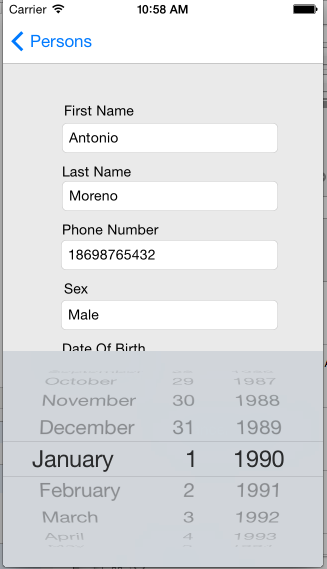
3.自定义UIPicker的选项外观
除了通过简单的字符串进行UIPicker的显示之外,系统也提供了自定义视图的方法来为每一个选项进行自定义,API如下:
-(UIView *)pickerView:(UIPickerView *)pickerView viewForRow:(NSInteger)row forComponent:(NSInteger)component reusingView:(UIView *)view
虽然在每次调用此方法时都重新生成一个全新的UIView子类对象,配置完后返回给调用者也能够达到自定义选项的效果。不过就像UITableView的重用机制般,这里也必须考虑到当选项数量特别巨大时,有理由使用此代理方法提供的reusingView参数来重用之前的视图。
所以为了方便维护和扩展起见,专门新建一个自定义的UIView子类比较好,取名为customRowView,考虑到需要让此类有一定的外部配置功能,所以customRowView的头文件可以设置如下:
 #import <UIKit/UIKit.h>

 #define CUSTOM_HEIGHT 60.0f

 #define CUSTOM_WIDTH 240.0f

 @interface HBCustomRowView : UIView

 {

     @private

     UIImageView *_photoView;

     UILabel *_nameLabel;

 }

 @property(nonatomic,retain) UIImage *photo;

 @property(nonatomic,retain) NSString *name;

 @end
上述代码中,两个属性photo和name是专供外部进行重用配置的,而长度的宏定义是为新建对象和实现特定UIPicker代理方法服务。
- (void)drawRect:(CGRect)rect

{

    // Drawing code

    //照片

    if (!_photoView) {

        _photoView = [[UIImageView alloc]initWithFrame:CGRectMake(10.0f, 0.0f, CGRectGetWidth(self.frame)-50.0f, CGRectGetHeight(self.frame))];

        _photoView.backgroundColor = [UIColor clearColor];

        [self addSubview:_photoView];

    }

    _photoView.image=self.photo;

    //球员名字

    if (!_nameLabel) {

        _nameLabel = [[UILabel alloc] initWithFrame:CGRectMake(CGRectGetMaxX(_photoView.frame), 0.0f, CGRectGetWidth(self.frame)-CGRectGetMaxX(_photoView.frame)-5.0f, CGRectGetHeight(self.frame))];

        _nameLabel.backgroundColor = [UIColor clearColor];

        _nameLabel.textAlignment = NSTextAlignmentRight;

        _nameLabel.textColor = [UIColor darkGrayColor];

        _nameLabel.shadowColor = [UIColor blackColor];

        _nameLabel.shadowOffset = CGSizeMake(1.0f, 1.0f);

        _nameLabel.numberOfLines=;

        _nameLabel.font = [UIFont systemFontOfSize:14.0f];

        [self addSubview:_nameLabel];

    }

    _nameLabel.text=self.name;

}
然后需要UIPickerView准备一个数据源对象和代理对象,此对象的相关代码实现如下:
#pragma mark-

#pragma mark UIPicker datasource

//几列

-(NSInteger)numberOfComponentsInPickerView:(UIPickerView *)pickerView

{

    //只显示球员

    return ;

}

//每列多少行选项

-(NSInteger)pickerView:(UIPickerView *)pickerView numberOfRowsInComponent:(NSInteger)component

{

    return _datasource.count;

}

#pragma mark-

#pragma mark UIPicker delegate

//每列的宽度

-(CGFloat)pickerView:(UIPickerView *)pickerView widthForComponent:(NSInteger)component

{

    return 240.0f;

}

//每列的高

-(CGFloat)pickerView:(UIPickerView *)pickerView rowHeightForComponent:(NSInteger)component

{

    return 60.0f;

}

//那列第几行的内容的标题

-(NSString *)pickerView:(UIPickerView *)pickerView titleForRow:(NSInteger)row forComponent:(NSInteger)component

{

    return @"";

}

//选中任何列的某一行

-(void)pickerView:(UIPickerView *)pickerView didSelectRow:(NSInteger)row inComponent:(NSInteger)component

{

}

//自定义UIPickerView的选项视图

-(UIView *)pickerView:(UIPickerView *)pickerView viewForRow:(NSInteger)row forComponent:(NSInteger)component reusingView:(UIView *)view

{

    HBCustomRowView *aCustomView = nil;

    HBPlayerInfo *onePlayer =nil;

    //异常

    if(row>=_datasource.count)

    {

        return [[UIView alloc]init];

    }

    //取出相应的球员对象

    NSDictionary *player=[_datasource objectAtIndex:row];

    onePlayer.name=[player objectForKey:@"name"];

    onePlayer.role=[player objectForKey:@"role"];

    onePlayer.number=[player objectForKey:@"number"];

    if(view)

    {

        //重用

        aCustomView=(HBCustomRowView *)view;

        //让重用的视图再次调用drawRect方法

        [aCustomView setNeedsDisplay];

    }

    else

    {

        //新建

        aCustomView =[[HBCustomRowView alloc]initWithFrame:CGRectMake(0.0f, 0.0f, 240.0f, 60.0f)];

        aCustomView.backgroundColor=[UIColor clearColor];

    }

    //配置自定义视图

    aCustomView.photo = [UIImage imageNamed:@"gaolin.jpeg"];

    aCustomView.name=onePlayer.name;

    return  aCustomView;

}
IOS 取值控件(UIPicker)的使用方法的更多相关文章
- asp.net取HTML控件值
asp.net取HTML控件值所有html表单里面的值控件,提交后都是以键值 key=value&key=value&……这样的形式提交给后台. radio也一样,会将选中的radio ...
- 无比迅速敏捷地开发iOS超精美控件
目录 前言 设计 编码 PaintCode 前言 自从人生第一篇博客<iOS中的预编译指令的初步探究>问世以来 浏览量竟然达到了360多,(路过的大神勿笑!)这些浏览量使我兴奋异常但又令我 ...
- 从0到1搭建移动App功能自动化测试平台(2):操作iOS应用的控件
转自:http://debugtalk.com/post/build-app-automated-test-platform-from-0-to-1-Appium-interrogate-iOS-UI ...
- tkinter中scale拖拉改变值控件(十一)
scale拖拉改变值控件 使用户通过拖拽改变值 简单的实现: import tkinter wuya = tkinter.Tk() wuya.title("wuya") wuya. ...
- iOS基础UI控件介绍-Swift版
iOS基础UI控件总结 iOS基础控件包括以下几类: 1.继承自NSObject:(暂列为控件) UIColor //颜色 UIImage //图像 2.继承自UIView: 只能相应手势UIGest ...
- iOS基本UI控件总结
包括以下几类: //继承自NSObject:(暂列为控件) UIColor *_color; //颜色 UIImage *_image; //图像 //继承自UIView:只能相应手势UI ...
- iOS开发--UIKit控件之UISearchBar(搜索栏)
今天因为需求原因,需要用到搜索控件:之前一直没有用到过这个控件,所以去百度了一下,找到一篇可以说很齐全的资料,感谢这位作者. 然而,我并没有找到可以更改字体大小的属性或方法,希望有知道的告诉我一声,谢 ...
- C#常用控件的属性以及方法(转载)
-----以前看别人的,保存了下来,但是忘了源处,望见谅. C#常用控件属性及方法介绍 目录 1.窗体(Form) 2.Label (标签)控件 3.TextBox(文本框)控件 4.RichText ...
- WPF编程,通过Double Animation动态旋转控件的一种方法。
原文:WPF编程,通过Double Animation动态旋转控件的一种方法. 版权声明:我不生产代码,我只是代码的搬运工. https://blog.csdn.net/qq_43307934/art ...
随机推荐
- Android建立模拟器进行调试
安装好android开发环境后.用到下面几个命令.android, adb, emulator android - 最主要的android命令.能够进行sdk更新,列出设备源,生成虚拟设备等. adb ...
- 左右 android AES 所述机器的一部分 javax.crypto.BadPaddingException: pad block corrupted
好多人 android 使用上述 AES 显现 javax.crypto.BadPaddingException: pad block corrupted 下面的代码发布没问题,比较自己.不解释! p ...
- Unity3d 要点板书
WWW.unity3d.com.cn Unity Project unity的项目文件/专案 Scene unity的场景文件 Scene 场景视窗 Game 预览视窗 H... 物件视窗 Pro ...
- Couldn't load libPassword from loader:NDK开发中C文件编译成cpu对应的so类库时,找不到类库报错的原因之一
LogCat输出: 03-03 12:42:32.665: E/AndroidRuntime(32432): FATAL EXCEPTION: main03-03 12:42:32.665: E/An ...
- sql两表联合查询
SELECT yt_fault_componentId FROM yt_fault_component a join yt_fault_assembly b on a.yt_fault_assembl ...
- Java随机数生成原理--转稿
1.Math库里的static(静态)方法random() 该方法的作用是产生0到1之间(包括0,但不包括1)的一个double值. double rand = Math.random(); 2.通过 ...
- HelloWorld——Cocos2d-x学习历程(二)
HelloWorld分析: 1."resource"文件夹 该文件夹主要用于存放游戏中需要的图片.音频和配置等资源文件. 2."include"和"s ...
- 利用Console来调试JS程序、Console用法总结
http://blog.163.com/zhangmihuo_2007/blog/static/27011075201452522824347/ http://blog.163.com/zhangmi ...
- 搭建Ubuntu环境中的Error [dpkg 被中断,您必须手工运行 sudo dpkg --configure -a 解决此问题][安装Flashplayer出错 ]
//解决方法如下: sudo rm /var/cache/apt/archives/lock sudo rm /var/lib/dpkg/lock sudo dpkg -r flashplugin-i ...
- 关于strcpy的实现.
#include <stdio.h> #include <stdlib.h> int strlen(const char *str) { ; while(*str++!='\0 ...