
IOS 取值控件(UIPicker)的使用方法
1.简单地取值控件示例
我们要做的一个UITextFiled,当点击UITextFiled,出现一个UIPick取值的页面,可以选择性别,在viewDidLoad中写下
//sexPicker

    UIPickerView *sexPicker=[[UIPickerView alloc]init];

    sexPicker.showsSelectionIndicator=YES;

    sexPicker.delegate=self;

    sexPicker.dataSource=self;

    self.sex.inputView=sexPicker;
对于数据源回调函数和代理回调函数的实现,代码如下:
 #pragma sexPicker

 -(NSInteger)numberOfComponentsInPickerView:(UIPickerView *)pickerView

 {

     return rSexComponentCount;

 }

 -(NSInteger)pickerView:(UIPickerView *)pickerView numberOfRowsInComponent:(NSInteger)component

 {

     return rSexRowCount;

 }

 -(NSString *)pickerView:(UIPickerView *)pickerView titleForRow:(NSInteger)row forComponent:(NSInteger)component

 {

     if(==row)

     {

         return @"Male";

     }

     else

     {

         return @"Female";

     }

 }

 -(void)pickerView:(UIPickerView *)pickerView didSelectRow:(NSInteger)row inComponent:(NSInteger)component

 {

     if (==row) {

         self.sex.text=@"Male";

     }

     else

     {

         self.sex.text=@"FeMale";

     }

 }
显示结果如图:
2.UIPickData的使用
在viewDidLoad中添加如下代码:
//birthday Picker Choose

    self.birthdate.clearButtonMode=UITextFieldViewModeNever;

    UIDatePicker *birthPicker=[[UIDatePicker alloc]init];

    birthPicker.datePickerMode=UIDatePickerModeDate;

    //birthPicker.locale=[[NSLocale alloc]initWithLocaleIdentifier:<#(NSString *)#>];

    NSDateFormatter *formatter=[[NSDateFormatter alloc]init];

    formatter.dateFormat=@"MM-dd-yyyy";

    NSString *stdDate=@"01-01-1990";

    birthPicker.date=[formatter dateFromString:stdDate];

    [birthPicker addTarget:self action:@selector(chooseDate:) forControlEvents:UIControlEventValueChanged];

    self.birthdate.inputView=birthPicker;
其的触发事件函数
#pragma DatePicker

-(void)chooseDate:(UIDatePicker *)datePicker

{

    NSDate *date=datePicker.date;

    NSDateFormatter *formatter=[[NSDateFormatter alloc]init];

    formatter.dateFormat=@"MM-dd-yyyy";

    NSString *dateString=[formatter stringFromDate:date];

    self.birthdate.text=dateString;

    //[showAllBarButton appendString:[[NSString alloc] initWithString:dateString]];

    //self.barButtonItem.title=showAllBarButton;

}
运行结果: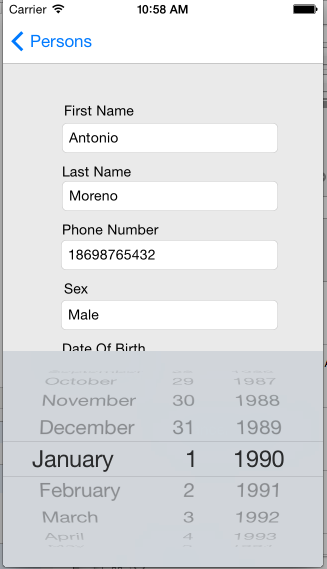
3.自定义UIPicker的选项外观
除了通过简单的字符串进行UIPicker的显示之外,系统也提供了自定义视图的方法来为每一个选项进行自定义,API如下:
-(UIView *)pickerView:(UIPickerView *)pickerView viewForRow:(NSInteger)row forComponent:(NSInteger)component reusingView:(UIView *)view
虽然在每次调用此方法时都重新生成一个全新的UIView子类对象,配置完后返回给调用者也能够达到自定义选项的效果。不过就像UITableView的重用机制般,这里也必须考虑到当选项数量特别巨大时,有理由使用此代理方法提供的reusingView参数来重用之前的视图。
所以为了方便维护和扩展起见,专门新建一个自定义的UIView子类比较好,取名为customRowView,考虑到需要让此类有一定的外部配置功能,所以customRowView的头文件可以设置如下:
 #import <UIKit/UIKit.h>

 #define CUSTOM_HEIGHT 60.0f

 #define CUSTOM_WIDTH 240.0f

 @interface HBCustomRowView : UIView

 {

     @private

     UIImageView *_photoView;

     UILabel *_nameLabel;

 }

 @property(nonatomic,retain) UIImage *photo;

 @property(nonatomic,retain) NSString *name;

 @end
上述代码中,两个属性photo和name是专供外部进行重用配置的,而长度的宏定义是为新建对象和实现特定UIPicker代理方法服务。
- (void)drawRect:(CGRect)rect

{

    // Drawing code

    //照片

    if (!_photoView) {

        _photoView = [[UIImageView alloc]initWithFrame:CGRectMake(10.0f, 0.0f, CGRectGetWidth(self.frame)-50.0f, CGRectGetHeight(self.frame))];

        _photoView.backgroundColor = [UIColor clearColor];

        [self addSubview:_photoView];

    }

    _photoView.image=self.photo;

    //球员名字

    if (!_nameLabel) {

        _nameLabel = [[UILabel alloc] initWithFrame:CGRectMake(CGRectGetMaxX(_photoView.frame), 0.0f, CGRectGetWidth(self.frame)-CGRectGetMaxX(_photoView.frame)-5.0f, CGRectGetHeight(self.frame))];

        _nameLabel.backgroundColor = [UIColor clearColor];

        _nameLabel.textAlignment = NSTextAlignmentRight;

        _nameLabel.textColor = [UIColor darkGrayColor];

        _nameLabel.shadowColor = [UIColor blackColor];

        _nameLabel.shadowOffset = CGSizeMake(1.0f, 1.0f);

        _nameLabel.numberOfLines=;

        _nameLabel.font = [UIFont systemFontOfSize:14.0f];

        [self addSubview:_nameLabel];

    }

    _nameLabel.text=self.name;

}
然后需要UIPickerView准备一个数据源对象和代理对象,此对象的相关代码实现如下:
#pragma mark-

#pragma mark UIPicker datasource

//几列

-(NSInteger)numberOfComponentsInPickerView:(UIPickerView *)pickerView

{

    //只显示球员

    return ;

}

//每列多少行选项

-(NSInteger)pickerView:(UIPickerView *)pickerView numberOfRowsInComponent:(NSInteger)component

{

    return _datasource.count;

}

#pragma mark-

#pragma mark UIPicker delegate

//每列的宽度

-(CGFloat)pickerView:(UIPickerView *)pickerView widthForComponent:(NSInteger)component

{

    return 240.0f;

}

//每列的高

-(CGFloat)pickerView:(UIPickerView *)pickerView rowHeightForComponent:(NSInteger)component

{

    return 60.0f;

}

//那列第几行的内容的标题

-(NSString *)pickerView:(UIPickerView *)pickerView titleForRow:(NSInteger)row forComponent:(NSInteger)component

{

    return @"";

}

//选中任何列的某一行

-(void)pickerView:(UIPickerView *)pickerView didSelectRow:(NSInteger)row inComponent:(NSInteger)component

{

}

//自定义UIPickerView的选项视图

-(UIView *)pickerView:(UIPickerView *)pickerView viewForRow:(NSInteger)row forComponent:(NSInteger)component reusingView:(UIView *)view

{

    HBCustomRowView *aCustomView = nil;

    HBPlayerInfo *onePlayer =nil;

    //异常

    if(row>=_datasource.count)

    {

        return [[UIView alloc]init];

    }

    //取出相应的球员对象

    NSDictionary *player=[_datasource objectAtIndex:row];

    onePlayer.name=[player objectForKey:@"name"];

    onePlayer.role=[player objectForKey:@"role"];

    onePlayer.number=[player objectForKey:@"number"];

    if(view)

    {

        //重用

        aCustomView=(HBCustomRowView *)view;

        //让重用的视图再次调用drawRect方法

        [aCustomView setNeedsDisplay];

    }

    else

    {

        //新建

        aCustomView =[[HBCustomRowView alloc]initWithFrame:CGRectMake(0.0f, 0.0f, 240.0f, 60.0f)];

        aCustomView.backgroundColor=[UIColor clearColor];

    }

    //配置自定义视图

    aCustomView.photo = [UIImage imageNamed:@"gaolin.jpeg"];

    aCustomView.name=onePlayer.name;

    return  aCustomView;

}
IOS 取值控件(UIPicker)的使用方法的更多相关文章
- asp.net取HTML控件值
asp.net取HTML控件值所有html表单里面的值控件,提交后都是以键值 key=value&key=value&……这样的形式提交给后台. radio也一样,会将选中的radio ...
- 无比迅速敏捷地开发iOS超精美控件
目录 前言 设计 编码 PaintCode 前言 自从人生第一篇博客<iOS中的预编译指令的初步探究>问世以来 浏览量竟然达到了360多,(路过的大神勿笑!)这些浏览量使我兴奋异常但又令我 ...
- 从0到1搭建移动App功能自动化测试平台(2):操作iOS应用的控件
转自:http://debugtalk.com/post/build-app-automated-test-platform-from-0-to-1-Appium-interrogate-iOS-UI ...
- tkinter中scale拖拉改变值控件(十一)
scale拖拉改变值控件 使用户通过拖拽改变值 简单的实现: import tkinter wuya = tkinter.Tk() wuya.title("wuya") wuya. ...
- iOS基础UI控件介绍-Swift版
iOS基础UI控件总结 iOS基础控件包括以下几类: 1.继承自NSObject:(暂列为控件) UIColor //颜色 UIImage //图像 2.继承自UIView: 只能相应手势UIGest ...
- iOS基本UI控件总结
包括以下几类: //继承自NSObject:(暂列为控件) UIColor *_color; //颜色 UIImage *_image; //图像 //继承自UIView:只能相应手势UI ...
- iOS开发--UIKit控件之UISearchBar(搜索栏)
今天因为需求原因,需要用到搜索控件:之前一直没有用到过这个控件,所以去百度了一下,找到一篇可以说很齐全的资料,感谢这位作者. 然而,我并没有找到可以更改字体大小的属性或方法,希望有知道的告诉我一声,谢 ...
- C#常用控件的属性以及方法(转载)
-----以前看别人的,保存了下来,但是忘了源处,望见谅. C#常用控件属性及方法介绍 目录 1.窗体(Form) 2.Label (标签)控件 3.TextBox(文本框)控件 4.RichText ...
- WPF编程,通过Double Animation动态旋转控件的一种方法。
原文:WPF编程,通过Double Animation动态旋转控件的一种方法. 版权声明:我不生产代码,我只是代码的搬运工. https://blog.csdn.net/qq_43307934/art ...
随机推荐
- JDBC Connection Reset问题分析
2014年7月13日 半年前開始.项目组測试MM在验证功能时.常常报怨讲測试环境上的应用在启动时非常慢,偶尔会报失败,遇到类似问题多数情况下又一次启动一次就能够启动成功,但少数时候也有重复启动不成功的 ...
- GridView边线Border设置
1.黑色实线:(行列都有) <asp:GridViewID="GridView1"runat="server"CellPadding="3&qu ...
- 【ActionBar的使用】
在AS工程中使用ActionBar 简单实用: 1.功能清单文件中指定主题标签属性Theme.Holo或其子类 <application android :theme="@androi ...
- PLSQL连接Oracle数据库,使用instantclient_10_2客户端
使用instantclient_10_2作为PLSQL客户端配置步骤如下:1.将instantclient_10_2文件夹copy到PLSQL的安装目录下(如D:\Program Files\PLSQ ...
- T4模板之基础篇
一.回顾 上一篇文章 ——T4模板之菜菜鸟篇,我们囫囵吞枣的创建了与“T4模板”有关的文件.在创建各个文件的这一个过程中,我们对于T4模板有了那么丁点的认识.现在就带着之前的那些问题,正式的迈入对“T ...
- JavaScript中的构造函数
目录: constructor & prototype 为构造函数添加属性和方法的多种不同方法 组合使用this和prototype关键字创建构造函数(常用方法) 用对象直接量作为构造函数的参 ...
- leetcode find median sorted arrays python
# @link http://www.cnblogs.com/zuoyuan/p/3759682.html class Solution(object): def findMedianSortedAr ...
- <正向/反向>最大匹配算法(Java)
算法描述(正向): 给定最大词长n,待分词文本str,指针f=0,词典dic文档 1 取子串sub=str(f,f+n) 2 如果(遍历dic,有匹配sub) f++; 3 否则 n--; 4 注意: ...
- 你需要了解的JS框架
excanvas.js/Chart.js/cubism.js/d3.js/dc.js/dx.chartjs.js/echarts.js/flot.js 用途:构建数据统计图表,兼容多浏览器 ...
- 星际反作弊2.3for-win7-xp-win8-win10
星际反作弊2.3for-win7-xp-win8-win10 下载地址 http://wj800.com/rar/scfzb.zip