
iOS 简单引导界面
前言
现在很多APP在用户第一次用的时候,由于用户可能并不知道其中一些功能点的时候,这个时候就需要我们来对用户做一些引导工作。于是这个功能引导界面就应运而生了,先来看看大概效果吧,我这只是很简单的做了一个demo
走,上图


分析
- 1 图中高亮的圆圈部分怎么做呢?
- 2 怎么让我们能很轻易的把圆圈加到我们想要的地方上去呢?
解决办法
- 1 可以让UI做几套图,直接加载上面,但是这样要加许多图片,而且要是以后有新需求的话,又要去换,比较麻烦,故不考虑。
- 2 我们把我们需要高亮的部分通过坐标转换,转换到暗色背景上面,然后通过
UIBezierPath画一个圆圈,最后通过CAShapeLayer的path属性将圆圈展示出来,由于这个是在最上层,而且下面部分不能点击,所以我将其加载了keyWindow上面
部分代码
- (void)showGuideViewWithTapView:(NSArray<UIView *> *)tapview tips:(NSArray<NSString *> *)tips

{

    self.tapNumber  = 0;

    self.tapViews = tapview;

    self.tips = tips;

    CGRect frame = [UIScreen mainScreen].bounds;

    UIView * bgView = [[UIView alloc] initWithFrame:frame];

    bgView.backgroundColor = UICOLOR_FROM_RGB_OxFF_ALPHA(0x323232, 0.8);

    self.bgView = bgView;

    self.tapGesture = [[UITapGestureRecognizer alloc]initWithTarget:self action:@selector(sureTapClick:)];

    [self.bgView addGestureRecognizer:self.tapGesture];

    [[UIApplication sharedApplication].keyWindow addSubview:self.bgView];

    [self addBezierPathWithFrame:frame tapView:tapview[self.tapNumber] tip:tips[self.tapNumber]];

}

- (void)addBezierPathWithFrame:(CGRect)frame tapView:(UIView *)view tip:(NSString *)tip

{

    UIImage *guideImage = [UIImage imageNamed:@"guide3"];

    CGRect tap_frame = [[view superview] convertRect:view.frame toView:self.bgView];

    //通过 UIBezierPath 创建路径

    UIBezierPath *path = [UIBezierPath bezierPathWithRect:frame];

    //画圆圈

    CGFloat radius = 42.5;

    [path appendPath:[UIBezierPath bezierPathWithArcCenter:CGPointMake(tap_frame.origin.x + tap_frame.size.width/2.0, tap_frame.origin.y + tap_frame.size.height/2.0) radius:radius startAngle:0 endAngle:2*M_PI clockwise:NO]];

    //利用CAShapeLayer 的 path 属性

    CAShapeLayer *shapeLayer = [CAShapeLayer layer];

    shapeLayer.path = path.CGPath;

    [self.bgView.layer setMask:shapeLayer];

    CGFloat x = CGRectGetMidX(tap_frame);

    CGFloat y = CGRectGetMaxY(tap_frame) + radius;

    for (UIView *view in self.bgView.subviews)

    {

        if ([view isKindOfClass:[UIImageView class]] || [view isKindOfClass:[UILabel class]])

        {

            [view removeFromSuperview];

        }

    }

    UIImageView * imageView = [[UIImageView alloc]initWithFrame:CGRectMake(x,y,guideImage.size.width,guideImage.size.height)];

    imageView.image = guideImage;

    [self.bgView addSubview:imageView];

    UILabel *lable = [[UILabel alloc] init];

    lable.text = tip;

    lable.font = [UIFont fontWithName:@"Wawati SC" size:20];

    lable.textColor = [UIColor whiteColor];

    //使用代码布局 需要将这个属性设置为NO

    lable.translatesAutoresizingMaskIntoConstraints = NO;

    [self.bgView addSubview:lable];

    NSLayoutConstraint * constraintx = nil;

    //将屏幕分成三等分 来确定文字是靠左还是居中 还是靠右 (大概 可以自己调整)

    if (x <= frame.size.width / 3.0) {

        //创建x居左的约束

        constraintx = [NSLayoutConstraint constraintWithItem:lable attribute:NSLayoutAttributeLeft relatedBy:NSLayoutRelationEqual toItem:imageView attribute:NSLayoutAttributeLeft multiplier:1 constant:0];

    }

    else if ((x > frame.size.width / 3.0) &&(x <= frame.size.width * 2 / 3.0))

    {

        //创建x居中的约束

        constraintx = [NSLayoutConstraint constraintWithItem:lable attribute:NSLayoutAttributeCenterX relatedBy:NSLayoutRelationEqual toItem:imageView attribute:NSLayoutAttributeCenterX multiplier:1 constant:0];

    }

    else

    {

        //创建x居右的约束

        constraintx = [NSLayoutConstraint constraintWithItem:lable attribute:NSLayoutAttributeRight relatedBy:NSLayoutRelationEqual toItem:imageView attribute:NSLayoutAttributeRight multiplier:1 constant:0];

    }

    //创建y坐标的约束

    NSLayoutConstraint * constrainty = [NSLayoutConstraint constraintWithItem:lable attribute:NSLayoutAttributeTop relatedBy:NSLayoutRelationEqual toItem:imageView attribute:NSLayoutAttributeBottom multiplier:1 constant:10];

    [self.bgView addConstraints:@[constraintx,constrainty]];

    self.tapNumber ++;

}
在上面代码中,我把需要高亮的部分的view装在了数组里面,并且把提示文字也加入到数组中,然后传入,这样如果是在一个界面有几个地方需要进行展示,就不用重复调用,只需要传入对应的参数就可以。
注意:在使用的时候,如果程序打开的第一个界面就是引导界面 建议在 viewDidAppear 中调用,因为此时 [UIApplication sharedApplication].keyWindow 为nil,keywindow实际上没有初始化完成
在代码中,由于用到了第三方字体,这里也简答注释下怎么加入第三方字体,大神勿喷哈,我只是记录一下,简单的记录一下
第三方字体导入
首先在plist文件中

然后在TARGETS->Build Phases-> Copy Bundle Resources中导入字体

到此字体就可以使用了,但是还有个问题,就是[UIFont fontWithName:@"Wawati SC" size:20];中的字体名字我们需要去获取,有下面两个方法
- 1 用代码去遍历字体库,打印字体名字
    //打印字体

    NSArray * fontArrays = [[NSArray alloc] initWithArray:[UIFont familyNames]];

    for (NSString * font in fontArrays) {

        NSLog(@"Font name  = %@", font);

    }

- 2 双击字体,然后会安装到字体库中,在字体库的详细信息中,我们可以得到

两种方式在名字上有点不同,但是效果是同的,我估计是因为在mac上,名字有些不一样.
项目文件截图:
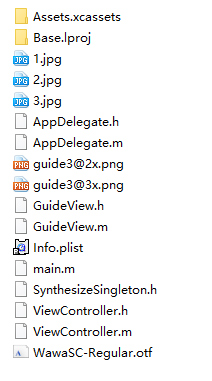 iOS 简单引导界面
注:本文著作权归作者,由demo大师代发,拒绝转载,转载需要作者授权
iOS 简单引导界面的更多相关文章
- IOS炫酷的引导界面
代码地址如下:http://www.demodashi.com/demo/11246.html 一.准备工作 1.先用时ps工具制作好图片 2.然后计算好每张图片通过滑动视图的偏移量来改变图片的位置 ...
- iOS 实现简单的界面切换
以下是在iOS中最简单的界面切换示例.使用了多个Controller,并演示Controller之间在切换界面时的代码处理. 实现的应用界面: 首先,创建一个window-based applicat ...
- App 引导界面
App 引导界面 1.前言 最近在学习实现App的引导界面,本篇文章对设计流程及需要注意的地方做一个浅显的总结. 附上项目链接,供和我水平类似的初学者参考——http://files.cnblogs. ...
- 【Android UI设计与开发】第05期:引导界面(五)实现应用程序只启动一次引导界面
[Android UI设计与开发]第05期:引导界面(五)实现应用程序只启动一次引导界面 jingqing 发表于 2013-7-11 14:42:02 浏览(229501) 这篇文章算是对整个引导界 ...
- Android UI开发第四十一篇——墨迹天气3.0引导界面及动画实现
周末升级了墨迹天气,看着引导界面做的不错,模仿一下,可能与原作者的代码实现不一样,但是实现的效果还是差不多的.先分享一篇以前的文章,android动画的基础知识,<Android UI开发第十二 ...
- 【Android UI设计与开发】3.引导界面(三)实现应用程序只启动一次引导界面
大部分的引导界面基本上都是千篇一律的,只要熟练掌握了一个,基本上也就没什么好说的了,要想实现应用程序只启动一次引导界面这样的效果,只要使用SharedPreferences类,就会让程序变的非常简单, ...
- SharedPreference 存储小量数据,一般首次启动显示引导界面就用这个。
写://添加一个SharedPreference并传入数据SharedPreference sharedPreferences = getSharedPreferences("share_d ...
- 【新手--android日记】实现IOS风格电话界面
[前言--新手日记] 开始学习android开发,通过做一个通讯录练习,打算实现各种自己想实现的功能. 新手作品,技术含量很浅.主要是记录自己的学习过程. 纯学习之用,求评论,求建议,求教导. [正题 ...
- GuideActivity.java引导界面:
这是谷歌官方给我们提供的一个兼容低版本安卓设备的软件包,里面包囊了只有在安卓3.0以上可以使用的api. 而viewpager就是其中之一利用它,我们可以做很多事情,从最简单的导航,到页面菜单等等.那 ...
随机推荐
- EA(Enterprise Architect) UML 建模之活动图
一.活动图的概念作用 活动图本质上是一种流程图,它描述活动的序列,即系统从一个活动到另一个活动的控制流. 活动图的作用:描述用例 . 描述类的操作.描述算法(单独使用) 二. 活动图的基本符号 ...
- Python3中的新特性(2)——常见陷阱
1.文本与字节 Python3对文本字符串(字符)和二进制数据(字节)进行了严格区分,'hello'表示一个以Unicode编码保存的文本字符串,而b'hello'表示一个字节字符串. 在Python ...
- JS动态计算移动端rem的解决方案
首先介绍下rem 说起rem就的说px,em: PX为单位 在Web页面初期制作中,我们都是使用“px”来设置我们的文本,因为他比较稳定和精确.但是这种方法存在一个问题,当用户在浏览器中浏览我们制作的 ...
- struts 2.5 访问未定义 action 时报错的问题
转载请注明: 仰望高端玩家的小清新 使用 struts 的时候我们自己设计的action毕竟是有限的,那么我们就需要使用一种方法来限制用户输入未定义的action. 网上很多解决方案都是一个抄一个,没 ...
- ubuntu 16.04.1 LTS 初始化
gcc环境------------------sudo apt-get update && \sudo apt-get install build-essential software ...
- 7、Django实战第7天:用form实现登录
Django提供了form对表单进行验证,比如今天要完成的限定登录的时候用户名和密码不能为空,通过这个操作,数据进入到数据库查询之前,我们就可以过滤很多错误,避免不必要的查询. 在users目录下新建 ...
- [Codeforces 8E] Beads
Brief Intro: 将所有n位二进制串中满足字典序不大于其逆序串,取反串,逆序取反串中按字典序排序的第m个输出 n<=50 Algorithm: 首次接触数位DP的题目 根据数据范围,我们 ...
- POJ 2345 Central heating(高斯消元)
[题目链接] http://poj.org/problem?id=2345 [题目大意] 给出n个开关和n个人,每个人可以控制一些开关,现在所有的开关都是关着的 一个指令可以让一个人掰动所有属于他控制 ...
- 【基数排序】Divide by Zero 2017 and Codeforces Round #399 (Div. 1 + Div. 2, combined) C. Jon Snow and his Favourite Number
发现值域很小,而且怎么异或都不会超过1023……然后可以使用类似基数排序的思想,每次扫一遍就行了. 复杂度O(k*1024). #include<cstdio> #include<c ...
- JDBC 操作数据库
jdbc: package org.java.dao; import java.sql.Connection; import java.sql.DriverManager; import java.s ...