
Selenium2学习(十)-- iframe定位
前言
有很多小伙伴在拿163作为登录案例的时候,发现不管怎么定位都无法定位到,到底是什么鬼呢,本篇详细介绍iframe相关的切换
以http://mail.163.com/登录页面10为案例,详细介绍switch_to_frame使用方法.
一、frame和iframe区别
Frame与Iframe两者可以实现的功能基本相同,不过Iframe比Frame具有更多的灵活性。 frame是整个页面的框架,iframe是内嵌的网页元素,也可以说是内嵌的框架
Iframe标记又叫浮动帧标记,可以用它将一个HTML文档嵌入在一个HTML中显示。它和Frame标记的最大区别是在网页中嵌入 的<Iframe></Iframe>所包含的内容与整个页面是一个整体,而<Frame>< /Frame>所包含的内容是一个独立的个体,是可以独立显示的。另外,应用Iframe还可以在同一个页面中多次显示同一内容,而不必重复这段内 容的代码。
二、163登录界面
1.打开http://mail.163.com/登录页面10
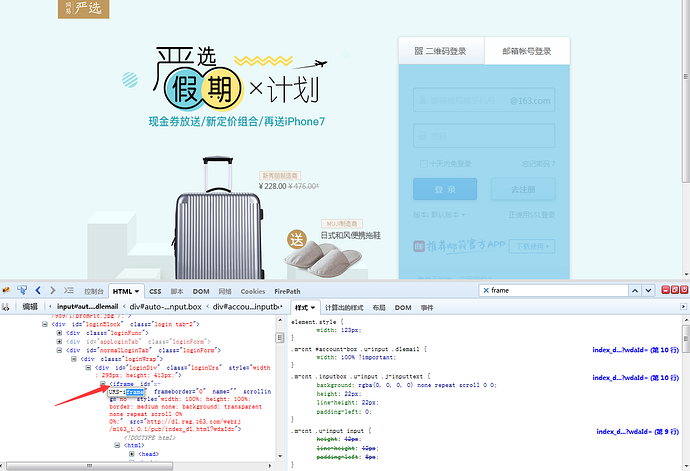
2.用firebug定位登录框
3.鼠标停留在左下角(定位到iframe位置)时,右上角整个登录框显示灰色,说明iframe区域是整个登录框区域
4.左下角箭头位置显示iframe属性<iframe id="x-URS-iframe" frameborder="0" name=""
三、切换iframe
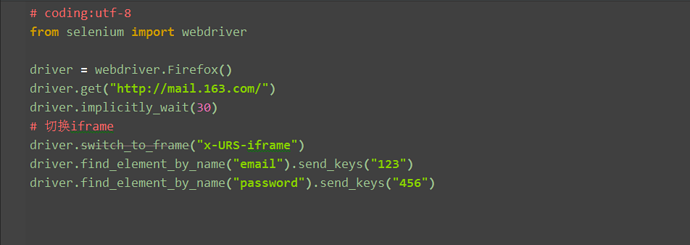
1.由于登录按钮是在iframe上,所以第一步需要把定位器切换到iframe上
2.用switch_to_frame方法切换,此处有id属性,可以直接用id定位切换
四、如果iframe没有id怎么办?
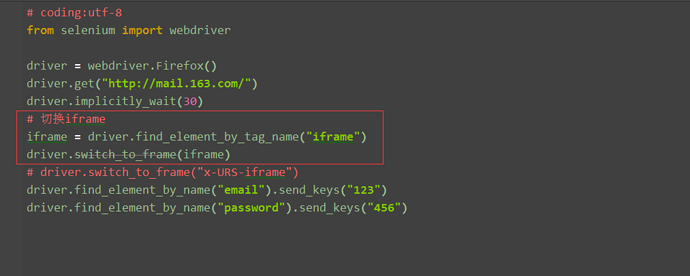
1.这里iframe的切换是默认支持id和name的方法的,当然实际情况中会遇到没有id属性和name属性为空的情况,这时候就需要先定位iframe
2.定位元素还是之前的八种方法同样适用,这里我可以通过tag先定位到,也能达到同样效果
QQ交流群:232607095
(版权所有:"yoyoketang"微信公众号)
五、释放iframe
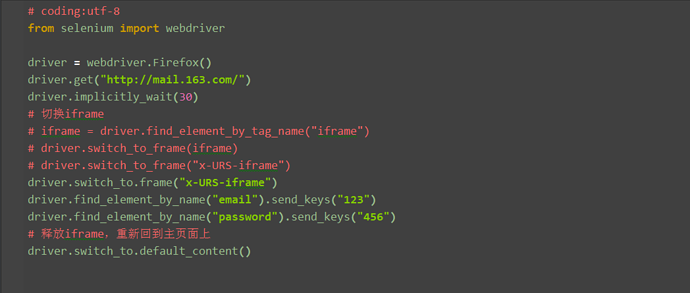
1.当iframe上的操作完后,想重新回到主页面上操作元素,这时候,就可以用switch_to_default_content()方法返回到主页面
六、如何判断元素是否在iframe上?
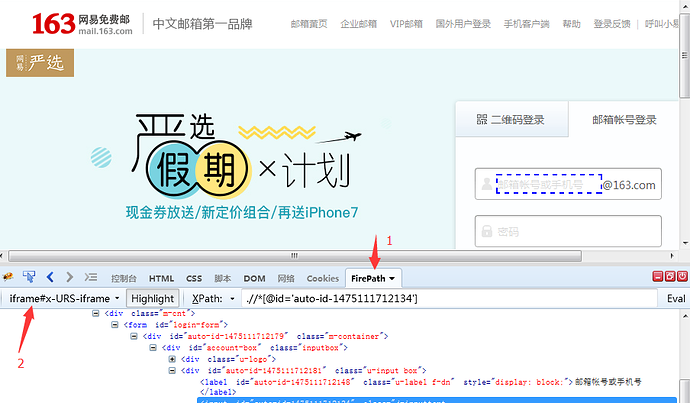
1.定位到元素后,切换到firepath界面
2.看firebug工具左上角,如果显示Top Window说明没有iframe
3.如果显示iframe#xxx这样的,说明在iframe上,#后面就是它的id
七、如何解决switch_to_frame上的横线呢?
1.先找到官放的文档介绍
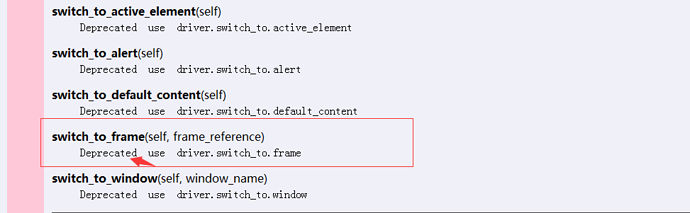
2.官方已经不推荐上面的写法了,用这个写法就好了driver.switch_to.frame()
八、参考代码如下
# coding:utf-8
from selenium import webdriver
driver = webdriver.Firefox()
driver.get("http://mail.163.com/")
driver.implicitly_wait(30)
# 切换iframe
# iframe = driver.find_element_by_tag_name("iframe")
# driver.switch_to_frame(iframe)
# driver.switch_to_frame("x-URS-iframe")
driver.switch_to.frame("x-URS-iframe")
driver.find_element_by_name("email").send_keys("123")
driver.find_element_by_name("password").send_keys("456")
# 释放iframe,重新回到主页面上
driver.switch_to.default_content()
Selenium2学习(十)-- iframe定位的更多相关文章
- Selenium2学习-002-Selenium2 Web 元素定位及 XPath 编写演示示例
此文主要对 Selenium2 的 Web 元素定位及 XPath 编写示例,敬请各位亲们参阅,共同探讨.若有不足之处,敬请各位大神指正,不胜感激! 通过 Firefox(火狐)浏览器的插件 Fire ...
- Selenium2学习-039-WebUI自动化实战实例-文件上传下载
通常在 WebUI 自动化测试过程中必然会涉及到文件上传的自动化测试需求,而开发在进行相应的技术实现是不同的,粗略可划分为两类:input标签类(类型为file)和非input标签类(例如:div.a ...
- Selenium2学习-014-WebUI自动化实战实例-012-Selenium 操作下拉列表实例-div+{js|jquery}
之前已经讲过了 Selenium 操作 Select 实现的下拉列表:Selenium2学习-010-WebUI自动化实战实例-008-Selenium 操作下拉列表实例-Select,但是在实际的日 ...
- Selenium2学习-010-WebUI自动化实战实例-008-Selenium 操作下拉列表实例-Select
此文主要讲述用 Java 编写 Selenium 自动化测试脚本编写过程中,对下拉列表框 Select 的操作. 下拉列表是 Web UI 自动化测试过程中使用率非常高的,通常有两种形式的下拉列表,一 ...
- Selenium2+python自动化28-table定位
前言 在web页面中经常会遇到table表格,特别是后台操作页面比较常见.本篇详细讲解table表格如何定位. 一.认识table 1.首先看下table长什么样,如下图,这种网状表格的都是table ...
- 强化学习(十六) 深度确定性策略梯度(DDPG)
在强化学习(十五) A3C中,我们讨论了使用多线程的方法来解决Actor-Critic难收敛的问题,今天我们不使用多线程,而是使用和DDQN类似的方法:即经验回放和双网络的方法来改进Actor-Cri ...
- Selenium2学习-042-Selenium3启动Firefox Version 48.x浏览器(ff 原生 geckodriver 诞生)
今天又被坑了一把,不知谁把 Slave 机的火狐浏览器版本升级为了 48 的版本,导致网页自动化测试脚本无法启动火狐的浏览器,相关的网页自动化脚本全线飘红(可惜不是股票,哈哈哈...),报版本不兼容的 ...
- Selenium2学习-041-chromedriver:org.openqa.selenium.WebDriverException: unknown error: cannot determine loading status from unexpected alert open
今天在写WebDriver处理弹出框(alert.confirm.prompt)演示实例脚本分发给朋友时,在其执行时未能成功执行,对应的部分错误详情如下: org.openqa.selenium.We ...
- Selenium2学习-040-JavaScript弹出框(alert、confirm、prompt)操作演示实例
弹出框是网页自动化测试常见得操作页面元素之一,常见的JavaScript弹出框有如下三种: 1.alert(message):方法用于显示带有一条指定消息和一个 OK 按钮的警告框.DemoAlert ...
- Selenium webdriver 学习总结-元素定位
Selenium webdriver 学习总结-元素定位 webdriver提供了丰富的API,有多种定位策略:id,name,css选择器,xpath等,其中css选择器定位元素效率相比xpath要 ...
随机推荐
- c++中map的基本函数
c++中map的一些方法 begin() 返回指向map头部的迭代器 clear() 删除所有元素 count() 返回指定元素出现的次数 empty() 如果map为空则返回 ...
- VBS常用脚本及其解说一览
取得本机IP strComputer = "." Set objWMIService = GetObject("winmgmts:\\" & strCo ...
- Oracle列转行函数Listagg以及pivot查询示例
简单的Oracle列转行函数Listagg示例: CREATE TABLE tbl_test (catalog VARCHAR(1),product VARCHAR(2),amount NUMBER) ...
- Git merge 和 rebase 进一步比较
但是 假如 我不想看到 分支转折点呢 合并的分支始终会存在一个交叉点 Microsoft Windows [版本 10.0.17134.345] (c) Microsoft Corporation.保 ...
- vue 权限管理深度探究
实现思路如下:1.网页路由(route)中定义的每个路由都有meta属性,属性值防止可访问该路由的值.2.路由的全局前置守卫(beforeEach)会判断路由用户是否登录(未登录跳转至登录界面),以及 ...
- TT 安装 之 AIX
# mkgroup -'A' id='1000' adms='root' tt -- 创建用户 # mkuser id='1000' pgrp='tt' groups='tt' adms='root' ...
- kali 安装命令类
apt-get常用命令:update – 取回更新的软件包列表信息upgrade – 进行一次升级install – 安装新的软件包(注:软件包名称是 libc6 而非 libc6.deb)remov ...
- GreenPlum 大数据平台--分区表(二)
01,创建分区表 [PARTITION BY partition_type (column) [SUBPARTITION BY partition_type (column)] [SUBPARTITI ...
- AWS and OpenStack
AWS OpenStack EC2 Nova EBS Cinder EFS Manila S3 Swift Storage Gateway 本地上云 ClondFront 内容发布服务 VPC Neu ...
- Nginx+Keepalived配置
1. Nginx安装 (1) 环境:分别在2台服务器上部署nginx且步骤一致: 如192.138.86.1和192.138.86.2 (2) 下载官网最新稳定版,地址:https://nginx.o ...