
【2022-11-28】Docker部署搭建Gitlab
一、环境准备
1. 准备一台虚拟机\或者购买服务器

2. 虚拟机硬件要求

    2.1 内存不得少于4G,否则启动会报502错误,可自行百度解决,将虚拟机的swap分区调整为2G大小即可

    2.2 CPU2核2G

    2.3 硬盘至少20G

3. 系统镜像

	centos 7.9
二、安装docker
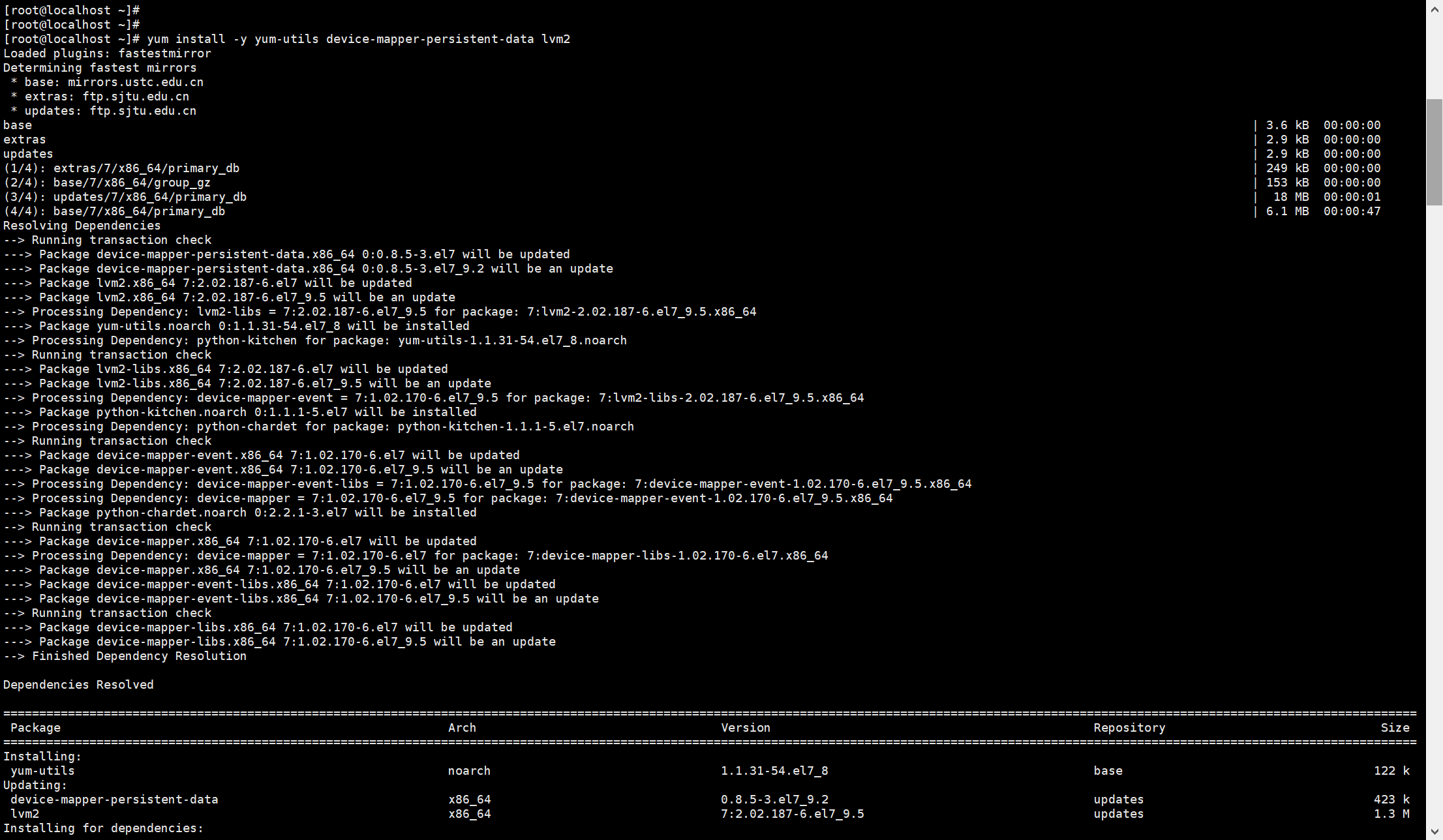
# 安装依赖

yum install -y yum-utils device-mapper-persistent-data lvm2

# 设置yum源

yum-config-manager --add-repo https://download.docker.com/linux/centos/docker-ce.repo

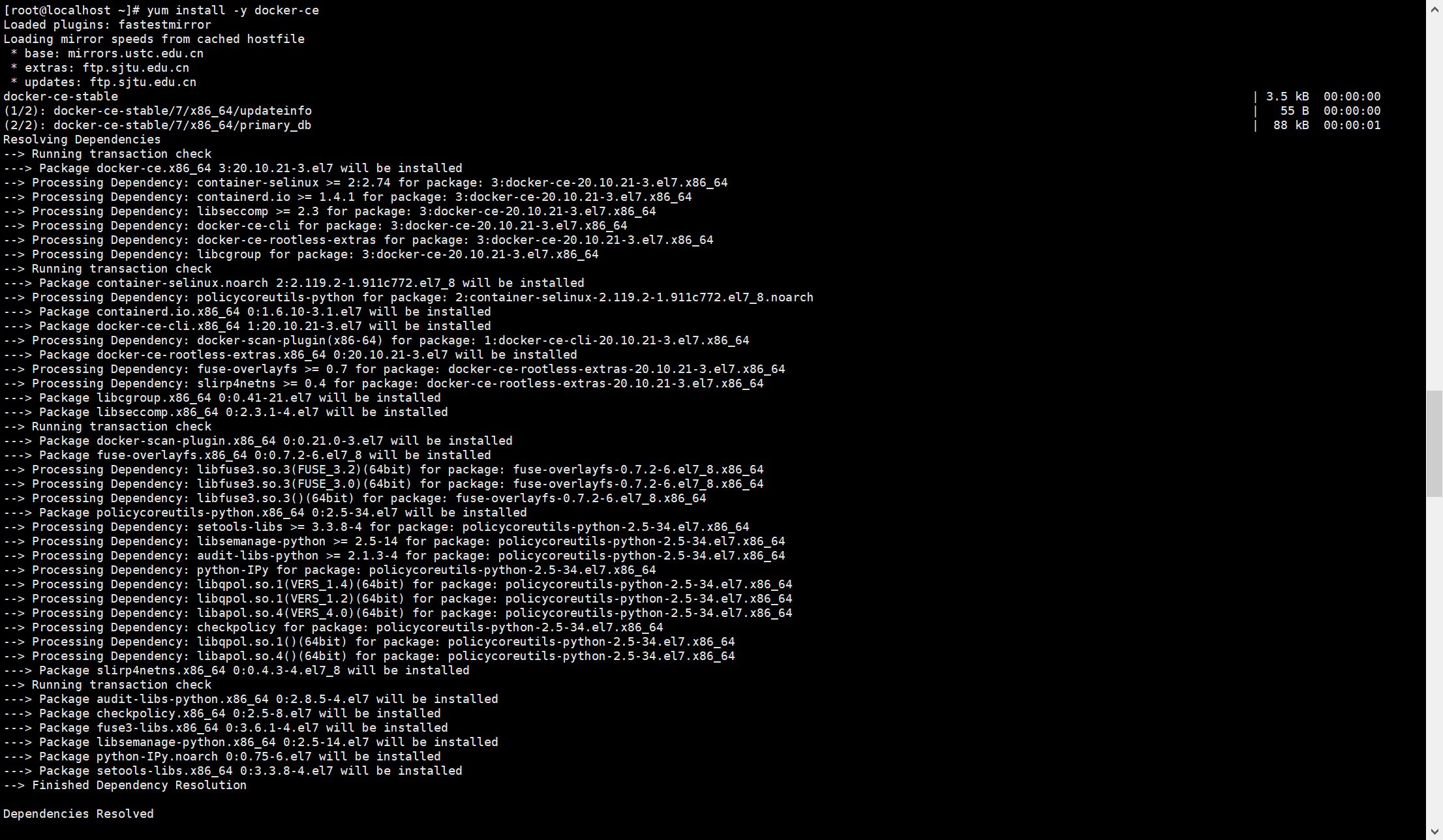
# 安装docker

yum install -y docker-ce

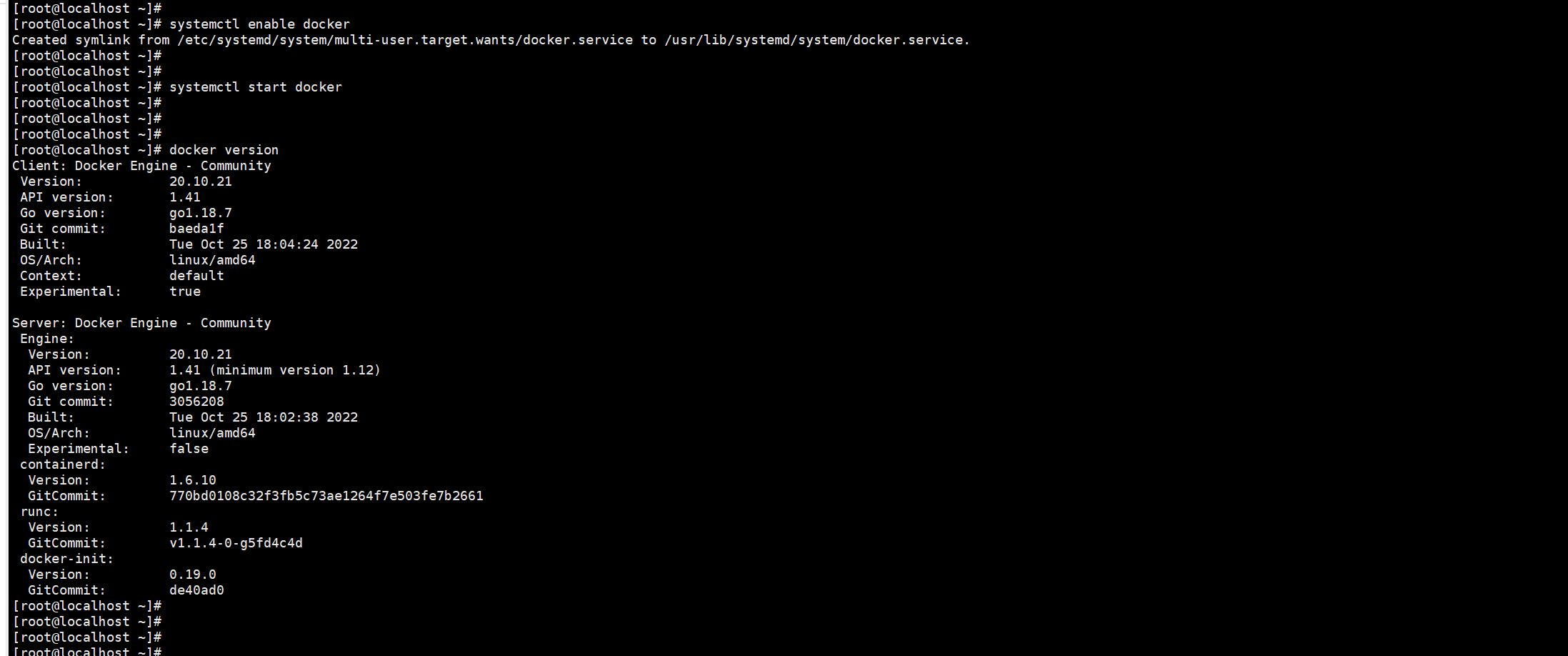
# 设置开机启动

systemctl enable docker

# 启动 Docker

systemctl start docker

# 查看版本

docker version

三、拉取Gitlab镜像
# 拉取Gitlab镜像

docker pull gitlab/gitlab-ce:latest

四、容器运行Gitlab
# 创建容器目录

mkdir gitlab gitlab/etc gitlab/log gitlab/opt

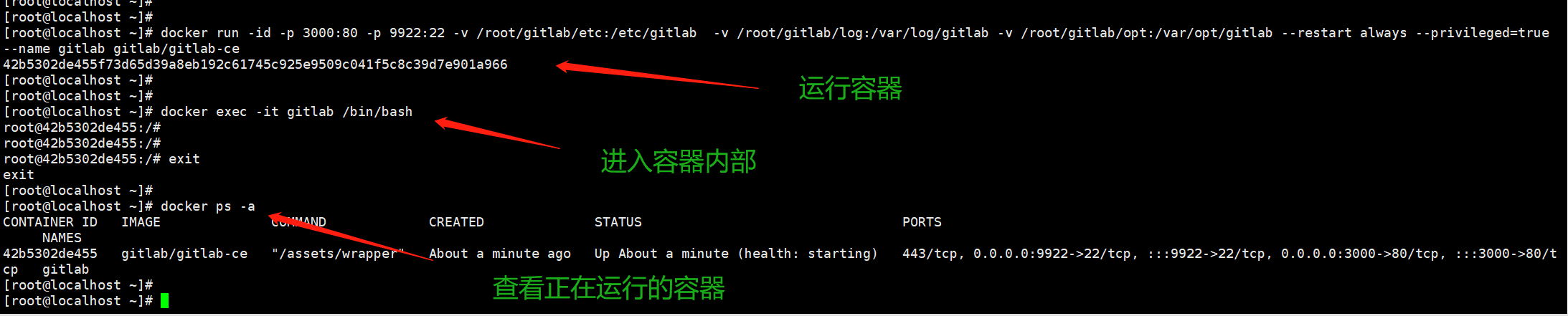
# 运行容器

docker run -id -p 3000:80 -p 9922:22 -v /root/gitlab/etc:/etc/gitlab  -v /root/gitlab/log:/var/log/gitlab -v /root/gitlab/opt:/var/opt/gitlab --restart always --privileged=true --name gitlab gitlab/gitlab-ce

'''

命令解释:

-i  以交互模式运行容器,通常与 -t 同时使用命令解释:

-d  后台运行容器,并返回容器ID

-p 3000:80  将容器内80端口映射至宿主机9980端口,这是访问gitlab的端口

-p 9922:22  将容器内22端口映射至宿主机9922端口,这是访问ssh的端口

-v ./gitlab/etc:/etc/gitlab  将容器/etc/gitlab目录挂载到宿主机./gitlab/etc目录下,若宿主机内此目录不存在将会自动创建,其他两个挂载同这个一样

--restart always  容器自启动

--privileged=true  让容器获取宿主机root权限

--name gitlab-test  设置容器名称为gitlab

gitlab/gitlab-ce  镜像的名称,这里也可以写镜像ID

'''
五、修改配置文件
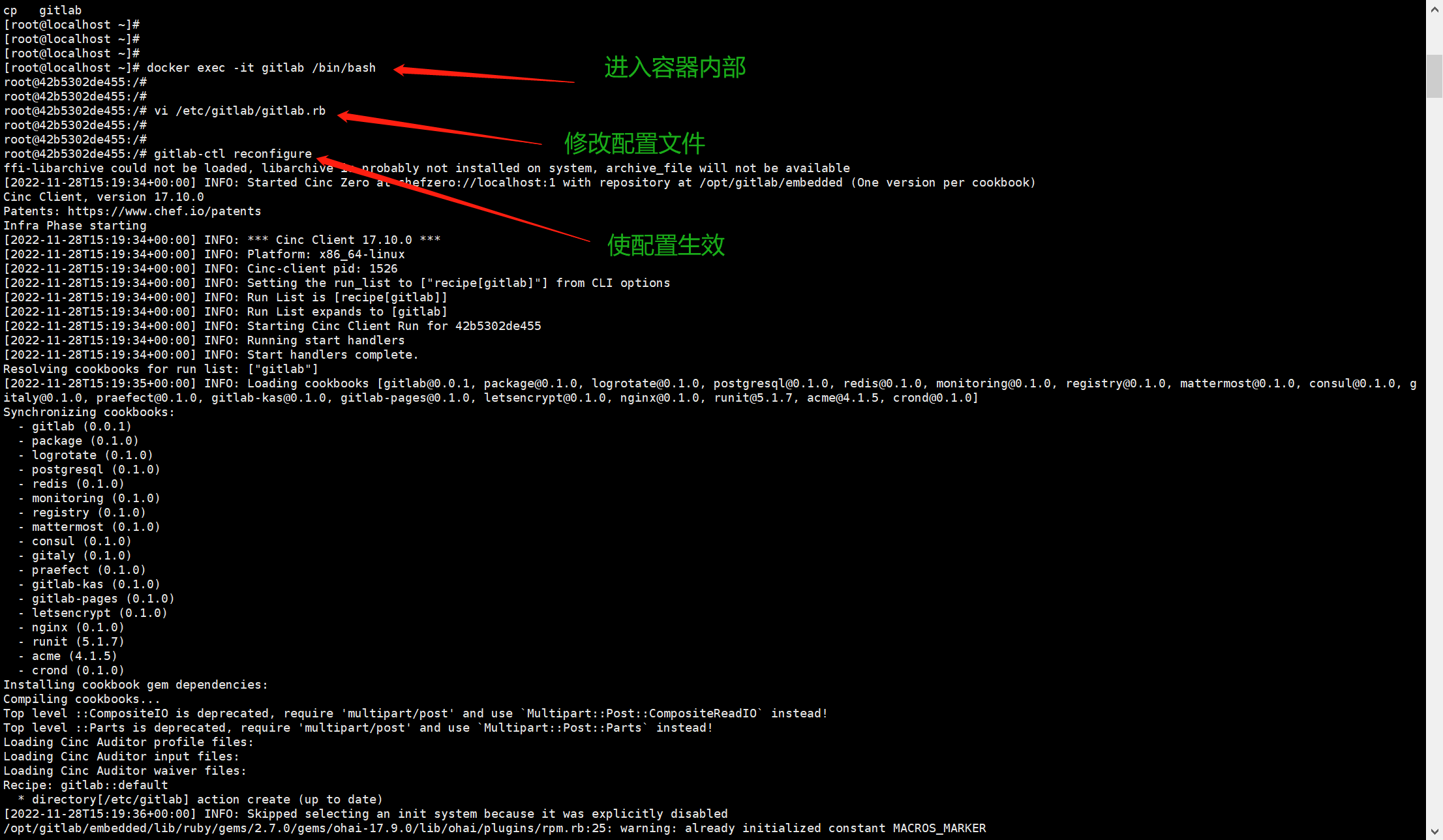
# 进入容器内部

docker exec -it gitlab /bin/bash

# 修改gitlab.rb

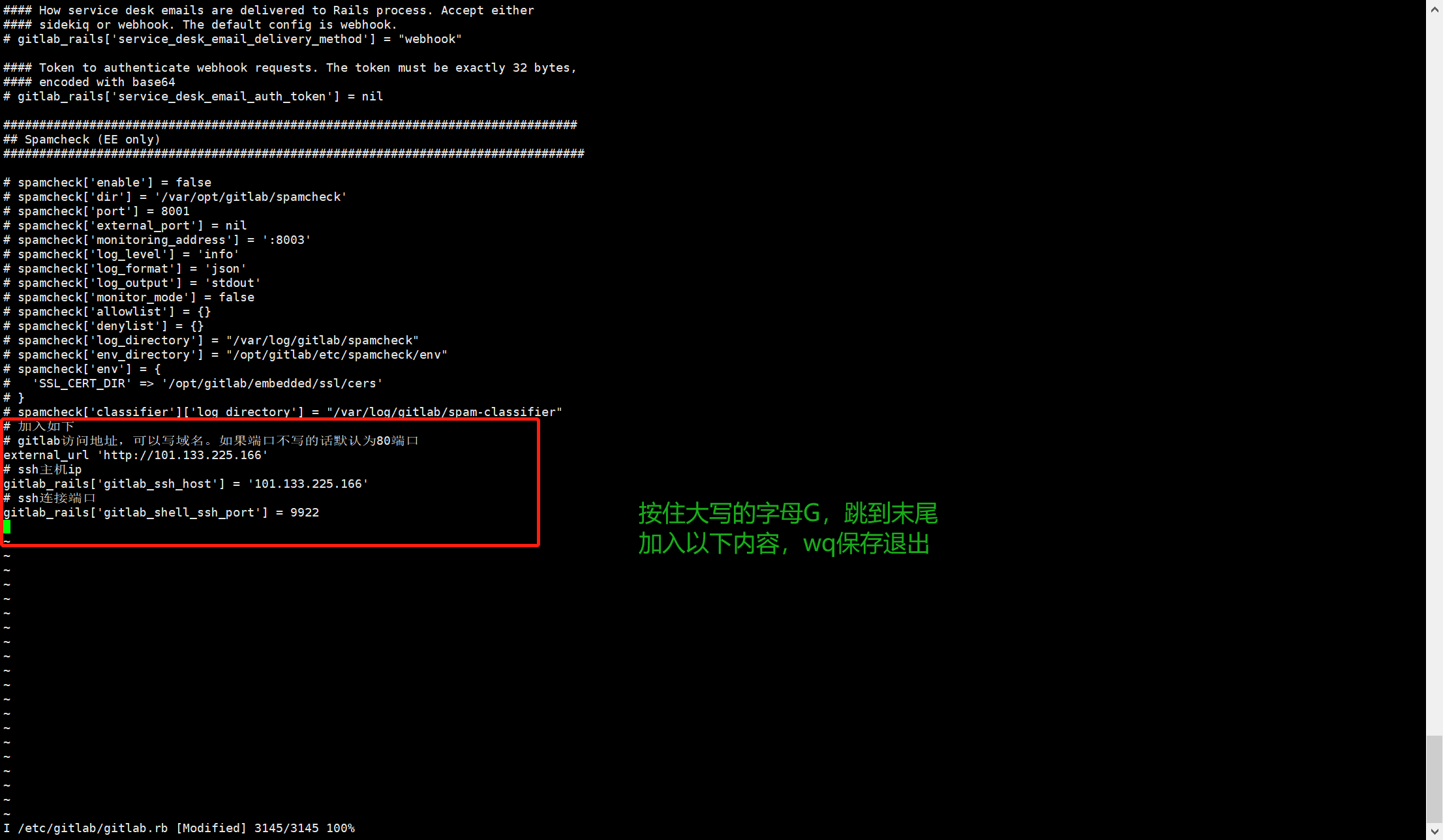
vi /etc/gitlab/gitlab.rb

# 加入如下内容

# gitlab访问地址,可以写域名。如果端口不写的话默认为80端口

external_url 'http://101.133.225.166'

# ssh主机ip

gitlab_rails['gitlab_ssh_host'] = '101.133.225.166'

# ssh连接端口

gitlab_rails['gitlab_shell_ssh_port'] = 9922

# 让配置生效

gitlab-ctl reconfigure

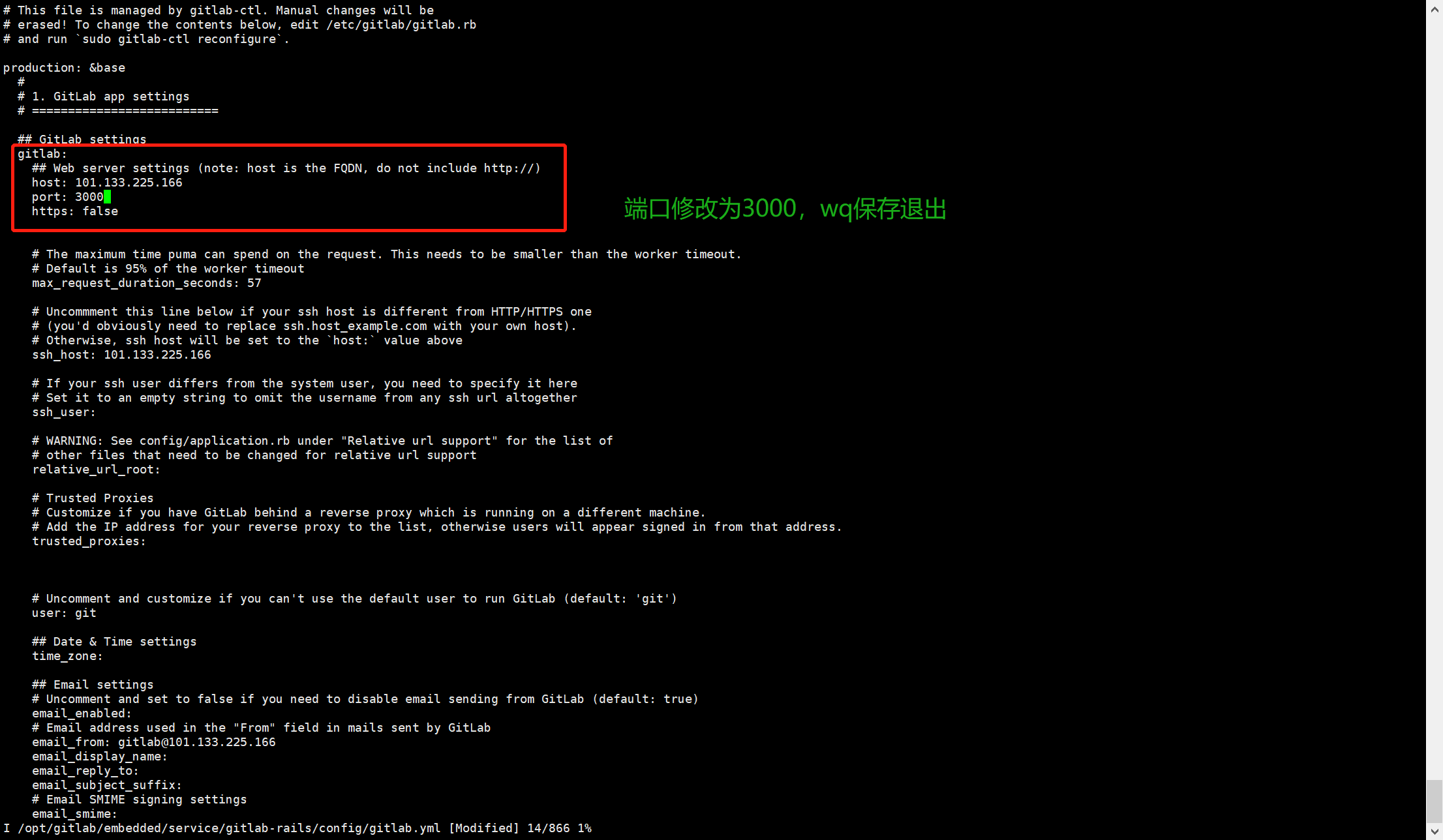
### 注意不要重启,/etc/gitlab/gitlab.rb文件的配置会映射到gitlab.yml这个文件,由于咱们在docker中运行,在gitlab上生成的http地址应该是http://101.133.225.166:3000,所以,要修改下面文件

# 修改http和ssh配置

vi /opt/gitlab/embedded/service/gitlab-rails/config/gitlab.yml

  gitlab:

    host: 101.133.225.166

    port: 3000 # 这里改为3000

    https: false

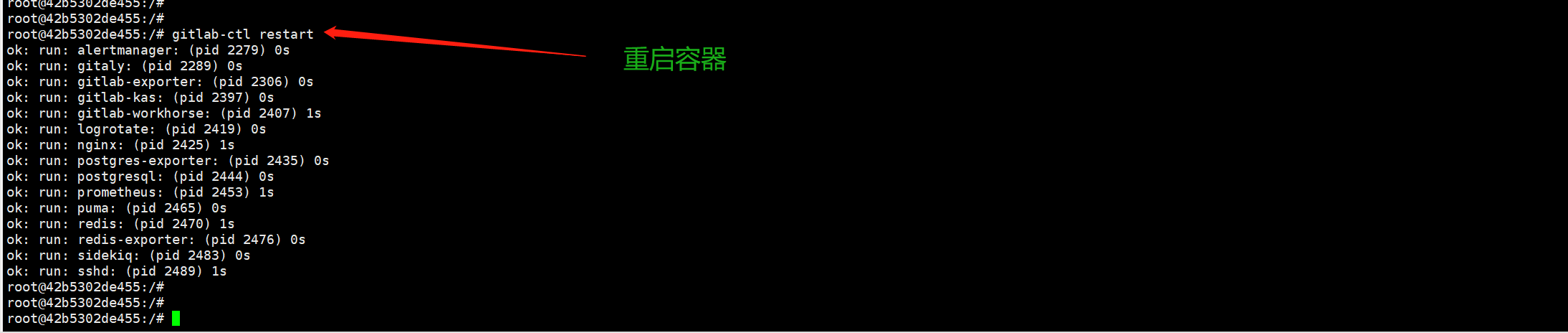
# 重启

gitlab-ctl restart

# 退出容器

exit

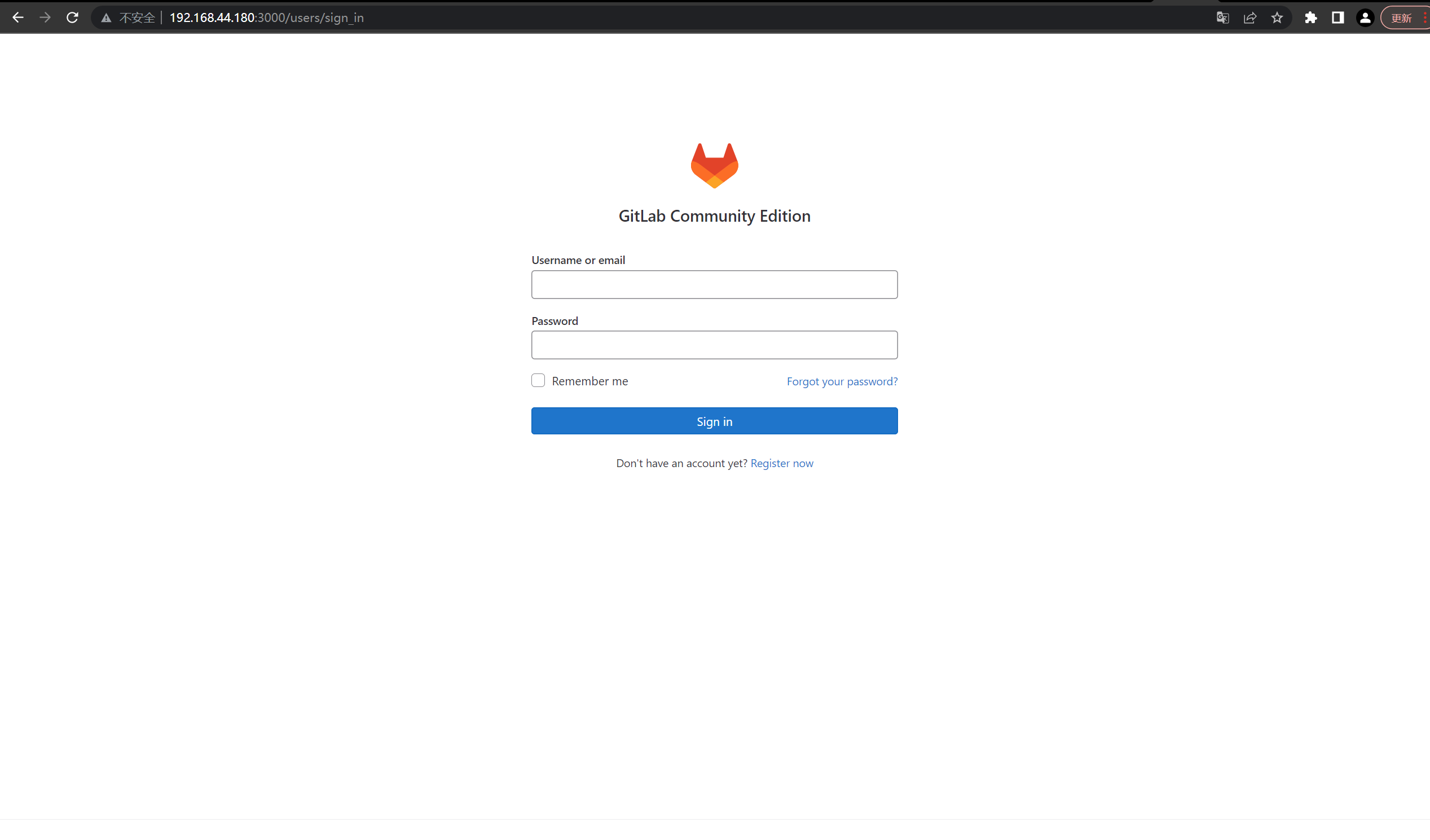
六、浏览器访问
# 使用浏览器访问

	http://192.168.44.180:3000

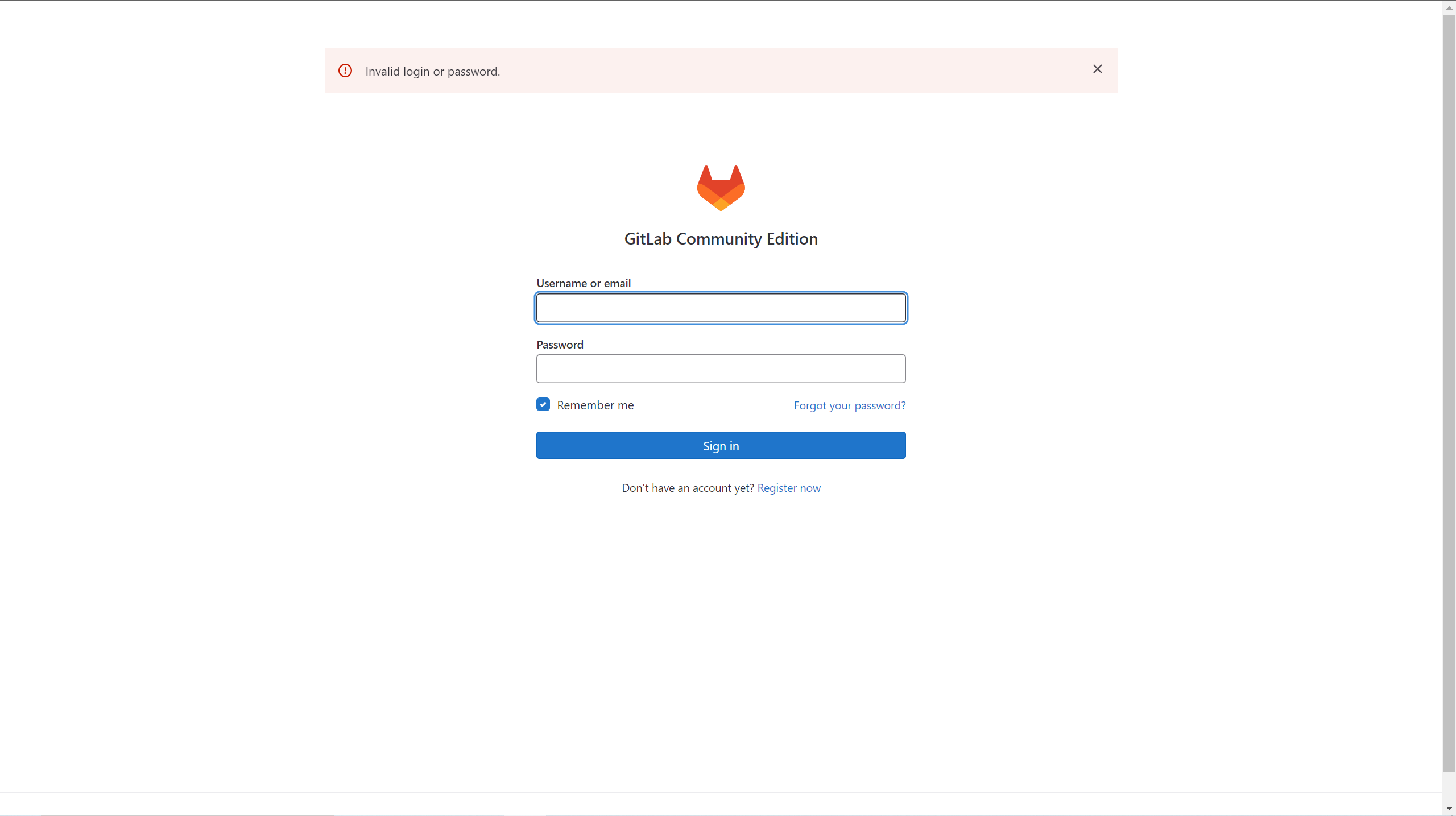
# 用户名默认是root,登录密码看下方,在配置文件中修改后,完成登录
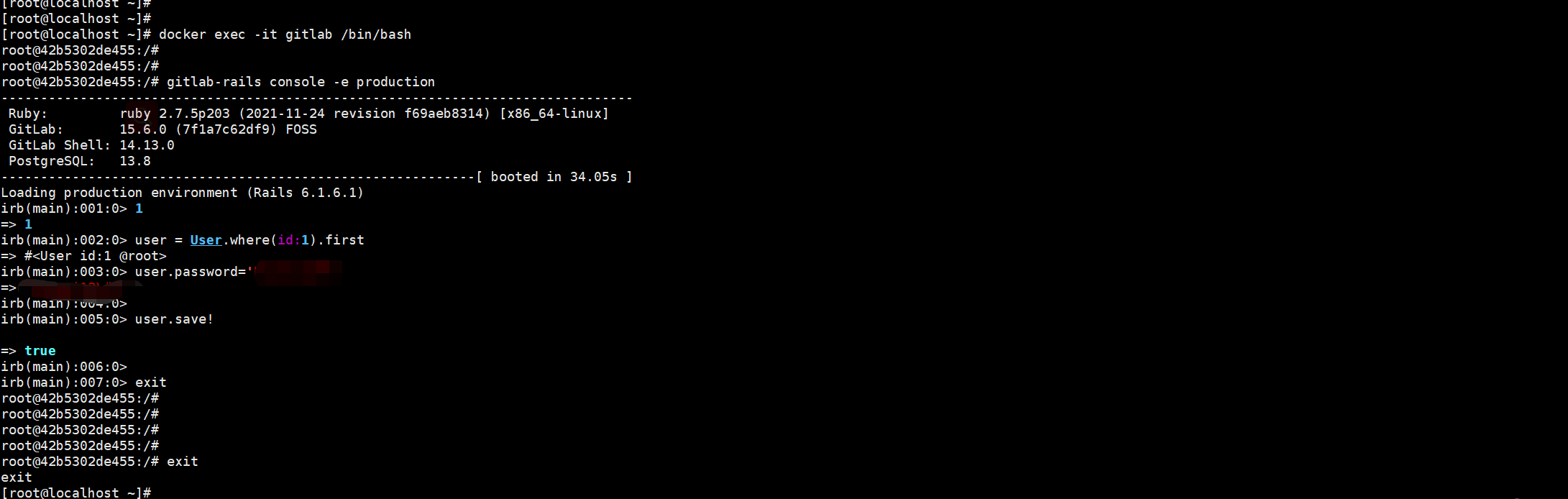
七、修改登录密码
# 进入容器内部

docker exec -it gitlab /bin/bash

# 进入控制台

gitlab-rails console -e production

# 查询id为1的用户,id为1的用户是超级管理员

user = User.where(id:1).first

# 修改密码

user.password='这里设置你的密码'

# 保存

user.save!

# 退出

exit
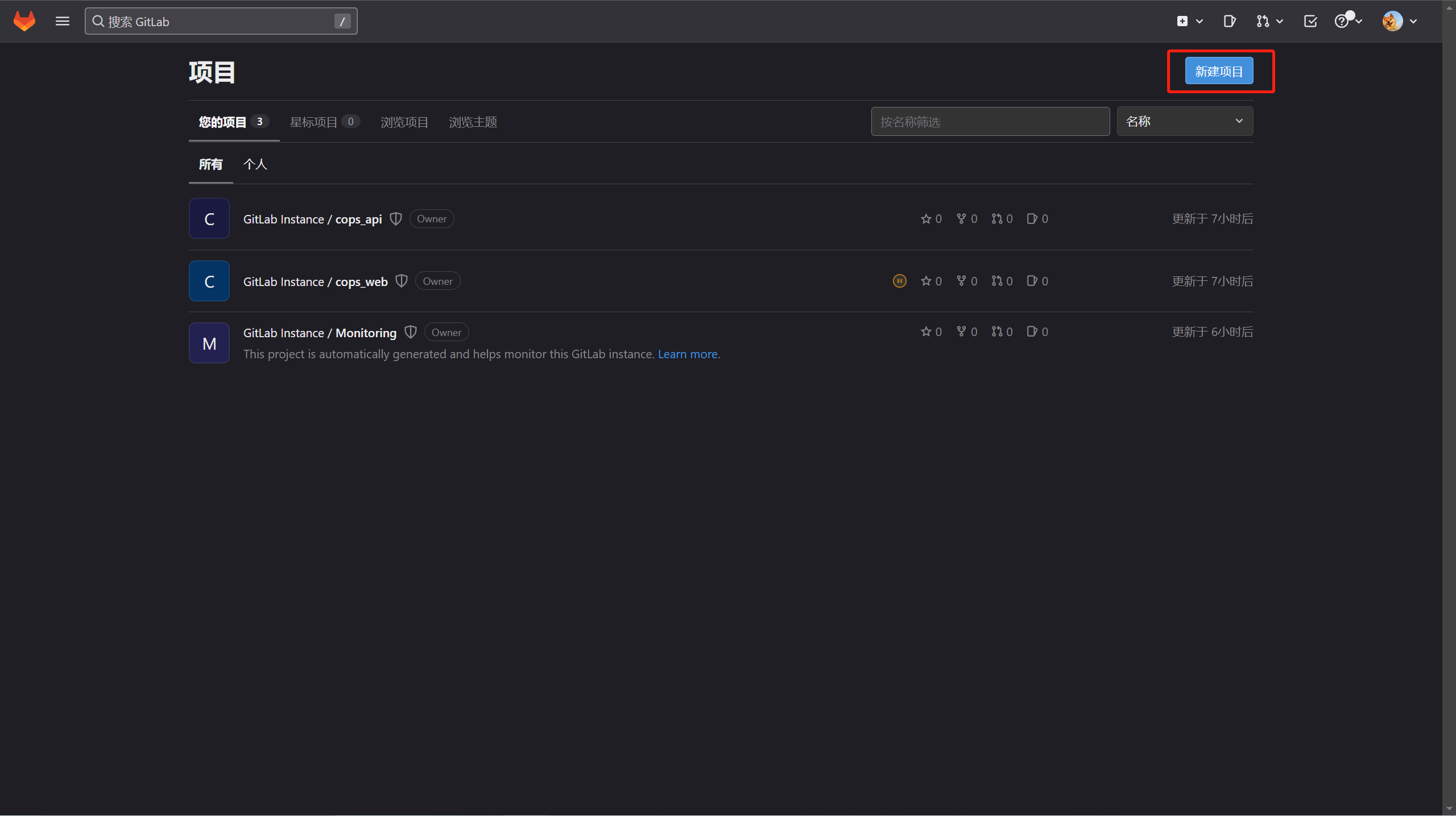
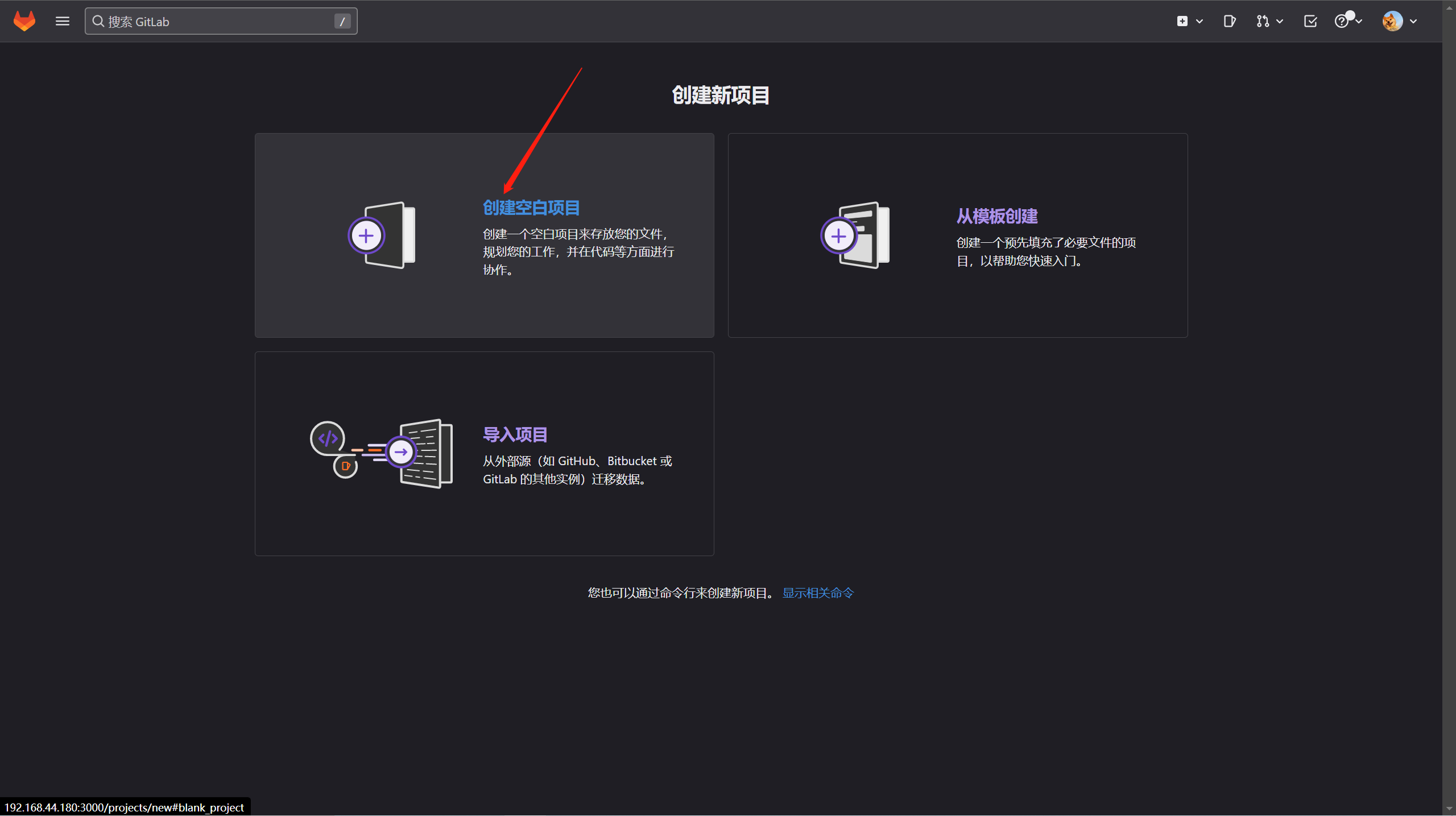
八、创建新的项目
1. 新建项目

2. 创建空白项目

3. 项目名称
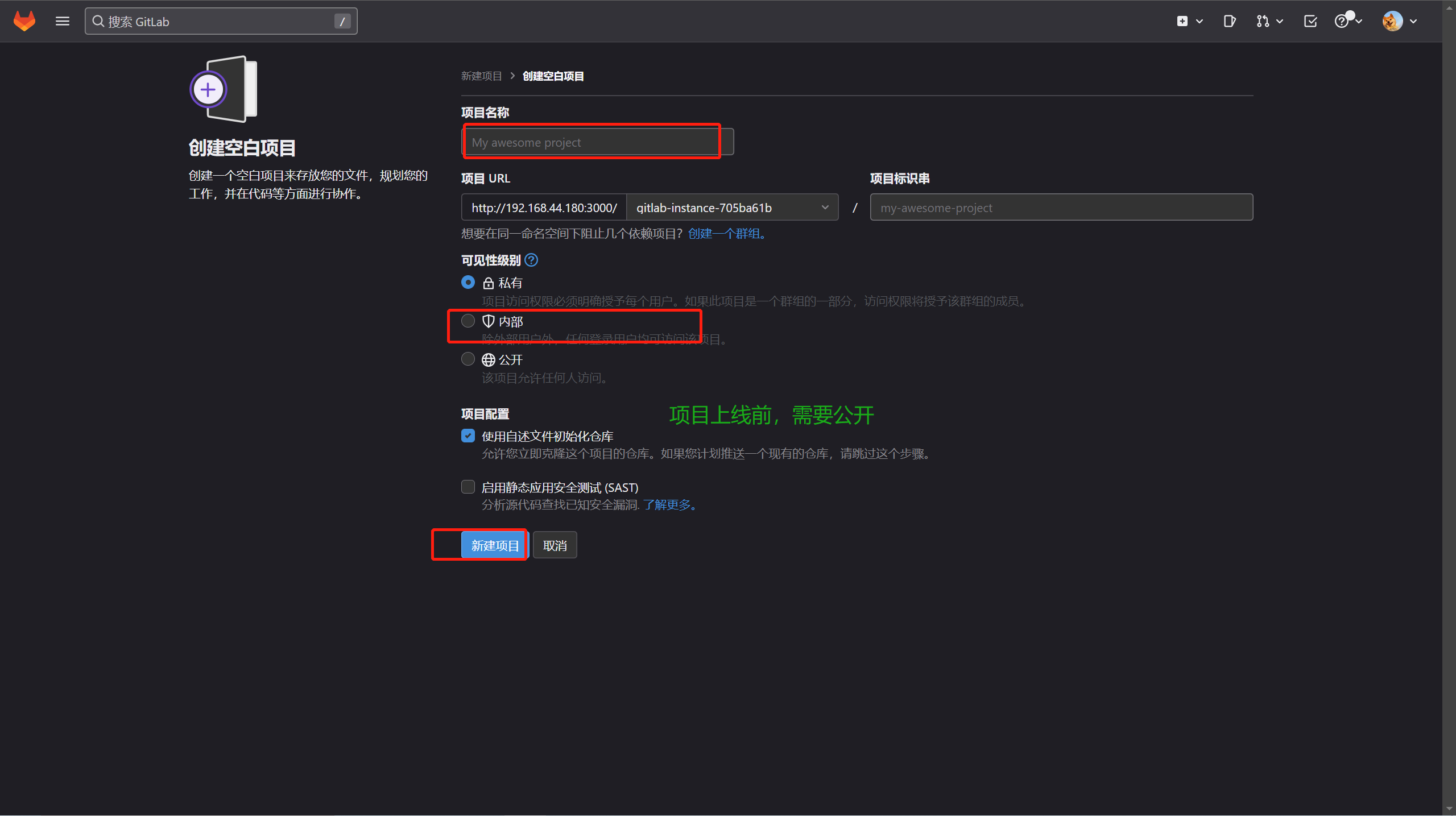
九、提交代码
# 使用Git向远端仓库提交代码

# Git全局配置

git config --global user.name "你的名字"

git config --global user.email "你的邮箱"

# 查看origin

git remote

# 如果存在则删除

git remote remove origin

# 配置为远程Gitlab的地址

git remote add origin http://192.168.44.180:3000/gitlab-instance-705ba61b/cops_api.git

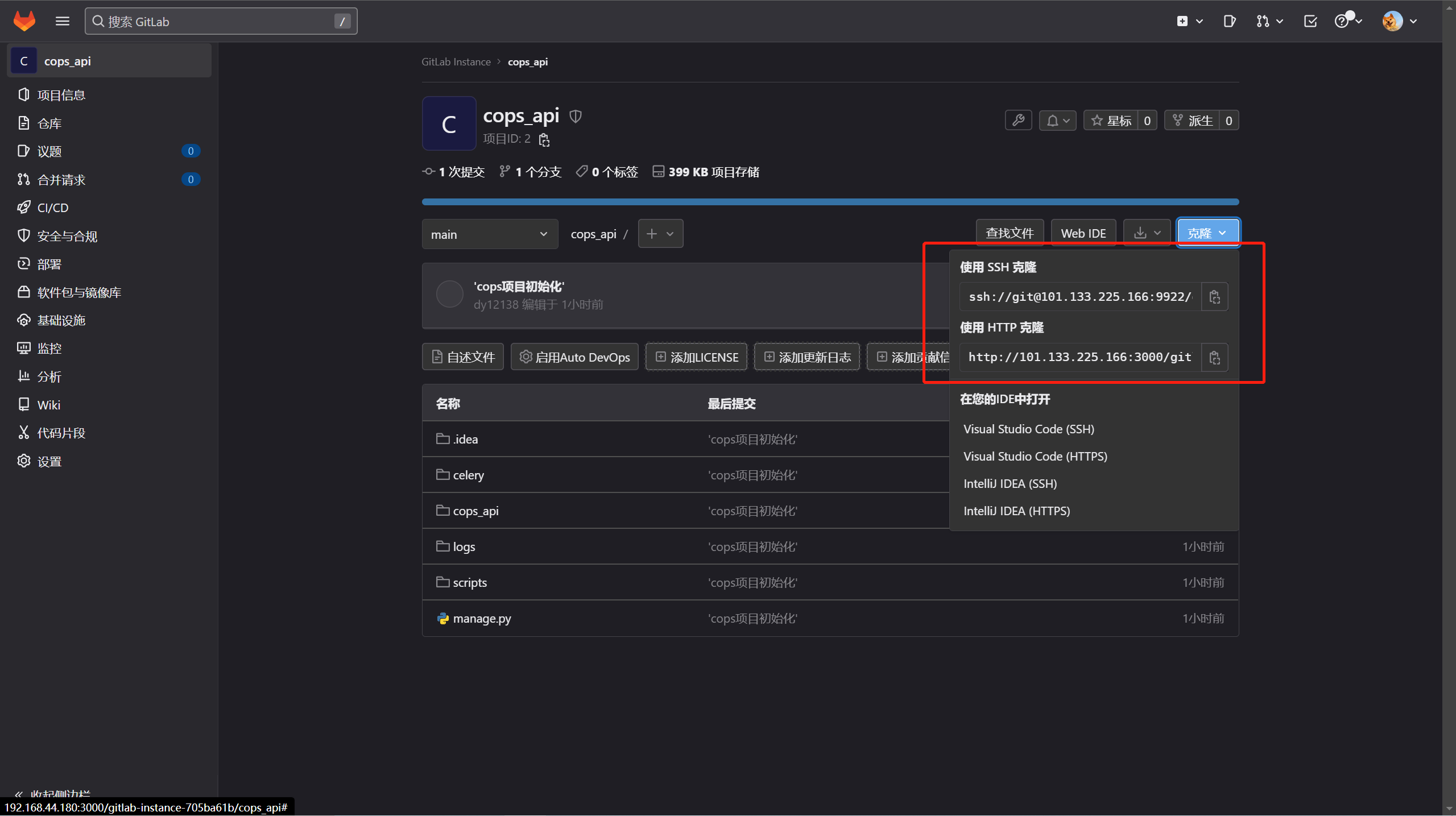
#  我们使用http来推送拉取代码:注意这个ip,如上图,Gitlab自动生成的ip 101.133.225.166:3000是不可以访问的,这里填写你虚拟机的ip+端口号

git add .  					# 提交所有更改

git commit -m '提交说明'	  # 填写注释

git branch -M main			 # -M是每个docs page on git branch的--move --force的标志(快捷方式)。它将分支重命名为main (因为使用命令行创建的存储库的默认分支名称是master,而从2020年10月开始在GitHub中创建的分支具有默认名称main)并强制它(允许重命名分支,即使新的分支名称已经存在)。

git push -uf origin main      # 把本地的主分支推到origin对应的远程分支
【2022-11-28】Docker部署搭建Gitlab的更多相关文章
- Centos7安装部署搭建gitlab平台、汉化
Centos7安装部署搭建gitlab平台.汉化 安装环境要求:内存不要小于4G,否则后期web界面可能会报错 一.准备工作 1.1 查看系统版本 首先查询系统版本,下载Gitlab的对应版本 [ro ...
- 用Docker下搭建GitLab
最近试了一下Docker,发现用它搭建服务十分方便,就用它搭建了一个gitlab练练手. 首先下载gitlab镜像: docker image pull gitlab/gitlab-c ...
- 虚拟机CentOS7安装docker并搭建Gitlab私服
一.下载安装虚拟机和CentOS7系统 这些流程比较简单不会有什么坑,这里不再阐述 二.安装docker 1.Docker 要求 CentOS 系统的内核版本高于 3.10 ,查看本页面的前提条件来验 ...
- 在docker 中搭建gitlab环境
docker run --name gitlab -it -p : -p : -p : \ --env 'GITLAB_SECRETS_DB_KEY_BASE=Rpwq35wjLJ5N6CrkvdXs ...
- docker中搭建gitlab
1, 下载镜像 docker pull sameersbn/gitlab:7.4.3 # 下载gitlab镜像 docker pull sameersbn/mysql:latest # 下载gitla ...
- docker下搭建gitlab
[root@localhost ~]# docker run \ > --name='gitlab' \ > -itd \ > --link gitlab_mysql:mysql \ ...
- QuickStart系列:docker部署之Gitlab本地代码仓库
gitlab是可以在本地搭建的使用git作为源代码管理的仓库. 运行环境: win10+vmware14+docker7+docker 1. 使用命令拉取镜像(非必须,耗时比较久,这里以ce为准,ce ...
- docker简单搭建gitlab
docker启动非常简单: docker run --detach --hostname 192.168.0.33 --publish 443:443 --publish 80:80 \ --publ ...
- 使用Docker部署Gitlab
由于公司的代码server已使用Gitosis搭建,但由于用户和权限管理太麻烦. 如今想在原有server上再搭建Gitlab,使用Gitlab官方方法直接安装. 会导致与Gitosis冲突,使得Gi ...
- Centos7使用docker搭建gitlab服务器
了解到docker的优点,搭建快,运行要求资源低,最重要的是实现的功能和效果都能达到预期,于是决定使用docker来搭建gitlab服务器. 效果图如下: 系统环境:CentOS Linux rele ...
随机推荐
- 配置 Containerd 在 harbor 私有仓库拉取镜像
官方文档地址:https://github.com/containerd/cri/blob/master/docs/registry.md 严格来说,这个具体可分为两部分 1.在k8s中使用Conta ...
- mysql ERROR 1396 (HY000): Operation CREATE USER failed 解决办法
原因:MySQL账户表中已经存在这个要创建的用户 操作分析: 当创建新用户时会提示这个新用户创建失败,但是当解决创建失败的问题后再次重新创建这个新用户,则会报这个错误 # 创建新用户,提示root用户 ...
- 使用prometheus + granafa 监控mysql主从
若主从同步数据库未同步默认的mysql表,则也需要在从库上创建mysql用户mysqld_exporter用来收集监控数据 mysqld_exporter安装部署 这里采取的是mysqld_expor ...
- Windows 下JDK绿色免安装制作教程
java自从被oracle收购后,windows下新的版本只有安装版.没有zip免安装. windows安装版有一下坏处 会写注册表 会将java.exe,javaw.exe 等解压到C:\Windo ...
- 使用 Elastic Stack 分析地理空间数据 (一)
文章转载自:https://blog.csdn.net/UbuntuTouch/article/details/106531939 随着人类在不断地探索空间,地理空间数据越来越多. 收集信息的速度以及 ...
- vue3基础
什么是CDN? 内容分发网络--通过相互链接的网络系统,利用最靠近用户的服务器,更快更可靠的发送给用户. vue的cdn引入 method中的函数为什么不能用this? this的主要使用是来获取da ...
- 从nuxt开始的SEO之路
故事从一个"美好"的早上开始...... 大清早的来到公司,打开电脑,emm, 还是熟悉的味道,鱼儿被我摸熟了的味道......就在开始准备一天的摸鱼之旅的时候,一种不详的预感涌上 ...
- jquery修改图片src
jquery修改图片src,会重新请求此图片url,重新加载图片.方法如下: $("#<img的id>").attr("src", src_valu ...
- MasaFramework -- 异常处理
前言 在程序设计中,我们会遇到各种各样的异常问题,一个异常处理不仅仅可以帮助开发者快速的定位问题,也可以给用户更好的使用体验,那么我们在AspNetCore项目中如何捕获以及处理异常呢? 而对应Asp ...
- 【Kubernetes】K8s笔记(十一):Ingress 集群进出流量总管
目录 0. Ingress 解决了什么问题 1. Ingress Controller 2. 指定 Ingress Class 使用多个 Ingress Controller 3. 使用 YAML 描 ...