
PySide6之初级使用
- 背景介绍
pyside6提供了Qt6的Python侧API. 在GUI程序撰写方面, 笔者不太喜欢频繁的编译过程, 倾向于随时更改代码即时查看效果. 因此, 推荐在简单应用的情况下使用pyside6, 而非直接的Qt6. 本文以一个简单的计算器实现作为案例展示笔者pyside6使用流程. - 使用pyside6-designer绘制并生成ui文件
①. 安装pyside6
终端运行: pip install pyside6
②. 打开pyside6-designer
终端运行: pyside6-designer
③. 于pyside6-designer中利用左侧控件栏绘制出如下界面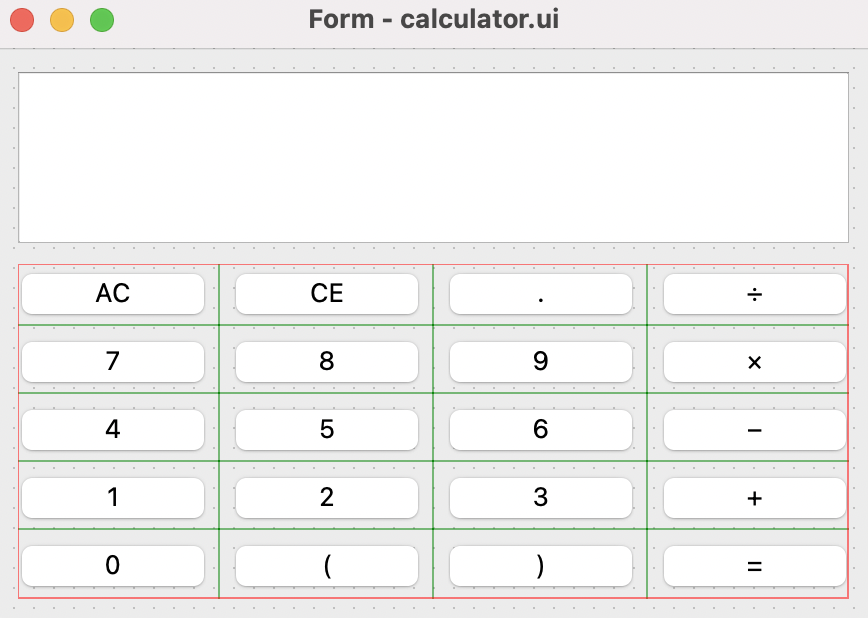
注意, 可以在右侧对象栏中改变相应控件对象的名称.
④. 保存该界面为ui文件, 并命名为calculator.ui. calculator.ui文件内容如下,


  1 <?xml version="1.0" encoding="UTF-8"?>

  2 <ui version="4.0">

  3  <class>Form</class>

  4  <widget class="QWidget" name="Form">

  5   <property name="geometry">

  6    <rect>

  7     <x>0</x>

  8     <y>0</y>

  9     <width>440</width>

 10     <height>288</height>

 11    </rect>

 12   </property>

 13   <property name="windowTitle">

 14    <string>Form</string>

 15   </property>

 16   <layout class="QVBoxLayout" name="verticalLayout">

 17    <item>

 18     <widget class="QTextBrowser" name="txtb_show"/>

 19    </item>

 20    <item>

 21     <layout class="QGridLayout" name="gridLayout">

 22      <item row="0" column="0">

 23       <widget class="QPushButton" name="btn_ac">

 24        <property name="text">

 25         <string>AC</string>

 26        </property>

 27       </widget>

 28      </item>

 29      <item row="0" column="3">

 30       <widget class="QPushButton" name="btn_divide">

 31        <property name="text">

 32         <string>÷</string>

 33        </property>

 34       </widget>

 35      </item>

 36      <item row="1" column="0">

 37       <widget class="QPushButton" name="btn_7">

 38        <property name="text">

 39         <string>7</string>

 40        </property>

 41       </widget>

 42      </item>

 43      <item row="1" column="1">

 44       <widget class="QPushButton" name="btn_8">

 45        <property name="text">

 46         <string>8</string>

 47        </property>

 48       </widget>

 49      </item>

 50      <item row="1" column="2">

 51       <widget class="QPushButton" name="btn_9">

 52        <property name="text">

 53         <string>9</string>

 54        </property>

 55       </widget>

 56      </item>

 57      <item row="1" column="3">

 58       <widget class="QPushButton" name="btn_multiply">

 59        <property name="text">

 60         <string>×</string>

 61        </property>

 62       </widget>

 63      </item>

 64      <item row="2" column="0">

 65       <widget class="QPushButton" name="btn_4">

 66        <property name="text">

 67         <string>4</string>

 68        </property>

 69       </widget>

 70      </item>

 71      <item row="2" column="1">

 72       <widget class="QPushButton" name="btn_5">

 73        <property name="text">

 74         <string>5</string>

 75        </property>

 76       </widget>

 77      </item>

 78      <item row="2" column="2">

 79       <widget class="QPushButton" name="btn_6">

 80        <property name="text">

 81         <string>6</string>

 82        </property>

 83       </widget>

 84      </item>

 85      <item row="2" column="3">

 86       <widget class="QPushButton" name="btn_subtract">

 87        <property name="text">

 88         <string>−</string>

 89        </property>

 90       </widget>

 91      </item>

 92      <item row="3" column="0">

 93       <widget class="QPushButton" name="btn_1">

 94        <property name="text">

 95         <string>1</string>

 96        </property>

 97       </widget>

 98      </item>

 99      <item row="3" column="1">

100       <widget class="QPushButton" name="btn_2">

101        <property name="text">

102         <string>2</string>

103        </property>

104       </widget>

105      </item>

106      <item row="3" column="2">

107       <widget class="QPushButton" name="btn_3">

108        <property name="text">

109         <string>3</string>

110        </property>

111       </widget>

112      </item>

113      <item row="3" column="3">

114       <widget class="QPushButton" name="btn_add">

115        <property name="text">

116         <string>+</string>

117        </property>

118       </widget>

119      </item>

120      <item row="4" column="3">

121       <widget class="QPushButton" name="btn_equal">

122        <property name="text">

123         <string>=</string>

124        </property>

125       </widget>

126      </item>

127      <item row="4" column="0">

128       <widget class="QPushButton" name="btn_0">

129        <property name="text">

130         <string>0</string>

131        </property>

132       </widget>

133      </item>

134      <item row="4" column="1">

135       <widget class="QPushButton" name="btn_lbracket">

136        <property name="text">

137         <string>(</string>

138        </property>

139       </widget>

140      </item>

141      <item row="4" column="2">

142       <widget class="QPushButton" name="btn_rbracket">

143        <property name="text">

144         <string>)</string>

145        </property>

146       </widget>

147      </item>

148      <item row="0" column="2">

149       <widget class="QPushButton" name="btn_dot">

150        <property name="text">

151         <string>.</string>

152        </property>

153       </widget>

154      </item>

155      <item row="0" column="1">

156       <widget class="QPushButton" name="btn_ce">

157        <property name="text">

158         <string>CE</string>

159        </property>

160       </widget>

161      </item>

162     </layout>

163    </item>

164   </layout>

165  </widget>

166  <resources/>

167  <connections/>

168 </ui> - 使用pyside6演示ui文件
本文以一个main.py文件为例, 采用如下方式演示ui文件, 并补充其中操作逻辑. main.py文件内容如下,
 1 # 计算器实现案例

 2

 3 from PySide6 import QtCore

 4 from PySide6 import QtWidgets

 5 from PySide6 import QtUiTools

 6

 7

 8 class Calculator(QtWidgets.QWidget):     # 此处继承的类型需与designer中选择的类型保持一致

 9

10     def __init__(self, parent=None):

11         super(Calculator, self).__init__(parent)

12

13         uiname = "/Users/xxhbdk/Desktop/projects_blog/pyside6/calculator.ui"  # 1. 设置ui文件路径

14         self.ui = QtUiTools.QUiLoader().load(uiname)  # 2. 实例化

15         self.ui.setParent(self)                       # 3. 设置父控件

16         self.__equal_tab = False

17

18         self.__create_connections()

19

20

21     def __create_connections(self):

22         self.ui.btn_ac.clicked.connect(self.__print_clr_all)

23         self.ui.btn_ce.clicked.connect(self.__print_clr_end)

24         self.ui.btn_lbracket.clicked.connect(lambda : self.__print_line_end("("))

25         self.ui.btn_rbracket.clicked.connect(lambda : self.__print_line_end(")"))

26         self.ui.btn_divide.clicked.connect(lambda : self.__print_line_end("÷"))

27         self.ui.btn_7.clicked.connect(lambda : self.__print_line_end("7"))

28         self.ui.btn_8.clicked.connect(lambda : self.__print_line_end("8"))

29         self.ui.btn_9.clicked.connect(lambda : self.__print_line_end("9"))

30         self.ui.btn_multiply.clicked.connect(lambda : self.__print_line_end("×"))

31         self.ui.btn_4.clicked.connect(lambda : self.__print_line_end("4"))

32         self.ui.btn_5.clicked.connect(lambda : self.__print_line_end("5"))

33         self.ui.btn_6.clicked.connect(lambda : self.__print_line_end("6"))

34         self.ui.btn_subtract.clicked.connect(lambda : self.__print_line_end("-"))

35         self.ui.btn_1.clicked.connect(lambda : self.__print_line_end("1"))

36         self.ui.btn_2.clicked.connect(lambda : self.__print_line_end("2"))

37         self.ui.btn_3.clicked.connect(lambda : self.__print_line_end("3"))

38         self.ui.btn_add.clicked.connect(lambda : self.__print_line_end("+"))

39         self.ui.btn_0.clicked.connect(lambda : self.__print_line_end("0"))

40         self.ui.btn_dot.clicked.connect(lambda : self.__print_line_end("."))

41         self.ui.btn_equal.clicked.connect(self.__equal)

42

43

44     def __equal(self):

45         txt =  self.ui.txtb_show.toPlainText()

46         txt = txt.replace("×", "*")

47         txt = txt.replace("÷", "/")

48         try:

49             ret = str(round(eval(txt), 9))

50         except Exception as e:

51             ret = str(e)

52

53         self.__print_line_new(ret)

54         self.__equal_tab = True

55

56

57     def __print_line_end(self, msg):

58         if self.__equal_tab:

59             self.__print_clr_all()

60             self.__equal_tab = False

61         self.ui.txtb_show.insertPlainText(msg)

62

63

64     def __print_clr_all(self):

65         self.ui.txtb_show.clear()

66

67

68     def __print_clr_end(self):

69         self.ui.txtb_show.textCursor().deletePreviousChar()

70

71

72     def __print_line_new(self, msg):

73         self.ui.txtb_show.append(msg)

74

75

76

77 if __name__ == "__main__":

78     app = QtWidgets.QApplication([])

79

80     obj = Calculator()

81     obj.show()

82

83     app.exec()
可见, ui文件的引入步骤如下,
①. 设置ui文件路径
②. 实例化
③. 设置父控件
执行上述main.py, 演示界面如下,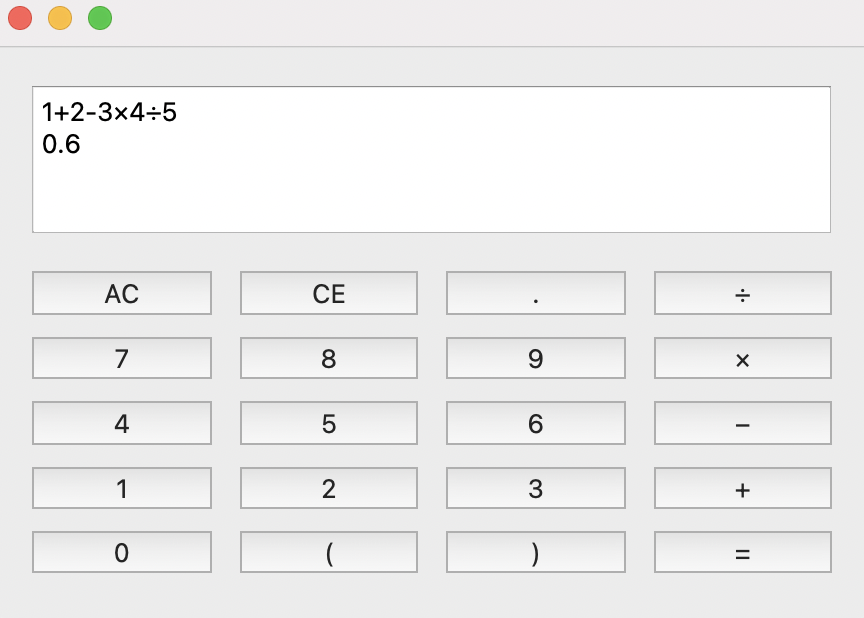
- 使用pyside6-uic翻译ui文件为py文件
于终端运行如下命令翻译ui文件, 并生成同名py文件,
pyside6-uic ./calculator.ui -o ./calculator.py
其中, calculator.ui需要提供正确的路径, calculator.py为翻译后的py文件. calculator.py文件内容如下,
  1 # -*- coding: utf-8 -*-

  2

  3 ################################################################################

  4 ## Form generated from reading UI file 'calculator.ui'

  5 ##

  6 ## Created by: Qt User Interface Compiler version 6.2.2

  7 ##

  8 ## WARNING! All changes made in this file will be lost when recompiling UI file!

  9 ################################################################################

 10

 11 from PySide6.QtCore import (QCoreApplication, QDate, QDateTime, QLocale,

 12     QMetaObject, QObject, QPoint, QRect,

 13     QSize, QTime, QUrl, Qt)

 14 from PySide6.QtGui import (QBrush, QColor, QConicalGradient, QCursor,

 15     QFont, QFontDatabase, QGradient, QIcon,

 16     QImage, QKeySequence, QLinearGradient, QPainter,

 17     QPalette, QPixmap, QRadialGradient, QTransform)

 18 from PySide6.QtWidgets import (QApplication, QGridLayout, QPushButton, QSizePolicy,

 19     QTextBrowser, QVBoxLayout, QWidget)

 20

 21 class Ui_Form(object):

 22     def setupUi(self, Form):

 23         if not Form.objectName():

 24             Form.setObjectName(u"Form")

 25         Form.resize(440, 288)

 26         self.verticalLayout = QVBoxLayout(Form)

 27         self.verticalLayout.setObjectName(u"verticalLayout")

 28         self.txtb_show = QTextBrowser(Form)

 29         self.txtb_show.setObjectName(u"txtb_show")

 30

 31         self.verticalLayout.addWidget(self.txtb_show)

 32

 33         self.gridLayout = QGridLayout()

 34         self.gridLayout.setObjectName(u"gridLayout")

 35         self.btn_ac = QPushButton(Form)

 36         self.btn_ac.setObjectName(u"btn_ac")

 37

 38         self.gridLayout.addWidget(self.btn_ac, 0, 0, 1, 1)

 39

 40         self.btn_divide = QPushButton(Form)

 41         self.btn_divide.setObjectName(u"btn_divide")

 42

 43         self.gridLayout.addWidget(self.btn_divide, 0, 3, 1, 1)

 44

 45         self.btn_7 = QPushButton(Form)

 46         self.btn_7.setObjectName(u"btn_7")

 47

 48         self.gridLayout.addWidget(self.btn_7, 1, 0, 1, 1)

 49

 50         self.btn_8 = QPushButton(Form)

 51         self.btn_8.setObjectName(u"btn_8")

 52

 53         self.gridLayout.addWidget(self.btn_8, 1, 1, 1, 1)

 54

 55         self.btn_9 = QPushButton(Form)

 56         self.btn_9.setObjectName(u"btn_9")

 57

 58         self.gridLayout.addWidget(self.btn_9, 1, 2, 1, 1)

 59

 60         self.btn_multiply = QPushButton(Form)

 61         self.btn_multiply.setObjectName(u"btn_multiply")

 62

 63         self.gridLayout.addWidget(self.btn_multiply, 1, 3, 1, 1)

 64

 65         self.btn_4 = QPushButton(Form)

 66         self.btn_4.setObjectName(u"btn_4")

 67

 68         self.gridLayout.addWidget(self.btn_4, 2, 0, 1, 1)

 69

 70         self.btn_5 = QPushButton(Form)

 71         self.btn_5.setObjectName(u"btn_5")

 72

 73         self.gridLayout.addWidget(self.btn_5, 2, 1, 1, 1)

 74

 75         self.btn_6 = QPushButton(Form)

 76         self.btn_6.setObjectName(u"btn_6")

 77

 78         self.gridLayout.addWidget(self.btn_6, 2, 2, 1, 1)

 79

 80         self.btn_subtract = QPushButton(Form)

 81         self.btn_subtract.setObjectName(u"btn_subtract")

 82

 83         self.gridLayout.addWidget(self.btn_subtract, 2, 3, 1, 1)

 84

 85         self.btn_1 = QPushButton(Form)

 86         self.btn_1.setObjectName(u"btn_1")

 87

 88         self.gridLayout.addWidget(self.btn_1, 3, 0, 1, 1)

 89

 90         self.btn_2 = QPushButton(Form)

 91         self.btn_2.setObjectName(u"btn_2")

 92

 93         self.gridLayout.addWidget(self.btn_2, 3, 1, 1, 1)

 94

 95         self.btn_3 = QPushButton(Form)

 96         self.btn_3.setObjectName(u"btn_3")

 97

 98         self.gridLayout.addWidget(self.btn_3, 3, 2, 1, 1)

 99

100         self.btn_add = QPushButton(Form)

101         self.btn_add.setObjectName(u"btn_add")

102

103         self.gridLayout.addWidget(self.btn_add, 3, 3, 1, 1)

104

105         self.btn_equal = QPushButton(Form)

106         self.btn_equal.setObjectName(u"btn_equal")

107

108         self.gridLayout.addWidget(self.btn_equal, 4, 3, 1, 1)

109

110         self.btn_0 = QPushButton(Form)

111         self.btn_0.setObjectName(u"btn_0")

112

113         self.gridLayout.addWidget(self.btn_0, 4, 0, 1, 1)

114

115         self.btn_lbracket = QPushButton(Form)

116         self.btn_lbracket.setObjectName(u"btn_lbracket")

117

118         self.gridLayout.addWidget(self.btn_lbracket, 4, 1, 1, 1)

119

120         self.btn_rbracket = QPushButton(Form)

121         self.btn_rbracket.setObjectName(u"btn_rbracket")

122

123         self.gridLayout.addWidget(self.btn_rbracket, 4, 2, 1, 1)

124

125         self.btn_dot = QPushButton(Form)

126         self.btn_dot.setObjectName(u"btn_dot")

127

128         self.gridLayout.addWidget(self.btn_dot, 0, 2, 1, 1)

129

130         self.btn_ce = QPushButton(Form)

131         self.btn_ce.setObjectName(u"btn_ce")

132

133         self.gridLayout.addWidget(self.btn_ce, 0, 1, 1, 1)

134

135

136         self.verticalLayout.addLayout(self.gridLayout)

137

138

139         self.retranslateUi(Form)

140

141         QMetaObject.connectSlotsByName(Form)

142     # setupUi

143

144     def retranslateUi(self, Form):

145         Form.setWindowTitle(QCoreApplication.translate("Form", u"Form", None))

146         self.btn_ac.setText(QCoreApplication.translate("Form", u"AC", None))

147         self.btn_divide.setText(QCoreApplication.translate("Form", u"\u00f7", None))

148         self.btn_7.setText(QCoreApplication.translate("Form", u"7", None))

149         self.btn_8.setText(QCoreApplication.translate("Form", u"8", None))

150         self.btn_9.setText(QCoreApplication.translate("Form", u"9", None))

151         self.btn_multiply.setText(QCoreApplication.translate("Form", u"\u00d7", None))

152         self.btn_4.setText(QCoreApplication.translate("Form", u"4", None))

153         self.btn_5.setText(QCoreApplication.translate("Form", u"5", None))

154         self.btn_6.setText(QCoreApplication.translate("Form", u"6", None))

155         self.btn_subtract.setText(QCoreApplication.translate("Form", u"\u2212", None))

156         self.btn_1.setText(QCoreApplication.translate("Form", u"1", None))

157         self.btn_2.setText(QCoreApplication.translate("Form", u"2", None))

158         self.btn_3.setText(QCoreApplication.translate("Form", u"3", None))

159         self.btn_add.setText(QCoreApplication.translate("Form", u"+", None))

160         self.btn_equal.setText(QCoreApplication.translate("Form", u"=", None))

161         self.btn_0.setText(QCoreApplication.translate("Form", u"0", None))

162         self.btn_lbracket.setText(QCoreApplication.translate("Form", u"(", None))

163         self.btn_rbracket.setText(QCoreApplication.translate("Form", u")", None))

164         self.btn_dot.setText(QCoreApplication.translate("Form", u".", None))

165         self.btn_ce.setText(QCoreApplication.translate("Form", u"CE", None))

166 # retranslateUi - 使用pyside6演示py文件
同样以一个main.py文件为例, 展示如何引入翻译后的calculator.py, 并演示之.
当前工程结构如下,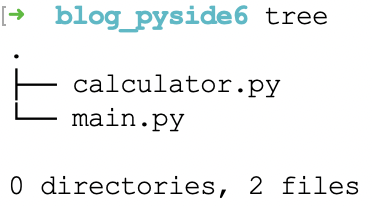
main.py文件内容如下,
 1 # 计算器实现案例

 2

 3 from PySide6 import QtCore

 4 from PySide6 import QtWidgets

 5 from PySide6 import QtUiTools

 6 import argparse                  # 0. 额外导入, 暂时无需关注

 7

 8 from calculator import Ui_Form   # 1. 引入calculator模块

 9

10

11 class Calculator(QtWidgets.QWidget):     # 此处继承的类型需与designer中选择的类型保持一致

12

13     def __init__(self, parent=None):

14         super(Calculator, self).__init__(parent)

15

16         # uiname = "/Users/xxhbdk/Desktop/projects_blog/pyside6/calculator.ui"  # ui文件路径

17         # self.ui = QtUiTools.QUiLoader().load(uiname)

18         # self.ui.setParent(self)

19         self.ui = Ui_Form()      # 2. 实例化

20         self.ui.setupUi(self)    # 3. 设置父控件

21         self.__equal_tab = False

22

23         self.__create_connections()

24

25

26     def __create_connections(self):

27         self.ui.btn_ac.clicked.connect(self.__print_clr_all)

28         self.ui.btn_ce.clicked.connect(self.__print_clr_end)

29         self.ui.btn_lbracket.clicked.connect(lambda : self.__print_line_end("("))

30         self.ui.btn_rbracket.clicked.connect(lambda : self.__print_line_end(")"))

31         self.ui.btn_divide.clicked.connect(lambda : self.__print_line_end("÷"))

32         self.ui.btn_7.clicked.connect(lambda : self.__print_line_end("7"))

33         self.ui.btn_8.clicked.connect(lambda : self.__print_line_end("8"))

34         self.ui.btn_9.clicked.connect(lambda : self.__print_line_end("9"))

35         self.ui.btn_multiply.clicked.connect(lambda : self.__print_line_end("×"))

36         self.ui.btn_4.clicked.connect(lambda : self.__print_line_end("4"))

37         self.ui.btn_5.clicked.connect(lambda : self.__print_line_end("5"))

38         self.ui.btn_6.clicked.connect(lambda : self.__print_line_end("6"))

39         self.ui.btn_subtract.clicked.connect(lambda : self.__print_line_end("-"))

40         self.ui.btn_1.clicked.connect(lambda : self.__print_line_end("1"))

41         self.ui.btn_2.clicked.connect(lambda : self.__print_line_end("2"))

42         self.ui.btn_3.clicked.connect(lambda : self.__print_line_end("3"))

43         self.ui.btn_add.clicked.connect(lambda : self.__print_line_end("+"))

44         self.ui.btn_0.clicked.connect(lambda : self.__print_line_end("0"))

45         self.ui.btn_dot.clicked.connect(lambda : self.__print_line_end("."))

46         self.ui.btn_equal.clicked.connect(self.__equal)

47

48

49     def __equal(self):

50         txt =  self.ui.txtb_show.toPlainText()

51         txt = txt.replace("×", "*")

52         txt = txt.replace("÷", "/")

53         try:

54             ret = str(round(eval(txt), 9))

55         except Exception as e:

56             ret = str(e)

57

58         self.__print_line_new(ret)

59         self.__equal_tab = True

60

61

62     def __print_line_end(self, msg):

63         if self.__equal_tab:

64             self.__print_clr_all()

65             self.__equal_tab = False

66         self.ui.txtb_show.insertPlainText(msg)

67

68

69     def __print_clr_all(self):

70         self.ui.txtb_show.clear()

71

72

73     def __print_clr_end(self):

74         self.ui.txtb_show.textCursor().deletePreviousChar()

75

76

77     def __print_line_new(self, msg):

78         self.ui.txtb_show.append(msg)

79

80

81

82 if __name__ == "__main__":

83     app = QtWidgets.QApplication([])

84

85     obj = Calculator()

86     obj.show()

87

88     app.exec()
可见, 主要是将ui文件的引入步骤替换如下:
①. 引入翻译后的py文件模块
②. 实例化
③. 设置父控件
执行上述main.py, 演示界面如下,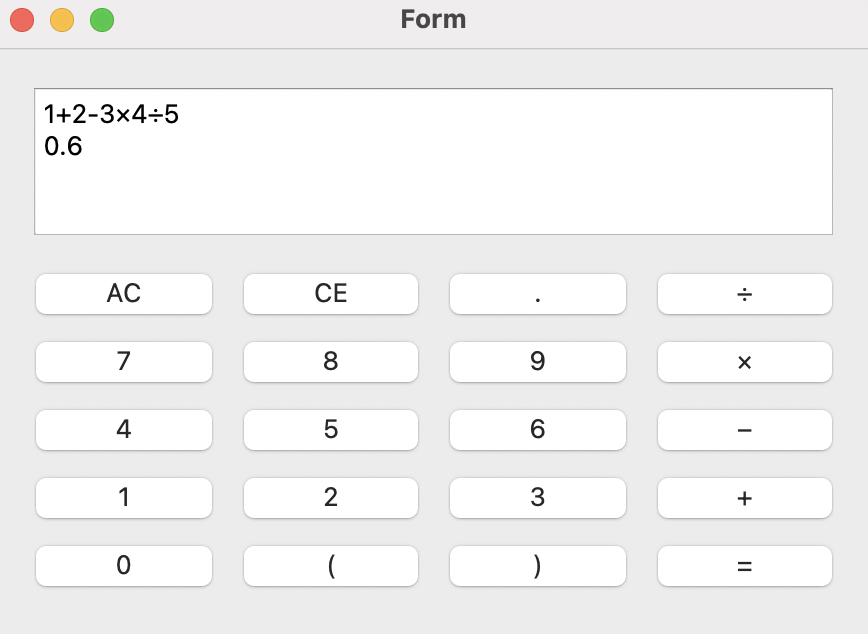
- 使用nuitka工具打包为独立app
①. 安装nuitka
终端运行: pip3 install nuitka
②. 将当前工程打包为独立app
终端运行: nuitka3 --onefile --macos-disable-console --enable-plugin=pyside6 main.py -o calculator.app
打包完成后, 于当前目录下生成可执行文件"calculator.app". 双击该可执行文件, 运行效果如下,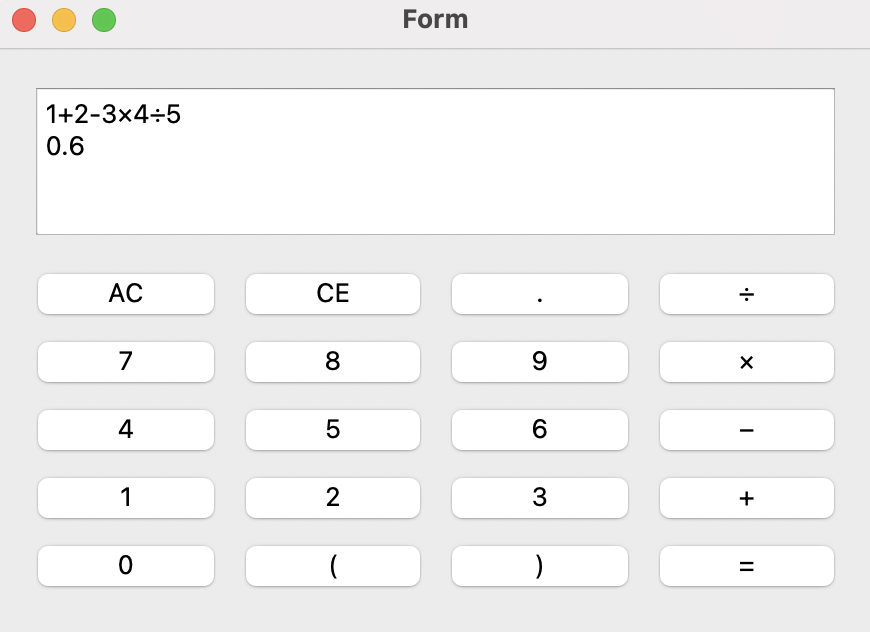
可以看到, 可执行文件运行符合预期. - 注意事项
①. macos下python部分模块导入可能存在问题, 终端运行app发现后, 可手动在py文件中额外导入, 如笔者手动额外导入的argparse模块;
②. macos下nuitka最终输出文件之后缀".app"需手动添加, 如不添加, 则运行带有终端;
③. 本文着重阐述pyside6配合nuitka之使用流程, 具体API使用细节, 请大家参考官方文档等资料. - 参考文档
①. https://doc.qt.io/qtforpython/contents.html
②. https://nuitka.net/doc/user-manual.html
PySide6之初级使用的更多相关文章
- 马哥linux运维初级+中级+高级 视频教程 教学视频 全套下载(近50G)
马哥linux运维初级+中级+高级 视频教程 教学视频 全套下载(近50G)目录详情:18_02_ssl协议.openssl及创建私有CA18_03_OpenSSH服务及其相关应用09_01_磁盘及文 ...
- Python 正则表达式入门(初级篇)
Python 正则表达式入门(初级篇) 本文主要为没有使用正则表达式经验的新手入门所写. 转载请写明出处 引子 首先说 正则表达式是什么? 正则表达式,又称正规表示式.正规表示法.正规表达式.规则表达 ...
- python 高级之面向对象初级
python 高级之面向对象初级 本节内容 类的创建 类的构造方法 面向对象之封装 面向对象之继承 面向对象之多态 面向对象之成员 property 1.类的创建 面向对象:对函数进行分类和封装,让开 ...
- N皇后问题—初级回溯
N皇后问题,最基础的回溯问题之一,题意简单N*N的正方形格子上放置N个皇后,任意两个皇后不能出现在同一条直线或者斜线上,求不同N对应的解. 提要:N>13时,数量庞大,初级回溯只能保证在N< ...
- python 面向对象初级篇
Python 面向对象(初级篇) 概述 面向过程:根据业务逻辑从上到下写垒代码 函数式:将某功能代码封装到函数中,日后便无需重复编写,仅调用函数即可 面向对象:对函数进行分类和封装,让开发" ...
- codefordream 关于js初级训练
这里的初级训练相对简单,差不多都是以前知识温习. 比如输出“hello world”,直接使用console.log()就行.注释符号,“//”可以注释单行,快捷键 alt+/,"/* ...
- Mysql操作初级
Mysql操作初级 本节内容 数据库概述 数据库安装 数据库操作 数据表操作 表内容操作 1.数据库概述 数据库管理系统叫做DBMS 1.什么是数据库 ? 答:数据的仓库,如:在ATM的示例中我们创建 ...
- python面向对象初级(七)
概述 面向过程:根据业务逻辑从上到下写垒代码 函数式:将某功能代码封装到函数中,日后便无需重复编写,仅调用函数即可 面向对象:对函数进行分类和封装,让开发“更快更好更强...” 面向过程编程最易被初学 ...
- 学习 opencv---(3) ROI 区域图像叠加&初级图像混合
在这篇文章里,我们一起学习了在OpenCV中如何定义感兴趣区域ROI,如何使用addWeighted函数进行图像混合操作,以及将ROI和addWeighted函数结合起来使用,对指定区域进行图像混合操 ...
- Python 面向对象(初级篇)
51CTO同步发布地址:http://3060674.blog.51cto.com/3050674/1689163 概述 面向过程:根据业务逻辑从上到下写垒代码 函数式:将某功能代码封装到函数中,日后 ...
随机推荐
- 详解Redisson分布式限流的实现原理
摘要:本文将详细介绍下RRateLimiter的具体使用方式.实现原理还有一些注意事项. 本文分享自华为云社区<详解Redisson分布式限流的实现原理>,作者: xindoo. 我们目前 ...
- 银河麒麟服务器操作系统安装VMware Tool
安装前提:确保虚拟机连接iso 注:因为我已经安装过VMware Tools,因此此时是显示重新安装 点击重新安装后,会弹出如下对话框,选择"是" 选择"确定" ...
- AIFF和AIFF-C音频交换文件格式的简单介绍
正文 AIFF,全称 Audio Interchange File Format,可简写为 Audio IFF 或 AIFF,是苹果公司推出的一种音频文件格式. AIFF-C,是 AIFF 的扩充,C ...
- Vue的基础-属性
VUE vue-cli脚手架,vue-router路由 vuex做状态管理 vue ui 界面 1.下载node.js 2.下载vue-cli cnpm install vue-cli -g 查看模版 ...
- 安卓逆向4.xpsoed hook构造方法
大纲 获取所有类 获取所有字段 或者所有方法 1.获取所有类 并打印 2.遍历所有字段 3.遍历所有方法 集合 由于回家了,懒得敲代码,所以就这样了
- python-最近面试遇到的代码题,mark一下
1. 打印1000以内的质数 draft版本: def printlist(): a = [] for i in range(1, 1001): b.append(i) for j in range( ...
- [EULAR文摘] 新证据: NSAID对AS放射学进展的影响
新证据: NSAID对AS放射学进展的影响 Sieper J, et al. EULAR 2015. Present ID: OP0145. 背景: 既往有研究显示持续给予NSAID相较于按需给药能在 ...
- Android:LitePal 在第一次创建表之后第二次创建新的表不生效
因为业务需求的增长,后续需要继续创建新的表,有可能代码没有任何报错,同时数据库也没有任何新的表加入进来. 修改 litepal.xml 的 version,如果之前是 1,那么修改为 2,总之比之前 ...
- gdbOF阅读笔记
前言 今天阅读了一本说明书,<gdbOF: A Debugging Tool for OpenFOAM> 受himryangzz视频启发去读相关内容,在此对himryangzz表示感谢 希 ...
- pytorch学习笔记三之神经网络
神经网络¶ 1. 概述¶ 使用torch.nn包构建神经网络 nn依赖于autograd来定义模型并对其进行微分 nn.Module包含层,以及返回output的方法forward ...