
NFS学习笔记
一、NFS原理
## 本次实验以CentOS7.7为例

[root@qll251 ~]# cat /etc/redhat-release

CentOS Linux release 7.7.1908 (Core)

[root@qll251 ~]#
- NFS,是Network File System的简写,即网络文件系统。
- 功能:不同操作系统的机器实现数据共享,使用RPC协议。
- 模式: C/S 模式(Client/Server模式)
- 端口号:2049
[root@qll251 ~]# grep nfs  /etc/services

nfs             2049/tcp        nfsd shilp      # Network File System

nfs             2049/udp        nfsd shilp      # Network File System

nfs             2049/sctp       nfsd shilp      # Network File System

[root@qll251 ~]#
5.版本:RHEL7是以NFSv4作为默认版本
[root@qll251 ~]# nfsstat -s

Error: No Server Stats (/proc/net/rpc/nfsd: No such file or directory).

[root@qll251 ~]#

#############为什么出现Error呢?因为咱们的NFS服务还没有安装呀
二、NFS-server服务安装
NFS-server必需安装两个安装包:
nfs-utils和rpcbind
nfs-utils :包括基本的NFS命令与监控的程序
rpcbind :支持安全NFS RPC服务的连接
1)安装NFS-server
[root@qll251 ~]# yum -y install nfs-utils
2)验证是否安装成功
## ·&&

[root@qll251 ~]#  rpm -qa | grep nfs && rpm -qa | grep rpcbind

libnfsidmap-0.25-19.el7.x86_64

nfs-utils-1.3.0-0.65.el7.x86_64

rpcbind-0.2.0-48.el7.x86_64

[root@qll251 ~]#
三、NFS服务器端配置
1)在NFS-Server上创建共享目录,比如创建/tmp/share并设置权限
[root@qll251 ~]# mkdir -p /tmp/share

[root@qll251 ~]# chmod o+rwx /tmp/share

[root@qll251 ~]# ll  -d /tmp/share

drw-rw-rw- 2 root root 6 2月   3 16:38 /tmp/share

[root@qll251 ~]#
2)编辑NFS的配置文件:/etc/exports
NFS服务器通过读取/etc/exports配置文件设定哪些客户端可以访问及访问的权限。
/etc/exports文件格式
共享路径	 客户端主机1(选项) 客户端主机2 (选项) ...

/tmp/share 192.168.1.0/24(rw,sync,all_squash) #常用all_squash参数,将所有来访用户变成nfsnobody用户访问。

3)启动NFS服务,并使配置生效
[root@qll251 ~]# systemctl start rpcbind

[root@qll251 ~]# systemctl start nfs

[root@qll251 ~]# exportfs -rv

exporting 192.168.1.0/24:/tmp/share #我这里是允许192.168.1.0/24整个网段下的主机访问

[root@qll251 ~]#
4)NFS服务器端先自我测试下是否可以联机
[root@qll251 ~]# showmount -e localhost   //-e:Show the NFS server's export list.

Export list for localhost:

/tmp/share 192.168.1.0/24

[root@qll251 ~]#
到此,NFS服务侧的配置已完成,下面我们来讨论Linux及Windows客户端如何访问NFS共享资源
四、Linux客户端访问NFS资源
1)安装nfs-utils客户端
[root@qll252 ~]# yum -y install nfs-utils
2)创建挂载目录
[root@qll252 opt]# mkdir /shares
3)查看服务器端所共享的目录信息
[root@qll252 ~]# showmount -e 192.168.1.251

Export list for 192.168.1.251:

/tmp/share 192.168.1.0/24

[root@qll252 ~]#
4)挂载NFS服务器所共享的/tmp/share目录
# 格式: mount -t nfs `NFS服务器的IP`:`共享的目录` 客户端挂载点

[root@qll252 ~]# mount -t nfs 192.168.1.251:/tmp/share /shares

[root@qll252 ~]# df -h

文件系统                  容量  已用  可用 已用% 挂载点

192.168.1.251:/tmp/share   37G  1.6G   36G    5% /shares

[root@qll252 ~]#
以上mount方式为临时性挂载,重启后失效
若改为永久性开机自动挂载,则在/etc/fstab最后一行加入
192.168.1.251:/tmp/share /shares nfs _netdev 0 0
5)客户端使用NFS所共享的资源
[root@qll252 ~]# cd /shares/

[root@qll252 shares]# touch 123.txt

[root@qll252 shares]# mkdir dir

[root@qll252 shares]# ls

123.txt  dir

[root@qll252 shares]#
6)取消挂载
[root@qll252 ~]# umount /shares
五、Windows客户端挂载NFS
开头说过,NFS是C/S架构。因此Windows客户端同样需要安装NFS客户端软件,我们以Win7为例
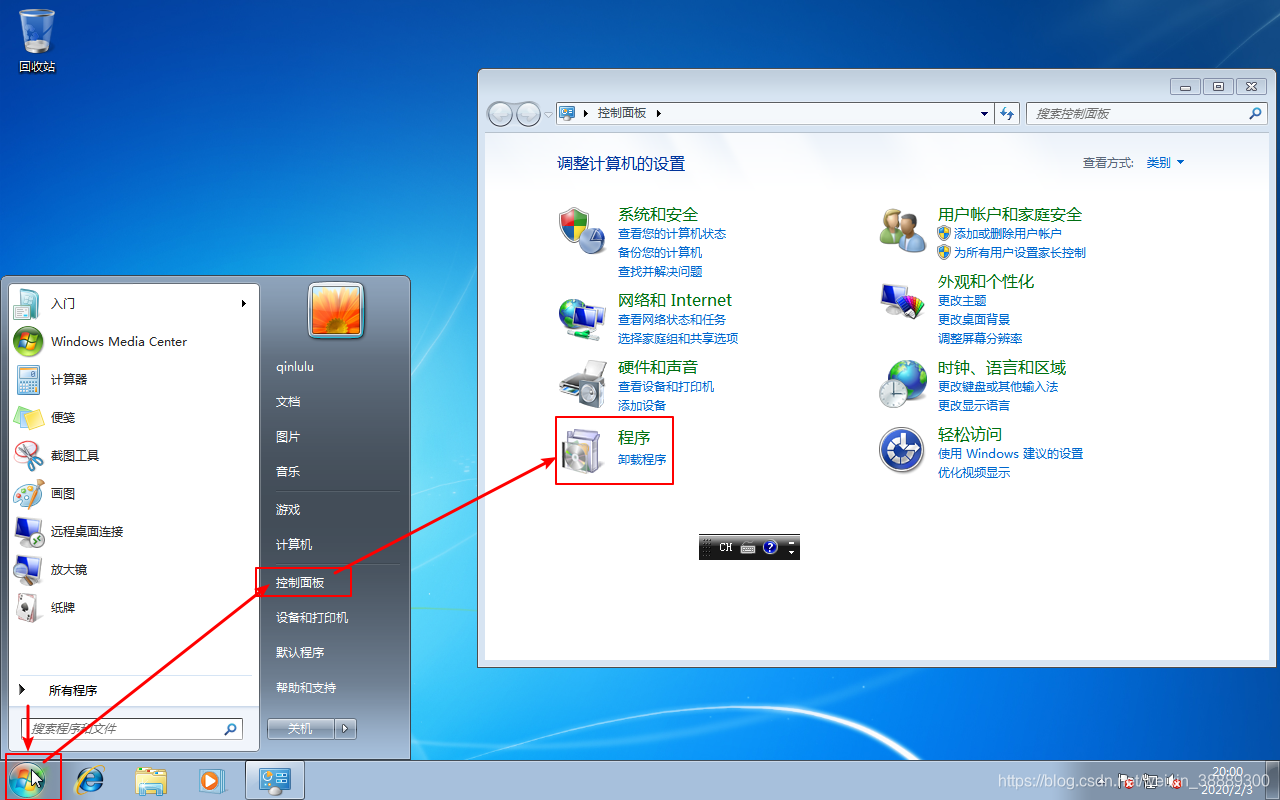
1)点击开始 -> 控制面板->点击程序
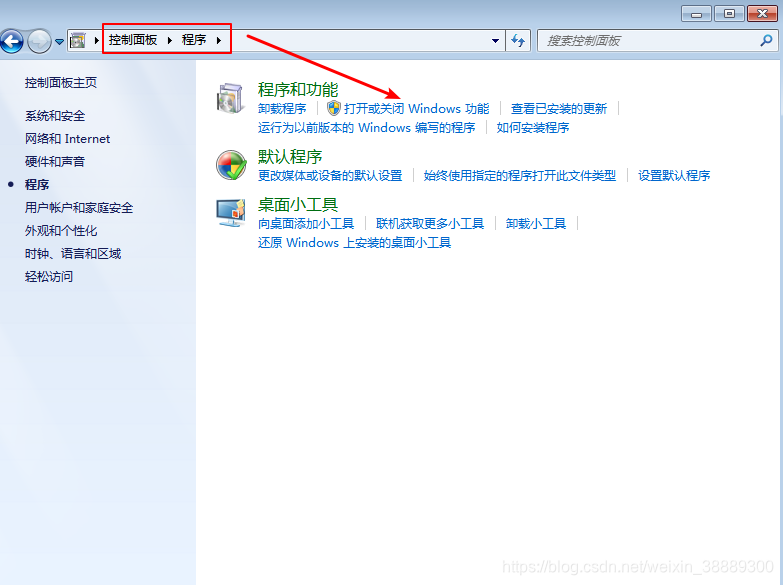
 2)点击“打开或关闭windows功能”
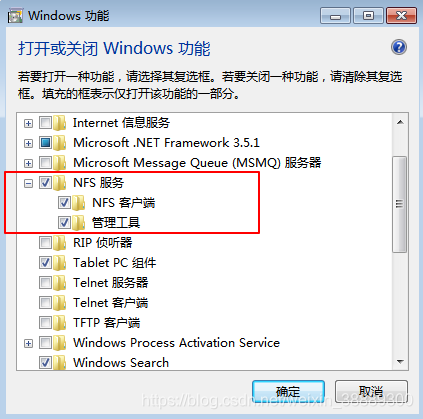
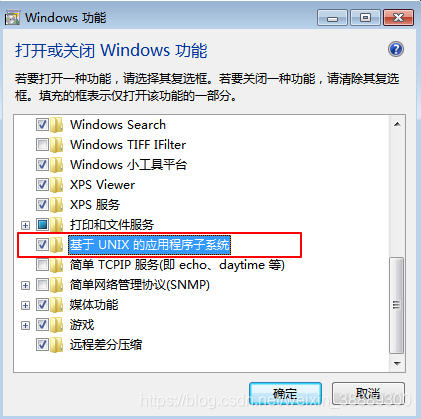
3)展开NFS服务,勾选“NFS客户端”和“管理工具”;同时勾选上“基于unix的应用程序子系统”,然后点确定
4)等待安装
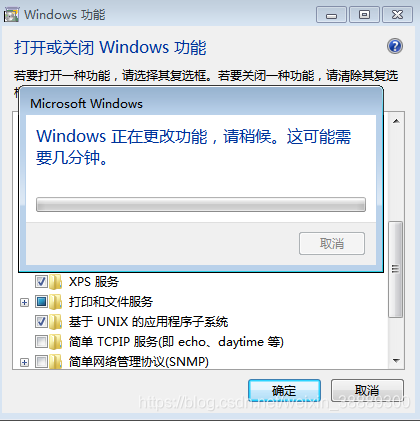
5)安装完毕,窗口会自动关闭。
这时我们按下win + r,输入cmd,进入命令提示符。
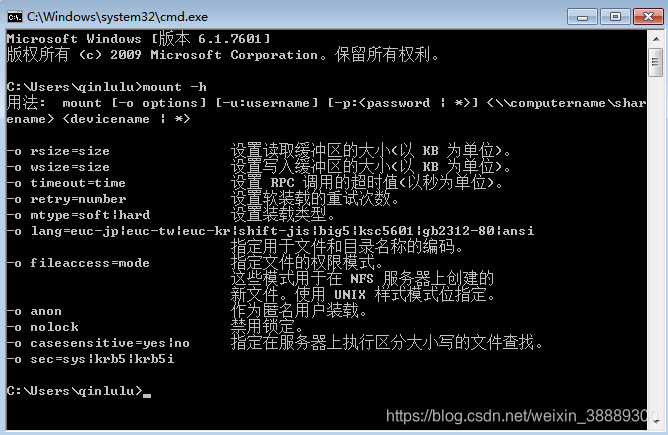
输入mount -h,查看下mount帮助信息(小技巧:未提示错误,也侧面说明咱正确安装了NFS客户端)
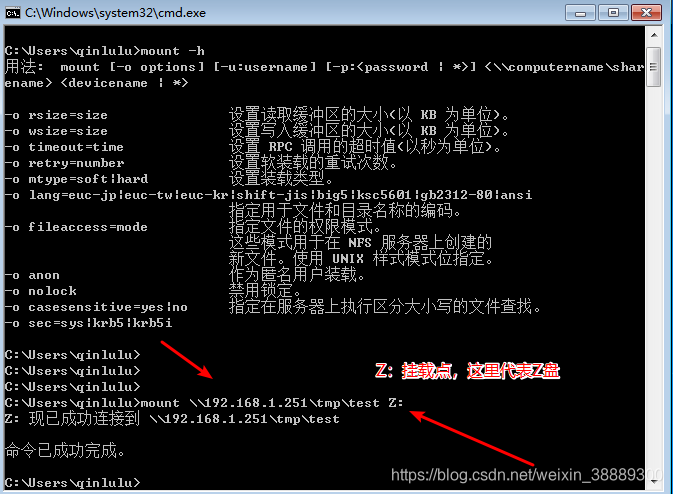
6)Win7执行挂载NFS操作
挂载格式:mount \NFS的IP\NFS目录名 挂载盘符
取消挂载:umount 挂载盘符
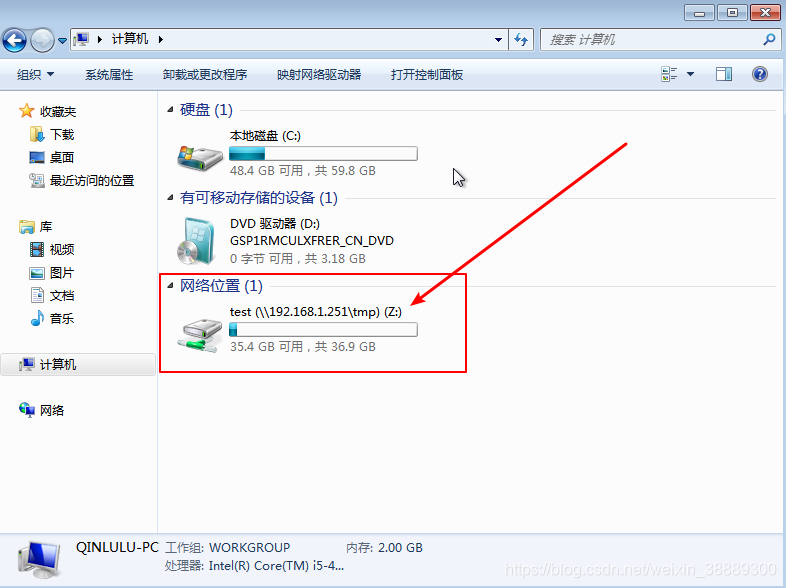
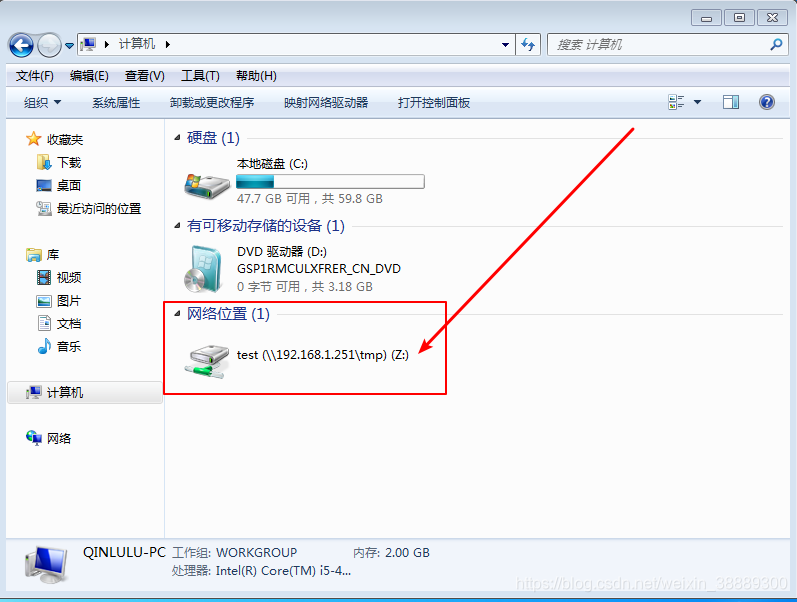
7)我们按下win+e,打开计算机资源管理器。可以看到,我们挂载的Z盘已存在
如果小伙们对DOS命令不太熟悉,我们也可以采用如下方式
(和第六步实现效果一样)
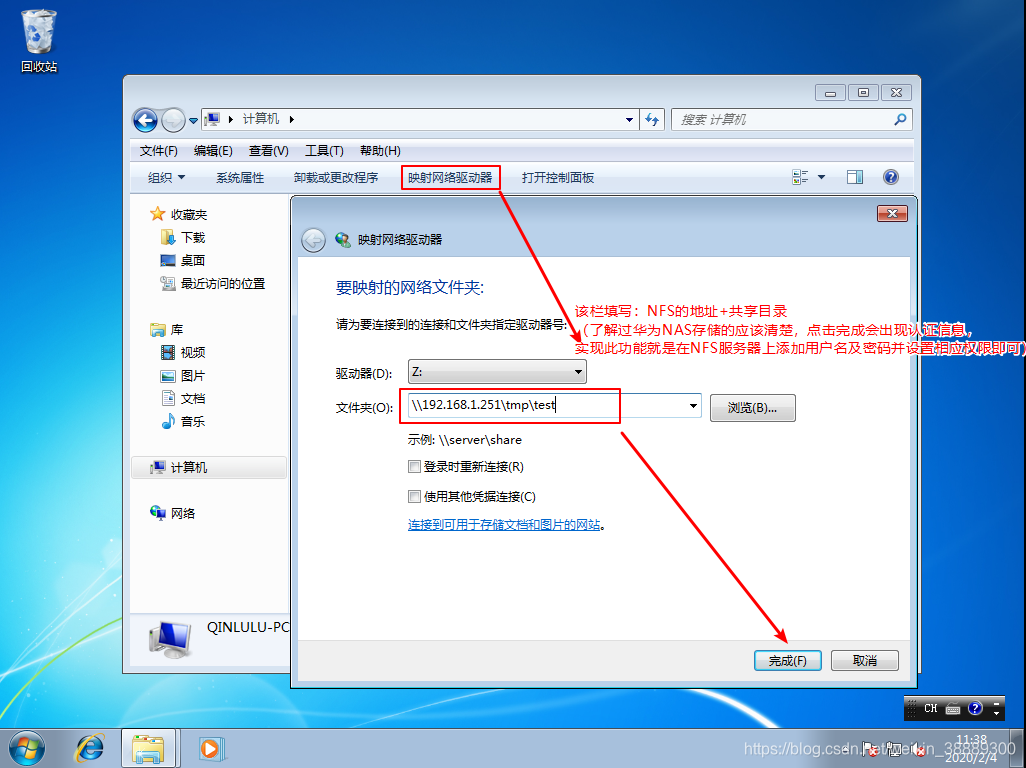
点击完成,完成网络驱动器映射
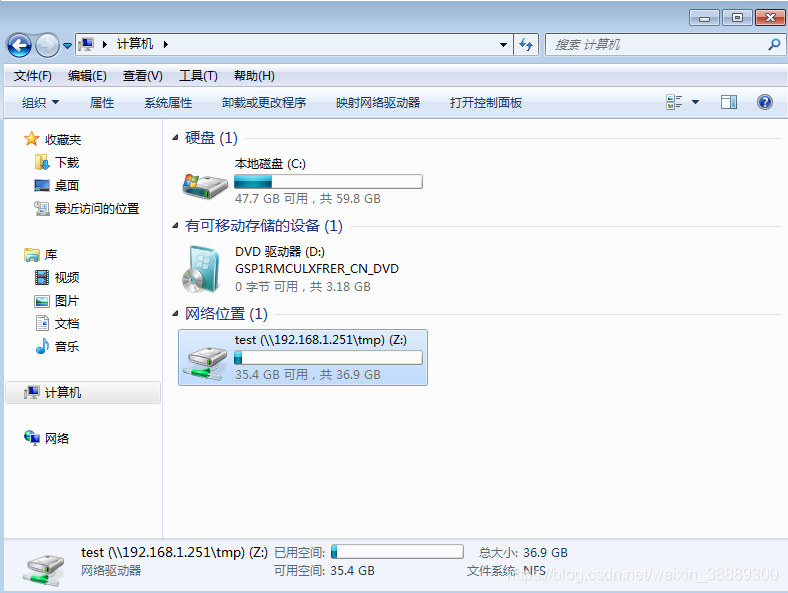
以两种方式,重启主机都需要手动从新映射。真是不厌其烦,因此我们可以写一个批处理文件,并设置开启启动。步骤如下:
# 编写nfs.txt文件

@echo off

start   "C:\Windows\System32\cmd.exe"

net use Z: \\192.168.1.251\tmp\test

taskkill /f /im cmd.exe

exit

# 编写完毕,修改nfs.txt后缀为:nfs.bat。(后缀为bat结尾的,为Windows可识别的批处理脚本)

#以下是命令介解释:

#第一行命令作用:关闭脚本中命令执行的回显过程,那@echo on呢?聪明的您应该知道命令作用了

#第二行:启动cmd.exe程序

#第三行:将NFS服务器共享目录映射至本地Z盘

#第四行:命令执行完毕,关闭cmd命令窗口

#第五行:退出
批处理脚本编写完毕,我们可双击nfs.bat,手动查看是否映射成功。
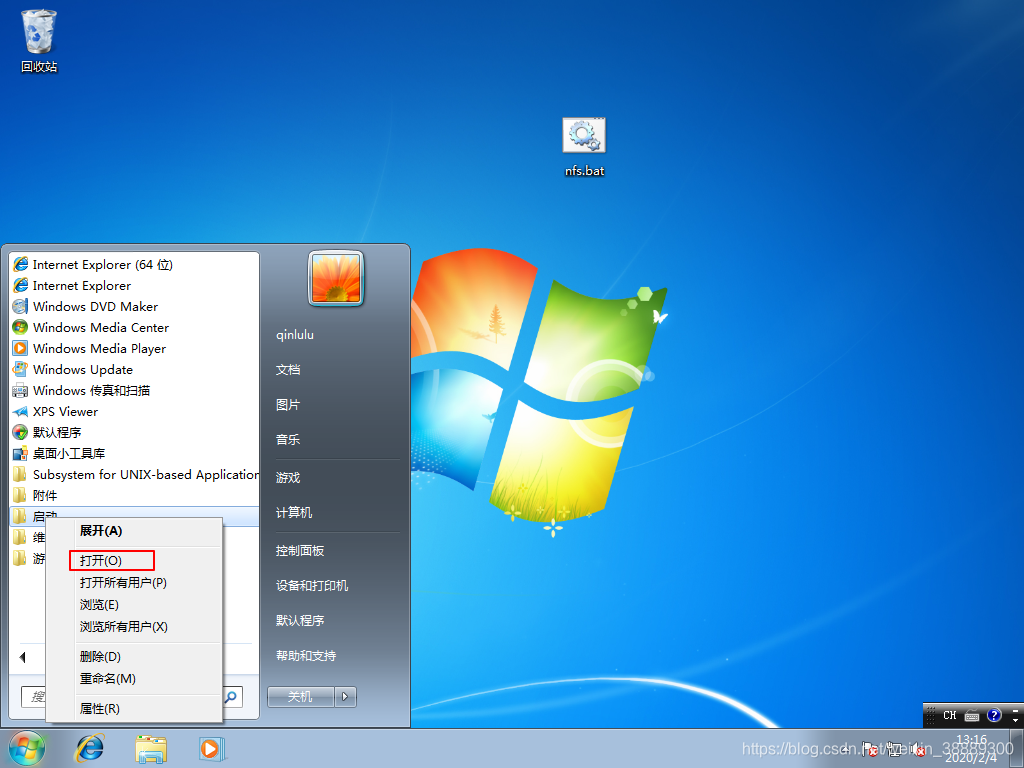
接下来完成最后一步,将nfs.bat批处理文件加入Windows开启自启动目录
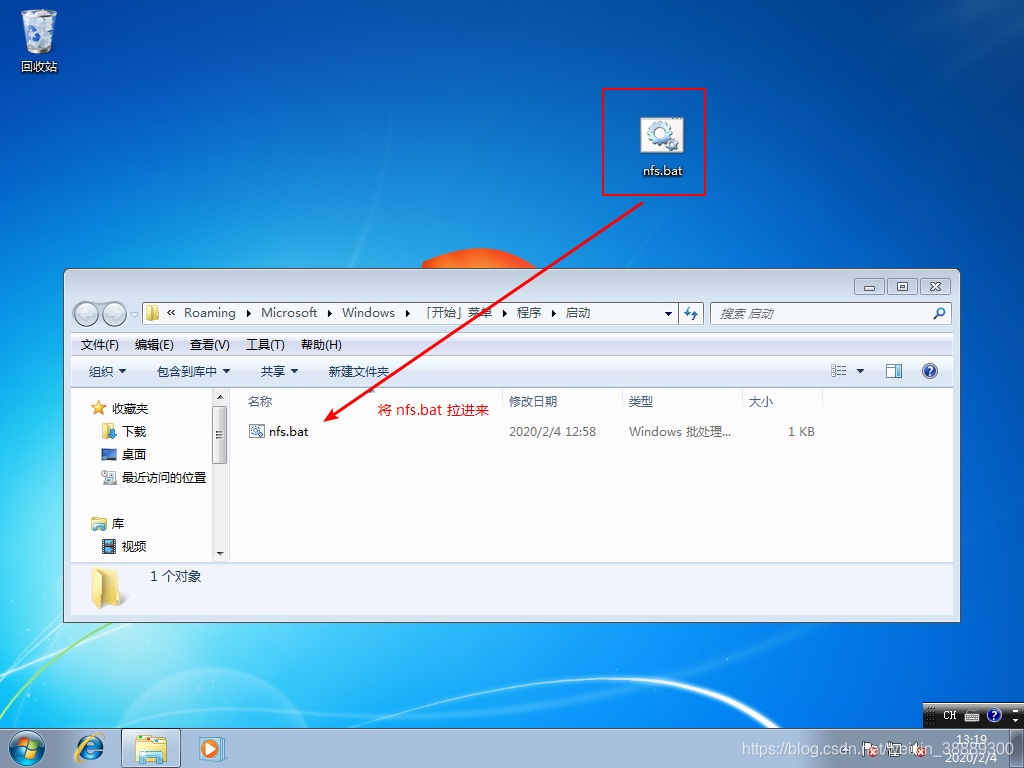
开始-->所有程序-->启动;右键打开-->将桌面上的nfs.bat放入
拉进去!
重启之后,效果如下:
重启电脑的图片就不展现了,在此保证任何实验都是经过本人亲自反复验证的。
更多IT技术,请微信搜索公众号“秦露露”或者扫描下方二维码关注

NFS学习笔记的更多相关文章
- 文件共享总结下篇-NFS学习笔记
一.NFS原理 ## 本次实验以CentOS7.7为例 [root@qll251 ~]# cat /etc/redhat-release CentOS Linux release 7.7.1908 ( ...
- Linux 学习笔记
Linux学习笔记 请切换web视图查看,表格比较大,方法:视图>>web板式视图 博客园不能粘贴图片吗 http://wenku.baidu.com/view/bda1c3067fd53 ...
- SQLite介绍、学习笔记、性能测试
SQLite介绍.学习笔记.性能测试 哪些人,哪些公司或软件在用SQLite: Nokia's Symbian,Mozilla,Abobe,Google,阿里旺旺,飞信,Chrome,FireFox可 ...
- AM335x(TQ335x)学习笔记——挂载Ramdisk
上篇文章中我们已经能够通过u-boot启动内核了,但是没有能够启动成功,从内核的log中可以看出,内核启动失败的原因是没有挂载到root文件系统,本文将使用busybox制作根文件系统并打包成ramd ...
- Oracle RAC学习笔记:基本概念及入门
Oracle RAC学习笔记:基本概念及入门 2010年04月19日 10:39 来源:书童的博客 作者:书童 编辑:晓熊 [技术开发 技术文章] oracle 10g real applica ...
- shell学习笔记
shell学习笔记 .查看/etc/shells,看看有几个可用的Shell . 曾经用过的命令存在.bash_history中,但是~/.bash_history记录的是前一次登录前记录的所有指令, ...
- Linux 学习笔记之超详细基础linux命令 Part 7
Linux学习笔记之超详细基础linux命令 by:授客 QQ:1033553122 ---------------------------------接Part 6----------------- ...
- Linux 学习笔记之超详细基础linux命令 Part 5
Linux学习笔记之超详细基础linux命令 by:授客 QQ:1033553122 ---------------------------------接Part 4----------------- ...
- jz2440-linux3.4.2-kernel移植【学习笔记】【原创】
平台:jz2440 作者:庄泽彬(欢迎转载,请注明作者) 说明:韦东山二期视频学习笔记 交叉编译工具:arm-linux-gcc (GCC)4.3.2 linux:linu3.4.2 PC环境:ubu ...
随机推荐
- Xml 映射文件中,除了常见的 select|insert|updae|delete 标签之外,还有哪些标签?
<resultMap>.<parameterMap>.<sql>.<include>. <selectKey>,加上动态 sql 的 9 个 ...
- Java 中 ConcurrentHashMap 的并发度是什么?
ConcurrentHashMap 把实际 map 划分成若干部分来实现它的可扩展性和线程安 全.这种划分是使用并发度获得的,它是 ConcurrentHashMap 类构造函数的一 个可选参数,默认 ...
- Django用mongoengine操作mongodb
最近在写Django项目,使用的是mongodb,虽然Django不支持NoSQL,但是mongoengine可以帮助我们像ORM一样在Django项目中去操作mongodb 推荐一个可视化工具 R ...
- JDBC和桥接模式
本文参考 网上对于JDBC与桥接模式的理解各有不同,在这片文章里提出的是我个人对于二者的理解,本文参考的其它博文如下: https://blog.csdn.net/paincupid/article/ ...
- 1.时任务XXL_Job框架踩过的坑
遇到的问题 问题1:执行器地址为空 原因-->执行器中 没有地址 解决方案-->输入地址:http://IP地址:端口 IP地址 端口 问题2:异常信息unknown code for r ...
- C语言break,return
C语言break,continue,return的相似与区别 相同点: 都改变了程序的执行流程 区别是:break 用于循环和switch分支,跳出它所在分支或循环体到它所在的模块的 ...
- 罗振宇2022"时间的朋友"跨年演讲
罗振宇2022"时间的朋友"跨年演讲 行就行,不行我再想想办法. 原来,还能这么干! 堆资源不是解决问题的唯一道路,还是那句话:"处于困境中的人往往只关注自己的问题.而解 ...
- DIV 上下左右居中黑科技
<style> #info{height:0px; width:0px;top:50%; left:50%;position:absolute;} #center{background:# ...
- canvas实现平铺水印
欲实现的水印平铺的效果图如下: 从图上看,应该做到以下几点: 文字在X和Y方向上进行平铺: 文字进行了一定的角度的旋转: 水印作为背景,其z-index位置应位于页面内容底部, 即不能覆盖页面主内容: ...
- 【Android开发】毛玻璃效果
使用一:静态控件上使用 先附上自定义view-BlurringView public class BlurringView extends View { private int mDownsample ...