
WPF 控件库——仿制Windows10的进度条
WPF 控件库系列博文地址:
一、其实有现成的
先来看看Windows10进度条的两种模式:
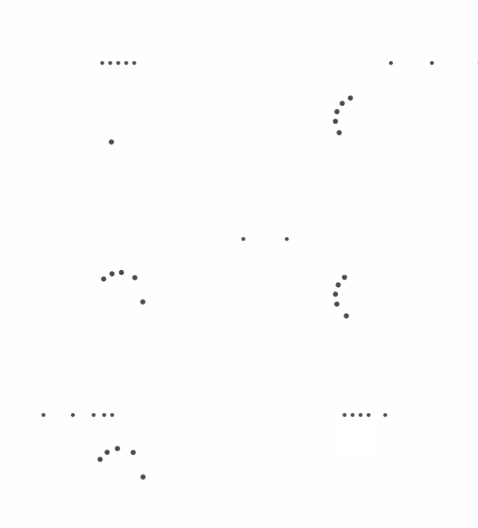
网上有不少介绍仿制Windows10进度条的文章,也都实现了不错的效果。而我再开一文的原因是觉得如果在这基础上添加一些功能,比如圆点的数量,圆点的大小等等,效果可能会更好一些。接触过UWP的朋友应该知道,其框架中自带了进度条控件,以 ProgressRing 为例,通过Blend,我们可以获取到控件的XAML,以下是部分截图:
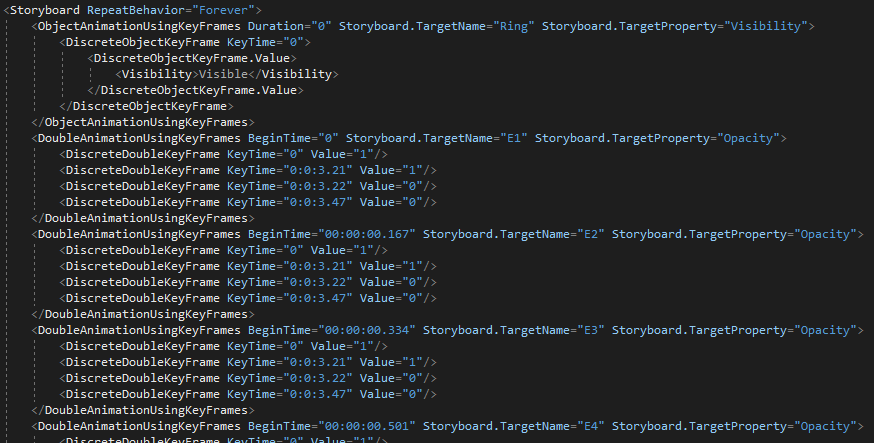
粗略一看,只要稍作修改便能用到WPF中——我们几乎可以什么都不做!
二、添加功能
如果要更改圆点的数量,圆点的大小或者圆点的移动速度,我们该如何实现呢?继承章节一中的XAML,并根据所需调整模板就显得太麻烦了,这会让我们的样式文件显得臃肿不堪,所以采用纯粹的C#代码来实现它或许比较明智。不过之前的XAML也不是一无是处,至少它给出了环形进度条的关键帧动画的构成,这些信息对我们来说很重要,免去了我们自己去分析的步骤。
现在我们的主要工作就是让写死的关键帧能够通过属性灵活配置,所以我们可能需要先编码一份进度条的基类( LoadingBase ),以提取两种类型进度条的共性。基类中定义8个属性,分别是 IsRunning 、 DotCount 、 DotInterval 、 DotBorderBrush 、 DotBorderThickness 、 DotDiameter 、 DotSpeed 、 DotDelayTime ,它们的含义已经是自注释的,不必赘述。而在环形进度条中,还有另外两个属性: DotOffSet 和 NeedHidden ,分别表示圆点整体的位置偏移和在运动中是否需要隐藏圆点。
三、关键帧动画
最后一步就是用C#代码实现关键帧动画,不过得先有米才能做饭,故而需要先创建圆点:
 protected Ellipse CreateEllipse(int index)

         {

             var ellipse = new Ellipse();

             ellipse.SetBinding(WidthProperty, new Binding("DotDiameter") {Source = this});

             ellipse.SetBinding(HeightProperty, new Binding("DotDiameter") {Source = this});

             ellipse.SetBinding(Shape.FillProperty, new Binding("Foreground") {Source = this});

             ellipse.SetBinding(Shape.StrokeThicknessProperty, new Binding("DotBorderThickness") {Source = this});

             ellipse.SetBinding(Shape.StrokeProperty, new Binding("DotBorderBrush") {Source = this});

             return ellipse;

         }
上面的方法在进度条基类中实现,仅仅是用相关的属性初始化了我们的原材料:圆点。由于环形进度条在X、Y轴方向都有移动,所以为了方便,我们可以考虑在圆点外面再包一层 Border 作为看不见的壳,我们将圆点与壳底部对齐,现在只要让壳绕中心旋转就基本实现了目标,下面是环形进度条1个点到5个点带壳的示意图:
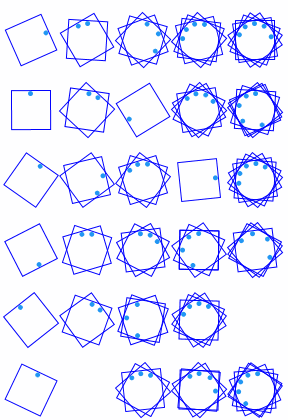
想一想,如果没有这层壳,我们又有什么替代方法,这些方法是否都是极为方便的?可能没有这层壳,就需要去琢磨怎么改变圆点的 RenderTransformOrigin ,好让它们看起来都是围绕一个点旋转的,即使改变了进度条整体的尺寸。套壳的代码如下:
 private Border CreateBorder(int index)

         {

             var ellipse = CreateEllipse(index);

             ellipse.HorizontalAlignment = HorizontalAlignment.Center;

             ellipse.VerticalAlignment = VerticalAlignment.Bottom;

             var rt = new RotateTransform

             {

                 Angle = -DotInterval * index

             };

             var myTransGroup = new TransformGroup();

             myTransGroup.Children.Add(rt);

             var border = new Border

             {

                 RenderTransformOrigin = new Point(0.5, 0.5),

                 RenderTransform = myTransGroup,

                 Child = ellipse,

                 Visibility = NeedHidden ? Visibility.Collapsed : Visibility.Visible

             };

             border.SetBinding(WidthProperty, new Binding("Width") { Source = this });

             border.SetBinding(HeightProperty, new Binding("Height") { Source = this });


             return border;

         }
套壳代码除了套壳和相关的初始化,最重要的是19和20行的宽高绑定,这是让圆点旋转中心始终唯一的关键。有了以上的准备,我们终于可以开始for循环了:
 //定义动画

 Storyboard = new Storyboard

 {

     RepeatBehavior = RepeatBehavior.Forever

 };

 for (var i = ; i < DotCount; i++)

 {

     //在这里创建圆点

 }
下面就是最核心的关键帧动画,通过之前用Blend提取出来的XAML,我们可以看到它使用了 SplineDoubleKeyFrame ,这会涉及三次贝塞尔曲线的控制点,考虑到易用性,我们会用 LinearDoubleKeyFrame 和 EasingDoubleKeyFrame 代替。在XAML中我们最关心的关键字应该是角度,在时间片的哪部分,圆点应该在哪儿,而又在什么时候,圆点应该会消失,我们只要随意截取两个点的关键帧就能获得以上所有信息:
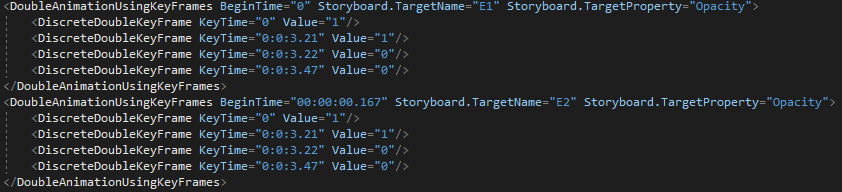
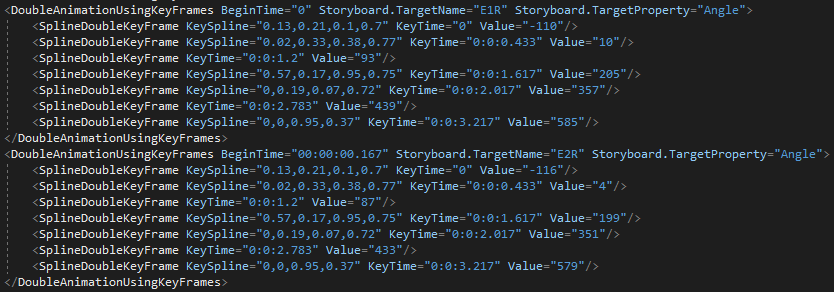
上面两张分别是圆点1和2透明度和位置的关键帧截图,通过两个点我们完全可以推断所有点。出于个人喜好,我将透明度替换成了 Visibility 的切换,所以还会引入 DiscreteObjectKeyFrame 。篇幅原因,我们直接总结分析结果:
- 一开始所有点都是显示的,但是位置不同,从点1的-110度开始,角度逐个减6;
- 点1开始运动后,0.167秒(1/6秒)后点2开始运动,所以各点动画延迟时间为1/6秒(这里不太能确定是否和圆点数量有关);
- 以点1为例,旋转角度随时间变化图如下:
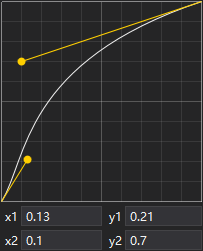
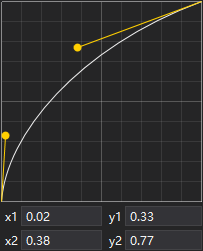
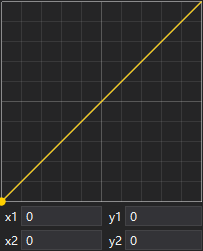
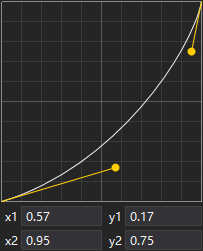
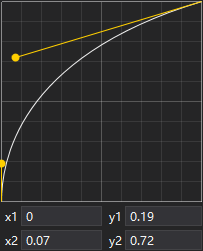
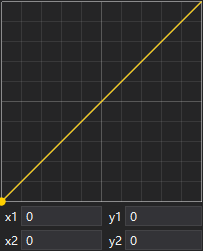
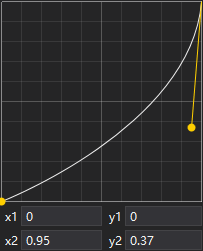
从上面7张图中可以看出,在一次循环中点1是这样运动的:减速、匀速、加速、减速、匀速、加速,而且与之对应的角度位置也给出了,最后水到渠成,环形进度条就完成了。
四、截图
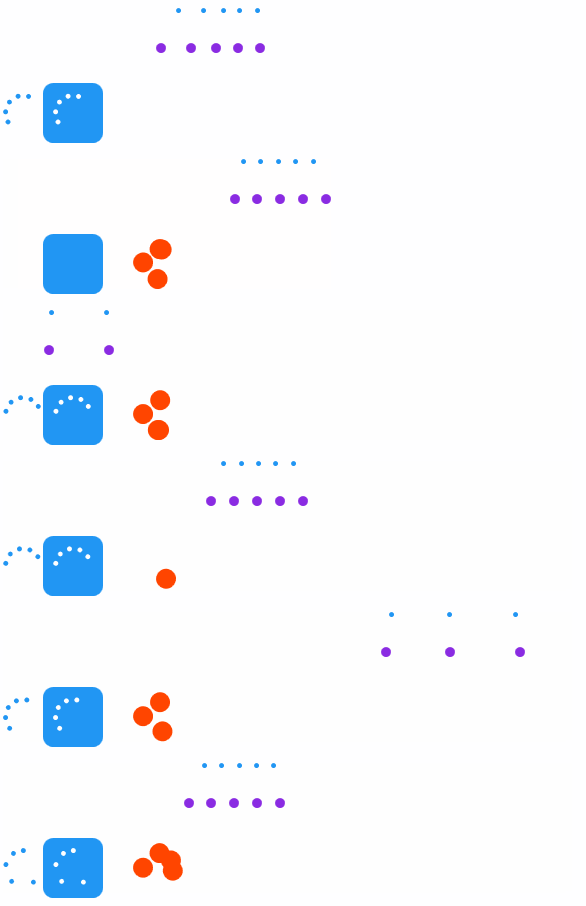
通过设置不同的属性,可以实现不同的效果:
五、源码
本文所讨论的进度条源码已经在github开源:https://github.com/NaBian/HandyControl
WPF 控件库——仿制Windows10的进度条的更多相关文章
- WPF 控件库——仿制Chrome的ColorPicker
WPF 控件库系列博文地址: WPF 控件库——仿制Chrome的ColorPicker WPF 控件库——仿制Windows10的进度条 WPF 控件库——轮播控件 WPF 控件库——带有惯性的Sc ...
- WPF 控件库——轮播控件
WPF 控件库系列博文地址: WPF 控件库——仿制Chrome的ColorPicker WPF 控件库——仿制Windows10的进度条 WPF 控件库——轮播控件 WPF 控件库——带有惯性的Sc ...
- WPF 控件库——带有惯性的ScrollViewer
WPF 控件库系列博文地址: WPF 控件库——仿制Chrome的ColorPicker WPF 控件库——仿制Windows10的进度条 WPF 控件库——轮播控件 WPF 控件库——带有惯性的Sc ...
- WPF 控件库——可拖动选项卡的TabControl
WPF 控件库系列博文地址: WPF 控件库——仿制Chrome的ColorPicker WPF 控件库——仿制Windows10的进度条 WPF 控件库——轮播控件 WPF 控件库——带有惯性的Sc ...
- 反爬虫:利用ASP.NET MVC的Filter和缓存(入坑出坑) C#中缓存的使用 C#操作redis WPF 控件库——可拖动选项卡的TabControl 【Bootstrap系列】详解Bootstrap-table AutoFac event 和delegate的分别 常见的异步方式async 和 await C# Task用法 c#源码的执行过程
反爬虫:利用ASP.NET MVC的Filter和缓存(入坑出坑) 背景介绍: 为了平衡社区成员的贡献和索取,一起帮引入了帮帮币.当用户积分(帮帮点)达到一定数额之后,就会“掉落”一定数量的“帮帮 ...
- 国内开源C# WPF控件库Panuon.UI.Silver推荐
国内优秀的WPF开源控件库,Panuon.UI的优化版本.一个漂亮的.使用样式与附加属性的WPF UI控件库,值得向大家推荐使用与学习. 今天站长(Dotnet9,站长网址:https://dotne ...
- 国内开源C# WPF控件库Panuon.UI.Silver强力推荐
国内优秀的WPF开源控件库,Panuon.UI的优化版本.一个漂亮的.使用样式与附加属性的WPF UI控件库,值得向大家推荐使用与学习. 今天站长(Dotnet9,站长网址:https://dotne ...
- 《Dotnet9》系列-开源C# WPF控件库3《HandyControl》强力推荐
大家好,我是Dotnet9小编,一个从事dotnet开发8年+的程序员.我最近开始写dotnet分享文章,希望能让更多人看到dotnet的发展,了解更多dotnet技术,帮助dotnet程序员应用do ...
- 《Dotnet9》系列-开源C# WPF控件库2《Panuon.UI.Silver》强力推荐
时间如流水,只能流去不流回! 点赞再看,养成习惯,这是您给我创作的动力! 本文 Dotnet9 https://dotnet9.com 已收录,站长乐于分享dotnet相关技术,比如Winform.W ...
随机推荐
- sort_region——对区域进行排序
The operator sort_region sorts the regions with respect to their relative position. All sorting meth ...
- ffmpeg源码分析三:transcode_init函数 (转3)
原帖地址:http://blog.csdn.net/austinblog/article/details/25061945 transcode_init()函数是在转换前做准备工作的.下面看看其源代码 ...
- python算法之快速排序
快速排序 快速排序(英语:Quicksort),又称划分交换排序(partition-exchange sort),通过一趟排序将要排序的数据分割成独立的两部分,其中一部分的所有数据都比另外一部分的所 ...
- SpringMVC前后台数据传递中Json格式的相互转换(前台显示格式、Json-lib日期处理)及Spring中的WebDataBinder浅析
两个方向: 一.前台至后台: Spring可以自动封装Bean,也就是说可以前台通过SpringMVC传递过来的属性值会自动对应到对象中的属性并封装成javaBean,但是只能是基本数据类型(int, ...
- MySQL数据库篇之表的增删改查
主要内容: 一.表介绍 二.创建表 三.查看表结构 四.修改表结构 五.复制表 六.删除表 1️⃣ 表介绍 表相当于文件,表中的一条记录就相当于文件的一行内容,不同的是,表中的一条记录有对应的标题,称 ...
- 读书笔记 Week7 2018-4-24
<程序员的自我修养> 首先来大致说一下读这本书的感觉,可以说对于我自己而言,是第一次对于编程有了个纯粹的认识,或者说的更明确一点,是对整个操作系统有了一个大致的感觉.虽然自己这一年也算是写 ...
- Android开发实战之ViewPager的轮播
在安卓开发的许多控件中,如果你没有使用过ViewPager,就不能算是一个安卓开发工程师,在本篇博文中,我会总结ViewPager的使用方法, 以及一些开发中的拓展.希望本篇博文对你的学习和工作有所帮 ...
- jmeter 读取mysql数据库
业务背景 当我们用jmeter进行压测,或者造数据的时候,我们可能希望每次请求的参数都是随机的.如果从一个文件里读取,很难达到要求.jmeter提供了一套读取数据库的组件,能满足部分要求.但性能不好, ...
- 让tomcat自动定位到项目
在servelt.xml中添加粗体部分. <Host name="localhost" appBase="webapps" unpackWARs=&quo ...
- 为什么ajax发GET请求就成功,POST请求则报错?
为什么ajax发GET请求就成功,POST请求则报错? (1)首先说明的是请求的URL是一个静态资源,比如一个json文件.(2)现在现象是发GET请求就成功,POST请求则报错.(3)最新发现:就算 ...