
Genymotion常见问题整合与解决方案(转)

Genymotion常见问题整合与解决方案(转)的更多相关文章
- Genymotion常见问题整合与解决方案
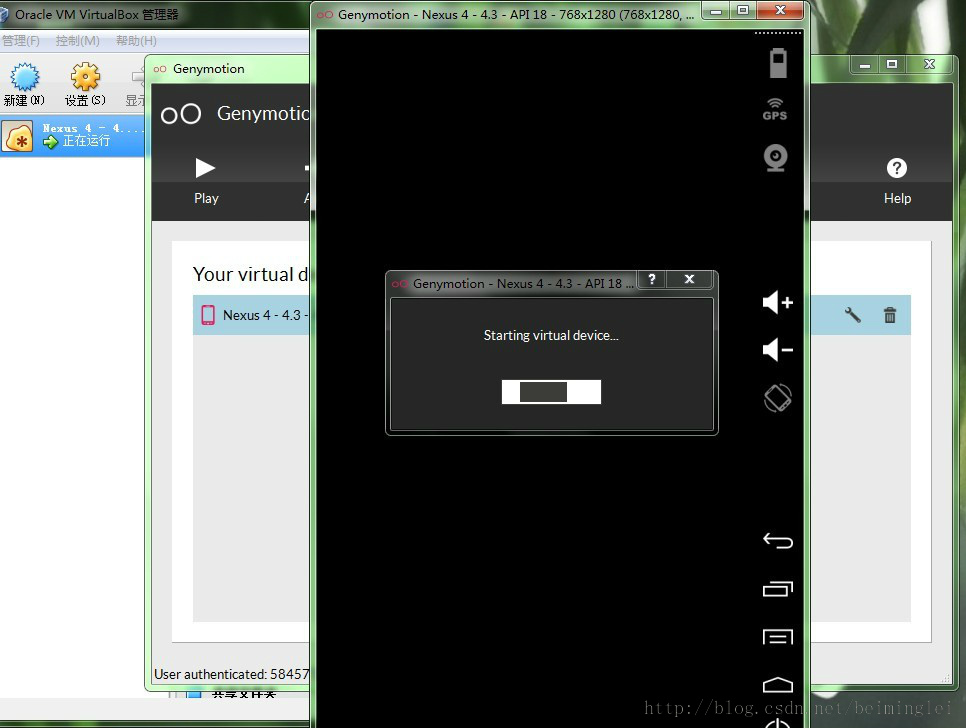
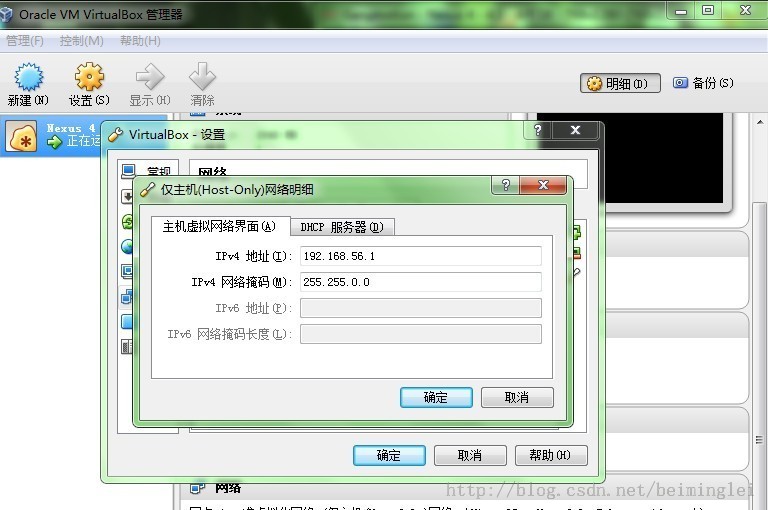
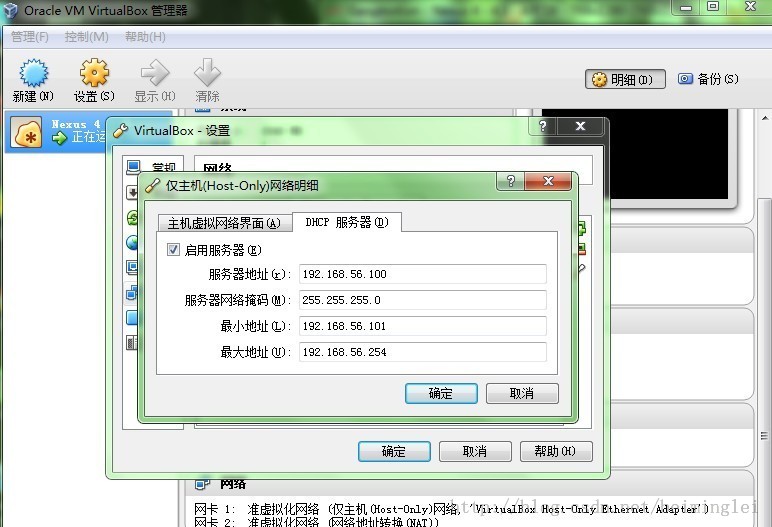
常见问题1:Genymotion在开启模拟器时卡在了starting virtual device(注意只有tarting virtual device窗口,没有模拟器的黑屏窗口) 原因:Vir ...
- Genymotion常见问题汇总(转)
为什么说是常见问题整合呢,因为我就是Genymotion最悲剧的使用者,该见过的问题,我基本都见过了,在此总结出这血的教训,望大家不要重蹈覆辙. 常见问题1:Genymotion在开启模拟器时 ...
- H5项目常见问题汇总及解决方案
H5项目常见问题汇总及解决方案 H5 2015-12-06 10:15:33 发布 您的评价: 4.5 收藏 4收藏 H5项目常见问题及注意事项 Meta基础知识: H5页 ...
- Genymotion 常见问题Unable to configure the network adapter for the virtual device解决
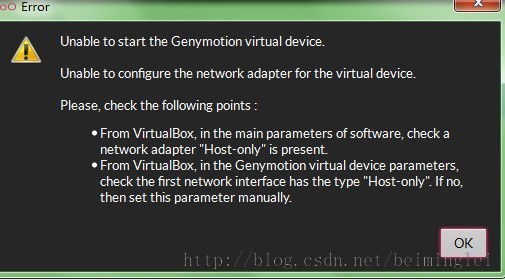
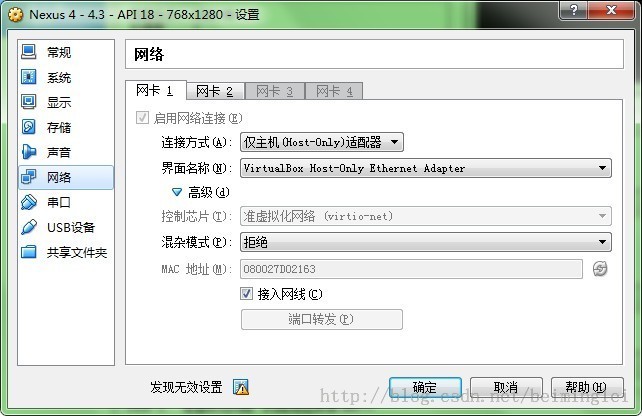
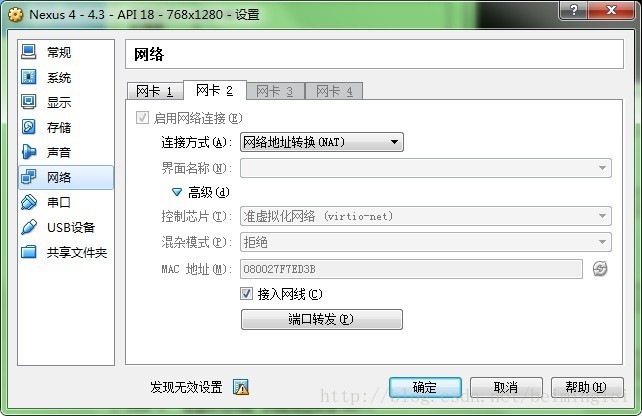
Genymotion 常见问题Unable to configure the network adapter for the virtual device解决 参考:http://www.pczhis ...
- git指令总结及常见问题积累与解决方案
git指令总结及常见问题积累与解决方案 git初始化一个项目并且长传到服务器后端步骤: 1.本地文件操作 通过:git init初始化化一个项目 会出现一个隐藏文件 ,可以文件夹属性设置进行查看,此 ...
- H5 常见问题汇总及解决方案
原文链接:http://mp.weixin.qq.com/s/JVUpsz9QHsNV0_7U-3HCMg H5 项目常见问题汇总及解决方案 -- 由钟平勇分享 转自 https://github.c ...
- Genymotion常见问题解决方案
最近更新了Genymotion之后, 出了一大堆问题, 花了差不多两天的时间, 把一系列问题基本遇到遍了, 终于修成正果, 分享出来希望可以让大家少走一点弯路. 无法启动Genymotion;关键字: ...
- H5项目常见问题汇总及解决方案(果断复制粘贴,不解释)
H5项目常见问题及注意事项 Meta基础知识: H5页面窗口自动调整到设备宽度,并禁止用户缩放页面 //一.HTML页面结构 <meta name="viewport" co ...
- 总结- H5项目常见问题汇总及解决方案(转)
H5项目常见问题及注意事项 Meta基础知识: H5页面窗口自动调整到设备宽度,并禁止用户缩放页面 //一.HTML页面结构 <meta name="viewport" co ...
随机推荐
- Linux中基于hadoop安装hive(CentOS7+hadoop2.8.0+hive2.1.1)
http://blog.csdn.net/pucao_cug/article/details/71773665
- 同一个数据库实例,不同用户下多表创建视图,Hibernate完毕ORM映射,Spring整合,后台实现
1.同一个数据库实例.同用户,多表创建视图 2.同一个数据库实例,不同用户下.多表创建视图 3.同一个数据库,不同数据库实例,多表创建视图 4.不同类型数据库,多表创建视图 1.同一个数据库实例.同用 ...
- Tengine是由淘宝网发起的Web服务器项目。它在Nginx的基础上,针对大访问量网站的需求,添加了很多高级功能和特性
简介 Tengine是由淘宝网发起的Web服务器项目.它在Nginx的基础上,针对大访问量网站的需求,添加了很多高级功能和特性.Tengine的性能和稳定性已经在大型的网站如淘宝网,天猫商城等得到了很 ...
- 使用select处理任意数目个客户的单进程程序
改写http://www.cnblogs.com/nufangrensheng/p/3587962.html中的TCP回射服务器程序,把它重写成使用select来处理任意数目个客户的单进程程序,而不是 ...
- Python 创建元组tuple
创建tupletuple是另一种有序的列表,中文翻译为“ 元组 ”.tuple 和 list 非常类似,但是,tuple一旦创建完毕,就不能修改了.同样是表示班里同学的名称,用tuple表示如下:&g ...
- JDBC 可更新和对更新敏感的结果集
public class OtherApi { /** * @param args * @throws SQLException * @throws Interr ...
- Python 常见错误及解决办法
错误: Traceback (most recent call last): File "I:/Papers/consumer/codeandpaper/RegressionandGBDTa ...
- VB命令行参数分隔, 类似C语言中的main(int argc, char* argv[])
VB6.0为了提供命令行参数的支持,提供了Command()接口,于是通过 Command() 函数可以得到所有传入的参数,但是很不友好的是,VB的所有参数都被合在了一起,成为了一个字符串,当有多个参 ...
- javascript sort方法容易犯错的地方
sort方法用来对数组排序非常方便.但是sort(func)这个func参数的构造却很容易混淆. sort判断func的返回值是判断正负,而不是ture和false.所以务必保证返回值要么负数要么正数 ...
- CMD查看进程ID并查杀进程
开始-运行,输入CMD打开命令行界面,输入命令netstat -ano 结束该进程C:\>taskkill /f /t /im Wiz.exe 根据进程ID杀 >taskkill /F / ...