
ffmpeg下载安装和简单应用
先介绍一下ffmpeg:FFmpeg是一个自由软件,可以运行音频和视频多种格式的录影、转换、流功能,包含了libavcodec —这是一个用于多个项目中音频和视频的解码器库,以及libavformat——一个音频与视频格式转换库。
名字由来:"FFmpeg"这个单词中的"FF"指的是"Fast Forward"[2]。有些新手写信给"FFmpeg"的项目负责人,询问FF是不是代表“Fast Free”或者“Fast Fourier”等意思,"FFmpeg"的项目负责人回信说“Just for the record, the original meaning of "FF" in FFmpeg is "Fast Forward"...”
一、ffmpeg下载
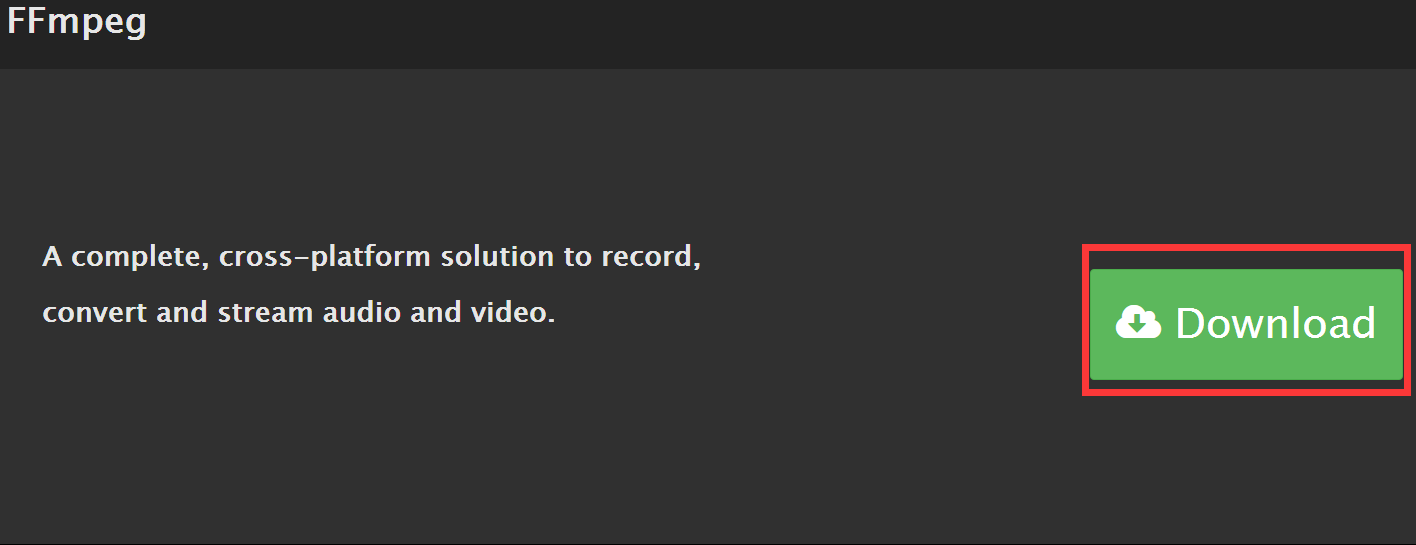
先到http://ffmpeg.org/下载ffmpeg安装文件
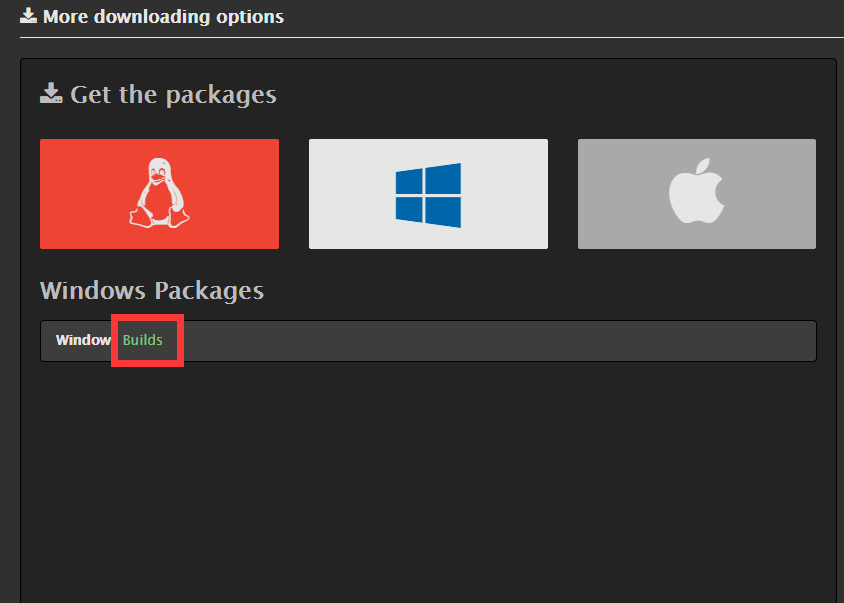
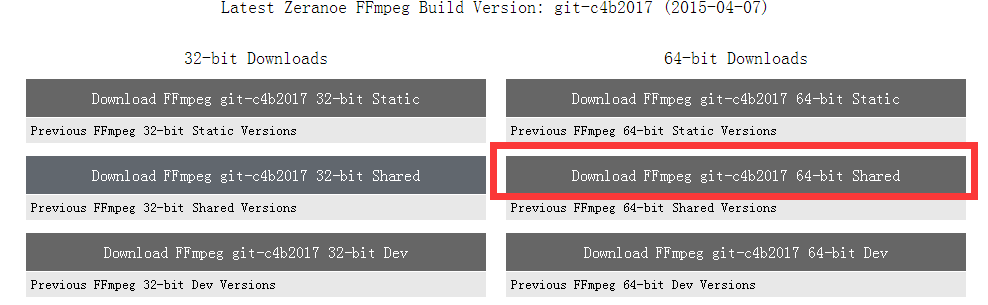
接着中间部分黑体字 Latest Zeranoe FFmpeg Build Version下面有系统标注,32位还是64位,并且都有三种版本,简单介绍一下,都是我理解的想法,不太懂英文,大家见谅。
Static Versions是集成版,就是全都封装在一个exe可执行文件里了。
Shared Versions是共享版,这个是总的执行程序和一些lib库文件在一个文件夹里,应该是为了可以自定义库吧,我猜的。
Dev Versions是开发版,里面完全是脚本,看样子像Linux下的,这个真不懂。
大家按自己的系统位数建议选择Static Versions集成版,只需要一个文件ok了,干净方便。
二、ffmpeg安装
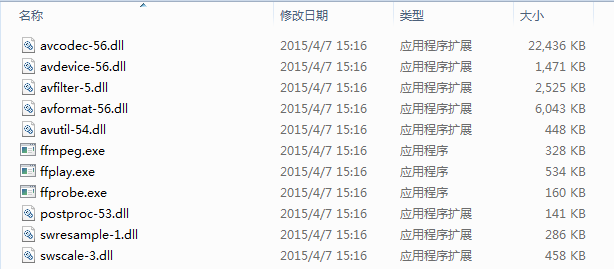
a、解压下载完的ffmpeg-20150407-git-c4b2017-win64-shared
解压后如图,(doc文件夹就是关于文档,licenses是声明,这个有个开源软件协议,了解详情请百度,presets文件夹里貌似是一些编码的默认设置吧,我猜的,不懂,想了解还是百度吧,度娘真是万能的)
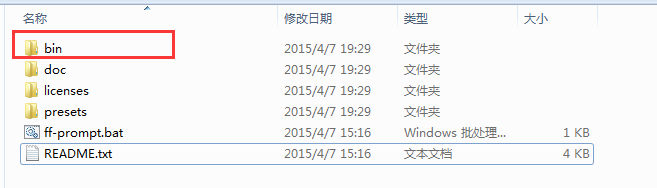
b、将ffmpeg.exe的路径配置到环境变量里的Path里
三、ffmpeg验证
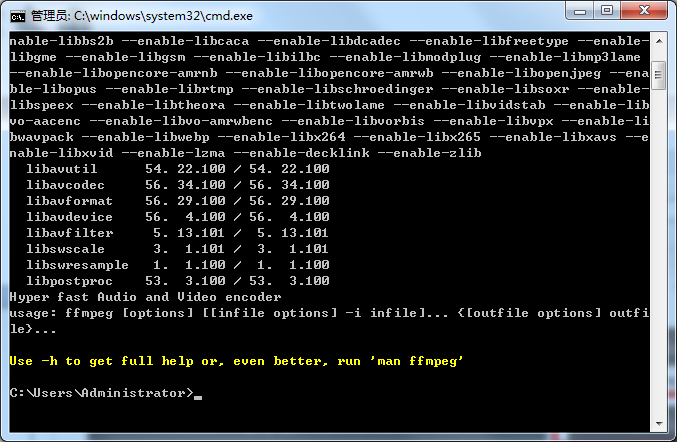
Alt+r,输入cmd,在dos命令行输入 ffmpeg
出现下列提示,即表示ffmpeg安装成功
四、ffmpeg简单应用
目前我是用来把录制好的视频转换成图片
ffmpeg.exe -i 路径\待转换的文件名.mp4 -r 30 -s 640*480 转换后保存的路径\文件夹名/%d.jpg
ffmpeg.exe -i C:\Users\Administrator\Desktop\video\20150407_174405.mp4 -r 30 -s 640x480 C:\Users\Administrator\Desktop\video/%d.jpg
-i 是选择被执行文件
-r 30 是转换后视频的帧率,就是每秒的帧数
-s 640*480 是转换后视屏的分辨率
mp4快速重新封装为isom格式
全志A10的万能播放平板,居然也有播放不了的mp4了。
用电脑的终极解码potplayer看看,视频格式:
Format : MPEG-4
Format profile : Base Media / Version 2
Codec ID : mp42
Video #1
ID : 1
Format : AVC
Format/Info : Advanced Video Codec
Format profile : High@L3.1
Format settings, CABAC : Yes
Audio #2
ID : 2
Format : AAC
Format/Info : Advanced Audio Codec
Format profile : LC
Codec ID : 40
对比可见video跟audio都是支持格式,那么问题就在 Format profile : Base Media / Version 2 和 Codec ID : mp42 了。
要转换为通用isom格式。
使用MediaCoder可以转换,但是文件多了就要做题,麻烦至极。
其实,使用MediaCoder安装目录codecs带的ffmpeg.exe就可以完美转换(其实只是拷贝而已,速度飞快)。
在cmd窗口的命令行,运行:
ffmpeg -vcodec copy -acodec copy -i "输入文件名" "输出文件名"
上面一条命令执行会报Copy错误,正确命令:
ffmpeg -i "sample_6.mp4" "sample_7.mp4"
就可以了。
对于要批量转换的,使用dir命令,做成bat批处理文件就好。
再也没有转换数量限制了。
原文:https://blog.csdn.net/lang999888/article/details/52366821
格式查看工具:MediaInfo

ffmpeg下载安装和简单应用的更多相关文章
- ffmpeg 下载安装和简单应用
一.ffmpeg下载 先到http://ffmpeg.org/下载ffmpeg安装文件 二.ffmpeg安装 1.解压下载完的ffmpeg-20190319-f8075b2-win64-shared. ...
- {MySQL数据库初识}一 数据库概述 二 MySQL介绍 三 MySQL的下载安装、简单应用及目录介绍 四 root用户密码设置及忘记密码的解决方案 五 修改字符集编码 六 初识sql语句
MySQL数据库初识 MySQL数据库 本节目录 一 数据库概述 二 MySQL介绍 三 MySQL的下载安装.简单应用及目录介绍 四 root用户密码设置及忘记密码的解决方案 五 修改字符集编码 六 ...
- android开发(0):android studio的下载安装与简单使用 | sdk的安装与编译运行
android studio,简称AS,是集成开发环境,所谓集成,就是集编辑.编译.调试.打包等于一体.简单来说,通过AS,就可以开发出在android系统上运行的APP. 我使用的是macos系统. ...
- Docker的下载安装以及简单使用
Docker的简介 Docker是一个基于GO语言开发的应用容器,它是一款适合运维人员和后段开发人员学习的开源容器引擎.Docker容器可以让开发的应用或者依赖包存储其中,可以运行在任何的Linux ...
- X shell 6下载安装和简单使用
①前言:昨天已经上线了的智能家居项目出现了一个BUG,需要重新写个html发布到服务器上,由于公司大佬都在忙别的项目,时间比较紧张,这种小事就落到了我这个小喽啰身上.其实,写个html我还是可以接受的 ...
- MongoDB下载安装与简单增删改查
Windows下MongoDB的安装和配置.启动和停止 下载地址:MongoDB的官方下载网址是:https://www.mongodb.org/downloads 安装步骤1. 点击下载的mongo ...
- python学习笔记(mysqldb下载安装及简单操作)
python支持对mysql的操作 已经安装配置成功python.mysql 之后根据各自电脑配置选择对应系统的MySQL-python 文件是EXE格式.打开下一步即可 下载地址博主分享下: htt ...
- java环境搭建系列:JDK从下载安装到简单使用
最近,问的比较多的问题居然是jdk的问题,对于新手来说这确实有点难度,毕竟一个人经常上网浏览新闻和观看视频的人,一下子开始一门编程语言的环境搭建.这中间需要一个慢慢适应的过程.回想当初我在这个阶段也很 ...
- Linux nfs下载安装与简单配置
1.什么是NFS? 全称 network file system 网络文件系统 通过网络存储和组织文件的一种方法或机制. 2.为什么要用共享存储? 前端所有的应用服务器接收到用户上传的图片.文件.视频 ...
随机推荐
- Linux atop监控工具部署
一.atop简介 atop是一款用于监控Linux系统资源与进程的工具,它以一定的频率记录系统的运行状态,所采集的数据包含系统资源(CPU.内存.磁盘和网络)使用情况和进程运行情况,并能以日志文件的方 ...
- __construct __destory __call __get __set
1,__construct() 当实例化一个对象的时候,这个对象的这个方法首先被调用. 我们知道 php5对象模型 < ,所以__construct()作为类的默认的构造函数 而不会调用同类名函 ...
- 【BZOJ1116】[POI2008]CLO 并查集
[BZOJ1116][POI2008]CLO Description Byteotia城市有n个 towns m条双向roads. 每条 road 连接 两个不同的 towns ,没有重复的road. ...
- dede标签:arclist标签使用大全
特别提示:arclist是织梦建站系统中最重要的标签,同时也是最基础的标签,希望大家熟练掌握,可以说是学习织梦必备知识. 标签名称:arclist标记简介:织梦常用标记,也称为自由列表标记,其中img ...
- Python全栈day21-22-23(模块)
一,python的模块 Python 模块(Module),是一个 Python 文件,以 .py 结尾,包含了 Python 对象定义和Python语句. 模块让你能够有逻辑地组织你的 Python ...
- OSharp DbContent初始化分析
DBContent初始化 —— 关联Entity查找 一. 关联到具体的Entity 二. 通过EntityTypeConfiguration 关联到DbContent 三. ...
- 唯品会的Service Mesh三年进化史 2018 年 Service Mesh 元年,被誉为是下一代微服务架构
2018 年 Service Mesh 元年,被誉为是下一代微服务架构 https://www.sohu.com/a/225324586_465914 唯品会的Service Mesh三年进化史 - ...
- Appium+python移动端自动化测试-python库及pycharm安装(二)
一.安装python库 安装python库有很多种方法,如pip安装.源文件安装.运行包安装,但我们最常用的就是使用pip进行安装 Appium+python做移动端的自动化测试,所需要安装以下pyt ...
- 转!mysql 命令行下 通过DELIMITER临时改变语句分隔符 执行存储过程
mysql 在 Navicat 界面工具 执行存储过程ok,但是在命令行下执行失败. 原因在于,默认的MySQL语句分隔符为' ; ',在输入' ; '的时候,“以为”语句已经结束了,但实际上语句还没 ...
- Python性能优化(转)
分成两部分:代码优化和工具优化 原文:http://my.oschina.net/xianggao/blog/102600 阅读 Zen of Python,在Python解析器中输入 import ...