
Windows Visual Studio 下配置OpenGL
很多同学不是很清楚OpenGL的配置,一个个帮忙配置也不是办法,干脆就写一篇教程好了。
本人使用的是Visual Studio 2015版本,对于Visual Studio 2012版本的配置会稍有不同,下面会提到。
准备工作:一台已经装有Visual Studio的电脑以及OpenGL源文件。
OpenGL源文件你可以上OpenGL官网下载,或者点击这里直接 下载glutdlls37beta.zip。
准备工作完毕,现在就开始配置!
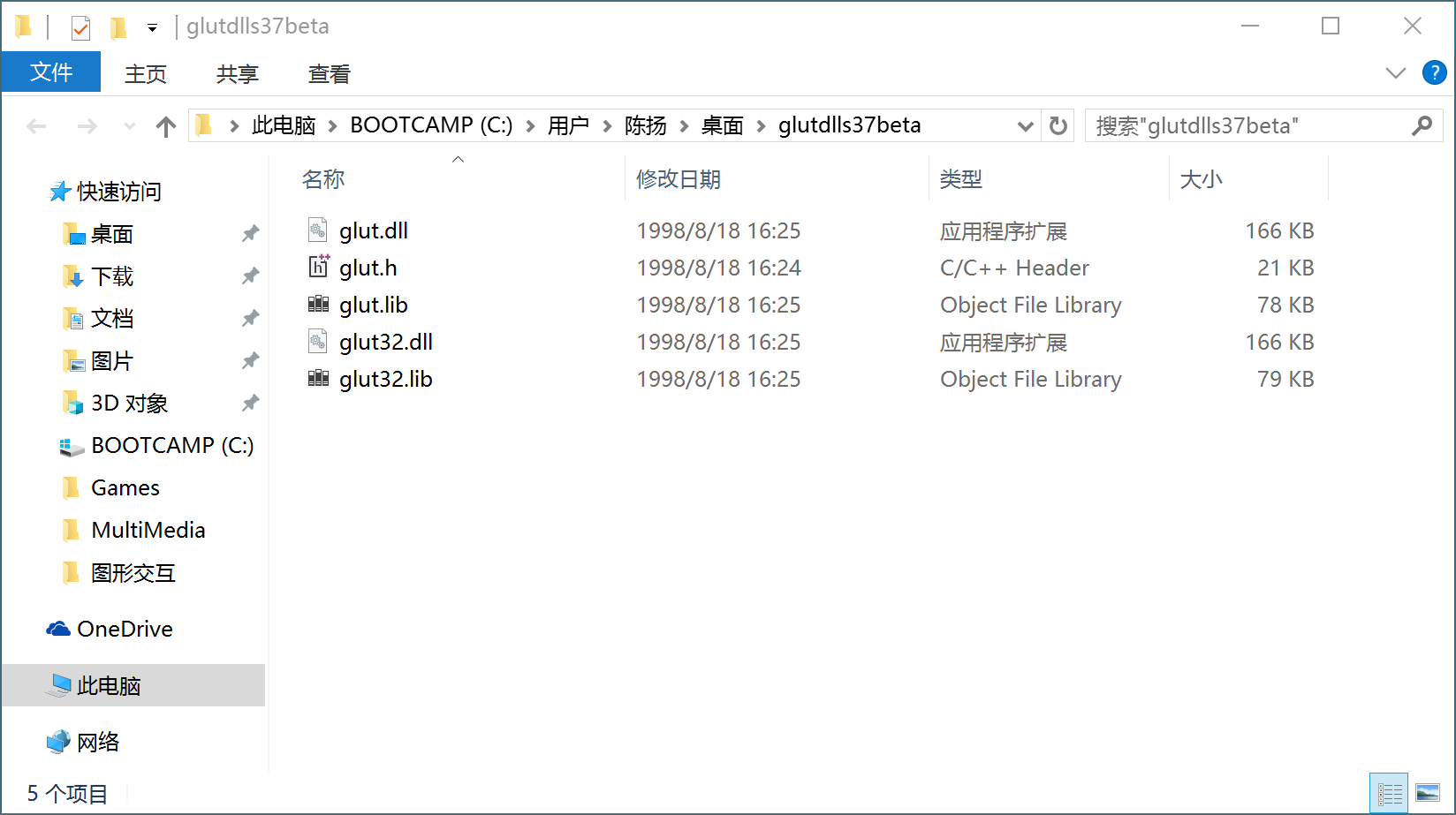
1、解压下载的OpenGL文件。
得到一个头文件glut.h
两个库文件glut.lib,glut32.lib
以及两个动态链接库文件glut.dll,glut32.dll
如下图:
2、把解压的5个文件放到正确的位置。
1.把头文件glut.h放到C:\Program Files (x86)\Microsoft Visual Studio 14.0\VC\include\GL下。
(Visual Studio 2012版本是放在C:\Program Files (x86)\Microsoft Visual Studio 14.0\VC\include\GL下)
通常GL文件夹是不存在的,需要手动创建。
2.把库文件glut.lib,glut32.lib放到C:\Program Files (x86)\Microsoft Visual Studio 14.0\VC\lib下。
(Visual Studio 2012版本是放在C:\Program Files (x86)\Microsoft Visual Studio 14.0\VC\lib下)
3.把动态链接库文件glut.dll,glut32.dll放到C:\Windows\SysWOW64下。
(这里不论哪个版本的VS都是一样的。只是如果你的系统是32位的话,就要把这两个文件放到C:\Windows\System32下)
4.配置完毕,很简单吧?
3、代码测试
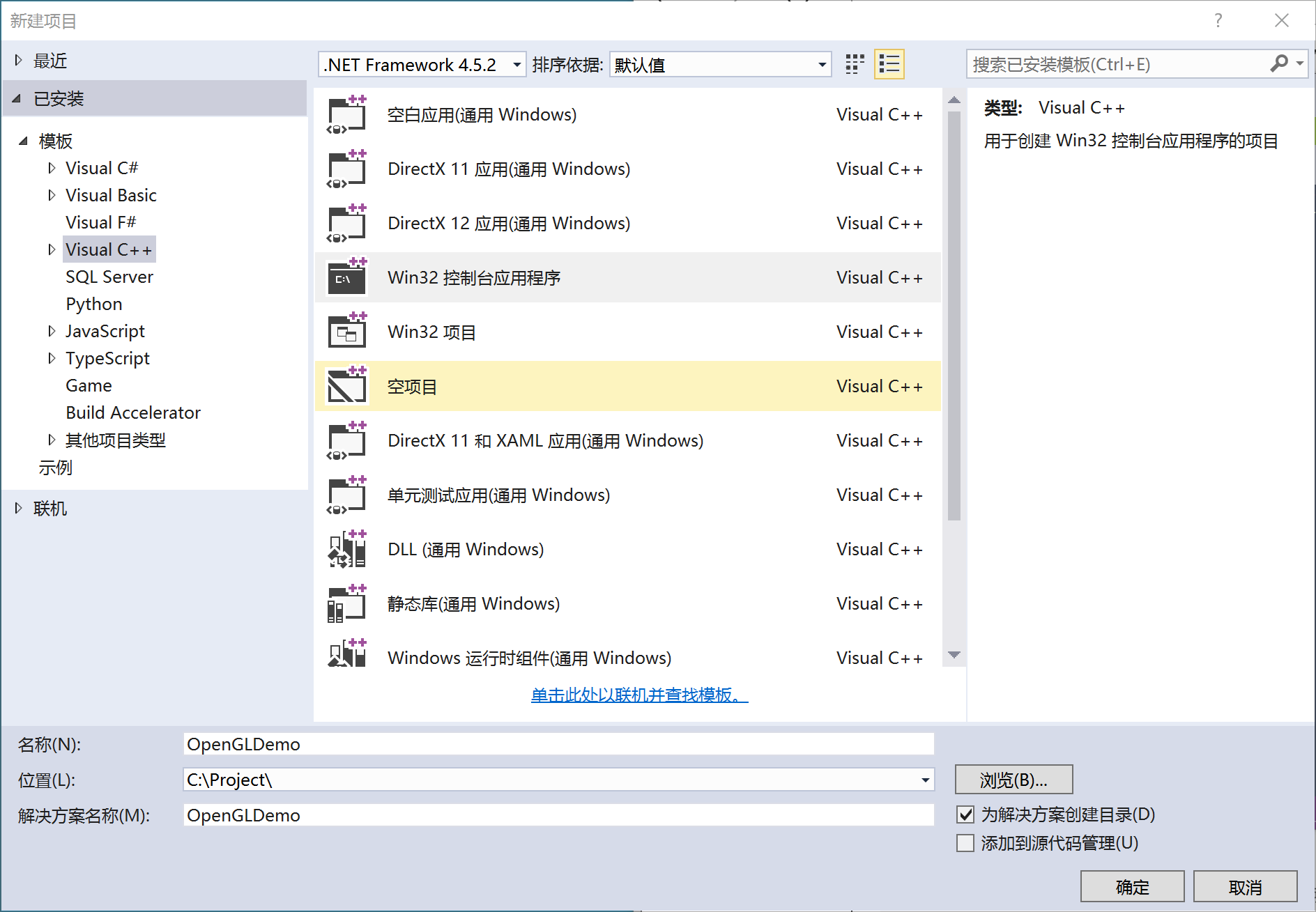
1.打开Visual Studio,选择文件>新建>项目。
然后选中左侧的Visual C++,在右边选中Win32控制台应用程序。
然后给你的项目随便新建一个名称,我这里写的项目名称是OpenGLDemo。
你也可以给项目指定自己喜欢的存放目录,最后选择确定、完成。如下图:
2、找到源代码文件OpenGLDemo.cpp,将下面的代码拷贝进去,然后点击本地Windows调试器,即可看到运行效果。
代码如下:
 // OpenGLDemo.cpp : 定义控制台应用程序的入口点。

 //仅用于测试,代码直接往上拷贝,只修改了个头文件

 #include "stdafx.h"

 #include <GL/GLUT.h>

 void myDisplay(void) {

     glClear(GL_COLOR_BUFFER_BIT);

     glRectf(-0.5f, -0.5f, 0.5f, 0.5f);

     glFlush();

 }

 int main(int argc, char *argv[]) {

     glutInit(&argc, argv);

     glutInitDisplayMode(GLUT_RGB | GLUT_SINGLE);

     glutInitWindowPosition(, );

     glutInitWindowSize(, );

     glutCreateWindow("第一个 OpenGL 程序");

     glutDisplayFunc(&myDisplay);

     glutMainLoop();

     return ;

 }
效果如下图:

运行截图如下:

Windows Visual Studio 下配置OpenGL的更多相关文章
- Windows 7 Visual Studio 2008配置OpenGL开发环境
Windows 7 Visual Studio 2008配置OpenGL开发环境 glut下载地址: http://www.opengl.org/resources/libraries/glut/gl ...
- OpenCV(c++)-1 安装和配置OpenCV4.4(Windows+visual studio 2019)
@ 目录 安装OpenCV4 在Windows系统安装OpenCV4 配置visual studio 2019 配置包含路径 验证配置结果 安装OpenCV4 OpenCV是一个基于BSD许可(开源) ...
- Cocos开发中Visual Studio下HttpClient开发环境设置
Cocos2d-x 3.x将与网络通信相关的类集成到libNetwork类库工程中,这其中包括了HttpClient类.我们需要在Visual Studio解决方案中添加libNetwork类库工程. ...
- Cocos开发中Visual Studio下libcurl库开发环境设置
我们介绍一下win32中Visual Studio下libcurl库开发环境设置.Cocos2d-x引擎其实已经带有为Win32下访问libcurl库,Cocos2d-x 3.x中libcurl库文件 ...
- Visual Studio下SQLite数据库开发环境设置
由于我们介绍的内容都是基于微软的Visual Studio下开发的Win32平台,所以下边我们介绍Visual Studio下SQLite数据库开发环境设置.具体而言我们有两种方式可以在Visual ...
- Visual Studio下Qt编程中对中文的处理
Visual Studio下Qt编程中对中文的处理 本文为原创文章,原文地址http://www.cnblogs.com/c4isr/p/qt_develop_in_vs.html Visual St ...
- visual studio 2010配置驱动开发环境
visual studio 2010 配置驱动开发环境 ** 工具/材料 VS2010.WDK开发包 ** 配置过程 以下将讲述VS2010驱动开发环境的配置过程,至于必要软件的安装过程这里不再赘述 ...
- Cocos发展Visual Studio下一个libcurl图书馆开发环境的搭建
我们解释win32在Visual Studio下一个libcurl图书馆开发环境的搭建.Cocos2d-x发动机实际上与Win32在访问libcurl库.Cocos2d-x 3.x在libcurl库文 ...
- Cocos发育Visual Studio下一个HttpClient开发环境设置
Cocos2d-x 3.x相关类集成到网络通信libNetwork图书馆project于.这其中包括:HttpClient分类. 我们需要在Visual Studio溶液中加入libNetwork图书 ...
随机推荐
- 【数位dp】UVA - 11361 - Investigating Div-Sum Property
经典数位dp!而且这好像是数位dp的套路板子……不需要讨论原来我很头疼的一些边界. 改天用这个板子重做一下原来的一些数位dp题目. http://blog.csdn.net/the_useless/a ...
- 兼容各种浏览器下调用iframe里面的函数
<script type="text/javascript"> var o = $(window.frames["menu"])[0].conten ...
- css排版之-标准文档流
标准流指的是在不使用其他的与排列和定位相关的特殊CSS规则时,各种元素的排列规则.HTML文档中的元素可以分为两大类:行内元素和块级元素. 1.行内元素不占据单独的空间,依附于块级元素,行 ...
- JS小游戏寻找房祖名
提示:1:先把两个图片放到重命名并放到相应的路径内. 2:本小游戏只为闲事练手,如有小bug自行解决,解决不了的可以留言,我看到后解决. 代码如下: <!DOCTYPE html>< ...
- nginx 域名跳转 Nginx跳转自动到带www域名规则配置、nginx多域名向主域名跳转
nginx 域名跳转 Nginx跳转自动到www域名规则配置,如果设置使 mgcrazy.com域名在用户访问的时候自动跳转到 www.mgcrazy.com呢?在网上找了好多资料都没有一个完整能解决 ...
- WPF Interaction框架简介(一)——Behavior
在WPF 4.0中,引入了一个比较实用的库——Interactions,这个库主要是通过附加属性来对UI控件注入一些新的功能,除了内置了一系列比较好用的功能外,还提供了比较良好的扩展接口.本文这里简单 ...
- [Java基础] Java enum的用法详解
用法一:常量 在JDK1.5 之前,我们定义常量都是: public static fianl.... .现在好了,有了枚举,可以把相关的常量分组到一个枚举类型里,而且枚举提供了比常量更多的方法. p ...
- Python学习:python网址收集
Python学习网址收集: 语法学习:http://www.cnblogs.com/hongten/tag/python/ http://www.liaoxuefeng.com ...
- 理解Vue的状态管理模式Vuex
Vuex 是一个专为 Vue.js 应用程序开发的状态管理模式.它采用集中式存储管理应用的所有组件的状态,并以相应的规则保证状态以一种可预测的方式发生变化. 状态管理模式.集中式存储管理,一听就很高大 ...
- js正则表达式之中文验证(转)
原文地址:http://houfeng0923.iteye.com/blog/1035321 今天做表单提交的输入框条件验证,验证是否包含中文:网上搜了一圈基于js正则表达式的验证基本不好用,而且大多 ...