
ListView 九宫格布局实现
1.效果图
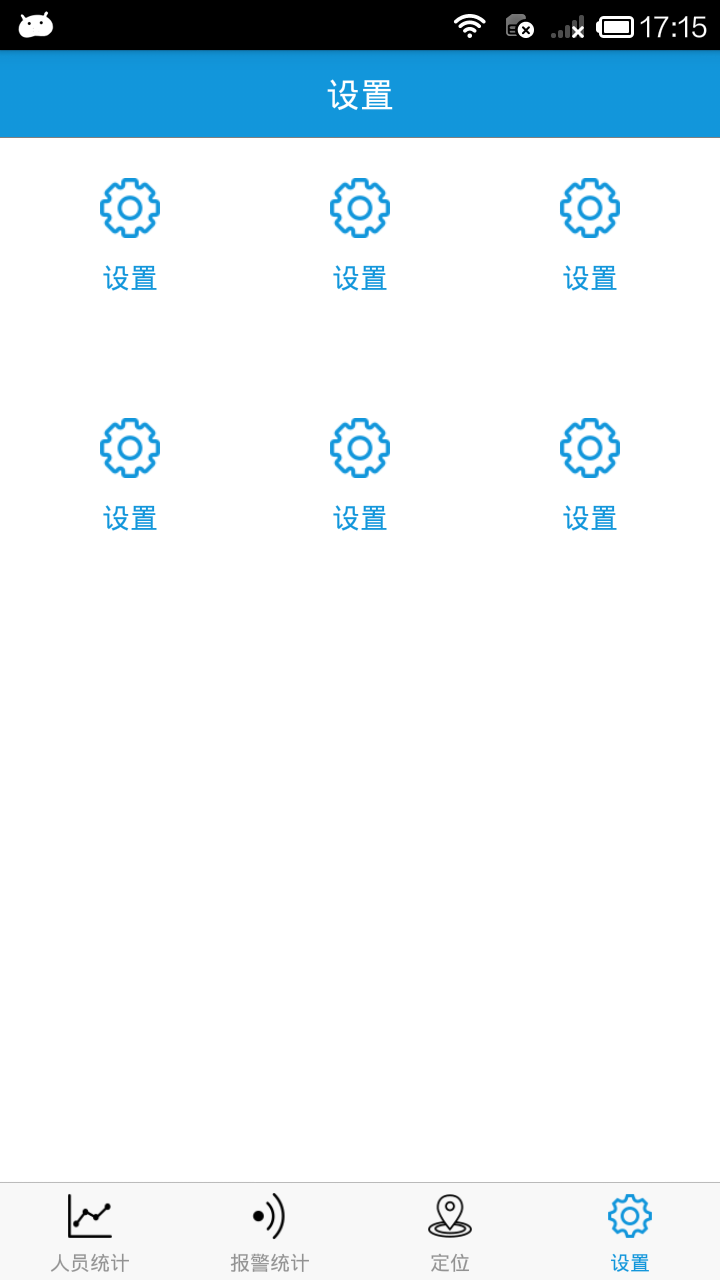
2.数据
SettingData.json
{

    "data": [{

        "icon":"setting",

        "title":"设置"

    },{

        "icon":"setting",

        "title":"设置"

    },{

        "icon":"setting",

        "title":"设置"

    },{

        "icon":"setting",

        "title":"设置"

    },{

        "icon":"setting",

        "title":"设置"

    },{

        "icon":"setting",

        "title":"设置"

    }]

}
3.组件代码
/**

 * 设置

 * 九宫格布局

 */

import React, { Component } from 'react';

import {

    StyleSheet,

    Text,

    View,

    Image,

    ListView,

    Dimensions,

    TouchableOpacity,

    ToastAndroid,

    BackAndroid,

    AsyncStorage,

} from 'react-native';

import PropTypes from 'prop-types';

// 获取屏幕宽高

const {width, height} = Dimensions.get('window');

// 引入 自定义导航栏组件

import CommunalNavBar from '../../components/CommunalNavBar';

// 引入 菜单数据

import SettingData from './SettingData.json';

import Prompt from 'react-native-prompt';

//常量设置

let cols = 3;

let cellWH = 100;

let vMargin = (width-cellWH*cols)/(cols+1);

let hMargin = 20;

export default class Setting extends Component {

    constructor(props){

        super(props);

        //1.设置数据源

        let ds = new ListView.DataSource({rowHasChanged: (r1, r2) => r1 !== r2});

        //2.设置返回数据

        this.state = {

            dataSource:ds.cloneWithRows(SettingData.data),

            isShow:false,

            message:'',

        };

        that = this;

    }

    // 返回中间按钮

    renderTitleItem() {

        return(

            <Text style={styles.navbarTitleItemStyle}>设置</Text>

        );

    }

    render(){

        return(

            <View style={styles.container}>

                {/* 导航栏样式 */}

                <CommunalNavBar

                    titleItem = {() => this.renderTitleItem()}

                />

                {/* 九宫格 */}

                <ListView

                    dataSource={this.state.dataSource}

                    renderRow={this._renderRow}

                    contentContainerStyle={styles.listViewStyle}

                />

                <Prompt

                    visible={this.state.isShow}

                    title={'提示:'}

                    placeholder={'请输入IP地址!'}

                    onCancel ={

                        () => {

                              this.setState({

                                isShow:false

                            });

                        }

                    }

                    onSubmit={

                        (new_value) => {

                            this.setState({

                                isShow:false,

                                message:new_value

                            });

                            if(!new_value){

                                new_value = 'http://14.127.188.40:8848';

                            }

                            // 保存 IP

                            AsyncStorage.setItem('LoginIP',new_value);

                            ToastAndroid.show('保存成功,请重新登录!',ToastAndroid.SHORT);

                            // 关闭程序

                            BackAndroid.exitApp();

                        }

                    }

                    cancelText={'取消'}

                    submitText={'提交'}

                />

            </View>

        );

    }

    _renderRow(rowData, sectionID, rowID, highlightRow){

        return(

            <TouchableOpacity activeOpacity={0.5} onPress={()=>{that._onPress(rowData.title)}}>

                <View style={styles.innerViewStyle}>

                    <Image source={{uri:rowData.icon}} style={styles.iconStyle}/>

                    <Text style={styles.txtStyle}>{rowData.title}</Text>

                </View>

            </TouchableOpacity>

        );

    }

    _onPress(e) {

        this.setState({

            isShow:true

        });

    }

}

const styles = StyleSheet.create({

    container: {

        flex:1,

        backgroundColor:'#fff',

    },

    navbarTitleItemStyle: {

        fontSize:17,

        color:'#fff',

    },

    listViewStyle:{

        flexDirection:'row',

        flexWrap:'wrap',

    },

    iconStyle:{

        width:30,

        height:30,

        marginBottom:10,

    },

    txtStyle:{

        color:'#1296DB',

    },

    innerViewStyle:{

        width:cellWH,

        height:cellWH,

        marginLeft:vMargin,

        marginTop:hMargin,

        alignItems:'center',

    }

});
.
ListView 九宫格布局实现的更多相关文章
- [RN] React Native 使用 FlatList 实现九宫格布局 GridList
React Native 使用 FlatList 实现九宫格布局 先看图片演示实例: 本文以图片列表为例,实现九宫格布局! 主要有两种方法: 1)方法一: 利用FlatList的 numColumns ...
- iOS回顾笔记( 02 ) -- 由九宫格布局引发的一系列“惨案”
html,body,div,span,applet,object,iframe,h1,h2,h3,h4,h5,h6,p,blockquote,pre,a,abbr,acronym,address,bi ...
- iOS- 用UICollectionViewController 来进行横竖屏九宫格布局
1.简单说说UICollectionViewController 我们在做九宫格布局时,可以使用UIScrollView,也可以使用UICollectionViewController. 当我们用UI ...
- table 实现 九宫格布局
九宫格布局 最近遇到一个题目,是实现一个九宫格布局的.实现的效果大概是下图这种这样子的: (鼠标悬浮的时候,九宫格的边框颜色是改变的.) 首先想到的是直接使用<table>进行布局,原因很 ...
- Android ListView多布局
使用listview多布局会出现一点问题: 由于多个item布局给单一的item布局是不一样的,使用起来,contentview的复用会出现问题. 避免出现问题的有这几个方法: 1.重写 getVie ...
- 2018-5-28-win10-uwp-动态修改ListView元素布局
title author date CreateTime categories win10 uwp 动态修改ListView元素布局 lindexi 2018-05-28 15:15:54 +0800 ...
- Android开发 ---基本UI组件8:九宫格布局、setOnItemClickListener()项被选中监听事件
效果图: 1.activity_main.xml 描述: 定义了一个按钮 <?xml version="1.0" encoding="utf-8"?> ...
- Android中ListView错位布局实现(无聊向)
由于某些原因,需要个错位的页面,在网上找不到好的例子,试着动手写了写. 不考虑配色的完成图如下: 首先考虑的是,listview每一行左右都有可能缩进. 先假设一行的布局就是ImageView,Tex ...
- 实现顶部轮播,下部listview经典布局的两种方式
开头: 在做android开发的时候,我们经常会遇到这样的布局,上面是一个图片轮播图,下面是一些列表的项目.很多新闻app,视频类app都采用这样的布局.起初的时候 由于没有很多参考,我自己想到了一种 ...
随机推荐
- 消息中间件 JMS入门
1. JMS入门 1.1消息中间件 什么是消息中间件 消息中间件利用高效可靠的消息传递机制进行平台无关的数据交流,并基于数据通信来进行分布式系统的集成.通过提供消息传递和消息排队模型,它可以在分布式环 ...
- 2019 Multi-University Training Contest 2 - 1011 - Keen On Everything But Triangle - 线段树
http://acm.hdu.edu.cn/showproblem.php?pid=6601 首先要贪心地想,题目要最长的边长,那么要怎么构造呢?在一段连续的区间里面,一定是拿出最长的三根出来比,这样 ...
- Lucene整理--中文分词
版权声明:本文为博主原创文章,未经博主同意不得转载. https://blog.csdn.net/hai_cheng001/article/details/37511379 看lucene主页(htt ...
- 攻防世界--CGfsb238
测试文件:https://adworld.xctf.org.cn/media/task/attachments/5982010c172744c8a1c93c24b5200b21 1.格式化字符串漏洞 ...
- 配置ssh免密码登录设置后还是提示需要输入密码
工作之余搭建了一个集群测试,配置了ssh免密码登录以后 ,所有的ssh-copy-id 密钥也都分发了 ,各项配置也没有问题,但是使用ssh进行免密登录时,没有报错,但是要输入被ssh主机的登录密码 ...
- MongoDB的使用学习之(五)Spring集成MongoDB以及简单的CRUD
这篇文章不错:Spring Data - MongoDB 教程 (1.0.0.M1)http://miller-cn.iteye.com/blog/1258859 1.介绍 之前在很多地方一直见到这个 ...
- SPSS Statistics 多个版本的下载安装激活步骤
SPSS 23:https://www.cnblogs.com/coco56/p/11648386.html SPSS25:https://www.cnblogs.com/coco56/p/11648 ...
- linux extglob模式 和rm反选,除了某个文件外的其他文件全部删除的命令
1.extglob模式开启之后Shell可以另外识别出5个模式匹配操作符,能使文件匹配更加方便. 不然不识别 #开启命令: shopt -s extglob #关闭命令: shopt -u extgl ...
- JS实现网页飘窗
1.在html中设置一个飘窗的div,div中可以添加图片,添加文字通过css展现在飘窗中: <!--飘窗--> <div id="roll"> <i ...
- bzoj5017 [Snoi2017]炸弹 (线段树优化建图+)tarjan 缩点+拓扑排序
题目传送门 https://lydsy.com/JudgeOnline/problem.php?id=5017 题解 这个题目方法挺多的. 线段树优化建图 线段树优化建图的做法应该挺显然的,一个炸弹能 ...