
OpenCV笔记(1)(图片读取与现实、色彩空间、基础运算、均值方差、逻辑运算、泛洪填充、均值中值及自定义平滑)
一、图片读取和显示
import cv2 as cv

# 图片读取cv.imread(img_path)

car_img = cv.imread("car1.png")

# 图片显示cv.imshow(window_name,img_mat)

cv.imshow('car1', car_img)

cv.waitKey(0)

# 图片写入cv.imwrite(save_path,img_mat)

cv.imwrite('car1_bk.jpg',car_img)
二、色彩空间转换
__author__ = 'Leo.Z'

import cv2 as cv

# 使用cvtColor()做色彩空间转换

def color_space_trans(img):

    gray = cv.cvtColor(img, cv.COLOR_RGB2GRAY)

    hsv = cv.cvtColor(img, cv.COLOR_RGB2HSV)

    yuv = cv.cvtColor(img, cv.COLOR_RGB2YUV)

    ycrcb = cv.cvtColor(img, cv.COLOR_RGB2YCrCb)

    cv.imshow('gray', gray)

    cv.imshow('hsv', hsv)

    cv.imshow('yuv', yuv)

    cv.imshow('ycrcb', ycrcb)
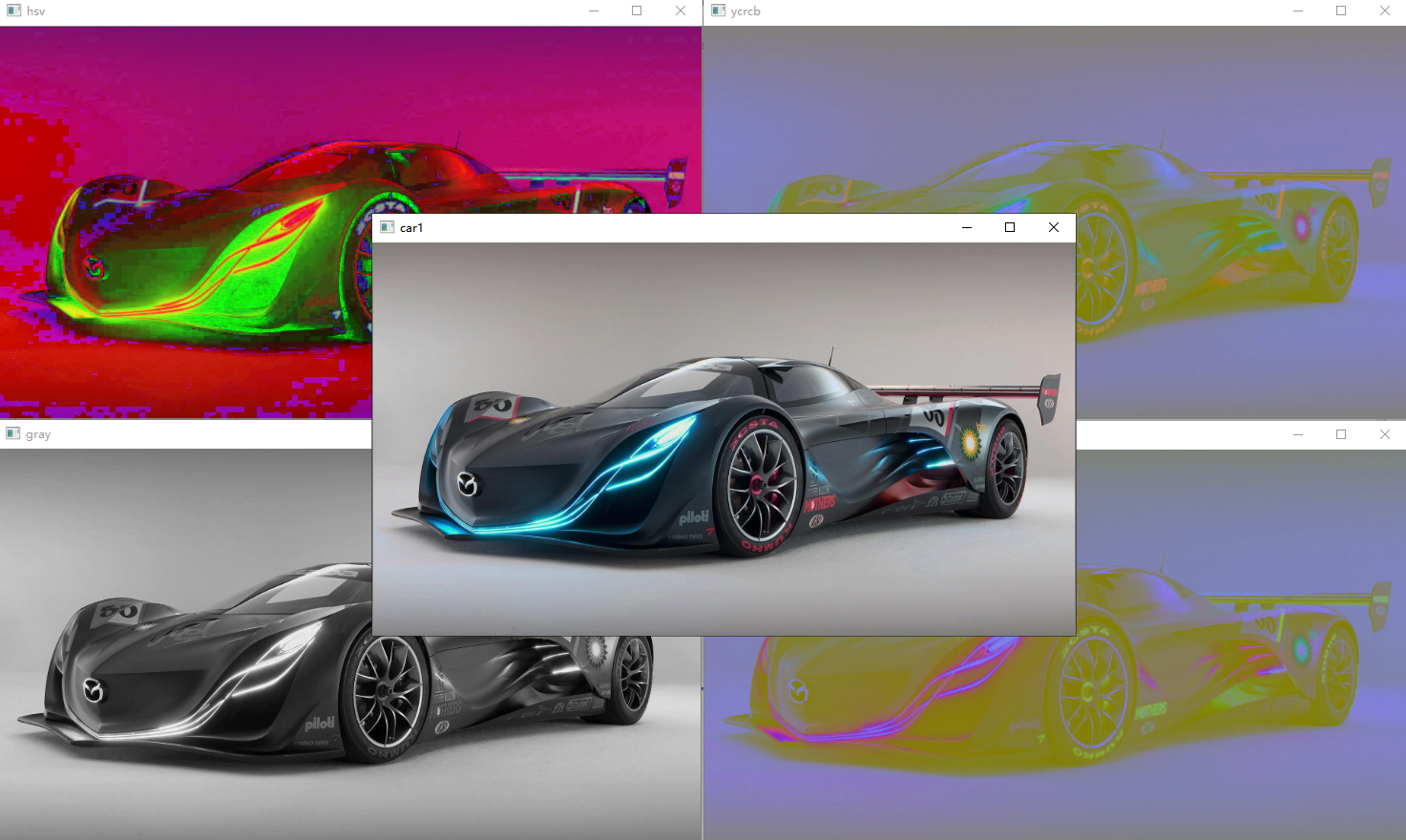
同样的,我们也可以使用cv.cvtColor(img,cv.COLOR_YUV2RGB),将其转回RGB色彩空间。
三、利用HSV色彩空间提取某个颜色
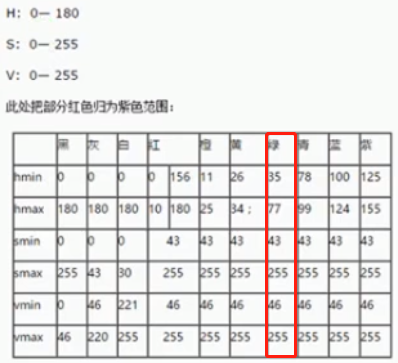
如上图,我们使用3个范围的值,可以过滤出图像中的绿色部分。如下例子:
# 使用inRange()来获取HSV中某个范围的颜色

def filter_green():

    img = cv.imread('plate2.png')

    hsv = cv.cvtColor(img, cv.COLOR_RGB2HSV)

    lower = np.array([35, 43, 46])

    upper = np.array([77, 255, 255])

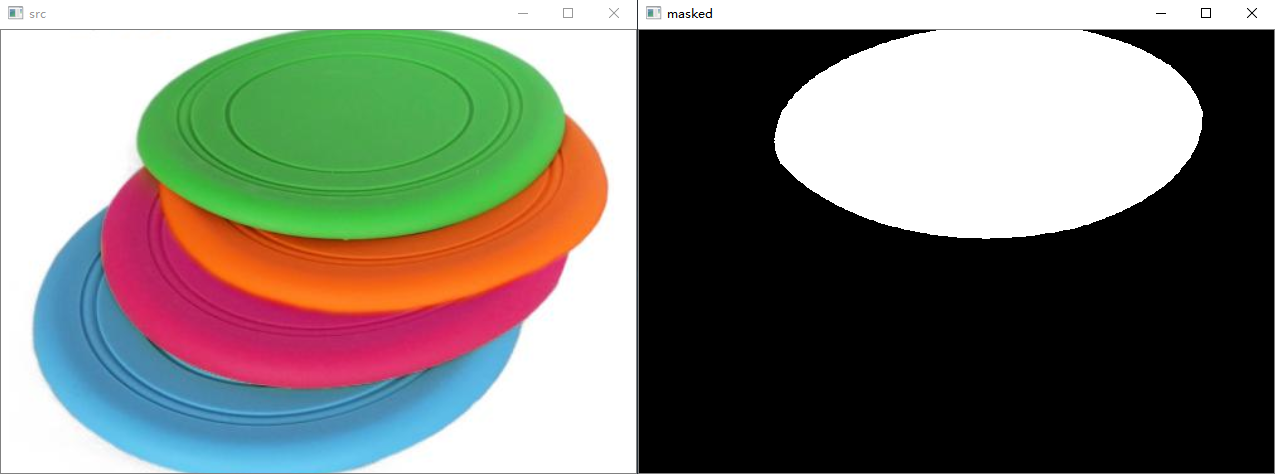
    # 这里得到的masked是一个二值mask,即符合上述范围的位置为1,不符合为0

    masked = cv.inRange(hsv, lowerb=lower, upperb=upper)

    cv.imshow('src', img)

    cv.imshow('masked', masked)

    cv.waitKey(0)
四、分离和合并通道
def split_merge_channel():

    img = cv.imread('girl1.png')

    b, g, r = cv.split(img)

    cv.imshow('blue', b)

    cv.imshow('green', g)

    cv.imshow('red', r)

    # 修改绿色通道的值

    r[:] = 100

    # 再将三个通道合并起来

    merged = cv.merge([b, g, r])

    cv.imshow('merged', merged)

    cv.waitKey(0)
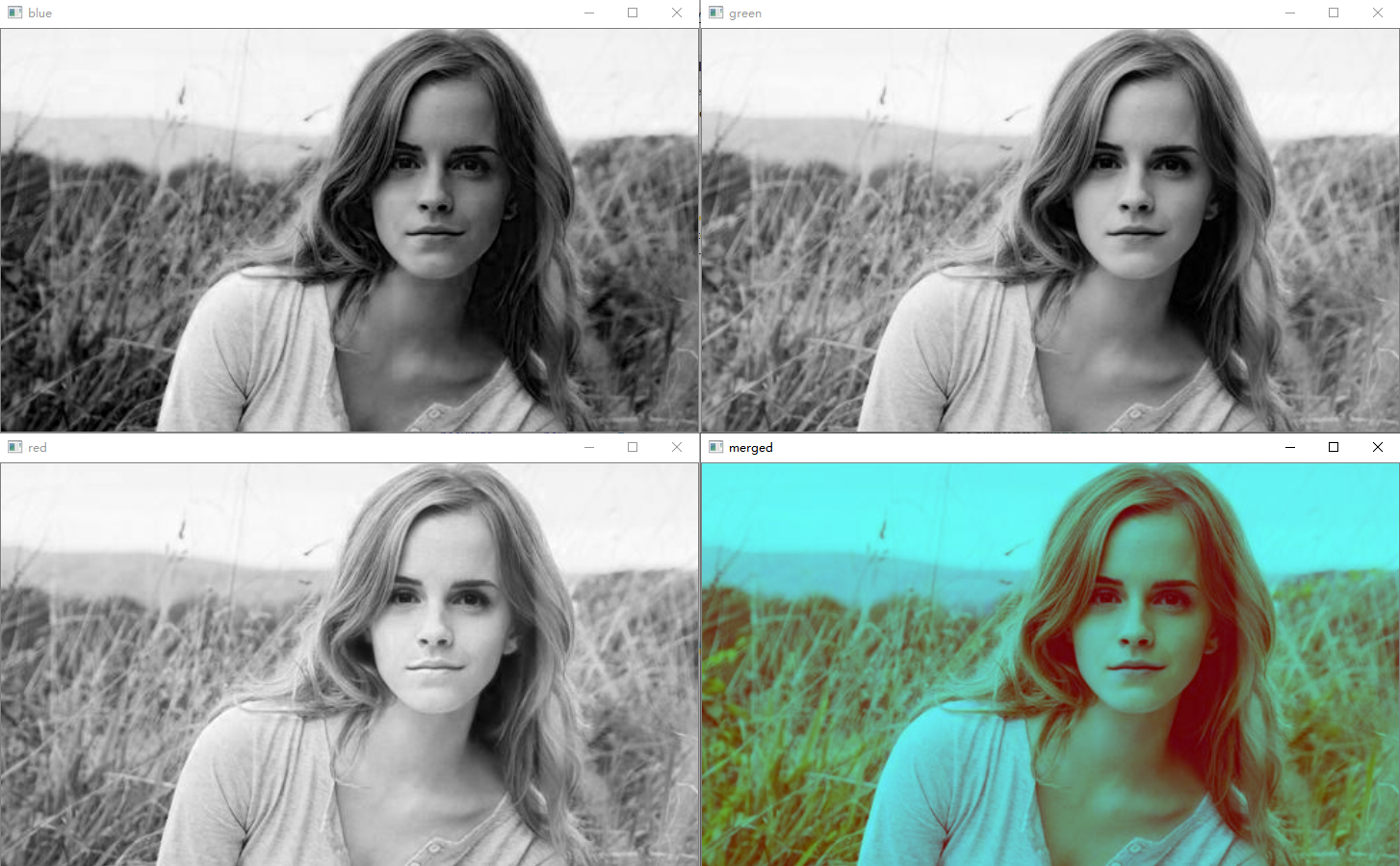
注意:默认用cv.imread(img_path)读进来的彩色图像是RGB的,但是从矩阵中来看,B是处于img[:,:,0]位置的,G在img[:,:,1],R在img[:,:,2]。如果使用cv.cvtColor(img,cv.COLOR_RGB2BGR)转换,则是将R和B的位置换了一下,但RGB的顺序还是2->1->0。
所以,一般使用默认读入的图像数据就好了。
五、图片的加减乘除
def add_img(img1, img2):

    img_add = cv.add(img1, img2)

    cv.imshow('add', img_add)

def sub_img(img1, img2):

    img_sub = cv.subtract(img1, img2)

    cv.imshow('sub', img_sub)

def mul_img(img1, img2):

    img_sub = cv.multiply(img1, img2)

    cv.imshow('multi', img_sub)

def div_img(img1, img2):

    img_sub = cv.divide(img1, img2)

    cv.imshow('div', img_sub)

image1 = cv.imread('WindowsLogo.jpg')

image2 = cv.imread('LinuxLogo.jpg')

cv.imshow('windows', image1)

cv.imshow('linux', image2)

add_img(image1, image2)

sub_img(image1, image2)

mul_img(image1, image2)

div_img(image1, image2)

cv.waitKey(0)
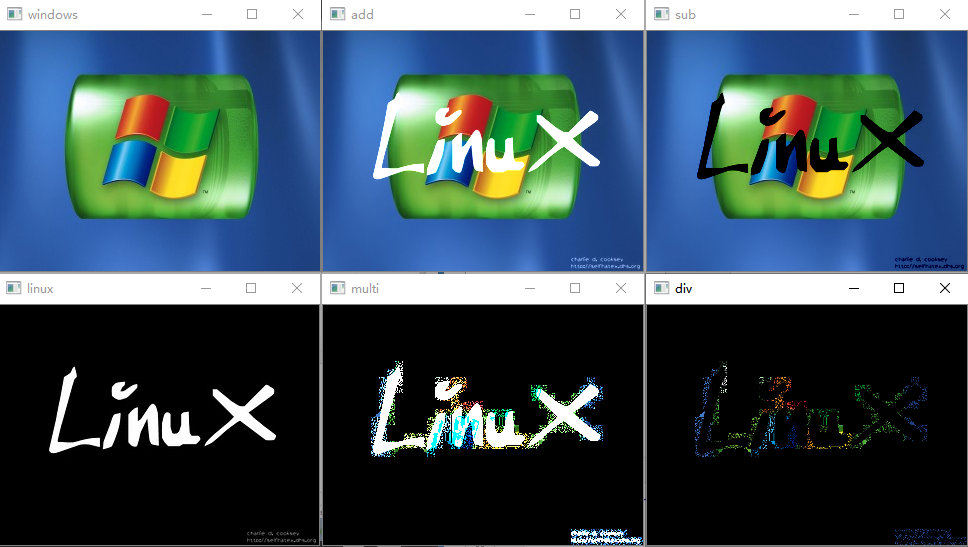
最左边两张图是原图,add是两图相加,当windows加上linux图片时,部分像素值超过255,被截取为255,所以显示为白色的linux字样。减法刚好相反,减去linux后,得到linux字样的负数,截取为0,所以显示为黑色。乘法中,linux字样的值为255,乘以对应windows中的像素,远超255,截取为255,显示白色。周边有一些彩色的点,是因为Linux的原图在那个位置可能有一定的噪声,稍微大于0,所以乘以windows中对应像素,显示彩色斑点。除法同样是这样。
六、计算图像均值和方差
# 计算均值和方差

def img_mean(img1, img2):

    m1 = cv.mean(img1)

    m2 = cv.mean(img2)

    print(m1)  # 输出(128.05269531250002, 109.60858072916668, 62.55748697916667, 0.0)

    print(m2)  # 输出(15.0128125, 15.0128125, 15.0128125, 0.0)

# 同时计算均值和方差

def img_dev(img1, img2):

    m1, d1 = cv.meanStdDev(img1)

    m2, d2 = cv.meanStdDev(img2)

    print(m1, d1)

    #m1:[[128.05269531],[109.60858073],[ 62.55748698]]

    #d1:[[54.60093646],[45.52335089],[50.01800277]]

    print(m2, d2)

    #m2:[[15.0128125],[15.0128125],[15.0128125]]

    #d2:[[58.14062149],[58.14062149],[58.14062149]]
七、图片的逻辑计算
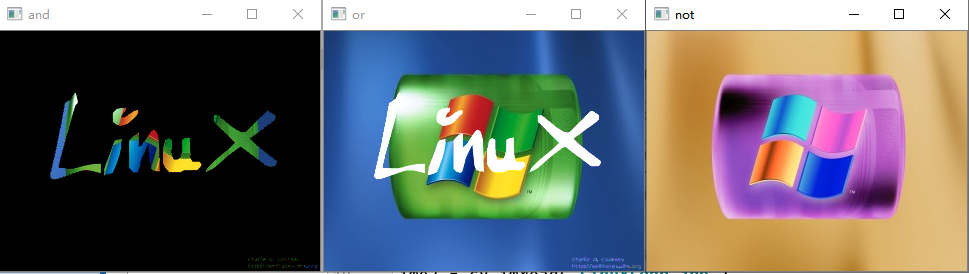
def logic_demo(img1, img2):

    # 逻辑与

    img_and = cv.bitwise_and(img1, img2)

    # 逻辑或

    img_or = cv.bitwise_or(img1, img2)

    # 逻辑非(像素取补)

    img_not = cv.bitwise_not(img1)

    cv.imshow('and', img_and)

    cv.imshow('or', img_or)

    cv.imshow('not', img_not)
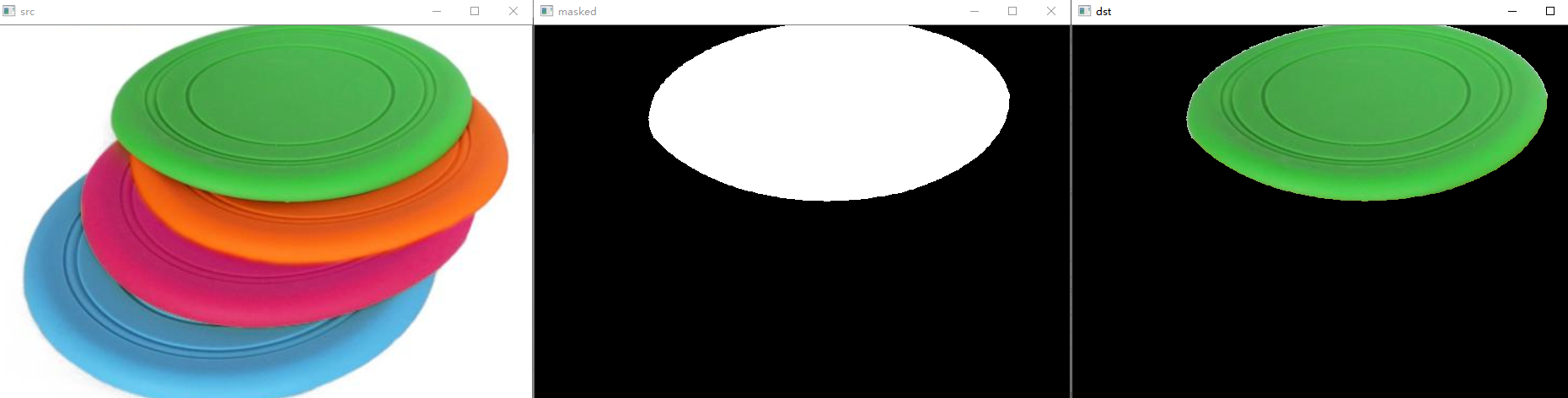
使用bitwise_add,用mask来过滤图像:
# 使用inRange()来获取HSV中某个范围的颜色

def filter_green():

    img = cv.imread('plate2.png')

    hsv = cv.cvtColor(img, cv.COLOR_RGB2HSV)

    lower = np.array([35, 43, 46])

    upper = np.array([77, 255, 255])

    # 这里得到的masked是一个二值mask,即符合上述范围的位置为1,不符合为0

    masked = cv.inRange(hsv, lowerb=lower, upperb=upper)

    cv.imshow('src', img)

    cv.imshow('masked', masked)

    dst = cv.bitwise_and(img, img, mask=masked)

    cv.imshow('dst', dst)

    cv.waitKey(0)
八、addWeighted函数(图片加权求和)
def contract_brightness_demo(image, weight, bright):

    h, w, c = image.shape

    black = np.zeros([h, w, c], dtype=image.dtype)

    dst = cv.addWeighted(image, weight, black, 1 - weight, bright)

    cv.imshow('dst', dst)
contract_brightness_demo(img1,1.5,50)
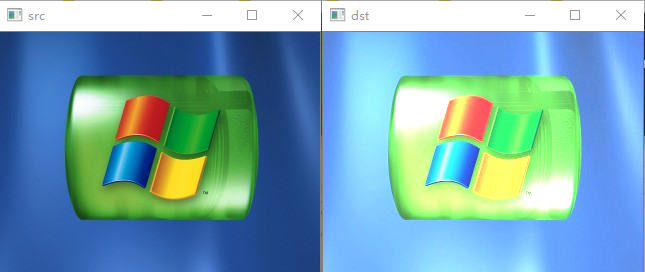
上述代码中调用addWeight函数,weight=1.5,即原图权重为1.5,由于第二张图片为全0(黑色),所以不管权重是多少都不产生效果。
addWeight(img1,weight1,img2,weight2,gamma,dst)函数的参数说明:
img1:第一张图片
weight1:第一张图片占的权重
img2:第二章图片
weight2:第二章图片占的权重
gamma:在最终结果上加减多少值
dst:图片输出,也可以用返回接受,即dst = addWeight(...)
九、ROI与泛洪填充
ROI:region of interest,感兴趣区域。
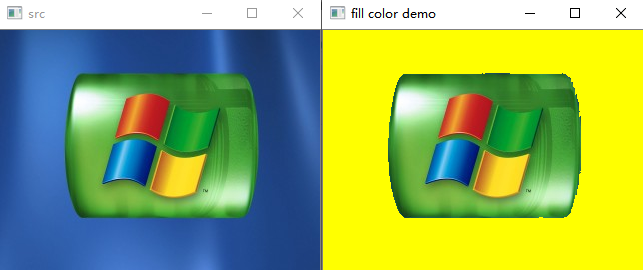
按像素差值范围泛洪填充:
# 从图片某个点开始泛洪填充,注意mask的h和w都需要比原图大2个像素

def fill_color_demo(image):

    cv.imshow('src', image)

    copy_img = image.copy()

    h, w = image.shape[:2]

    mask = np.zeros([h + 2, w + 2], np.uint8)

    cv.floodFill(copy_img,  # 被填充图片

                 mask,  # mask的值都为0,表示都需要填充

                 (30, 30),  # 以(30,30)点作为起始点

                 (0, 255, 255),  # 填充为黄色

                 (100, 100, 100),  # 最低起始值为(30,30)的BGR值减去(100,100,100)

                 (50, 50, 50),  # 最高值为(30,30)的BGR加上(50,50,50)

                 cv.FLOODFILL_FIXED_RANGE)  # 按像素Diff范围填充

    cv.imshow("fill color demo", copy_img)
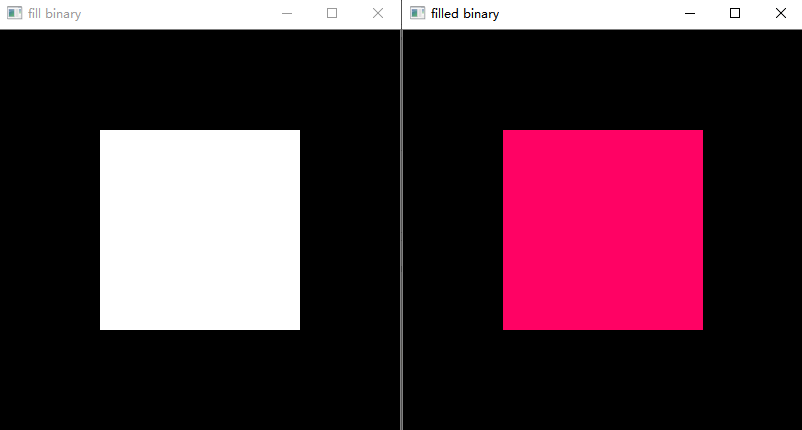
按mask来泛洪填充:
def fill_binary():

    # 创建一个图片,中心的一个200x200的正方形为白色255,其余部分为黑色0

    image = np.zeros([400, 400, 3], np.uint8)

    image[100:300, 100:300, :] = 255

    cv.imshow("fill binary", image)

    # 创建一个mask,比被填充图片hw都大2像素,单通道

    mask = np.ones([402, 402, 1], np.uint8)

    # 中间200x200部分为0,表示需要填充,其余部分为1,表示不需要填充

    mask[101:301, 101:301] = 0

    # (200,200)为种子点即起始点,(100,2,255)为填充颜色

    cv.floodFill(image, mask, (200, 200), (100, 2, 255), cv.FLOODFILL_MASK_ONLY)

    cv.imshow('filled binary', image)
十、平滑(模糊)操作
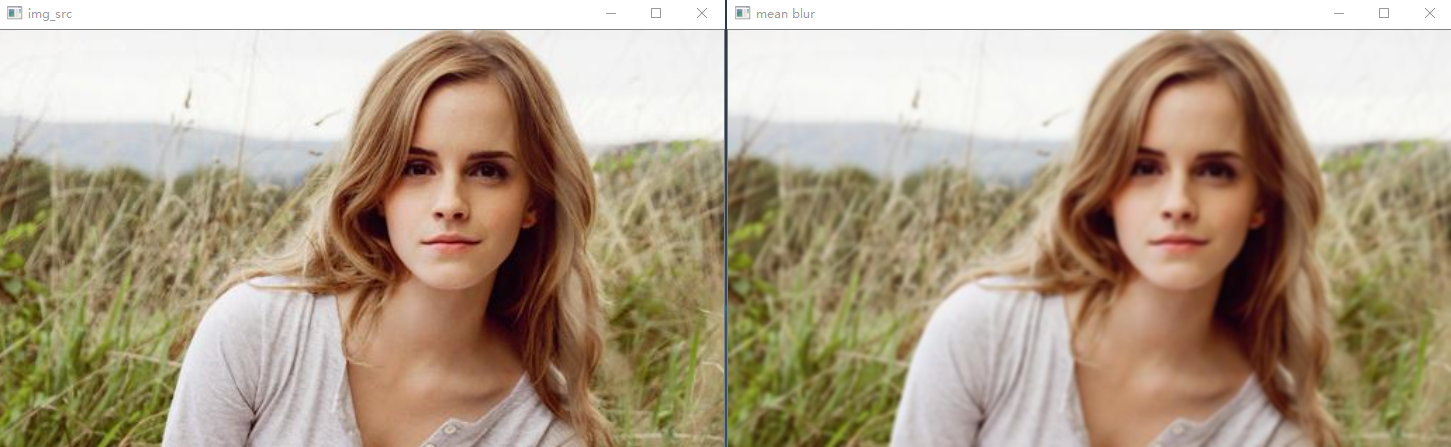
均值平滑:
# 均值模糊

def mean_blur(image):

    img_blur = cv.blur(image, (5, 5))

    cv.imshow('mean blur', img_blur)
方框平滑:
def box_blur(image):

    img_blur = cv.boxFilter(image, -1, (5, 5), normalize=True)

    cv.imshow('box blur', img_blur)

    img_blur2 = cv.boxFilter(image, -1, (5, 5), normalize=False)

    cv.imshow('box blur 2', img_blur2)
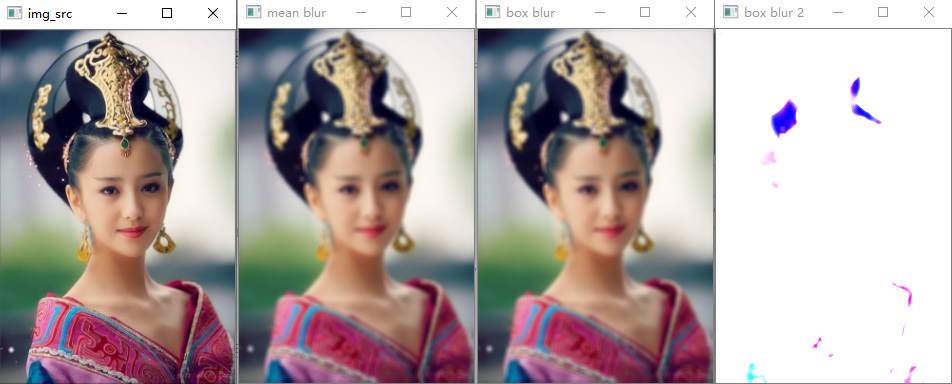
在方框平滑中,当normalize = True时,和均值平滑是一样的,即kernel覆盖区域的像素值加起来做平均。而当normalize=False时,只将像素值加起来,而不做平均,所以超过255部分全部截断为255,呈现白色。
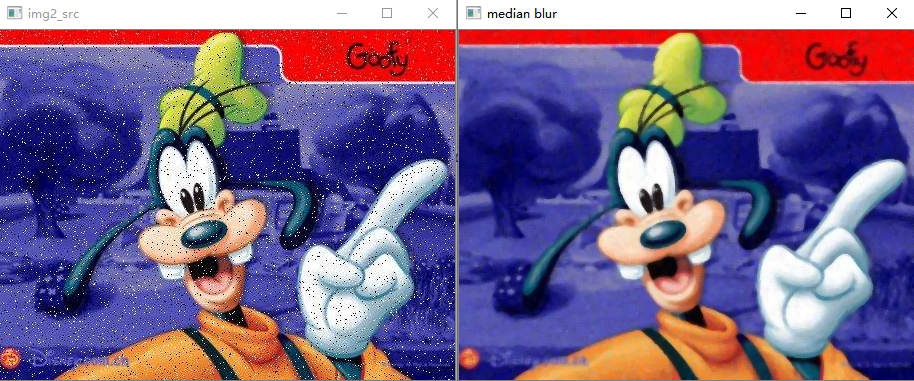
中值平滑:
# 中值模糊,用于去除校验噪声很有用

def median_blur(image):

    # 中值模糊要求的ksize为一个整数

    img_blur = cv.medianBlur(image, 5)

    cv.imshow('median blur', img_blur)
自定义模糊:
# 自定义滤波

def custom_blur(image):

    # 定义一个filter,均值滤波器

    filter1 = np.ones((5, 5), np.float32) / 25

    img = cv.filter2D(image, -1, kernel=filter1)

    cv.imshow('img', img)
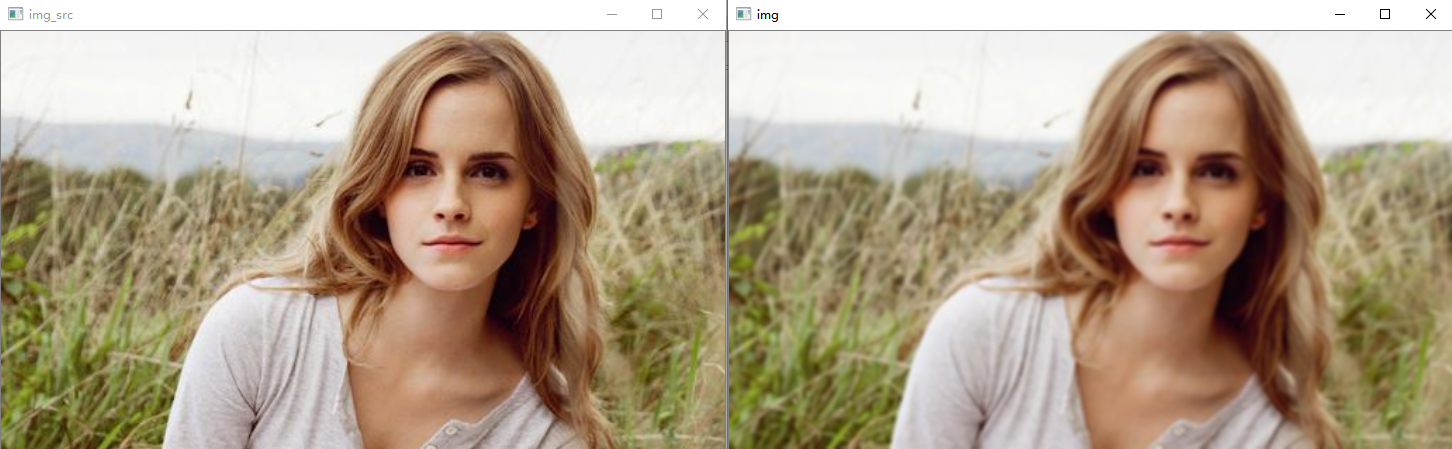
效果与均值模糊一样。
自定义filter:
def custom_filter(image):

    # 定义一个拉普拉斯算子

    filter2 = np.array([[-1, -1, -1], [-1, 8, -1], [-1, -1, -1]])

    img2 = cv.filter2D(image, -1, kernel=filter2)

    cv.imshow('img2', img2)
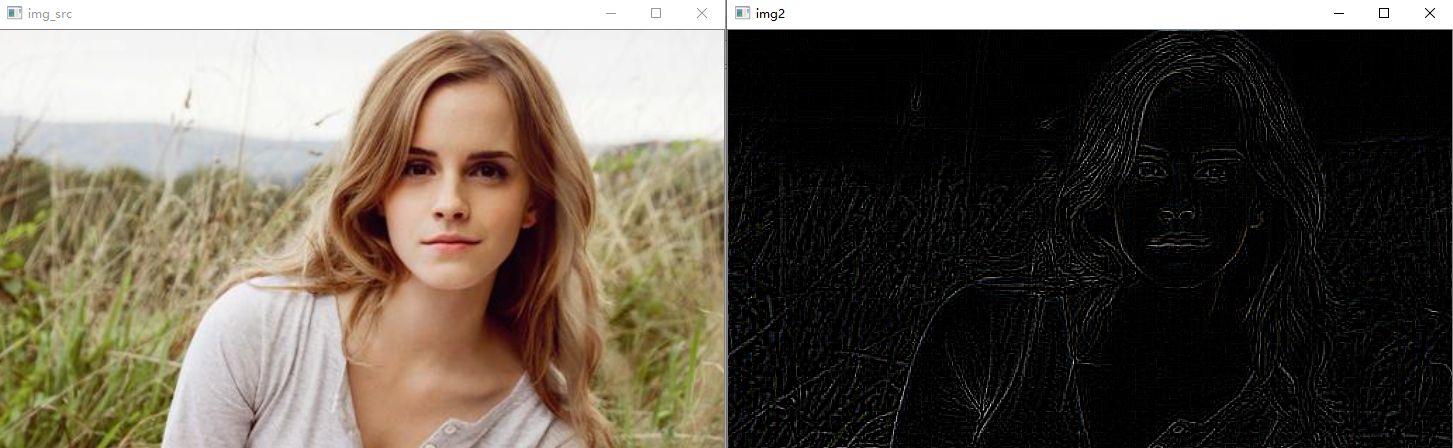
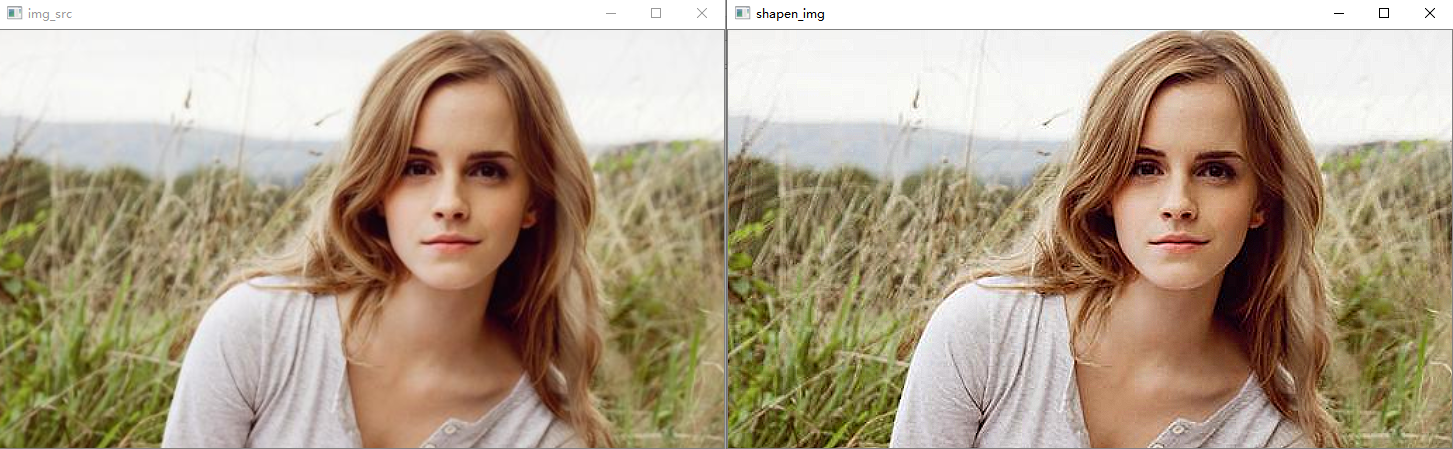
我们可以利用拉普卡斯算子做图像锐化:
def sharpen_image(image):

    # 另一种拉普拉斯算子

    filter = np.array([[0, -1, 0], [-1, 4, -1], [0, -1, 0]])

    img = cv.filter2D(image, -1, kernel=filter)

    cv.imshow('img', img)

    # filter的中心为5,相当于上面的拉普拉斯算子加上了原图像

    filter2 = np.array([[0, -1, 0], [-1, 5, -1], [0, -1, 0]])

    shapen_img = cv.filter2D(image, -1, kernel=filter2)

    cv.imshow('shapen_img', shapen_img)
OpenCV笔记(1)(图片读取与现实、色彩空间、基础运算、均值方差、逻辑运算、泛洪填充、均值中值及自定义平滑)的更多相关文章
- OpenCV计算机视觉学习(4)——图像平滑处理(均值滤波,高斯滤波,中值滤波,双边滤波)
如果需要处理的原图及代码,请移步小编的GitHub地址 传送门:请点击我 如果点击有误:https://github.com/LeBron-Jian/ComputerVisionPractice &q ...
- Opencv笔记(八)——图像上的算数运算
学习目标: 学习图像上的算术运算,加法,减法,位运算等. 学习函数cv2.add(),cv2.addWeighted() 等. 一.图像的加法 你可以使用函数 cv2.add() 将两幅图像进行加法运 ...
- CV_图像滤波[转]---python+opencv均值滤波,高斯滤波,中值滤波,双边滤波
1.图像滤波算法(cv2) https://blog.csdn.net/qq_27261889/article/details/80822270 2.
- 【学习笔记】tensorflow图片读取
目录 图像基本概念 图像基本操作 图像基本操作API 图像读取API 狗图片读取 CIFAR-10二进制数据读取 TFRecords TFRecords存储 TFRecords读取方法 图像基本概念 ...
- opencv笔记3:trackbar简单使用
time:2015年 10月 03日 星期六 13:54:17 CST # opencv笔记3:trackbar简单使用 当需要测试某变量的一系列取值取值会产生什么结果时,适合用trackbar.看起 ...
- opencv笔记2:图像ROI
time:2015年 10月 03日 星期六 12:03:45 CST # opencv笔记2:图像ROI ROI ROI意思是Region Of Interests,感兴趣区域,是一个图中的一个子区 ...
- opencv笔记1:opencv的基本模块,以及环境搭建
opencv笔记1:opencv的基本模块,以及环境搭建 安装系统 使用fedora22-workstation-x86_64 安装opencv sudo dnf install opencv-dev ...
- opencv笔记4:模板运算和常见滤波操作
time:2015年10月04日 星期日 00时00分27秒 # opencv笔记4:模板运算和常见滤波操作 这一篇主要是学习模板运算,了解各种模板运算的运算过程和分类,理论方面主要参考<图像工 ...
- 怎么样用opencv将彩色图片转化成像素值只有0和255的灰度图?
分类: OpenCV [Q1]怎么样用opencv将彩色图片转化成像素值只有0和255的灰度图? 进行灰度化,IplImage* pImg = cvLoadImage( "C:\\1.b ...
随机推荐
- mysql——修改表名、修改字段名、修改字段数据类型、增加字段、删除字段、修改字段排列位置、修改存储引擎、删除表 (示例)
一.创建表和插入数据: ), mz ), bz ) ); ,'sww','sww01'); ,'aww','aww02'); ,'qww','qww03'), (,'eww','eww04'), (, ...
- [HAOI2016]字符合并
Luogu3736 很容易想到直接DP,关键是枚举顺序. \(1.\)设后一段构成最后一个点,前一段构成前面的点,那么能得到\(1\)个点的数量要求 : \(1,k,2k-1...\)相差\(k-1\ ...
- 希尔排序--python
import random import time # 插入排序 def insertion_sort(arr, step): for i in range(step, len(arr)): for ...
- celery 调用scrapy
我的环境: celery 3.1.25 python 3.6.9 window10 celery tasks 代码如下,其中 QuotesSpider 是我的scrapy项目爬虫类名称 from ce ...
- kafka安装使用配置1.1
官方文档 rz上传到/usr/local/下 解压 tar xzvf 文件 改名 mv 文件 名字 环境变量 vi /etc/profile export KAFKA_HOME=/usr/local/ ...
- Django进阶(一)
目录 choice参数 MTV与MVC模型 Ajax Ajax传json数据 Ajax传file数据 contentType前后端传输数据编码 ajax + sweetalert 序列化组件 补充 c ...
- USB键盘驱动分析
简介 本文介绍USB驱动程序编写的流程,分析一个键盘的USB程序,基于linux-2.6.39 USB驱动概要 分层 主机层面的USB驱动的整体架构可以分成4层,自顶到下依次是 1.USB设备驱动:本 ...
- Codeforces 1203F2. Complete the Projects (hard version)
传送门 首先对于 $b>0$ 的工作显然有个贪心,把 $b>0$ 的按 $a$ 从小到大排序 把能做的都做了,然后得到一个最大等级 剩下就是考虑 $b<0$ 的工作了,看到数据显然可 ...
- Encryption (hard) CodeForces - 958C3 (树状数组)
大意: 给定序列$a$, 要求将$a$分成$k$个非空区间, 使得区间和模$p$的和最小, 要求输出最小值. $k$和$p$比较小, 直接暴力$dp$, 时间复杂度是$O(nklogp)$, 空间是$ ...
- 关于redis的几件小事(七)redis缓存雪崩与穿透
1.缓存雪崩 (1)什么是缓存雪崩 缓存雪崩指的是在同一时刻,缓存大量失效,导致大量的请求直接到了数据库,数据库压力剧增,引起系统崩溃.可能出现的情况有: ①大量的key设置了相同的过期时间,导致在缓 ...