
Docker配置JDK1.8
1.安装Docker(菜鸟教程有)
https://www.runoob.com/docker/centos-docker-install.html
2.docker下载centos镜像(用作配置jdk环境系统)
docker pull centos #版本号可以自己加,默认拉取最新的
3.查看本地镜像
docker images
例如: REPOSITORY 镜像名称;TAG 镜像标签 (后面可用于发布到个人dockerhub上); IMAGE ID 是镜像ID;CREATED 创建时间;SIZE 大小
[root@VM_0_9_centos etc]# docker images
REPOSITORY          TAG                 IMAGE ID            CREATED             SIZE
tomcat              latest              3639174793ba        6 weeks ago         463MB
mysql               latest              990386cbd5c0        7 weeks ago         443MB
centos              latest              9f38484d220f        3 months ago        202MB
hello-world         latest              fce289e99eb9        6 months ago        1.84kB
4.创建容器
容器是基于镜像创建的,执行镜像生成容器,方可进入容器
启动容器命令: docker run <相关参数> <镜像 ID> <初始命令>
docker run -i -t -v /root/software/:/mnt/software/ 9f38484d220f /bin/bash
-i:表示以“交互模式”运行容器
-t:表示容器启动后会进入其命令行
-v:表示需要将本地哪个目录挂载到容器中,格式:-v <宿主机目录>:<容器目录>
/bin/bash:一旦容器启动,需要执行的命令,当前使用 "/bin/bash", 表示启动后直接进bash shell
5.退出容器
ctrl+d 或者 直接输入 exit
6.进入容器后的查看命令
docker ps : 查看当前运行的容器信息(上面的退出方式就会默认关闭容器)

docker ps -a : 查看关闭的容器
7.启动容器和进入容器
docker start [容器ID]:启动容器

docker exec -it [容器ID] /bin/bash : 进入容器
这里还是以 docker run -i -t -v /root/software/:/mnt/software/ 9f38484d220f /bin/bash 命令进入容器~
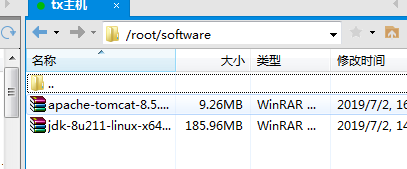
进入centos中的/mnt/software文件夹,

解压:
tar -zxvf jdk-8u211-linux-x64.tar.gz
tar -zxvf apache-tomcat-8.5.42.tar.gz

mv apache-tomcat-8.5.42 /opt/tomcat
mv jdk1.8.0_211/ /opt/jdk
9.设置java 环境变量,配置profile
vi /etc/profile
在文件末尾加上
JAVA_HOME=/opt/jdk/

JAVA_BIN=/opt/jdk/bin

JRE_HOME=/opt/jdk/jre

CLASSPATH=/opt/jdk/jre/lib:/opt/jdk/lib:/opt/jdk/jre/lib/charsets.jar

export  JAVA_HOME  JAVA_BIN JRE_HOME  PATH  CLASSPATH
使得配置立马有效
source /etc/profile
配置 bashrc
vi ~/.bashrc
在文件末尾加上
export JAVA_HOME=/opt/jdk

export PATH=$JAVA_HOME/bin:$PATH

export CLASSPATH=.:$JAVA_HOME/lib/dt.jar:$JAVA_HOME/lib/tools.jar
使得配置立马有效
source ~/.bashrc
查看成功: java -version
Docker配置JDK1.8的更多相关文章
- 为docker配置固定ip
docker默认使用bridge模式,通过网桥连接到宿主机,而容器内部的ip则从网桥所在的ip段取未用的ip.这样做一个不方便的地方在于容器内部的ip不是固定的,想要连接容器时只能通过映射到宿主机的端 ...
- CentOS5下配置JDK1.6+TOMCAT6
CentOS5下配置JDK1.6+TOMCAT6 安装环境:centos 5.5+jdk1.6.0_25+tomcat6.0.32 一.下载安装jdk1.6.0_25 mkdir /usr/java ...
- docker 配置桥接网络
2.5 docker配置桥接网络(上): 为了使本地网络中的机器和Docker 容器更方便的通信,我们经常会有将Docker容器 配置到和主机同一网段的需求. 这个需求其实很容器实现, 我们只需要将D ...
- 在 Linux RedHatEL6 环境下安装配置 JDK1.7 + Tomcat7.0 + MySQL5.6
RedHatEL6 JDK安装路径: /usr/java/jdk1.7 Tomcat安装路径:/usr/local/tomcat7/ MySQL安装路径: /usr/local/mysql 总共分为以 ...
- centos为docker配置加速器
国内拉去docker镜像慢得可怜,为了解决这个问题,可为docker配置加速器. 1.修改daemon配置文件 sudo mkdir -p /etc/dockervim /etc/docker/dae ...
- docker配置代理的用户名密码
公司访问外网全部需要经过代理服务器,在使用docker的过程中,发现就算为docker配置了代理,还是会因为没有代理服务器认证,导致pull操作失败,报如下错误: Error response fro ...
- Docker配置参考
Docker配置参考 一.参数列表 参考网址:https://docs.docker.com/engine/reference/commandline/dockerd/#options Usage: ...
- Docker 配置固定IP及桥接的实现方法(转载)
这篇文章主要介绍了Docker 配置固定IP和桥接的实现方法的相关资料,这里详细介绍了Docker 的四种网络模式及如何实现桥接的案例,需要的朋友可以参考下 docker默认使用bridge模式,通过 ...
- windows7下docker配置镜像加速
原文地址:https://blog.csdn.net/slibra_L/article/details/77505003 1,本文目的:windows7下docker配置镜像加速,下面是具体操作步骤: ...
随机推荐
- jsp-request应用1
用jsp写表单提交数据时需要用到request去读取数据,表单代码如下: <form action="requestresult.jsp" method="post ...
- PAT_A1086#Tree Traversals Again
Source: PAT A1086 Tree Traversals Again (25 分) Description: An inorder binary tree traversal can be ...
- JavaScript学习总结(七)——ECMAScript6(ES6)
一.ECMAScript概要 ECMAScript是一种由Ecma国际(前身为欧洲计算机制造商协会,英文名称是European Computer Manufacturers Association)通 ...
- 在MRC模式下使用SDWebImage
在MRC模式下使用SDWebImage (1)在Target->Build Phases->Compile Sources中,给所有的SDWebImage添加-fobjc-arc (2)添 ...
- arm-linux-gcc 的使用
1. 编译 C 文件,生成 elf 可执行文件 h1.c 源文件 #include <stdio.h> void hellofirst(void) { printf("The f ...
- css---盒模型新增样式
box-shadow 以逗号分割列表来描述一个或多个阴影效果,可以用到几乎任何元素上. 如果元素同时设置了 border-radius ,阴影也会有圆角效果.多个阴影时和多个 text shadows ...
- jmeter做http请求时报错
在发帖时候发现请求不成功,在察看结果树的响应数据中提示:“”抱歉,您的请求来路不正确或表单验证串不符,无法提交“” 重复看了多次请求,发现Implementation这个地方选择HttpClient3 ...
- leetcood学习笔记-53*-最大子列和
题目描述: 方法一:O(N) class Solution(object): def maxSubArray(self, nums): sum = 0 max_sub_sum = nums[0] fo ...
- 校园商铺-4店铺注册功能模块-5店铺注册之Service层的实现
1. 创建接口 ShopService.java package com.csj2018.o2o.service; import java.io.File; import com.csj2018.o2 ...
- SQL Server DOC
{ https://docs.microsoft.com/zh-cn/sql/sql-server/index?view=sql-server-ver15 }