
wxPython:事件
事件──── 是每个 GUI 应用不可舍割的一部分,因为所有的 GUI 应用程序都是基于事件驱动的。从 GUI 程序启动开始,它就回应同户的不同类型的事件。除了用户,也有其它因素可以产生事件,例如:互联网连接,窗口管理器,定时器等等。所以,当我们调 MainLoop() 的时候,我们的程序就开始等待事件的产生,直至应用程序退出。
一个简单的例子
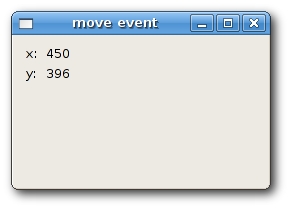
下面我们将以一个 move envet 事件为例子。当我们一个窗口到一个新的位置的时候 ,就会产生一个 move envet 事件,其类型是 wx.MoveEvent,对应的 Binder 是 wx.EVT_MOVE。
# moveevent.py
import wx
class MoveEvent(wx.Frame):
def __init__(self, parent, id, title):
wx.Frame.__init__(self, parent, id, title, size=(250, 180))
wx.StaticText(self, -1, ‘x:’, (10,10))
wx.StaticText(self, -1, ‘y:’, (10,30))
self.st1 = wx.StaticText(self, -1, ”, (30, 10))
self.st2 = wx.StaticText(self, -1, ”, (30, 30))
self.Bind(wx.EVT_MOVE, self.OnMove)
self.Centre()
self.Show(True)
def OnMove(self, event):
x, y = event.GetPosition()
self.st1.SetLabel(str(x))
self.st2.SetLabel(str(y))
app = wx.App()
MoveEvent(None, -1, ‘move event’)
app.MainLoop()
上面的例子将显示窗口的当前位置。
将 wx.EVT_MOVE 事件绑定到 OnMove() 方法上。
x, y = event.GetPosition()
参数 event 是指定事件类型的对象,在我们的例子中,它是 wx.MoveEvent 对象。wx.MoveEvent 是 wx.Frame 的 widget,我们可以调用 GetPosition() 来取得当前窗口的位置。
事件绑定
通过三步来进行事件的绑定:
- 指定 event binder:wx.EVT_SIZE,wx.EVT_CLOSE 等等。
- 创建事件处理函数。
- 将事件绑定到事件函数上。
通过调用 Bind() 方法来绑定事件,下面是其参数:
- event 是 EVT_* 对象,指定事件的类型。
- handler 事件的处理函数。
- source 用于区分不同 widgets 的同一类型事件。
- id :例如当你有多个按钮的时候,id 参数用于区分它们。
- id2 :用于绑定多个连续的 ids 到同一 handler,例如:EVT_MENU_RANGE。
注意: Bind() 是定义于类 EvtHandler 中的方法,而 wx.Window 是它的子类。
如果想对事件进行解绑,可以使用 Unbind(),它跟 Bind() 有着相同的参数。
拦截事件
有时,我们需要停止处理某个事件,这就要用到方法 Veto()。
# veto.py
import wx
class Veto(wx.Frame):
def __init__(self, parent, id, title):
wx.Frame.__init__(self, parent, id, title, size=(250, 200))
self.Bind(wx.EVT_CLOSE, self.OnClose)
self.Centre()
self.Show(True)
def OnClose(self, event):
dial = wx.MessageDialog(None, ‘Are you sure to quit?’, ‘Question’,
wx.YES_NO | wx.NO_DEFAULT | wx.ICON_QUESTION)
ret = dial.ShowModal()
if ret == wx.ID_YES:
self.Destroy()
else:
event.Veto()
app = wx.App()
Veto(None, -1, ‘Veto’)
app.MainLoop()
在上面的例子中,我们处理了一个 wx.CloseEvent 事件────当窗口关闭时就会触发。在某些应用程序里,我们希望阻止关闭窗口。
wx.YES_NO | wx.NO_DEFAULT | wx.ICON_QUESTION)
ret = dial.ShowModal()
当触发关闭事件,我们将显示一个消息对话框。
self.Destroy()
else:
event.Veto()
根据返回值,我们决定关闭窗口还是拦截关闭事件。注意:我们必须通过调用 Destory() 方法来关闭窗口,来停止最终的事件循环。
事件传送(Event propagation)
事件大体可以分两类:普通事件(Basic events)和命令事件(Command events),它们的区别在于传送的不同。事件传送是指事件从一个子 widgets 传递到父 widgets 或者更上一级的父 widgets。普通事件没有传送,而命令事件则有。举一个例子,wx.CloseEvent 是一个普通事件,它不会将关闭事件传递到父一级的 widgets。
普通,当一个事件处理器(Event handler)捕获一个事件,它会阻止这个事件继续向上一级传送。要想继续事件的传递,必须使用 Skip() 方法。
# propagate.py
import wx
class MyPanel(wx.Panel):
def __init__(self, parent, id):
wx.Panel.__init__(self, parent, id)
self.Bind(wx.EVT_BUTTON, self.OnClicked)
def OnClicked(self, event):
print ‘event reached panel class’
event.Skip()
class MyButton(wx.Button):
def __init__(self, parent, id, label, pos):
wx.Button.__init__(self, parent, id, label, pos)
self.Bind(wx.EVT_BUTTON, self.OnClicked)
def OnClicked(self, event):
print ‘event reached button class’
event.Skip()
class Propagate(wx.Frame):
def __init__(self, parent, id, title):
wx.Frame.__init__(self, parent, id, title, size=(250, 150))
panel = MyPanel(self, -1)
MyButton(panel, -1, ‘Ok’, (15, 15))
self.Bind(wx.EVT_BUTTON, self.OnClicked)
self.Centre()
self.Show(True)
def OnClicked(self, event):
print ‘event reached frame class’
event.Skip()
app = wx.App()
Propagate(None, -1, ‘Propagate’)
app.MainLoop()
在上面的例子中,我们在窗口上放置一个面板,在面板上又放置一个按钮。
event reached panel class
event reached frame class
当我们单击按钮,将会显示上面的内容。这是因为单击事件从按钮一直传递到面板和窗口。有兴趣的话,可以注释掉 Skip(),看看有什么不同的事情发生。
窗口识别码(Window identifiers)
窗口识别码是一个唯一的整数,用于在事件系统中对不同窗口的识别。可以通过3个方法创建窗口 id’s:
- 由系统自动创建 id
- 使用标准的识别码
- 用户自己创建 id
每一个 widget 都有一个 id 参数,它是事件系统中的唯一识别码。
wx.Button(parent, wx.ID_ANY)
如果我们设置 id 参数为 -1 或者 wx.ID_ANY,表示让 wxPython 自动创建 id。自动创建的 id’s 总是负数来的,而用户定义的 id’s 必须总是正数。
# automaticids.py
import wx
class AuIds(wx.Frame):
def __init__(self, parent, id, title):
wx.Frame.__init__(self, parent, id, title, size=(170, 100))
panel = wx.Panel(self, -1)
exit = wx.Button(panel, -1, ‘Exit’, (10, 10))
self.Bind(wx.EVT_BUTTON, self.OnExit, id=exit.GetId())
self.Centre()
self.Show(True)
def OnExit(self, event):
self.Close()
app = wx.App()
AuIds(None, -1, ”)
app.MainLoop()
在上面的例子中,我们不用关心实际的 id 值。
通过调用 GetId() 方法取得自动创建的 id 的值。
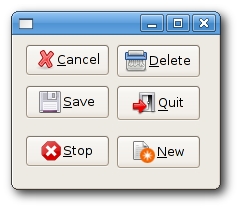
标准识别码(Standar identifiers)也可以随时使用,而且在某此平台上,它提供了一些标准图标和行为。
# identifiers.py
import wx
class Identifiers(wx.Frame):
def __init__(self, parent, id, title):
wx.Frame.__init__(self, parent, id, title, size=(200, 150))
panel = wx.Panel(self, -1)
grid = wx.GridSizer(3, 2)
grid.AddMany([(wx.Button(panel, wx.ID_CANCEL), 0, wx.TOP | wx.LEFT, 9),
(wx.Button(panel, wx.ID_DELETE), 0, wx.TOP, 9),
(wx.Button(panel, wx.ID_SAVE), 0, wx.LEFT, 9),
(wx.Button(panel, wx.ID_EXIT)),
(wx.Button(panel, wx.ID_STOP), 0, wx.LEFT, 9),
(wx.Button(panel, wx.ID_NEW))])
self.Bind(wx.EVT_BUTTON, self.OnQuit, id=wx.ID_EXIT)
panel.SetSizer(grid)
self.Centre()
self.Show(True)
def OnQuit(self, event):
self.Close()
app = wx.App()
Identifiers(None, -1, ”)
app.MainLoop()
Miscellaneous events
Focus 事件
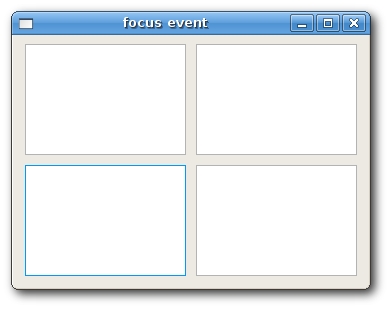
所谓焦点(Focus)是程序中指当前被选择的 widget。当一个文本 widget 获得焦点时,我们可以从键盘输入字符或者从粘贴板中粘贴文本。
有2种 Focus 事件 Handlers:wx.EVT_SET_FOCUS,当一个 widget 获得焦点的时候来触发;wx.EVT_KILL_FOCUS,当 widget 失去焦点的时候会触发。焦点的改变可能通过鼠标的单击或者键盘按键,通常是 Tab/Shit+Tab。
# focusevent.py
import wx
class MyWindow(wx.Panel):
def __init__(self, parent):
wx.Panel.__init__(self, parent, -1)
self.color = ‘#b3b3b3’
self.Bind(wx.EVT_PAINT, self.OnPaint)
self.Bind(wx.EVT_SIZE, self.OnSize)
self.Bind(wx.EVT_SET_FOCUS, self.OnSetFocus)
self.Bind(wx.EVT_KILL_FOCUS, self.OnKillFocus)
def OnPaint(self, event):
dc = wx.PaintDC(self)
dc.SetPen(wx.Pen(self.color))
x, y = self.GetSize()
dc.DrawRectangle(0, 0, x, y)
def OnSize(self, event):
self.Refresh()
def OnSetFocus(self, event):
self.color = ‘#0099f7’
self.Refresh()
def OnKillFocus(self, event):
self.color = ‘#b3b3b3’
self.Refresh()
class FocusEvent(wx.Frame):
def __init__(self, parent, id, title):
wx.Frame.__init__(self, parent, id, title, size=(350, 250))
grid = wx.GridSizer(2, 2, 10, 10)
grid.AddMany([(MyWindow(self), 1, wx.EXPAND|wx.TOP|wx.LEFT,9),
(MyWindow(self), 1, wx.EXPAND|wx.TOP|wx.RIGHT, 9),
(MyWindow(self), 1, wx.EXPAND|wx.BOTTOM|wx.LEFT, 9),
(MyWindow(self), 1, wx.EXPAND|wx.BOTTOM|wx.RIGHT, 9)])
self.SetSizer(grid)
self.Centre()
self.Show(True)
app = wx.App()
FocusEvent(None, -1, ‘focus event’)
app.MainLoop()
ScrollEvent
当我们按下内建生成的滚动条的时候(使用 SetScrollbar() 来激活内建的滚动条),会触发 wx.ScrollWinEvent 事件。对于非内建的滚动条,其事件类型为 wx.ScrollEvent。
# myscrollwinevent.py
import wx
class ScrollWinEvent(wx.Frame):
def __init__(self, parent, id, title):
wx.Frame.__init__(self, parent, id, title)
panel = wx.Panel(self, -1)
self.st = wx.StaticText(panel, -1, ‘0’, (30,0))
panel.Bind(wx.EVT_SCROLLWIN, self.OnScroll)
panel.SetScrollbar(wx.VERTICAL, 0, 6, 50);
self.Centre()
self.Show(True)
def OnScroll(self, evt):
y = evt.GetPosition()
self.st.SetLabel(str(y))
app = wx.App()
ScrollWinEvent(None, -1, ‘scrollwinevent.py’)
app.MainLoop()
SizeEvent
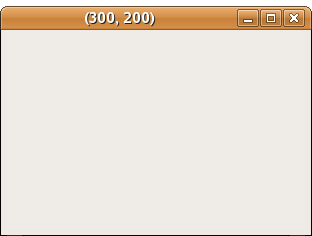
当我们改变窗口大小的时候,会触发 wx.SizeEvent 事件。
# sizeevent.py
import wx
class SizeEvent(wx.Frame):
def __init__(self, parent, id, title):
wx.Frame.__init__(self, parent, id, title)
self.Bind(wx.EVT_SIZE, self.OnSize)
self.Centre()
self.Show(True)
def OnSize(self, event):
self.SetTitle(str(event.GetSize()))
app = wx.App()
SizeEvent(None, 1, ‘sizeevent.py’)
app.MainLoop()
在上面的例子中,我们在标题栏上显示窗口的大小。
通过调用事件对象的 GetSize() 方法取得当前窗口的大小。
PaintEvent
当一个窗口被重画的时候,会触发 PaintEvent 事件。当窗口大小被改变或者最大化窗口,又或者通过编程,都可以令到窗口重画。例如,我们调用 SetLabel() 来改变 wx.StaticText。注意,最小化窗口的时候,不会触发 PaintEvent 事件。
# paintevent.py
import wx
class PaintEvent(wx.Frame):
def __init__(self, parent, id, title):
wx.Frame.__init__(self, parent, id, title)
self.count = 0
self.Bind(wx.EVT_PAINT, self.OnPaint)
self.Centre()
self.Show(True)
def OnPaint(self, event):
self.count = self.count + 1
print self.count
app = wx.App()
PaintEvent(None, -1, ‘paintevent.py’)
app.MainLoop()
KeyEvent
当我们通过键盘按键时,会触发 wx.KeyEvent 事件。事件会传递到当前获得焦点的 widget。 wx.KeyEvent 事件有3种 hanlders:
- wx.EVT_KEY_DOWN
- wx.EVT_KEY_UP
- wx.EVT_CHAR
在下面的例子中,当按下 Esc 键时会关闭应用程序。
# keyevent.py
import wx
class KeyEvent(wx.Frame):
def __init__(self, parent, id, title):
wx.Frame.__init__(self, parent, id, title)
panel = wx.Panel(self, -1)
panel.Bind(wx.EVT_KEY_DOWN, self.OnKeyDown)
panel.SetFocus()
self.Centre()
self.Show(True)
def OnKeyDown(self, event):
keycode = event.GetKeyCode()
if keycode == wx.WXK_ESCAPE:
ret = wx.MessageBox(‘Are you sure to quit?’, ‘Question’,
wx.YES_NO | wx.NO_DEFAULT, self)
if ret == wx.YES:
self.Close()
event.Skip()
app = wx.App()
KeyEvent(None, -1, ‘keyevent.py’)
app.MainLoop()
wxPython:事件的更多相关文章
- wxPython学习笔记(三)
要理解事件,我们需要知道哪些术语? 事件(event):在你的应用程序期间发生的事情,它要求有一个响应. 事件对象(event object):在wxPython中,它具体代表一个事件,其中包括了事件 ...
- wxPython学习笔记(二)
如何创建和使用一个应用程序对象? 任何wxPython应用程序都需要一个应用程序对象.这个应用程序对象必须是类wx.App或其定制的子类的一个实例.应用程序对象的主要目的是管理幕后的主事件循环. 父类 ...
- JNI详解---从不懂到理解
转载:https://blog.csdn.net/hui12581/article/details/44832651 Chap1:JNI完全手册... 3 Chap2:JNI-百度百科... 11 C ...
- 【Python】 用户图形界面GUI wxpython II 布局和事件
wxpython - 布局和事件 这章主要记录布局器Sizer以及事件的用法. // 目前还需要记录的:Sizer的Add方法加空白,Sizer的Layout,Sizer的Remove如何有效 ■ 布 ...
- wxPython制作跑monkey工具(python3)-带事件百分比显示界面
一. wxPython制作跑monkey工具(python3)-带事件百分比显示界面 源代码 Run Monkey.py #!/usr/bin/env python import wx import ...
- wxpython 编程触发菜单或按钮事件
最近逐步熟悉wxpython,编写了几个小小功能的GUI程序,GUI中免不了会有在代码中触发控件事件的业务需求.在其他Gui界面的语言中有postevent.triggerevent 调用事件名称的函 ...
- wxPython 界面编程的有关事件
在事件处理的过程中涉及四个要素: 1.事件. 它是用户对界面的操作,在wxPython中事件被封装成事件类wx.Event及其子类,例如按钮事件类wx.CommandEvent,鼠标事件类是wx.Mo ...
- wxpython 按钮等事件的触发
1.按钮事件的触发 方法中第二个参数为event
- wxPython的Refresh与事件双重响应
#!/usr/bin/env python import wx class DoubleEventFrame(wx.Frame): def __init__(self, parent, id): wx ...
随机推荐
- apache 的工作模式
总结:访问量大的时候使用 worker模式: 每个进程,启动多个线程来处理请求,每个线程处理一次请求,对内存要求比较高. prefoek模式 : 每个子进程只有一个线程,一次请求一个进程. 什么是a ...
- dubbo 教程
阿里巴巴dubbo主页:http://code.alibabatech.com/wiki/display/dubbo/Home-zh 1. Dubbo是什么? Dubbo是一个分布式服务框架,致力于提 ...
- Yii2.0中文开发向导——Yii2中多表关联查询(join、joinwith)(转)
我们用实例来说明这一部分 表结构 现在有客户表.订单表.图书表.作者表, 客户表Customer (id customer_name) 订单表Order (id order_ ...
- mysql存储过程之异常处理篇
mysql存储过程也提供了对异常处理的功能:通过定义HANDLER来完成异常声明的实现 语法如下: DECLARE handler_type HANDLER FOR condition_value[, ...
- jsf简介
JSF实现了基于web的以下三个梦想 1.java程序员不必顾虑HTTP的细节,可以按照原本熟悉的事件驱动模型来设计后台系统,并通过一个能担保数据类型无误的数据传递接口将后台系统与前台界面结合在一起. ...
- visio2007使用记录
安装时, 需要有选择性的安装, 不是所有的组件 都需要安装, 如office工具, office共享功能, visio中的.net可编程支持就用不着安装.... visio中的cad(加载项), 可以 ...
- What is the most common software of data mining? (整理中)
What is the most common software of data mining? 1 Orange? 2 Weka? 3 Apache mahout? 4 Rapidminer? 5 ...
- 正则中的lastIndex属性
首先大家看下下面的代码 var reg = /\d/; console.log( reg.test("1") ); console.log( reg.test("1&qu ...
- 绕过HR破门而入的求职智慧
以往我们在网上看到的很多求职文章或指导性纲领,譬如啥自信.做功课.良好形象.华丽的简历.工作经验.口才啥的,其实到了21世纪尤其是互联网高速发展的今天,前面这些技巧就显得无比空洞: 1.因为自信谁都可 ...
- 比较两个数据库表table结构不同之处
/*--比较两个数据库的表字段差异 hy 适用多种版本库 --*/ /*--调用示例 exec p_comparestructure 'database1','database2' --*/ ) dr ...