
MySQL安装-windows安装
windows下安装MySQL
在windows下面安装MySQL
本文以5.7.17为示例
MySQL下载
官网:https://dev.mysql.com/downloads/mysql/
本次安装的5.7.17版本下载链接: https://pan.baidu.com/s/1D8qVrr7oKgx5-FXwezRZJA 提取码: 1bnh
可视化工具下载链接: https://pan.baidu.com/s/19u6awzxQxHdA2RIFu1IKJA 提取码: pnet
安装
- 双击安装包
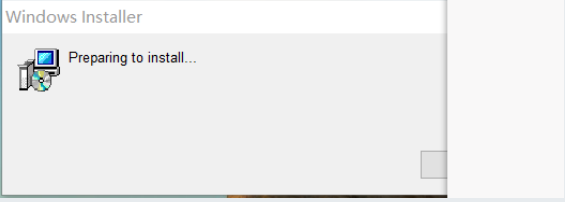
- 不要着急,需要在该界面等待几分钟
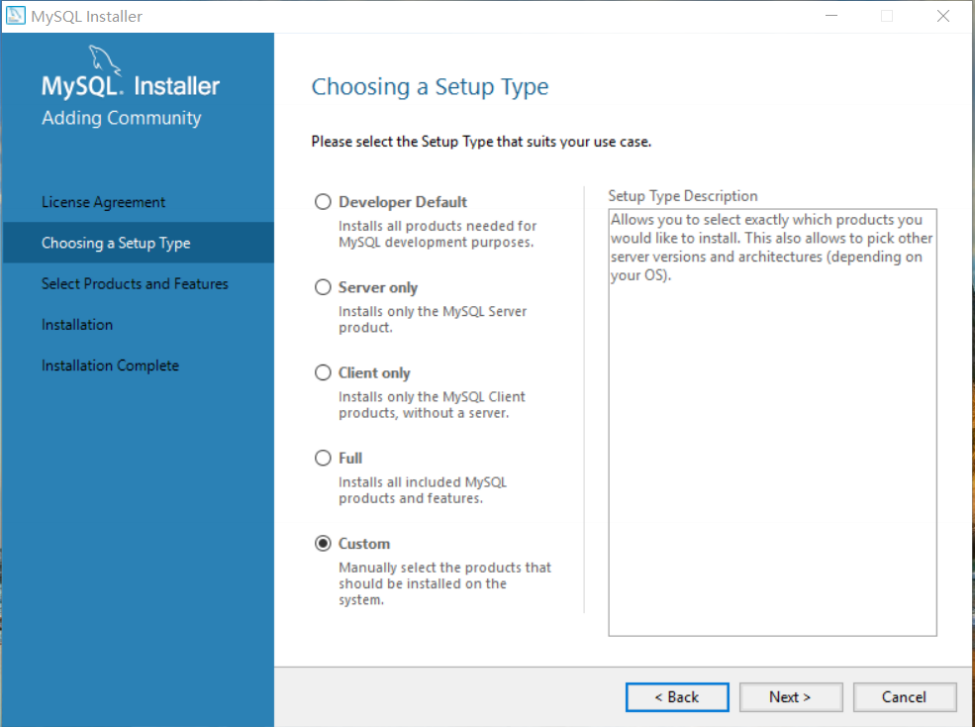
- 选中<I accept ……> 再点击<Next>

- 选择最下方的<Custom> 再点击<Next>
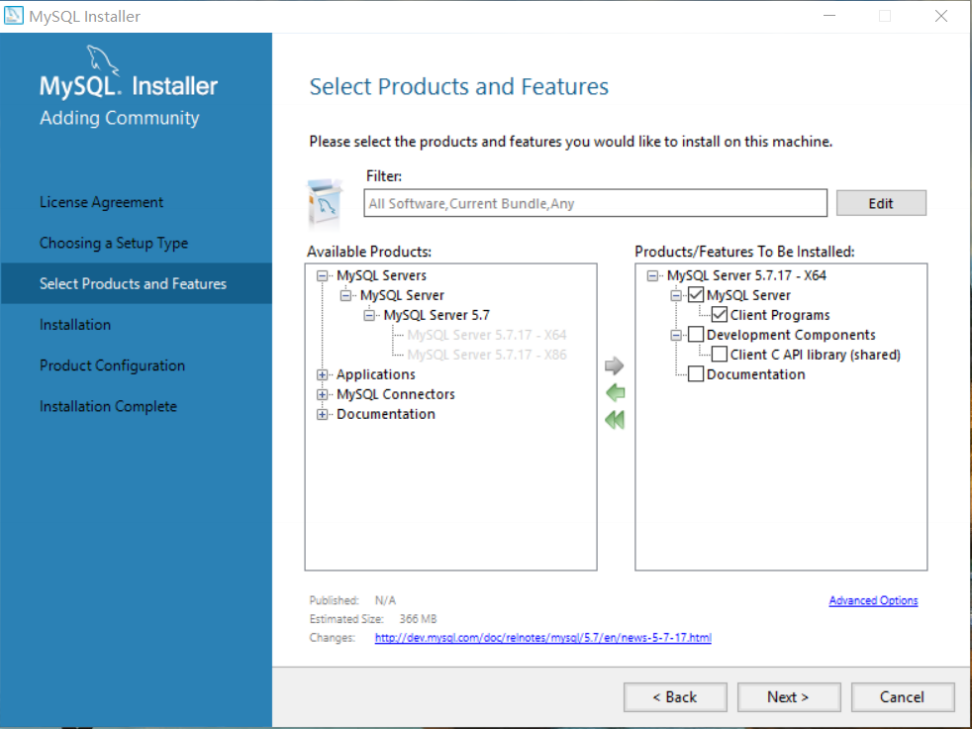
- 依次点击<MySQL Servers> <MySQL Server> <MySQL Server 5.7> 选中<MySQL Server 5.7.17 - X64> 点击中间<向右箭头>

- 仅仅选中如图的两个选项<MySQL Server> <Client Programs> 点击<Next>
- 点击<Execute> 等待几分钟
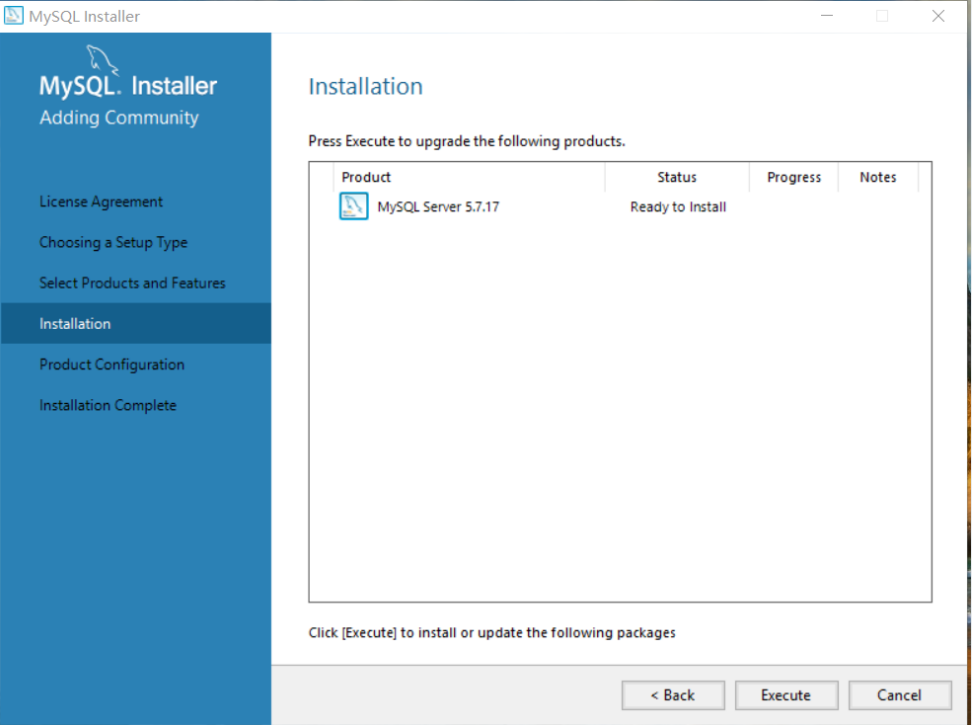
- 继续等待
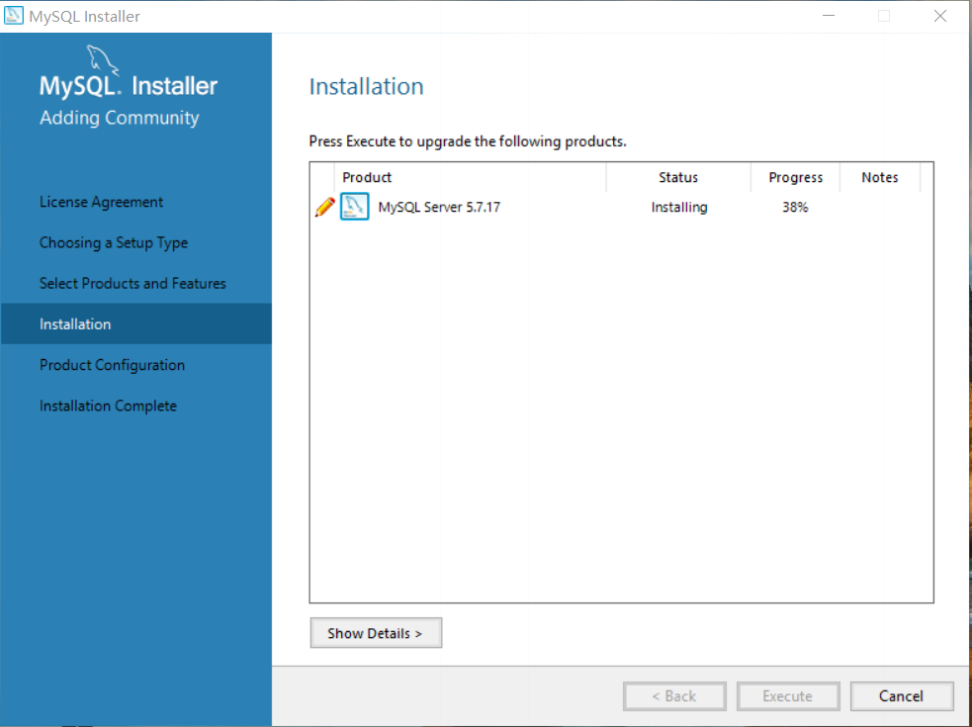
- 出现如图绿色小对号说明安装成功 点击<Next>
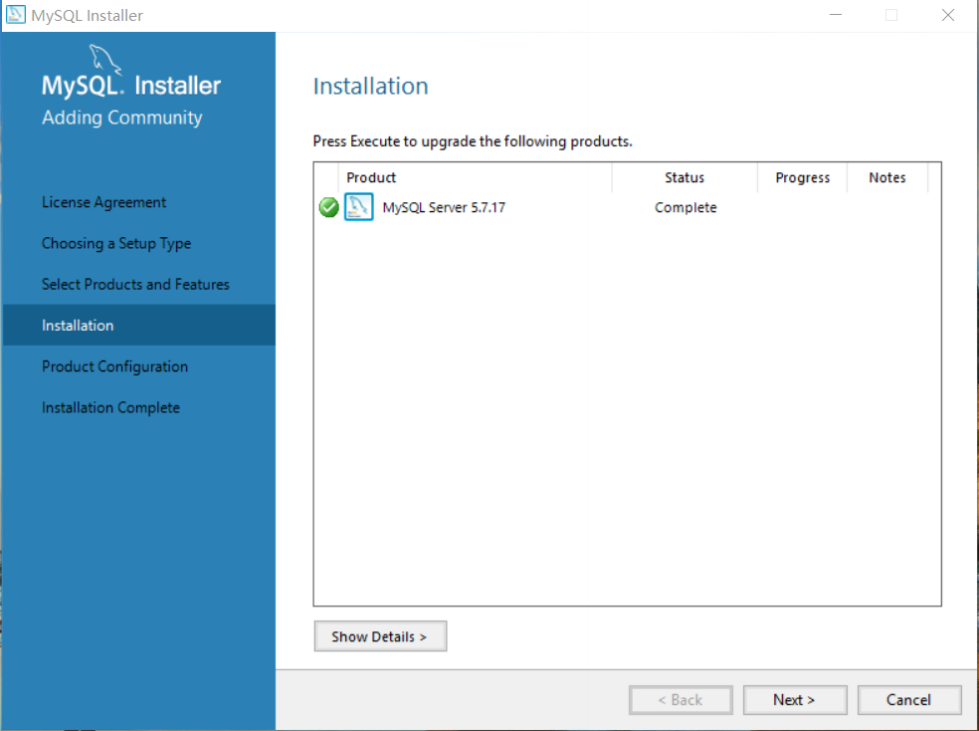
- 确保<Config Type>选项卡选中的是<Development Machine>点击<Next>

- 设置一个秘密,这个密码需要牢记 点击<Next>

- <Windows Service Name>选项中mysql实例的名称,无需更改 <Start the MySQL Server at System Startup>选项为是否开机启动,可以不勾选

- 如图所示就可以,点击<Next>
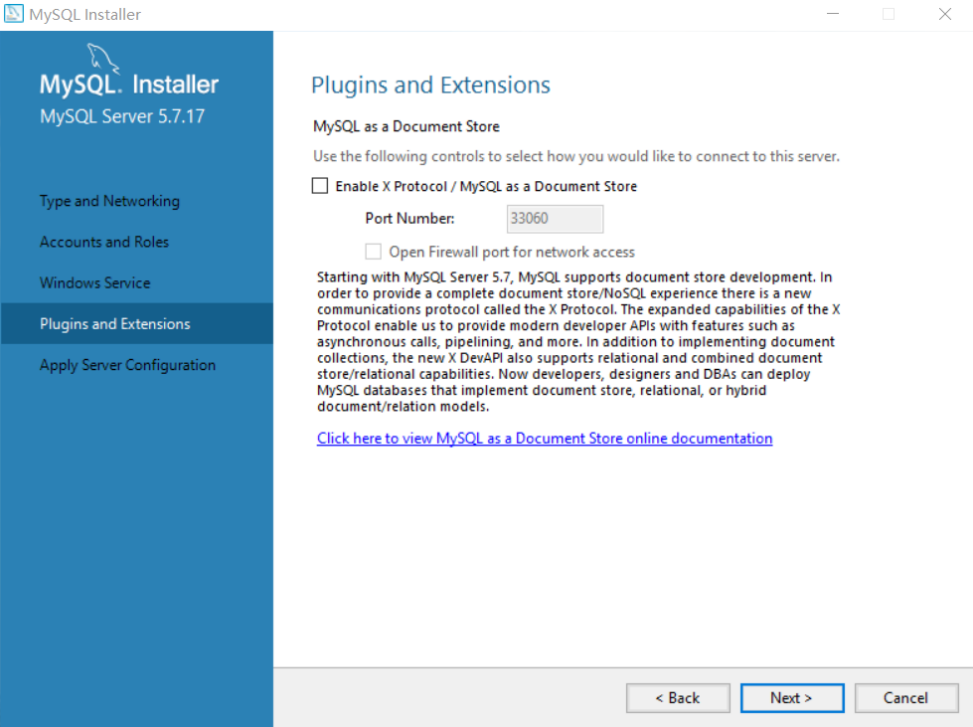
- 点击<Execute> 需要等待几分钟
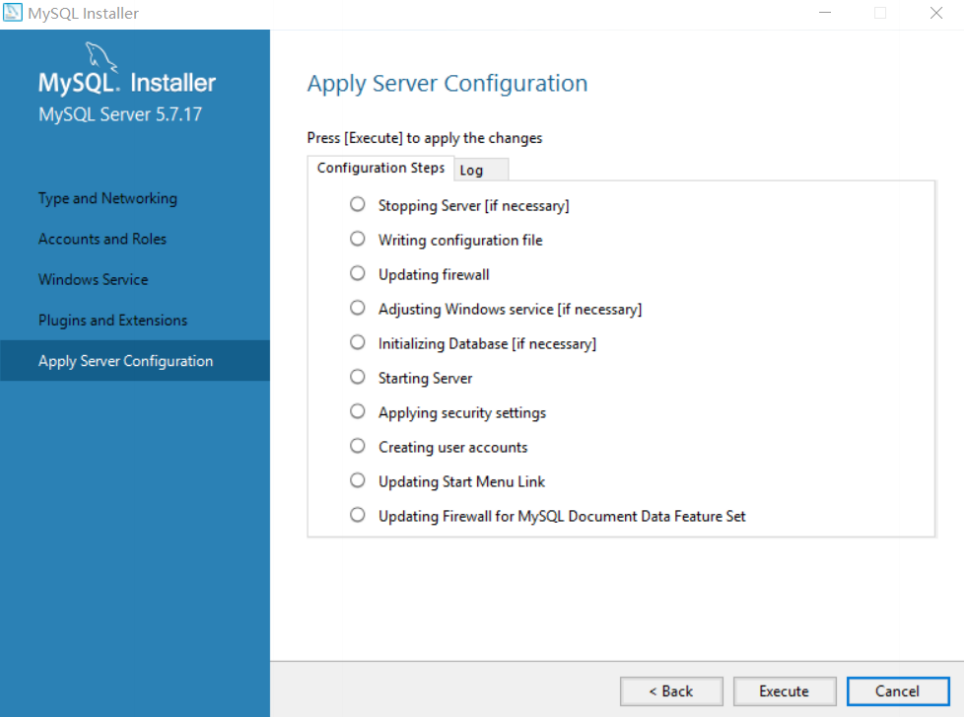
- 点击<Finish>

- 点击<Next>

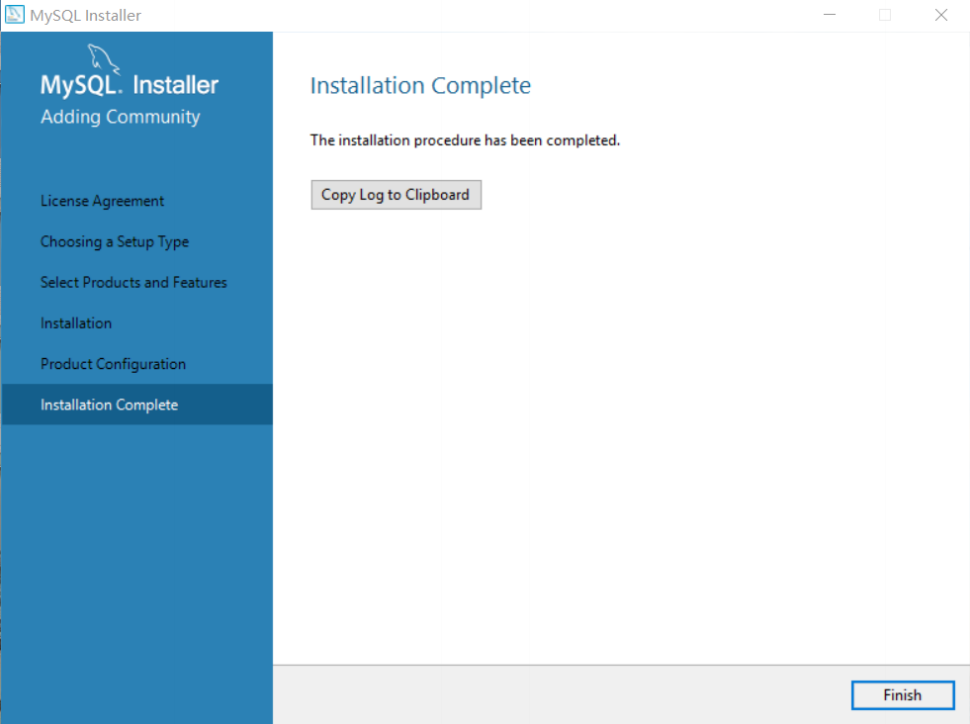
- 点击<Finish>
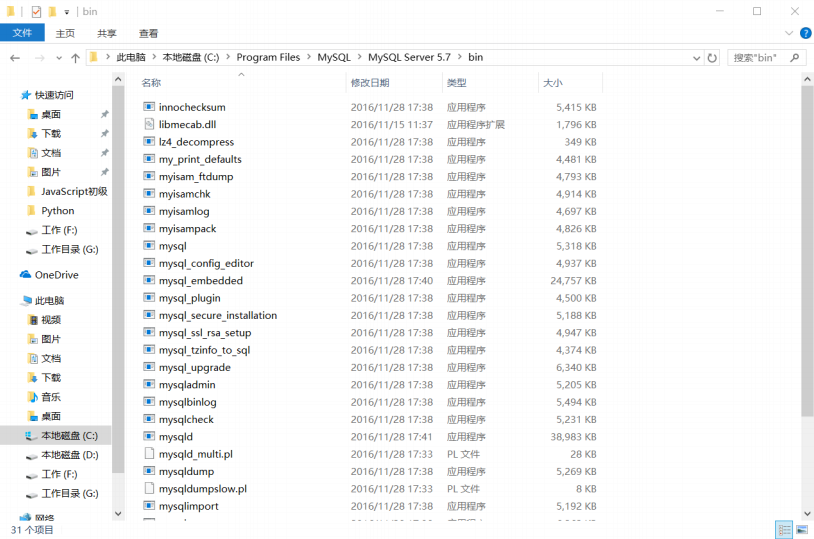
- <C:\Program Files\MySQL\MySQL Server 5.7\bin> 请牢记该路径,配置环境变量时需要
配置环境变量
- 通过<控制面板> <系统和安全> <系统> <高级系统设置>
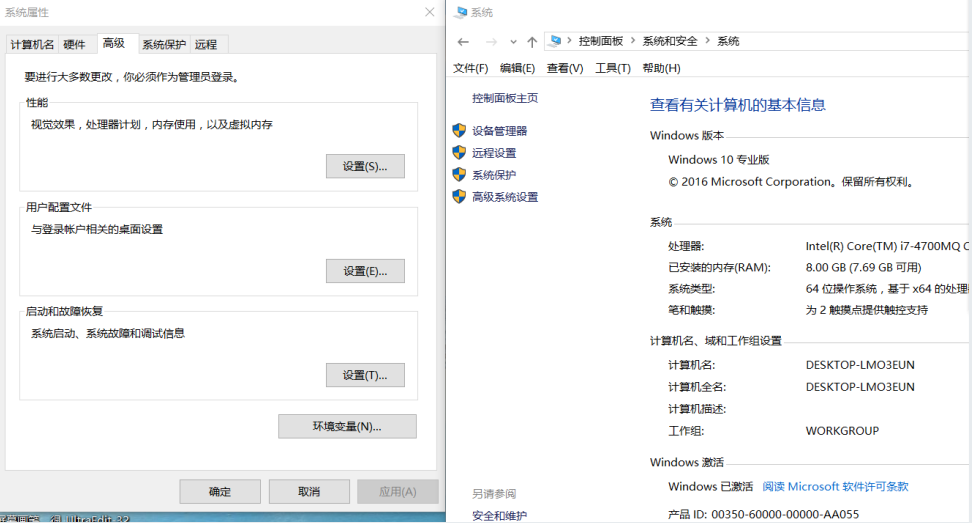
- 点击<环境变量(N)...>
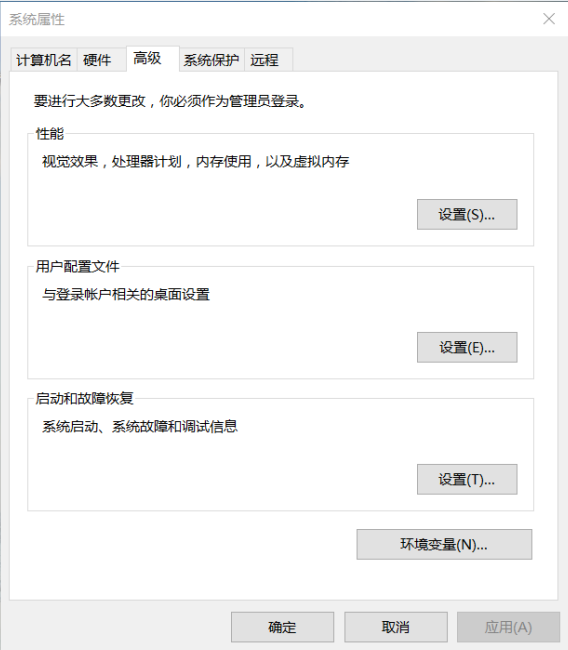
- 选中<系统变量(S)>中的<Path>点击<编辑>
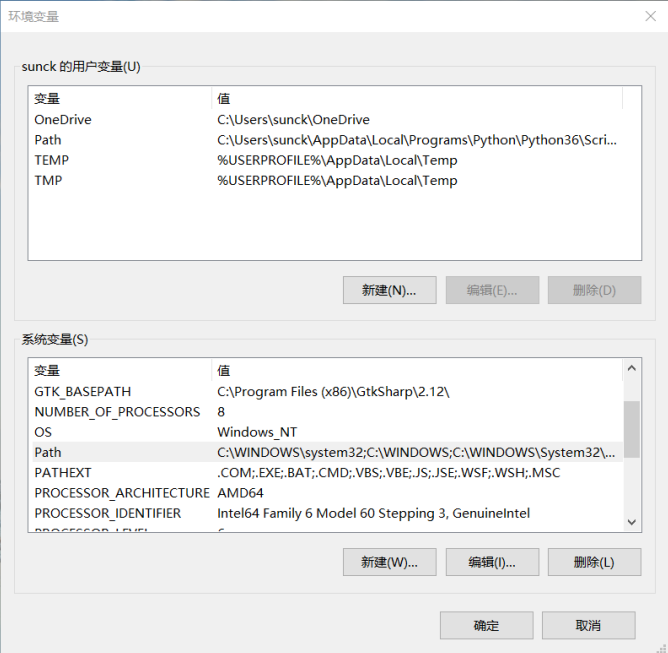
- 点击<新建>
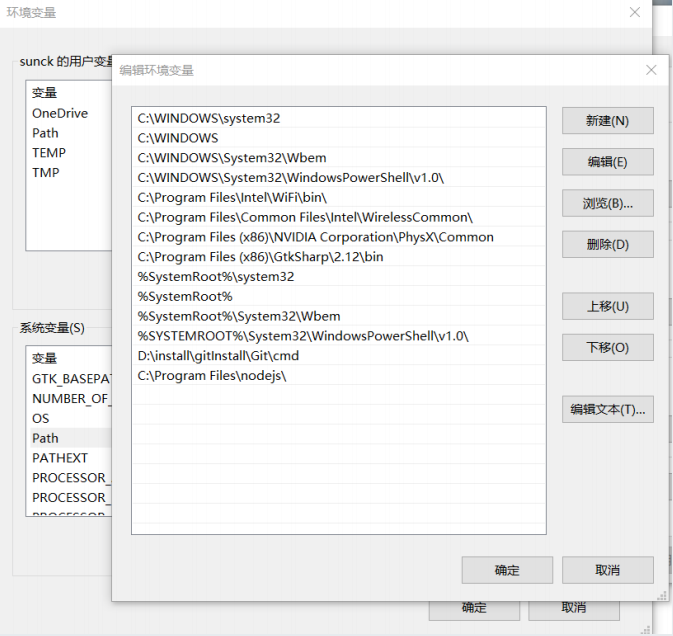
- 在下方添加<C:\Program Files\MySQL\MySQL Server 5.7\bin>点击<确定>

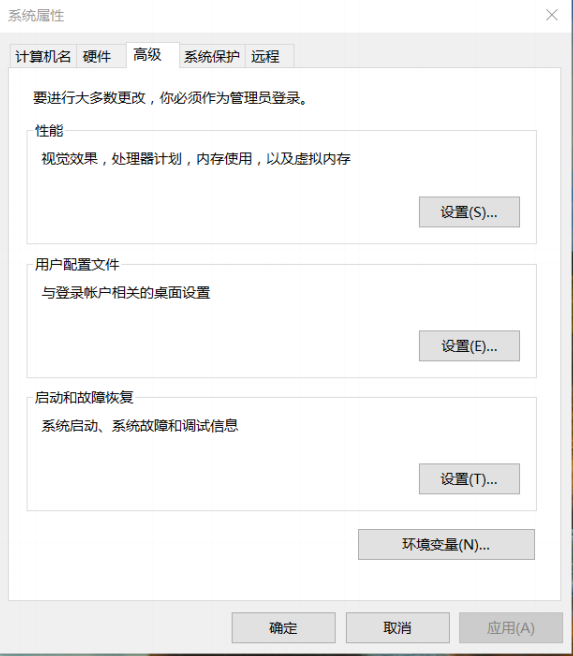
- 点击<确定>

- 点击确定
- 进入该目录,找到<cmd>文件,鼠标右键选择<已管理员身份运行>
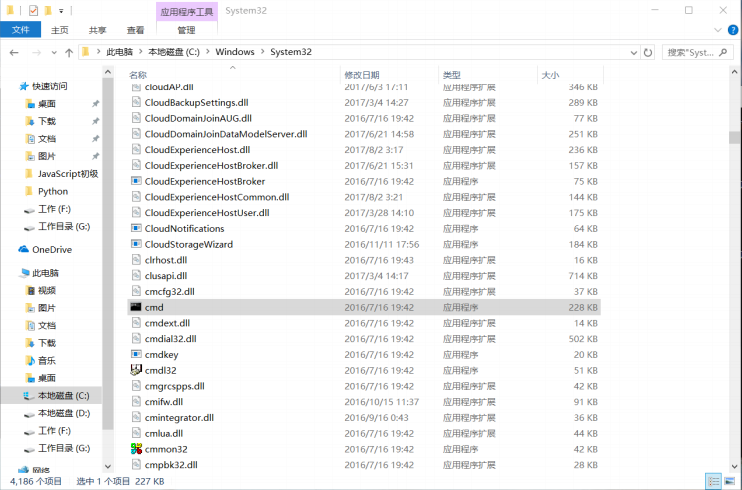
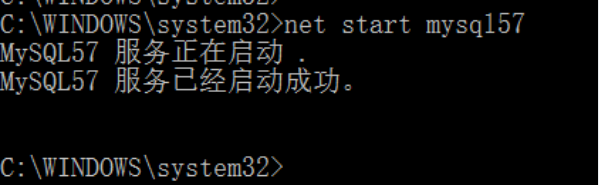
- 输入<net start 你mysql实例的名字>启动mysql服务
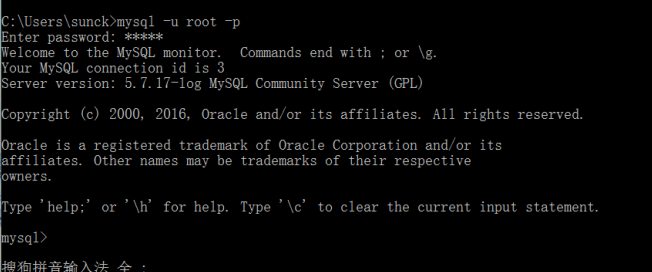
- 启动黑屏终端,输入<mysql -u root -p>链接mysql服务
可视化工具安装使用
- 双击<navicat>应用程序
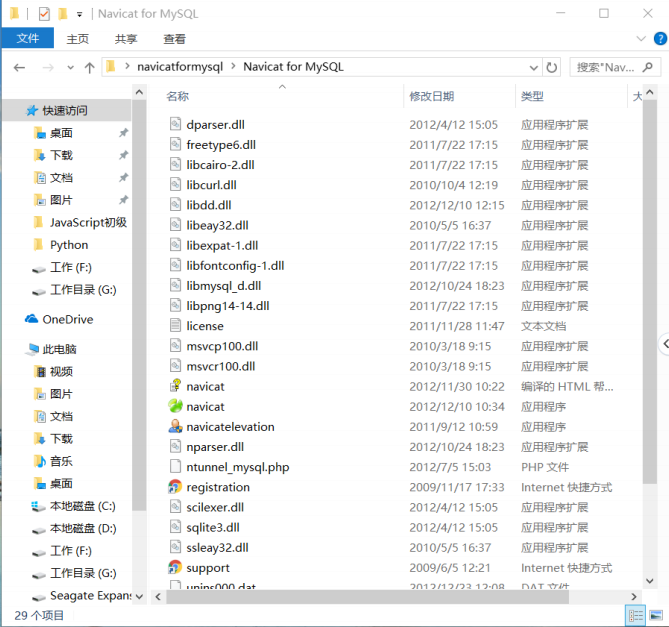
- 选择<试用>即可

- 点击左上角的<连接>
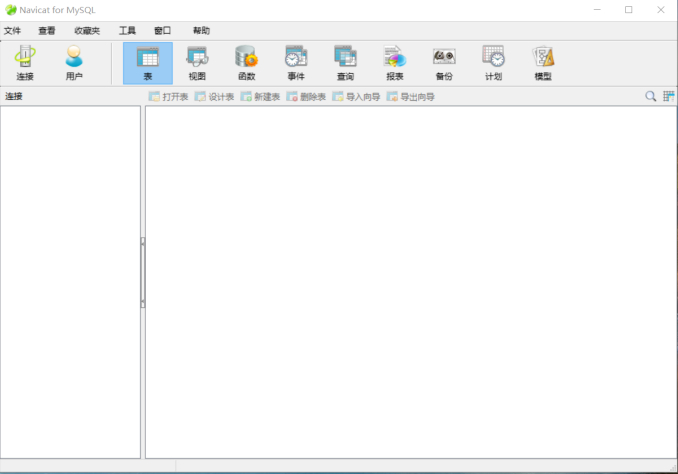
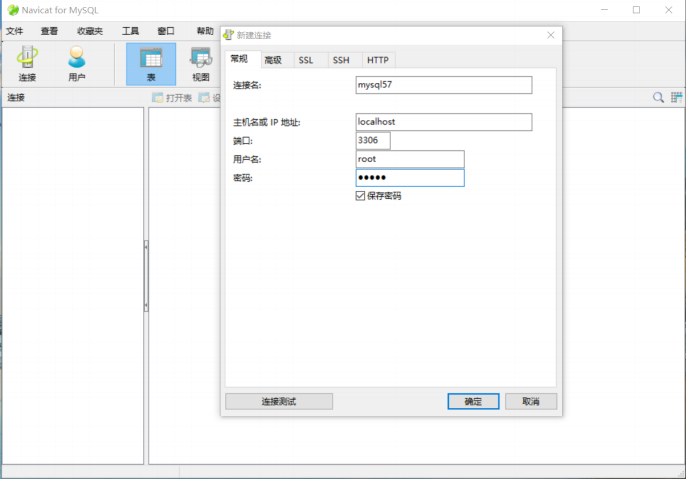
- 连接名:输入mysql实例名;密码:输入mysql示例密码
- 左侧显示<msyql57>数据库,可以鼠标右键点击<打开连接>
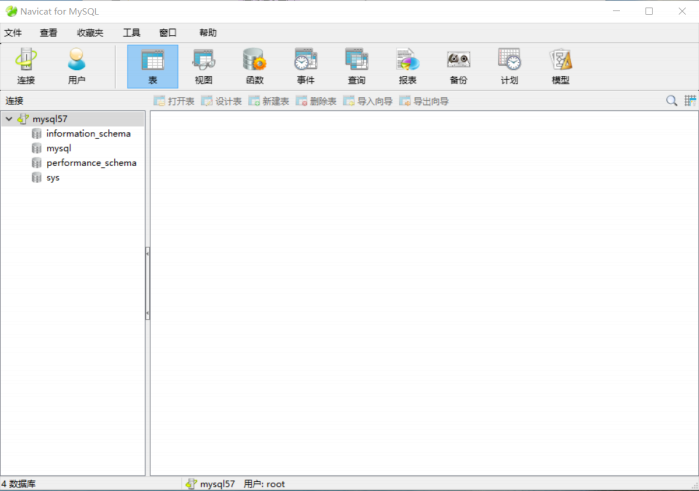
通过以上步骤,说明MySQL服务安装成功,并且可以通过可视化工具查看
MySQL安装-windows安装的更多相关文章
- mysql 服务windows安装
找到mysql的bin目录,下面有一个mysqld.exe程序,这是用来启动mysql服务的,直接运行即可启动. 还有安装windows服务方式: mysqld.exe -install -manua ...
- 【安装mysql】windows安装压缩版mysql5.7.15
160915.1459 综述 中午安装成功,但是启动失败,很可能是压缩包有问题(从别人拷的),解决了近一个小时,没搞定,于是换条方案,重新去官网下载压缩包,这次看准了windows架构,且64-b ...
- Mysql的Windows安装
1,安装包下载, 这里我们使用压缩包安装方式,先进入Oracle官网,搜搜MySQL8.0,下载完成后选择一个磁盘放置,我选择放在D盘 2.安装教程 (1)配置环境变量 (2)生成data文件 用 ...
- 无法访问windows安装服务。发生这种情况的可能是您在安全模式下运行windows,或是没有正确安装windows安装,。请与技术支持人员联系以获得帮助。
解决办法: 1.命令提示符下输入:msiexec/regserver 2.在“管理工具”→“服务”中启动windows Installer 程序员的基础教程:菜鸟程序员
- Mysql-5.7.28 Windows安装
1.下载mysql-5.7.28-winx64社区版并解压 2.解压后配置环境变量 3.my.ini配置文件及初始化mysql命令 4.登录mysql 每次windows安装mysql时都需要百度,自 ...
- windows安装Anaconda3
目录 windows安装Anaconda3 环境 安装 windows安装Anaconda3 by 铁乐与猫 环境 windows7 64位 Anaconda3 5.2.0版本 windows64位 ...
- Windows安装使用git
下载安装Windows安装文档Git-2.16.2-64-bit双击安装(安装过程不详述) 打开git客户端 新建代码命令 mkdir /c/code 进入该目录(对应windows的c盘下面的目录) ...
- Windows安装Jenkins详细教程(图文教程)
一.安装前准备 1.提前安装好jdk,可参考以下链接进行安装 Windows安装JDK详细教程(图文教程) 2.Jenkins官网下载安装包(因为本人jdk安装的是1.8,所以会和最新版jenkins ...
- Mysql(windows)安装
h3 { color: rgb(255, 255, 255); background-color: rgb(30,144,255); padding: 3px; margin: 10px 0px } ...
随机推荐
- C++ 11 Lambda表达式
C++11的一大亮点就是引入了Lambda表达式.利用Lambda表达式,可以方便的定义和创建匿名函数.对于C++这门语言来说来说,“Lambda表达式”或“匿名函数”这些概念听起来好像很深奥,但很多 ...
- elasticsearch常用命令
elasticsearch的rest访问格式: curl -X<REST Verb> <Node>:<Port>/<Index>/<Type> ...
- 精简你的 docker 镜像
精简你的 docker 镜像 Intro 现在 docker 的使用越来越普遍,今天来谈一下如何精简你的 docker 镜像 为什么要精简 docker 首先来说说为什么要精简 docker 镜像,减 ...
- matlab练习程序(渲染三原色)
这里我用的空间是x向右为正,y向下为正,z向屏幕里面为正.相当于标准右手系绕x轴旋转了180度. 将三个点光源放在 r = [0.3,0,0.5];g = [0.3,-0.5*cos(pi/6),-0 ...
- Git代码管理
持续更新中... 有道笔记链接:http://note.youdao.com/noteshare?id=10a0a86a3499f92cf26371f2698b97d2 Git网上平台 Git ...
- How-to: Do Real-Time Log Analytics with Apache Kafka, Cloudera Search, and Hue
Cloudera recently announced formal support for Apache Kafka. This simple use case illustrates how to ...
- vue 组件中的钩子函数 不能直接写this
export default { data(){ return { num: 18 } }, beforeRouteEnter(to, from, next){ next(vm=>{ vm.nu ...
- 干货:Vue粒子特效(vue-particles插件)
转:https://www.jianshu.com/p/53199b842d25 image.png 图上那些类似于星座图的点和线,是由vue-particles生成的,不仅自己动,而且能与用户鼠标事 ...
- 初学python必备基础知识
一,编程语言介绍 1.机器语言:直接用二进制编程,直接控制硬件,需要掌握硬件的操作细节 优点:执行效率高 缺点: 开发效率低 2.汇编语言:用英文标签取代二进制指令去编写程序,直接控制硬件,需 ...
- java 服务端I/O非阻塞实现05
/** * 非阻塞IO多线线程服务端 * 当一个任务进入多线程,这个任务线程需要处理接收信息.发送信息.因而发生I/O阻塞问题 * 利用selector可以实现异步 * */ public class ...