
【spotlight安装监控】
参考博客:
https://www.cnblogs.com/ceshi2016/p/9012646.html
http://blog.sina.com.cn/s/blog_1517220f20102xo1y.html
转载:https://blog.csdn.net/defonds/article/details/52385360
1.本文背景
1.1.Linux 服务器情况
# cat /etc/issue
Red Hat Enterprise Linux Server release 6.1 (Santiago)
Kernel \r on an \m
CPU 16 核、主频 2.6G,内存 32GB。
1.2.Win7 客户端情况
Win7 旗舰版 sp1,4G内存,双核 CPU 主频 3.0G。
2.Spotlight on Unix 版本
本文使用 Spotlight 版本的是官网提供 SpotlightonUnix_70.exe(文末提供下载地址)。
3.Spotlight on Unix 安装
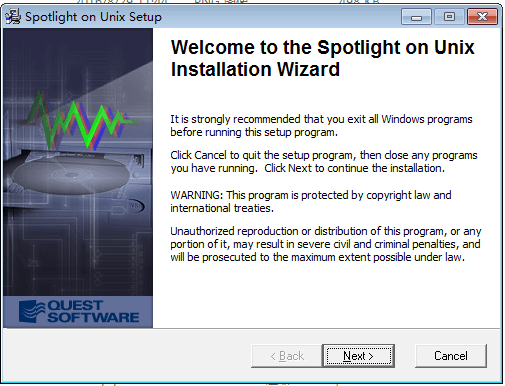
直接双击执行 SpotlightonUnix_70.exe,跳出安装欢迎界面:
直接点击 Next 按钮,切换到选择安装路径界面:
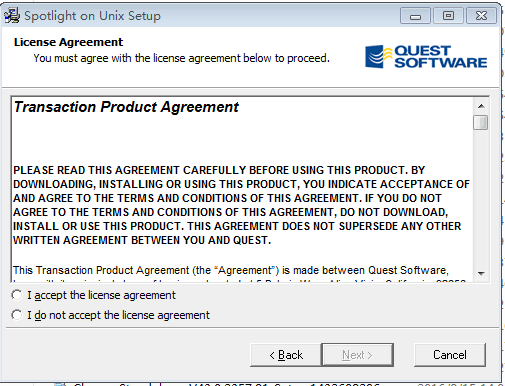
选择安装路径,点击 Next 按钮,切换到安装许可协议界面:
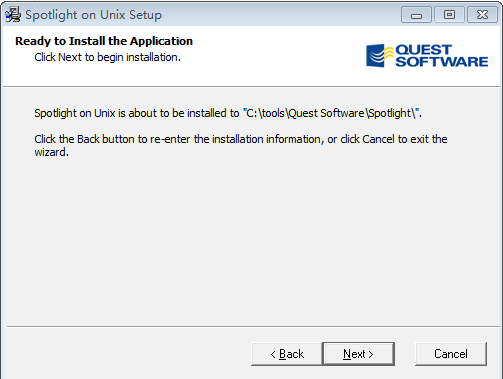
选择同意,点击 Next 按钮,切换到安装信息检查界面:
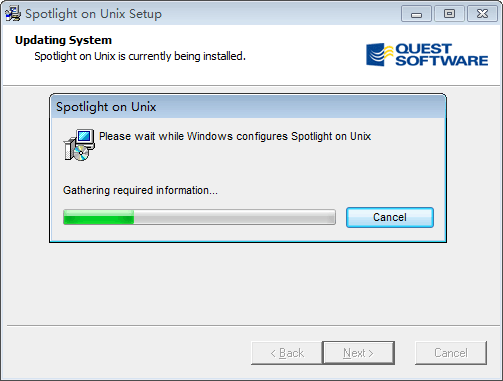
确认无误后点击 Next 按钮,开始安装 Spotlight 到电脑:
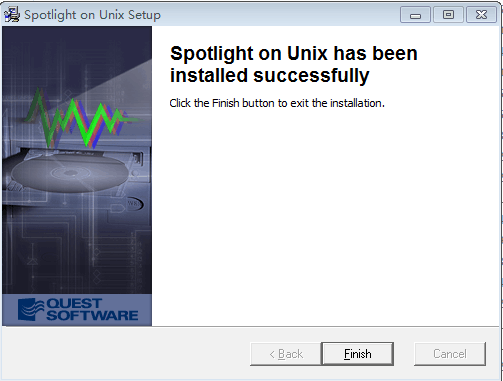
安装结束后提示安装成功:
点击 Finish 按钮结束安装过程。

4.Spotlight on Unix 创建监控 Linux 的连接
4.1.检查 Linux 主机上 sysstat 包是否已安装
# mpstat -V
sysstat version 9.0.4
(C) Sebastien Godard (sysstat <at> orange.fr)
如果尚未安装,安装之。
4.2.被监控主机为 Spotlight 新建用户
Spotlight 监控 Linux 需要一个具备 root 权限的用户,但 Spotlight 又不允许使用 root 用户直接连接,所以我们需要为其创建一个具备 root 权限的用户。
# useradd -g root -G root spotlight
# passwd spotlight
创建具备 root 权限的用户 spotlight 并修改其密码。
4.3.Spotlight 创建监控 Linux 的连接
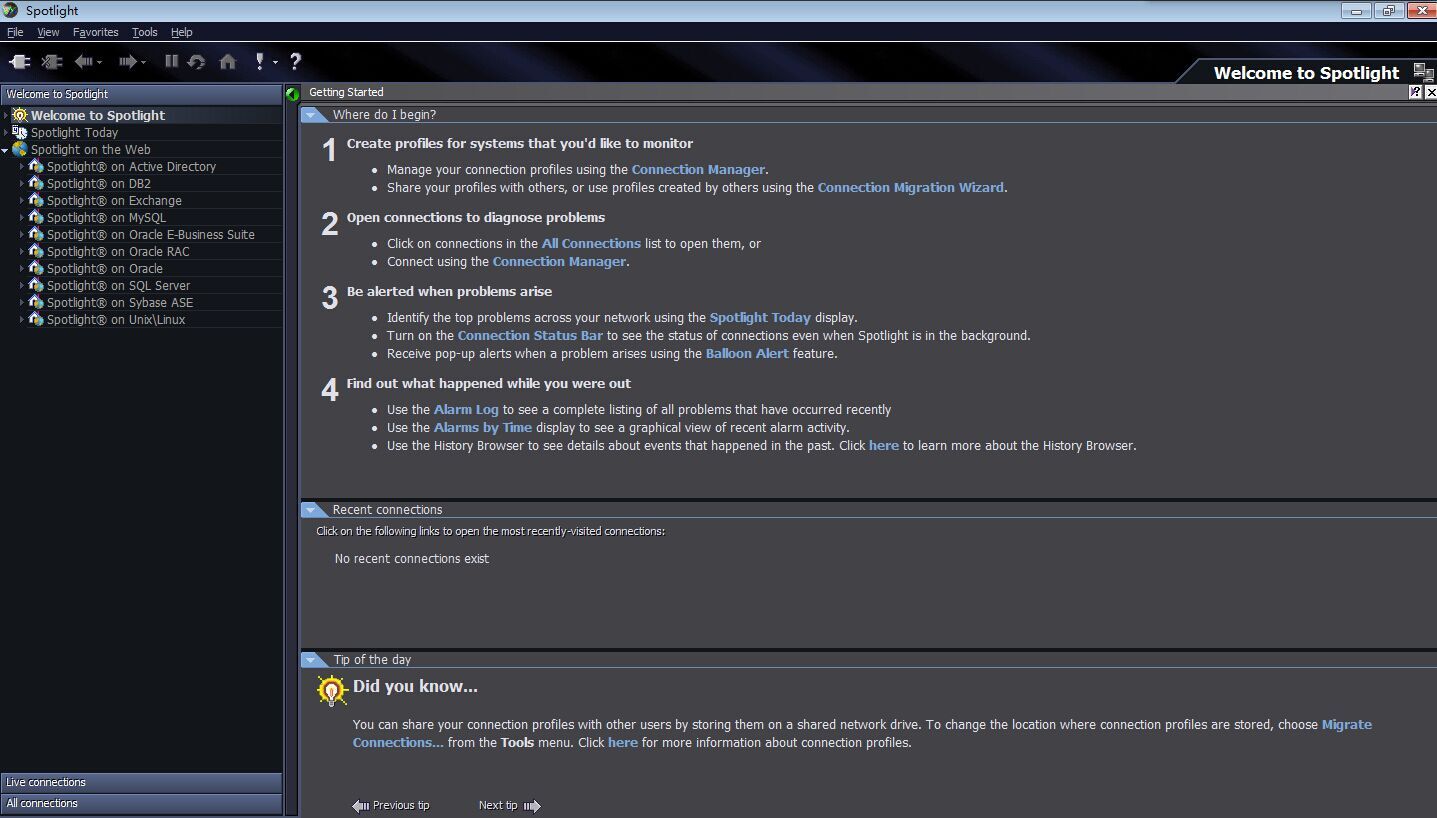
双击桌面上的 Spotlight 图标,启动后的 Spotlight 主界面如下:
点击左上方的 Connect 图标:
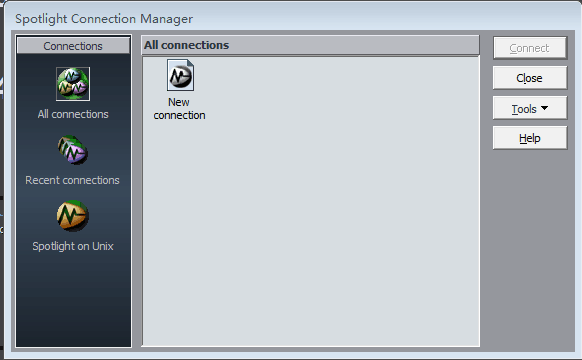
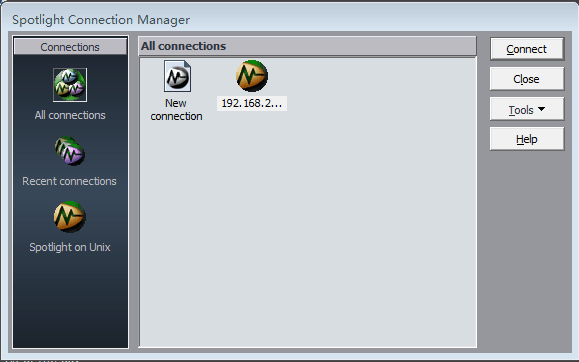
进入 Spotlight 连接管理器:
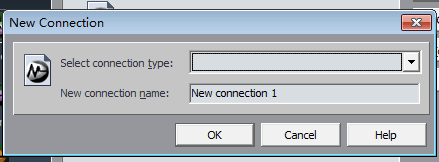
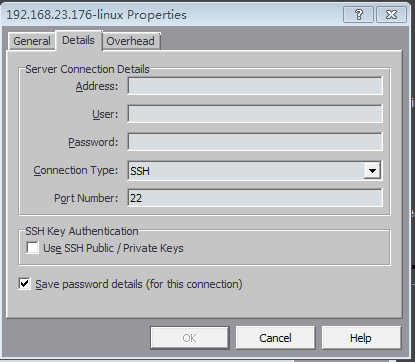
双击 New connection 按钮,弹出新建连接对话框:
Select connection type 选择 Spotlight On Unix,New Connection name 为这个连接起个名字以标记之,点击 OK 按钮进入连接属性配置界面:
输入 4.2 步创建的用户名及密码并点击 OK 按钮,连接创建完毕并显示在连接管理器里面:
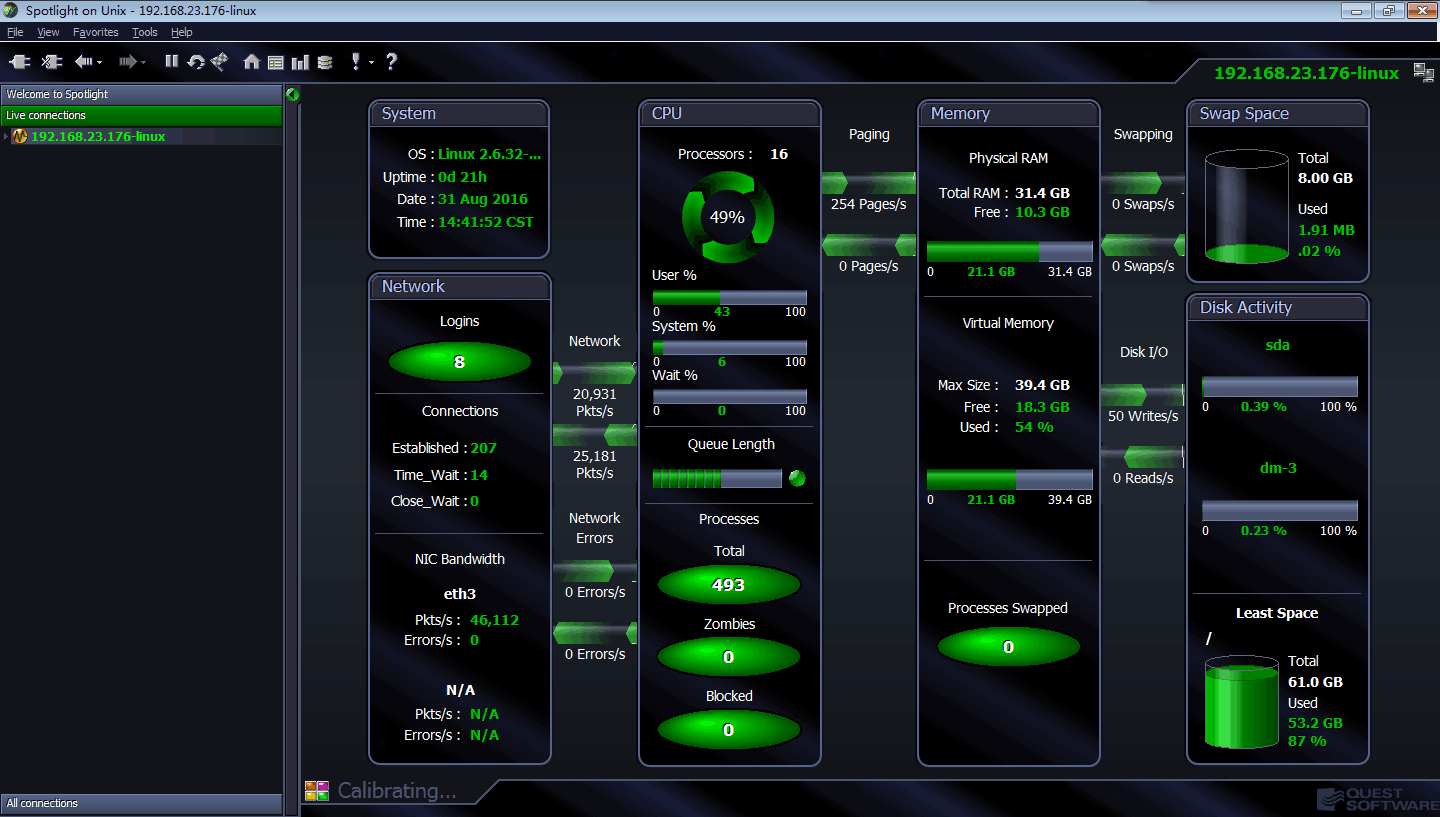
双击我们新建的连接,等待几秒钟后即可进入该服务器的 Spotlight 监控界面:

5.几个重要的监控指标
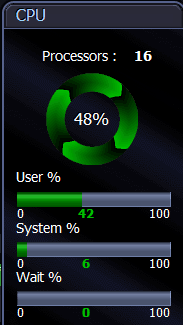
5.1.CPU 使用率
这个不多说。但是非常重要,尤其是 16 核的机器这个使用率超过 800% 的时候。
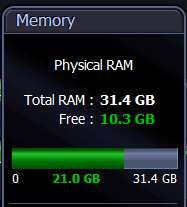
5.2.内存 使用率
这个也不多说。
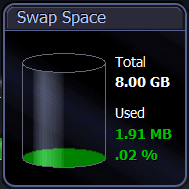
5.3.交换空间使用率
这个也不说了。
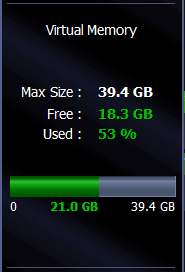
5.4.虚拟内存使用率
这个照样不多说了。
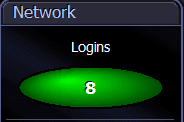
5.5.登录用户数
显示了当前已登录的用户数量。
5.6.TCP 连接数
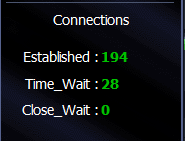
这个指标非常重要,它显示了当前服务器的并发连接数情况。Established 显示了有多少个已成功建立的 TCP 连接;Time_Wait 显示了正在等待的 TCP 连接数量,这个状态其实也是占用连接的;Close_Wait 显示的是有多少连接因等待超时而关闭。
5.7.带宽使用情况
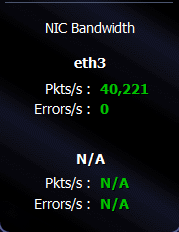
Pkts/s 显示当前每秒处理的包数。
5.8.磁盘读写情况
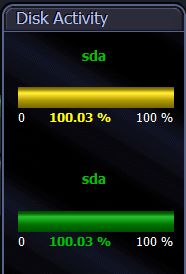
这个指标非常重要,它显示了当前服务器对磁盘的操作频率,只显示当前最繁忙的两个磁盘操作。上图指示了当前系统磁盘操作相当频繁,基本可以定位为当前系统瓶颈所在。
5.9.磁盘利用率
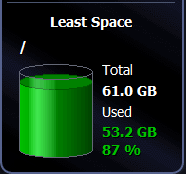
这个指标也非常重要,它显示了当前服务器下磁盘利用率最高的那个分区。上图指示了当前系统的根分区利用率已超过 80%,虽然可能还没有造成系统故障,但仍然值得我们提高警惕。
6.SpotlightonUnix_70.exe 下载地址
6.1.官方下载地址
http://worlddownloads.quest.com.edgesuite.net/Repository/www.quest.com/latest_versions/SpotlightonUnix_70.exe(该链接截至发博日,亲测可用)。
6.2.境内服务器下载地址
笔者也上传了一份从官网下载的 SpotlightonUnix_70.exe 到 CSDN 资源,下载速度较快读者朋友也可以去下载一下:Linux 服务器运行健康状况监控利器 Spotlight 的安装文件。
spotlight on windows 破解
以下是收集的破解码
spotlight for sqlserver(v1.0)
user:enhydraboy
sn:0-61552-54962-04936-23978
spotlight for oracle(v2.0)
user:enhydraboy
sn:2-46721-30820-44481-27216
SQL Expert使用版本 (for Oracle) 简体中文 3.0.8 试用序列号:212335-165591-869435-625861
SQL Expert试用版本 (for SQLServer) 2.3.8 试用序列号:898724-355633-859461-053221
spotlight On Mysql
Bergelmir/CORE
295710059649205163750
【spotlight安装监控】的更多相关文章
- Spotlight实时监控Windows Server 2008
Windows Server 2008作为服务器平台已逐渐被推广和应用,丰富的功能和良好的稳定性为其赢得了不错的口碑.但是和Windows Server 2003相比,其系统的自我监控功能并没有多大的 ...
- spotlight工具监控oracle
spotlight工具版本Version: 5.0.1.1022 安装步骤 安装完成 安装之后,桌面上会生成如下图标 双机此图标,输入License 输入激活码 点击close,再次查看 建立连接,监 ...
- 【转】Spotlight实时监控Windows Server 2008
Windows Server 2008作为服务器平台已逐渐被推广和应用,丰富的功能和良好的稳定性为其赢得了不错的口碑.但是和Windows Server 2003相比,其系统的自我监控功能并没有多大的 ...
- Spotlight安装
刚才技术群的一个朋友在安装Spotligh出现了一些问题,所以本人临时写个简单的教程 1.下载安装包(安装包地址:https://pan.baidu.com/s/1c2tmqyc),解压,然后傻瓜式安 ...
- JProfiler9安装 监控Tomcat
本地客户端:jprofiler_windows-x64_9_1.zip 服务器端:jprofiler_linux_9_1.sh 服务器端系统为:CentOS6.5 X64 客户端JProfiler,详 ...
- percona-zabbix-templates插件安装监控MySQL
前期准备:被监控机已经安装好php 1.在zabbix客户端安装mysql监控插件rpm包 rpm -ivh https://www.percona.com/downloads/percona-mon ...
- 11.OpenStack 安装监控和业务流程服务
安装业务流程模块 安装和配置业务流程 创建数据库 mysql -uroot -ptoyo123 CREATE DATABASE heat; GRANT ALL PRIVILEGES ON heat.* ...
- nagios客户端安装监控
1.在客户端机器上安装epel扩展源 yum install -y epel-release2.yum安装nagios及依赖包软件 yum install -y nagios-plugins nagi ...
- 安装监控MongoDB的Python安装包时候报错:HTTP Error 403: SSL is required
安装pymongo-2.3.tar.gz,执行命令python setup.py install报错: HTTP Error 403: SSL is required 分析原因:安装需要下载这个dis ...
随机推荐
- 20175303 Mycp实现Linux下cp xxx1 xxx2的功能
20175303 Mycp实现Linux下cp xxx1 xxx2的功能 一.题目要求 编写MyCP2.java 实现类似Linux下cp XXX1 XXX2的功能,要求MyCP2支持两个参数: ja ...
- Delphi 的内存操作函数(2): 给数组指针分配内存
静态数组, 在声明时就分配好内存了, 譬如: var arr1: ..] of Char; arr2: ..] of Integer; begin ShowMessageFmt('数组大小 ...
- JavaWeb学习之三层架构实例(三)
引言 通过上一篇博客JavaWeb学习之三层架构实例(二)我们基本上已经实现了对学生信息列表的增删改查操作(UI除外),但是不难看出,代码冗余度太高了,尤其是StudentDao这个类,其中的增删改查 ...
- [LeetCode] 45. Jump Game II_ Hard tag: Dynamic Programming
Given an array of non-negative integers, you are initially positioned at the first index of the arra ...
- 基于FPGA的视频时序生成
之前用FPGA做过视频时序方面的设计,现将视频时序的设计方法分享给大家,希望对大家有所帮助. 时序部分可以参考CEA-861D,VESA时序标准. 1080P一帧视频中,一行有2200个像素,其中28 ...
- U盘制作系统盘的方法:
1, 使用 u 盘制作 ubuntu16.04 的方法, 安装软件后,直接使用软件将 U盘制作成系统盘就好了 [1] 下载安装工具: UltraISO 官网: http://www.ezbsyst ...
- LNMP平台搭建之一:nginx编译安装
参考博客:https://www.cnblogs.com/zhang-shijie/p/5294162.html jack.zhang 一.环境说明 系统环境:centos6.5 [root@lo ...
- spark的运行模式
1.local(本地模式) 单机模式,通常用来测试 将spark应用以多线程方式,直接运行在本地 本地模式可以启动多个executor不过上限不能超过cpu数 2.standalone(独立模式) 独 ...
- rinetd 通过公网连接云数据库
在很多云服务中,经常会遇到云存储数据库没有公网(外网)地址,只有内网地址,这导致在公司网无法访问,这是一个很困扰的问题,这时我们可以使用rinetd进行转发实现外网连接. 首先需要一台能够连接上数据库 ...
- Redishelp
/** * @author yanming.zhang * @date 2019/1/25 21:15 */ @Component public class RedisHelp { @Autowire ...