
Linux操作系统的VI命令
Linux操作系统的VI命令
VI是Linux系统的一个文本编辑器,该编辑器可以通过使用VI命令来操作,从而完成对文本的编辑。熟练掌握一些常用的VI命令,可以大大简化编辑操作并提高操作Linux文本的效率 。
使用VI命令编辑文本时,有三种编辑模式——命令模式(command mode)、插入模式(Insert mode)和底行模式(last line mode)。
(一)命令模式
命令模式可以在文本中快速定位光标在指定区域、执行复制和粘贴操作、执行删除操作等。
①光标移动
|
命令 |
描述 |
|
命令 |
描述 |
|
0 |
光标定位到开头位置 |
G |
光标定位到结束位置 |
|
|
^ |
光标定位行首 |
$ |
光标定位行尾 |
|
|
Ctrl+f |
光标定位到上一页 |
Ctrl+b |
光标定位到下一页 |
|
|
Ctrl+d |
光标定位到上半页 |
Ctrl+u |
光标定位到下半页 |
|
|
[n]l |
光标定位到行的第n格 |
[n]G |
光标定位到第n行 |
|
|
h、j、k、l |
光标向左、下、上、右移一格 |
|||
②删除文本
|
命 令 |
描 述 |
|
命 令 |
描 述 |
|
x |
删除光标后一个字符 |
[n]x |
删除光标后n个字符 |
|
|
X |
删除光标前一个字符 |
[n]X |
删除光标前n个字符 |
|
|
dd |
删除当前行 |
[n]dd |
向下删除n行 |
|
|
dG |
向下删除到最后一行 |
dw |
删除当前的单词 |
|
|
d0 |
删除光标至行首 |
d$ |
删除光标至行尾 |
③删除、复制、粘贴、查找、替换、撤销
|
命令 |
描述 |
|
命令 |
描述 |
|
yy |
复制当前行 |
[n]yy |
向下复制n行 |
|
|
dd |
删除当前行 |
[n]dd |
向下删除n行 |
|
|
dG |
向下删除到最后一行 |
dw |
删除当前的单词 |
|
|
d0 |
删除光标至行首 |
d$ |
删除光标至行尾 |
|
|
r |
替换光标处的字符 |
R |
替换光标所到处的字符(按ESC键结束) |
|
|
p |
在下一行位置粘贴内容 |
/[关键字]、?[关键字] |
查找关键字(按n查找下一个) |
|
|
u |
撤销操作 |
ctrl+r |
反撤销操作 |
(二)插入模式
插入模式可以移动和定位光标(小范围定位)、自由输入文本、替换文本等。
|
命令 |
描述 |
|
命令 |
描述 |
|
i |
光标之前输入 |
I |
光标定位到行首 |
|
|
a |
光标之后输入 |
A |
光标定位到行尾 |
|
|
o |
光标定位到下一行开头 |
O |
光标定位到上一行开头 |
|
|
s |
替换光标位置的字符 |
S |
替换光标位置的行 |
(三)底行模式
底行模式可以查找文本、定位光标(通过查找)和保存文件等。
|
命 令 |
描 述 |
|
命 令 |
描 述 |
|
:w |
保存文件 |
:q |
退出编辑器 |
|
|
:q! |
强制退出编辑器 |
:wq |
保存文件并退出编辑器 |
|
|
:set nu |
列出行号 |
/[关键字] |
查找关键字(按n查找下一个) |
注意:在底行模式下的命令,需要按回车键才执行该命令。
(四)切换模式
VI编辑器的3种模式实现了不同功能的操作,在某个模式下,需要切换到另一个模式,可以按图示操作。
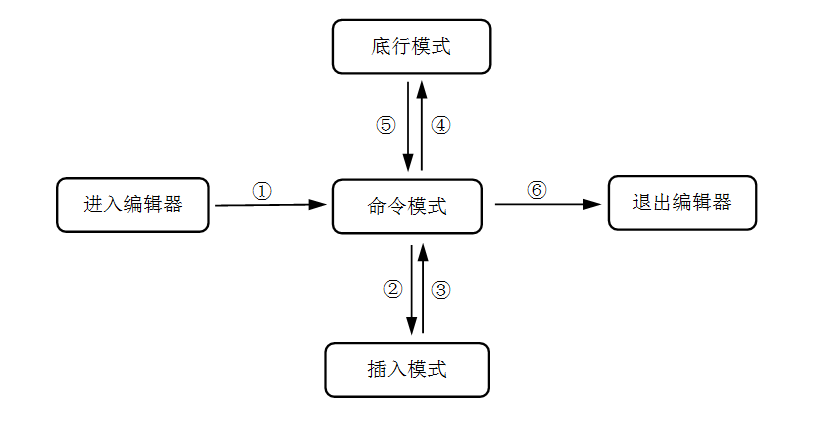
实现以上过程的命令:
过程①:输入vi [文件名],按回车键执行该命令,进入命令模式;
过程②:按a、i、o或s键,实现命令模式——>插入模式;
过程③:按Esc键,实现插入模式——>命令模式;
过程④:输入:或 /,实现命令模式——>底行模式;
过程⑤:按Esc键、连按Esc键2次或删除全部底行内容,实现底行模式 ——>命令模式;
过程⑥:输入:q、:q!或:wq,按回车键执行该命令,从命令模式退出。
———————————————————————————————————————————————————————————————————
The end @ 万有引力+
-
-
-
-
-
Linux操作系统的VI命令的更多相关文章
- linux下vi命令大全
进入vi的命令vi filename :打开或新建文件,并将光标置于第一行首vi +n filename :打开文件,并将光标置于第n行首vi + filename :打开文件,并将光标置于最后一行首 ...
- Linux下VI命令详细介绍
vi 是"Visual Interface" 的简称,它在Linux 上的地位就仿佛Edit 程序在DOS上一样.它可以执行输出.删除.查找.替换.块操作等众多文本操作,而且 ...
- (转)linux下vi命令大全
http://www.cnblogs.com/88999660/articles/1581524.html 进入vi的命令 vi filename :打开或新建文件,并将光标置于第一行首 vi +n ...
- linux下vi命令大全[转]
进入vi的命令 vi filename :打开或新建文件,并将光标置于第一行首 vi +n filename :打开文件,并将光标置于第n行首 vi + filename :打开文件,并将光标置于最后 ...
- 介绍linux下vi命令的使用
功能最强大的编辑器之一——vivi是所有UNIX系统都会提供的屏幕编辑器,它提供了一个视窗设备,通过它可以编辑文件.当然,对UNIX系统略有所知的人,或多或少都觉得vi超级难用,但vi是最基本的编辑器 ...
- linux下vi命令的使用
linux vi命令详解 刚开始学着用linux,对vi命令不是很熟,在网上转接了一篇. vi编辑器是所有Unix及Linux系统下标准的编辑器,它的强大不逊色于任何最新的文本编辑器,这里只是简单 ...
- linux下vi命令大全(转载)
进入vi的命令 vi filename :打开或新建文件,并将光标置于第一行首 vi +n filename :打开文件,并将光标置于第n行首 vi + filename :打开文件,并将光标置于最后 ...
- 【linux】linux下vi命令的使用
进入vi的命令 vi filename :打开或新建文件,并将光标置于第一行首 vi +n filename :打开文件,并将光标置于第n行首 vi + filename :打开文件,并将光标置于最后 ...
- linux下vi命令(转)
进入vi的命令 vi filename :打开或新建文件,并将光标置于第一行首 vi +n filename :打开文件,并将光标置于第n行首 vi + filename :打开文件,并将光标置于最后 ...
随机推荐
- STM32 内部flash的读写程序
/* Base address of the Flash sectors */ #define ADDR_FLASH_SECTOR_0 ((uint32_t)0x08000000) /* Base ...
- coreseek/sphinx中的匹配模式
所谓匹配模式就是用户怎样依据keyword在索引库中查找相关的记录. SPH_MATCH_ALL, 匹配全部查询分词(默认模式); 如"手机配件".不匹配 "我有一部手机 ...
- 来吧学学.Net Core之项目文件简介及配置文件与IOC的使用
序言 在当前编程语言蓬勃发展与竞争的时期,对于我们.net从业者来说,.Net Core是风头正紧,势不可挡的.芸芸口水之中,不学习使用Core,你的圈内处境或许会渐渐的被边缘化.所以我们还是抽出一点 ...
- Linux命令行基础
常用命令 命令 功能 pwd 打开当前所在的文件目录 ls 查看当前文件夹下的文件(不包括隐藏文件) ls -a 查看当前文件夹下的文件(包括隐藏文件) ls -al 查看当前文件夹下的文件(包括隐藏 ...
- jquery的输入框自动补全功能+ajax
jquery的输入框自动补全功能+ajax 2017年05月10日 18:51:39 辣姐什么鬼 阅读数:1461 标签: web前端 更多 个人分类: web前端 内容参考网友文章写成,原博的链 ...
- 【Maven Jenkins】No resource to compile 还有多少坑要踩。。。LongTimeNoSee
[INFO] --- maven-compiler-plugin:3.1:compile (default-compile) @ toptown-webservice-vcrs ---[INFO] N ...
- Python文件操作中的方法:.write()换行
active =Truewhile active: message =input("\nPlease input your name:\n") if message =='q': ...
- Python3标准库
文本 1. string:通用字符串操作 2. re:正则表达式操作 3. difflib:差异计算工具 4. textwrap:文本填充 5. unicodedata:Unicode字符数据库 6. ...
- Dynamics CRM On-Premise V9安装手记
下载地址: https://download.microsoft.com/download/A/D/D/ADDD6898-4EFA-46FA-80B6-6FE9A3CDED63/CRM9.0-Serv ...
- laravel composer
composer config -g repo.packagist composer https://packagist.phpcomposer.com 改安装包的全局镜像网址