
Vue入门手册整理
第一章、环境搭建
1.1、准备:
npm: 6.9.0 (npm > 3.0)
node: v10.15.3 (node > 6.11.5)
vue: 2.0+
1.2、nodejs安装
window系统可以直接去官网下载:https://nodejs.org/en/
1.3、npm安装
查看npm版本
npm -v
升级npm
cnpm install npm -g
升级或安装cnpm
npm install cnpm -g
国内直接使用 npm 的官方镜像是非常慢的,这里推荐使用淘宝 NPM 镜像
npm install cnpm -g --registry=https://registry.npm.taobao.org
1.4、vue安装
安装vue,-g 表示给他们安装成全局可以使用的包。
cnpm install vue vue-cli -g
运行vue
创建一个基于 webpack 模板的新项目my-project:
vue init webpack my-project
安装依赖
cd my-project

cnpm install
以默认端口来运行:
npm run dev
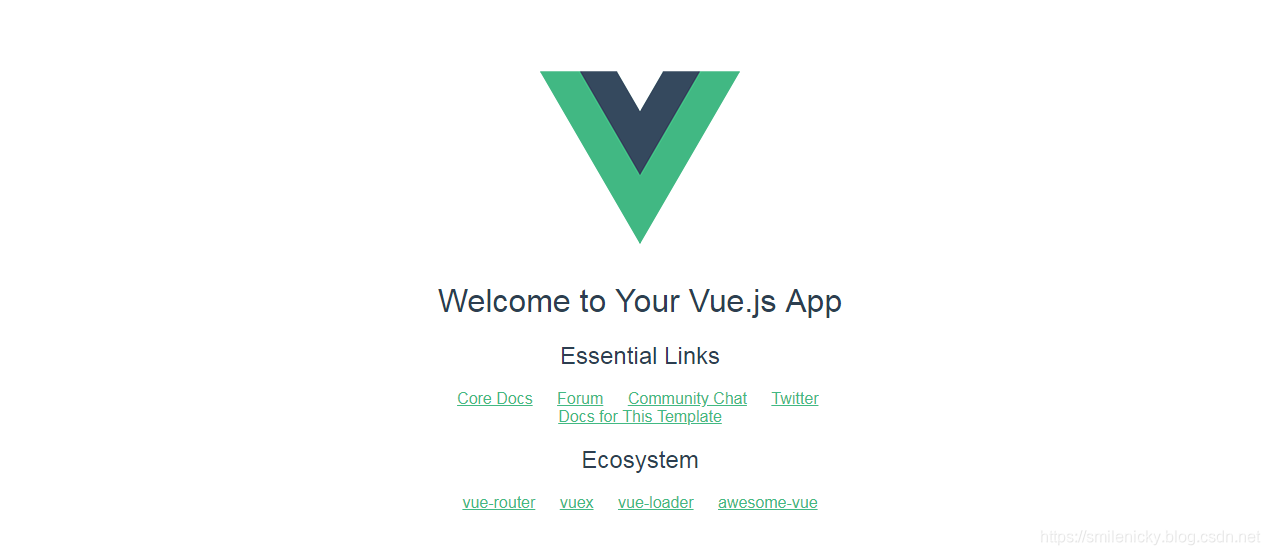
安装成功之后,访问:
http://localhost:8080
第二章、目录结构
2.1、webpack
webpack简介,webpack是一个前端资源加载/打包工具,将各种js/css/html代码最后打包编译到一起。vuejs已经集成
2.2、webpack下的全局文件结构
| 目录/文件 | 说明 |
|---|---|
| build/ | 编译构建用到的脚本 |
| config/ | 各种配置文件 |
| dist/ | 打包后的文件夹 |
| node_modules/ | node的第三方包 |
| src/ | 源代码 |
| static/ | 静态资源文件 |
| test/ | 测试目录 |
| index.html | 最外层文件 |
| package.json | node项目配置json |
| README.md | markdown的说明文档 |
build
build/

    build.js

    check-versions.js

    dev-client.js

    dev-server.js

    utils.js

    vue-loader.conf.js

    webpack.base.conf.js

    webpack.dev.conf.js

    webpack.prod.conf.js
- build.js
打包构建使用,不能随意修改
- check-version.js
检测npm的版本,不能随意修改
- dev-client.js和dev-server.js
服务器脚本,不能随意修改(PS:借助于nodejs,$npm run dev 就可以打开一个server,运行vuejs)
- units.js
css/sass 等文件的生成工具脚本,不能随意修改
- vue-loader.conf.js
用于辅助加载vuejs用到的css source map等内容
- webpack.base.conf.js
一些基础的配置文件,不能随意修改
- webpack.dev.conf.js
开发模式的基础配置文件,不能随意修改
- webpack.prod.conf.js
生产模式的基础配置文件,不能随意修改
config
config/

    dev.env.js

    index.js

    prod.env.js
- index.js
定义了 开发时的端口(默认是8080),定义了图片文件夹(默认static), 定义了开发模式下的 代理服务器
- dev.env.js
开发环境模式的配置文件
- prod.env.js
生产环境模式的配置文件
dist
打包之后的文件所在目录
node_modules
node项目需要的第三方库
src
源代码的文件夹
▾ src/

  ▾ assets/

      logo.png

  ▾ components/

      HelloWorld.vue

  ▾ router/

      index.js

    App.vue

    main.js
- assets: 存放图片的文件夹
- components: 用到的"视图"和"组件"所在的文件夹。
- router/index.js 路由文件。 定义了各个页面对应的url.
- App.vue 如果index.html 是一级页面模板的话,这个App.vue就是二级页面模板。 所有的其他vuejs页面,都作为该模板的 一部分被渲染出来。
- main.js 废代码。没有实际意义,但是为了支撑整个vuejs框架,存在很必要。
第三章、Vue调试
VueJs有提供调试Vue devtools工程,集成到Chrome插件
3.1、下载工程
git clone https://github.com/vuejs/vue-devtools
3.2、安装cnpm支持
在vue-devtools文件夹安装cnpm支持
cd vue-devtools //跳转到vue-devtools文件夹

cnpm install //安装cnpm环境支持,也可以npm install
3.3、构建devtools
npm run build
编译成功之后,就选择chrome的添加拓展程序,选择开发者模式,选择vue-devtools\shells\chrome文件夹,就可以将编译好的chrome插件引到chrome里
比较顺利的是直接安装就可以按F12调试了,如果有遇到下列问题,可以参考我的解决方法:
3.4、devtools常用问题
npm run build报错
编译devtools工程出现报错:
...

 @ D:/VueJs/vue-devtools/src/devtools/components/StateInspector.vue

 @ D:/VueJs/vue-devtools/node_modules/_buble-loader@0.5.1@buble-loader??ref--0!D

:/VueJs/vue-devtools/node_modules/_vue-loader@15.7.0@vue-loader/lib??vue-loader-

options!D:/VueJs/vue-devtools/src/devtools/views/vuex/VuexStateInspector.vue?vue

&type=script&lang=js&

 @ D:/VueJs/vue-devtools/src/devtools/views/vuex/VuexStateInspector.vue?vue&type

=script&lang=js&

 @ D:/VueJs/vue-devtools/src/devtools/views/vuex/VuexStateInspector.vue

 @ D:/VueJs/vue-devtools/node_modules/_buble-loader@0.5.1@buble-loader??ref--0!D

:/VueJs/vue-devtools/node_modules/_vue-loader@15.7.0@vue-loader/lib??vue-loader-

options!D:/VueJs/vue-devtools/src/devtools/views/vuex/VuexTab.vue?vue&type=scrip

t&lang=js&

 @ D:/VueJs/vue-devtools/src/devtools/views/vuex/VuexTab.vue?vue&type=script&lan

g=js&

 @ D:/VueJs/vue-devtools/src/devtools/views/vuex/VuexTab.vue

 @ D:/VueJs/vue-devtools/src/devtools/router.js

 @ D:/VueJs/vue-devtools/src/devtools/index.js

 @ ./src/devtools.js

npm ERR! code ELIFECYCLE

npm ERR! errno 2

npm ERR! vue-devtools@5.0.0-beta.4 build: `cd shells/chrome && cross-env NODE_EN

V=production webpack --progress --hide-modules`

npm ERR! Exit status 2

npm ERR!

npm ERR! Failed at the vue-devtools@5.0.0-beta.4 build script.

npm ERR! This is probably not a problem with npm. There is likely additional log

ging output above.

npm ERR! A complete log of this run can be found in:

npm ERR!     C:\Users\Administrator\AppData\Roaming\npm-cache\_logs\2019-03-17T1

4_26_16_300Z-debug.log
新代码用的webpack4,node版本至少大于6.11.5,有遇到如上类似错误的,要检查你安装的nodejs版本,最新版的devtools要求node版本至少大于6.11.5,解决方法就是重新安装nodejs
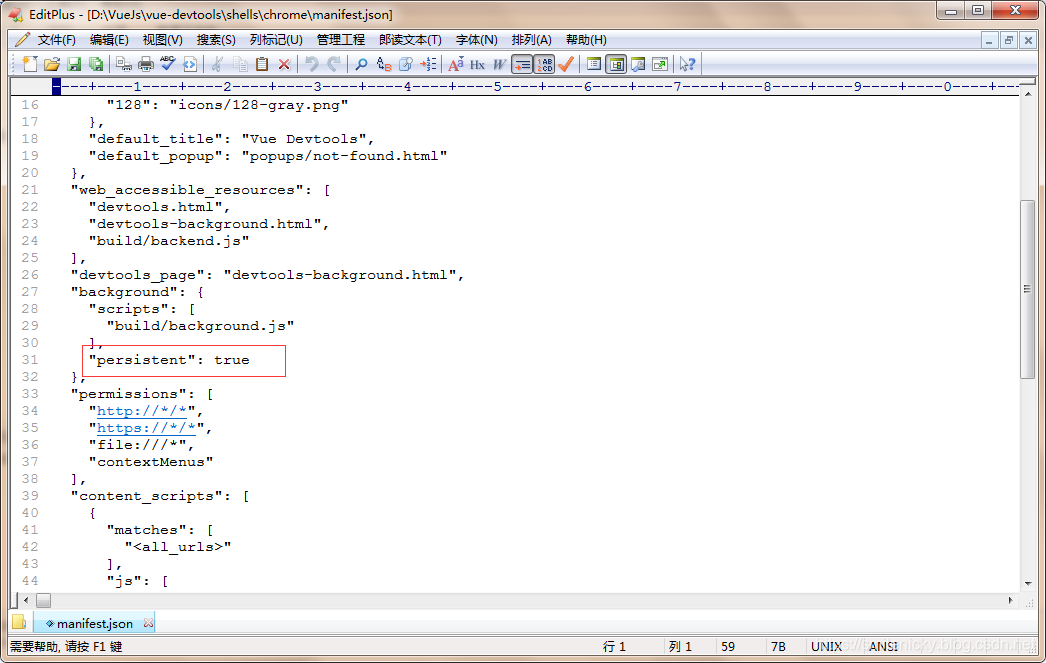
安装之后vue图标不显示
修改配置,改为TRUE,使vue插件在chrome里可以看到
修改:vue-devtools\shells\chrome\manifest.json
如果devtools插件还是不起效,可以在vue-devtools\shells\chrome\webpack.config.js加上
if (process.env.NODE_ENV =='production')
{
module.exports.plugins = [
'process.env':{
NODE_ENV:'"development"'
}
]
}
const path = require('path')

const createConfig = require('../createConfig')

module.exports = createConfig({

  entry: {

    hook: './src/hook.js',

    devtools: './src/devtools.js',

    background: './src/background.js',

    'devtools-background': './src/devtools-background.js',

    backend: './src/backend.js',

    proxy: './src/proxy.js',

    detector: './src/detector.js'

  },

  output: {

    path: path.join(__dirname, 'build'),

    filename: '[name].js'

  },

  devtool: process.env.NODE_ENV !== 'production'

    ? '#inline-source-map'

    : false

})

if (process.env.NODE_ENV =='production')

{

	module.exports.plugins = [

		'process.env':{

			NODE_ENV:'"development"'

		}

	]

}
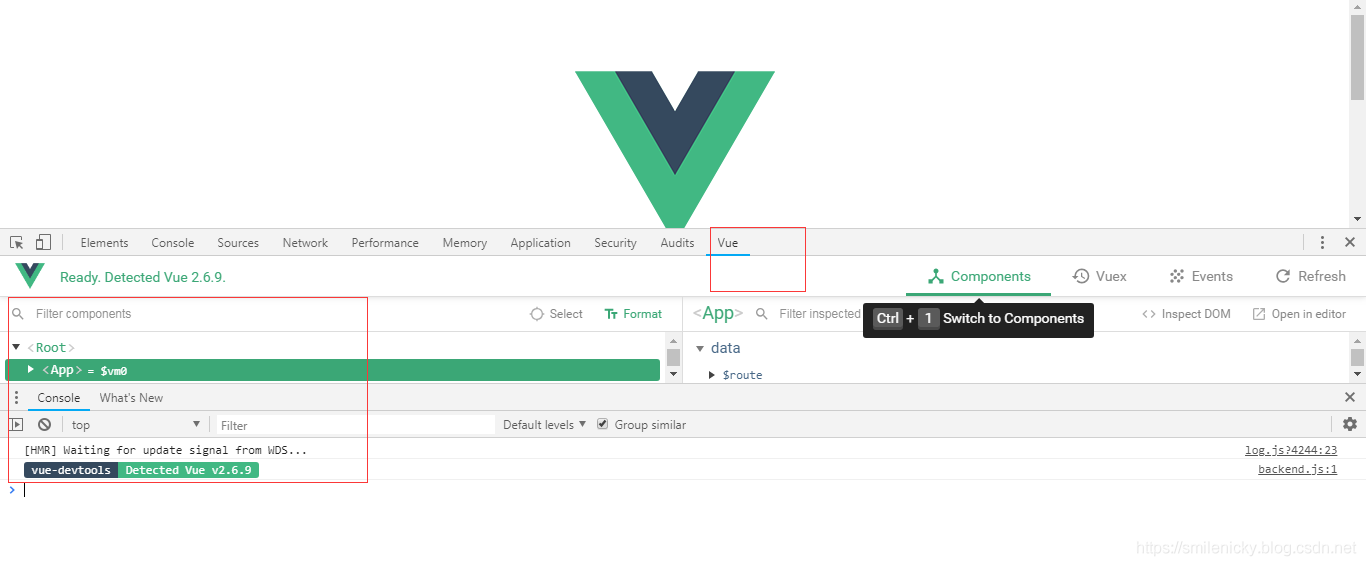
上面问题解决了,就可以按f12调试了
第四章、定义页面
创建一个Vue页面需要两个步骤:
- 创建页面
- 定义路由
4.1、创建页面
创建一个TestVue.vue命名的页面
components/TestVue.vue
<template>

  <div >

    Hi Vue!

  </div>

</template>

<script>

export default {

  data () {

    return { }

  }

}

</script>

<style>

</style>
4.2、定义路由
修改路由脚本,加上页面路由信息
router/index.js
import Vue from 'vue'

import Router from 'vue-router'

import HelloWorld from '@/components/HelloWorld'

import TestVue from '@/components/TestVue'

Vue.use(Router)

export const constantRouterMap = [{

  path: '/',

  name: 'HelloWorld',

  component: HelloWorld

}, {

  path: '/TestVue',

  name: 'TestVue',

  component: TestVue

}]

export default new Router({

  routes: constantRouterMap

})
访问页面
http://localhost:8080/#/TestVue
附录资料
VueJS教程:
- VueJS Gitbook教程:http://vue_book.siwei.me/
- VueJS官网手册:https://cn.vuejs.org/v2/guide/
- VueJS系列博客:https://segmentfault.com/u/ihuangmx/articles?page=1
- VueJS runoob教程:http://www.runoob.com/vue2/vue-tutorial.html
Vue入门手册整理的更多相关文章
- MyBean 框架入门手册<感谢[青铜]整理的如此细致和系统>
MyBean 框架入门手册 2014/9/15 by lighttop 目 录 MyBean 框架学习笔记............................................... ...
- 【Webpack】320- Webpack4 入门手册(共 18 章)(下)
介绍 1. 背景 最近和部门老大,一起在研究团队[EFT - 前端新手村]的建设,目的在于:帮助新人快速了解和融入公司团队,帮助零基础新人学习和入门前端开发并且达到公司业务开发水平. 本文也是属于[E ...
- 【Webpack】319- Webpack4 入门手册(共 18 章)(上)
介绍 1. 背景 最近和部门老大,一起在研究团队[EFT - 前端新手村]的建设,目的在于:帮助新人快速了解和融入公司团队,帮助零基础新人学习和入门前端开发并且达到公司业务开发水平. 本文也是属于[E ...
- jmeter 性能测试入门手册分享
深思熟虑之下,决定把这份性能测试入门手册分享给大家 最初整理这份教程的是因为自己在学习性能测试的过程中踩过了很多的坑,遇到了 数不清的问题,于是就想着将这些解决的问题全都归拢在一个文档里,方便自己查阅 ...
- wepack+sass+vue 入门教程(三)
十一.安装sass文件转换为css需要的相关依赖包 npm install --save-dev sass-loader style-loader css-loader loader的作用是辅助web ...
- wepack+sass+vue 入门教程(二)
六.新建webpack配置文件 webpack.config.js 文件整体框架内容如下,后续会详细说明每个配置项的配置 webpack.config.js直接放在项目demo目录下 module.e ...
- wepack+sass+vue 入门教程(一)
一.安装node.js node.js是基础,必须先安装.而且最新版的node.js,已经集成了npm. 下载地址 node安装,一路按默认即可. 二.全局安装webpack npm install ...
- vue入门学习(基础篇)
vue入门学习总结: vue的一个组件包括三部分:template.style.script. vue的数据在data中定义使用. 数据渲染指令:v-text.v-html.{{}}. 隐藏未编译的标 ...
- VUE 入门笔记
前端的MVVM概念今年来也算是如火如荼,了解完 MVVM的概念,也该找个去尝试下 首先我先试了下 国内小而美的 VUE 试着照着文档敲出入门文件,内容都在注释里 <!doctype html&g ...
随机推荐
- 用Python建立连接直接读取与更改Rockwell Control Logix Controller的tag值
请参考如下连接的开源项目 源代码在本地测试好用. 注: 这里所用的Python 版本是 2.7.11 https://github.com/dmroeder/pylogix
- 558. Quad Tree Intersection
https://leetcode.com/problems/quad-tree-intersection/description/ 我觉得是用意挺好的一题目.求两个四叉树的逻辑union,可惜测试用例 ...
- Linux的vim编辑器
vim编辑器常用的三种模式 vim /文件路径 进入编辑器,编辑该文件 例:vim /etc/passwd 命令行模式:在编辑器中直接输入命令 dd:删除光标所在的一行 ndd:删除光标所在的向下的n ...
- sql查询单表之中大于2条的数据
SELECT COUNT(字段)AS COUNT,字段FROM 表名 GROUP BY 字段 HAVING COUNT >=
- 利用 SQL Server Audit 审核哪些用户添加删除更新SQL Agent Job
有的时候我们需要下放权限给不用的用户,让他们自己能管理一部分SQL Agent Job,此时需要详细记录谁在什么时间修改了Job 甚至删除了Job, 我们可以使用SQL Server 的Audit帮助 ...
- Typescript骚操作,在TS里面直接插入HTML
Typescript骚操作,在TS里面直接插入HTML,还有语法提示 先给大家看一个图 因为我不喜欢用很重的框架,主要是并非专业UI,但是偶尔会用到,还是觉得直接element组装受不了,想想能在ts ...
- 小乌龟 git ssh配置问题解决, 没有的话执行pull push会没有权限,因为没有git的ssh
ortoisegit 常见错误disconnected no supported authentication methods available(server sent: publickey) ht ...
- VS2017无法发现单元测试,不能运行单元测试的解决方案
问题: 在VS2017中新建空的单元测试后,无法运行测试,即右键菜单的"运行测试"和"调试测试" 不能运行,在测试资源管理中也无法列出这个测试. 解决方案: 1 ...
- 关于A2C算法
https://github.com/sweetice/Deep-reinforcement-learning-with-pytorch/blob/master/Char4%20A2C/A2C.py ...
- Kiwi Syslog安装笔记
Kiwi Syslog是一款比较好用日志服务器,采集设备.服务器日志简单又方便,近日试架成功,记录重点部分. 1. 网络设备配置 举例思科: R1#configure t R1(config)#log ...