
Docker简明教程(转)
Docker自从诞生以来就一直备受追捧,学习Docker是一件很炫酷、很有意思的事情。我希望通过这篇文章能够让大家快速地入门Docker,并有一些学习成果来激发自己的学习兴趣。我也只是一个在Docker这条巨鲸上玩耍的小孩,全文如有不明确、不正确的地方,还请斧正。
Ubuntu上安装Docker
Docker的基础是Linux容器技术,因此学习Docker最好是使用Linux。这里推荐64位Ubuntu系统,因为在写此文(2015-05-28)时,Docker还不支持32位,尽管民间有些土办法可以象征性的解决,但还是推荐初学Docker的尽量按照标准的来。如果手边没有Ubuntu系统可以去Digitalocean、Ucloud等云服务商去租用一个Linux服务器。这样即使玩坏了也可以随时重新开始。
在Ubuntu中只需要运行一行命令即可实现Docker的安装:
sudo apt-get install docker.io
运行完后,可以在终端输入docker看到下面的界面证明我们安装成功了(注:提示权限问题就添加sudo,下文同):
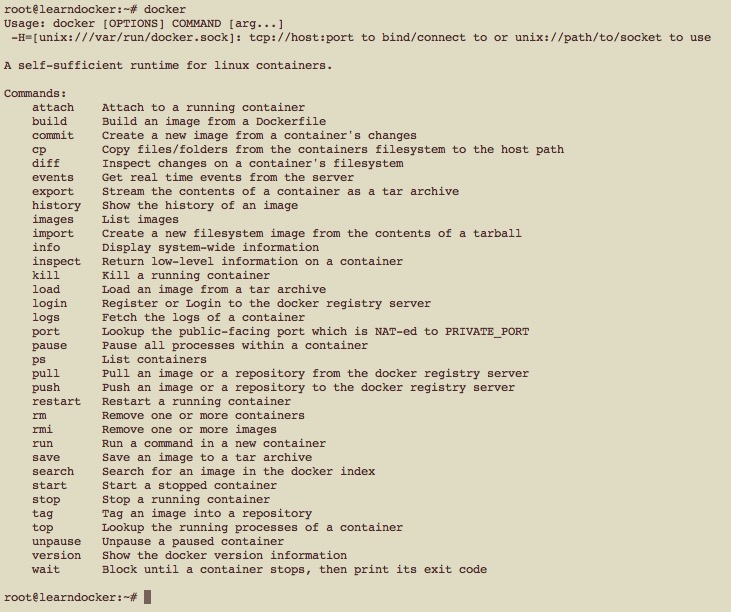
从上图可以看到,Docker的命令并不多,只有三十几个。例如我们可以输入docker info来查看我们安装的Docker信息:

运行容器
安装好之后,我们就可以来开始Docker之旅了,
我们现在的Docker还是一个”裸”Docker,上面没有容器,等一下,什么是容器?所谓容器就是Docker中用来运行应用的,Docker的容器很轻量级,但功能却强悍的很。也没有镜像。镜像?镜像简单理解就是容器的只读版本,用来方便存储与交流。此时,我们可以通过官方提供给我们的镜像来进行学习。比如我们想在Docker中运行一个Ubuntu系统,很简单,Docker中得pull命令是用来获取镜像的,执行下面的命令,就会从官方仓库里获取Ubuntu 14.04版本的系统:
docker pull ubuntu:14.04
images命令用来查看本机Docker中存在哪些镜像,运行 docker images 就会看到我们刚才获取的Ubuntu14.04系统:

现在,我们把刚刚的镜像运行起来,运行起来的镜像就叫做容器了,容器是可读写的,这样我们就可以在容器里做很多有意思的事情了。run 命令就是将镜像运行起来的,运行:
docker run -it ubuntu:14.04
仔细看,你会发现终端交互的用户名变掉了,说明我们进入到了容器的内部,效果如下:

现在我们所做的任何操作都是针对于目前容器而言的,不会影响到原来的系统,例如,我们在里面安装下nginx服务器,运行如下命令:
sudo apt-get install -y nginx
完成后执行nginx -v就会发现我们已经将nginx安装成功:

将容器转化为镜像
在上一小节中,我们已经在容器里安装好了nginx,接下来我们希望将这个容器内容保存下来,这样我们下次就无需再次安装了。这就是Docker中将容器转换为镜像的技术。
如果您还在刚刚的安装了nginx的终端里,执行exit退出此终端,回到系统本身的终端:

ps命令可以查看我们当前都运行了哪些容器,加上-a参数后就表示运行过哪些容器,因为我们刚刚已经退出了安装nginx的容器,因此我现在想查看它的话,需要使用-a参数,执行如下命令:
docker ps -a
此时,就会显示出我们刚刚运行的容器,并且Docker会很贴心的随机给每个容器都起个Names方便标示。效果如下:

commit命令用来将容器转化为镜像,运行下面的命令,我们可以讲刚刚的容器转换为镜像:
sudo docker commit -m "Added nginx from ubuntu14.04" -a "saymagic" 79c761f627f3 saymagic/ubuntu-nginx:v1
其中,-m参数用来来指定提交的说明信息;-a可以指定用户信息的;79c761f627f3代表的是容器的id;saymagic/ubuntu-nginx:v1指定目标镜像的用户名、仓库名和tag 信息。创建成功后会返回这个镜像的ID信息。注意的是,你一定要将saymagic改为你自己的用户名。因为下文还会用到此用户名。

这是我们再次使用docker images命令就会发现此时多出了一个我们刚刚创建的镜像:

此时,如果运行 docker run -it saymagic/ubuntu-nginx:v1 就会是一个已经安装了nginx的容器:

存储镜像
我们刚刚已经创建了自己的第一个镜像,尽管它很简单,但这已经非常棒了,现在,我们希望它能够被更多的人使用到,此时,我们就需要将这个镜像上传到镜像仓库,Docker的官方Docker Hub应该是目前最大的Docker镜像中心,所以,我们就将我们的镜像上传到Docker Hub。
首先,我们需要成为Docker Hub的用户,前往 https://hub.docker.com/ 进行注册。需要注意的是,为了方便下面的操作,你需要将你的用户名设为和我刚刚在上文提到的自定义用户名相同,例如我的刚刚将镜像的名字命名为是saymagic/ubuntu-nginx:v2,所以我的用户名为saymagic、注册完成后记住用户名、密码、邮箱。
login默认是用来登陆Docker Hub的,因此,输入如下命令来尝试登陆Docker Hub:
docker login
此时,就会输出交互,让我们输入Username、Password、Email,成功输入我们刚才注册的信息后就会返回Login Success提示:

运行命令:
docker push saymagic/ubuntu-nginx:v1
这就是我们为什么将刚刚的镜像命名为saymagic/ubuntu-nginx:v1的原因,如果你上面步骤都操作正确的正确的话,是会得到下面的内容:

此时,不出意外的话,我们的镜像已经被上传到Docker Hub上面了,去Docker Hub上面看看:
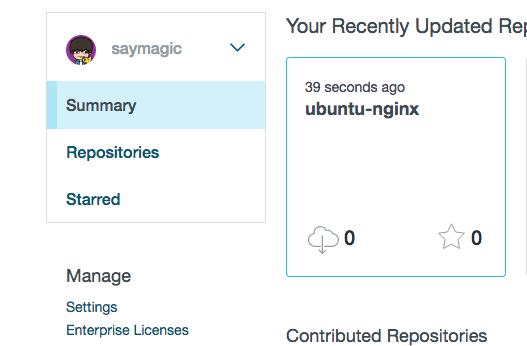
果然,我们在Docker Hub上有了我们的第一个镜像,此时,其它的用户就可以通过命令docker pull saymagic/ubuntu-nginx来直接获取一个安装了nginx的ubuntu系统了。不信?那就自己实践一下吧!
Dockerfile使用
通过上面的学习,我们掌握了如何创建镜像、获取镜像、上传镜像、运行容器等等内容。有了上面的知识,我们来次实战。
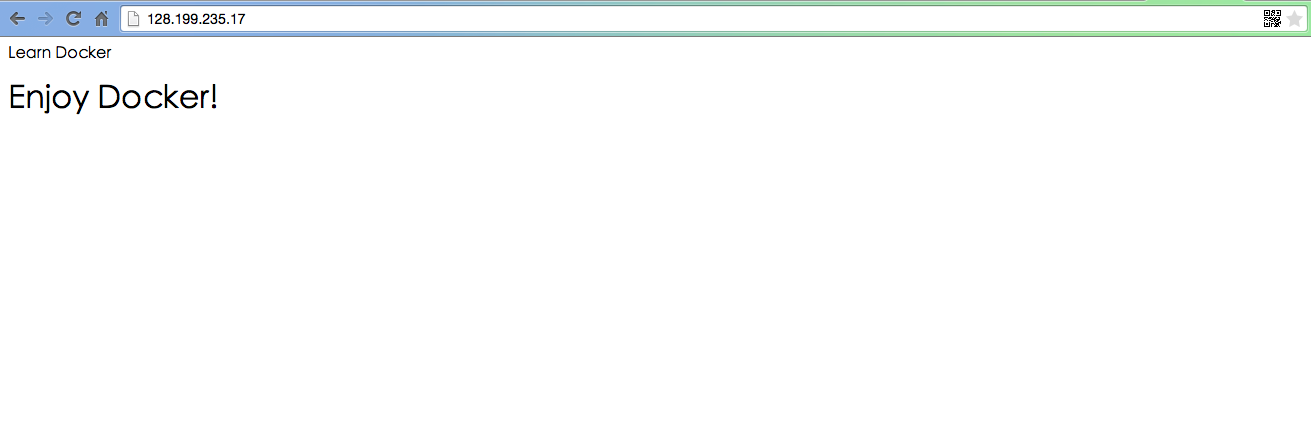
我们刚刚使用了commit命令创建了一个安装nginx的镜像,但其实Docker创建镜像的命令还有build,build命令可以通过指定一个Dockerfile文件来实现将镜像创建过程自动化。Dockerfile文件有着特定的编写规则,但语法都还比较容易理解。这次我们不仅使用Dockerfile文件来创建一个像上文一样安装nginx的ubuntu镜像,还要发挥nginx的老本行来运行一个网页吧!DockFile可以很轻松的完成这个问题。首先将新建一个名字为www的文件夹,文件夹下面可以放一些HTML网页,比如新建一个index.html文件,随便写点内容:
<html>

<head>

Learn Docker

</head>

<body>

<h1>Enjoy Docker!</h1>

</body>

</html>
在www的同级目录下新建一个名为Dockerfile的文件,将DockerFile文件改写如下:
FROM ubuntu:14.04

MAINTAINER saymagic saymagic@163.com

RUN apt-get update

RUN apt-get install -y nginx

COPY ./www /usr/share/nginx/html

EXPOSE 80

CMD ["nginx", "-g", "daemon off;"]
我来整体的解释下这个Dockerfile文件,第一行是用来声明我们的镜像是基于什么构建的,这里我们指定为ubuntu 14.04,第二行的作用在于告诉别人你的大名。第三行和第四行的RUN命令用来在容器内部的shell里执行命令。第五行将当前系统的www文件夹拷贝到容器的/usr/share/nginx/html目录下,第六行声明当前需要对外开放80端口,最后一行表示运行容器时开启nginx。不理解没关系,因为这都是固定的语法,感兴趣可以多看相关内容。此时我们通过build命令来构建镜像,运行:
docker build -t="saymagic/ubuntu-nginx:v2" .
注意,最后的.表示Dockerfile在当前目录,也可指定其它目录。此时,再次运行docker images就会看到刚刚生成的镜像:

现在我们就可以运行刚刚的镜像了,和前面运行稍有不同,此时我们需要对外指定80端口,该行为通过-p参数指定,运行:
docker run -p 80:80 saymagic/ubuntu-nginx:v2
此时,终端会卡住,这是正常的,因为Docker的思想是每个容器最好只开一个线程做一件事,此时我们打开了nginx服务器,所以终端卡住也没关系(当然是有办法来解决这个问题,但这里不做介绍)。现在我们可以通过浏览器访问localhost查看效果,如果是虚拟主机则需输入主机ip地址,然后就能看到了如下的页面:
DaoCloud实战
如果我们自己没有服务器,刚刚的网页我们只能在本地访问,好可惜。别急,现在我要隆重介绍一个Docker的好伙伴——DaoCloud,官网传送门:https://www.daocloud.io/
有了DaoCloud,我们只需要负责写Dockerfile,剩下的build、运行之类的东西都交给DaoCloud,我们只需要点一点按钮即可。
DaoCloud会将Github、GitCafe等git服务商作为代码源,这里我使用GitCafe,为了你下面的操作更加方便,你可以直接Fork我的项目,项目地址: https://gitcafe.com/saymagic/LearnDocker 。
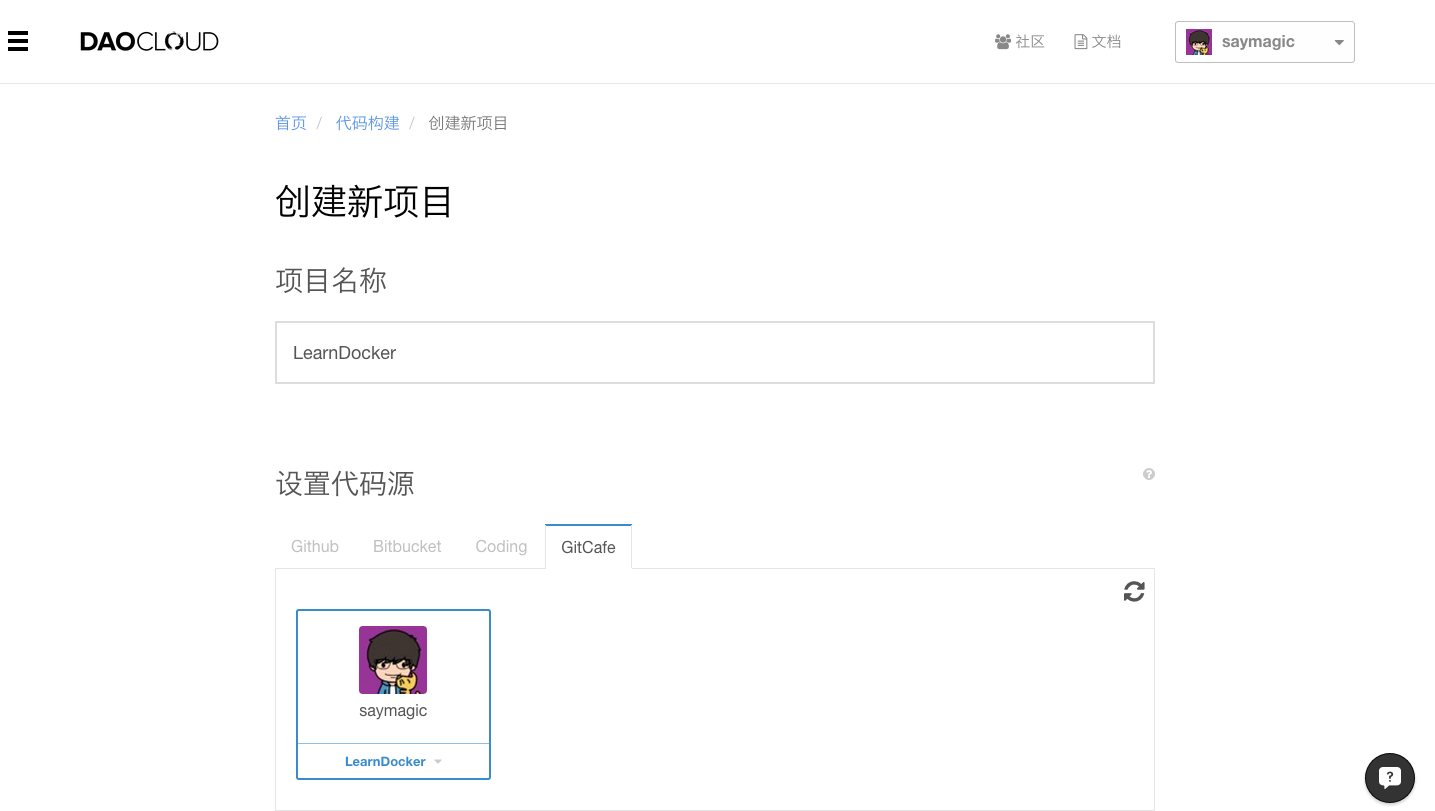
接着,我们需要去Daocloud注册一个账号,完成后,进入个人主页后选择代码构建->创建新项目->给项目起一个响亮的名字->同步GitCafe代码源->选择GitCafe下的LearnDocker项目:
最后,点击开始创建按钮。Daoloud就会马不停蹄的运行起来。如果细心的话你会发现,DaoCloud的build会比本地快很多,很迅速就会完成镜像的构建:
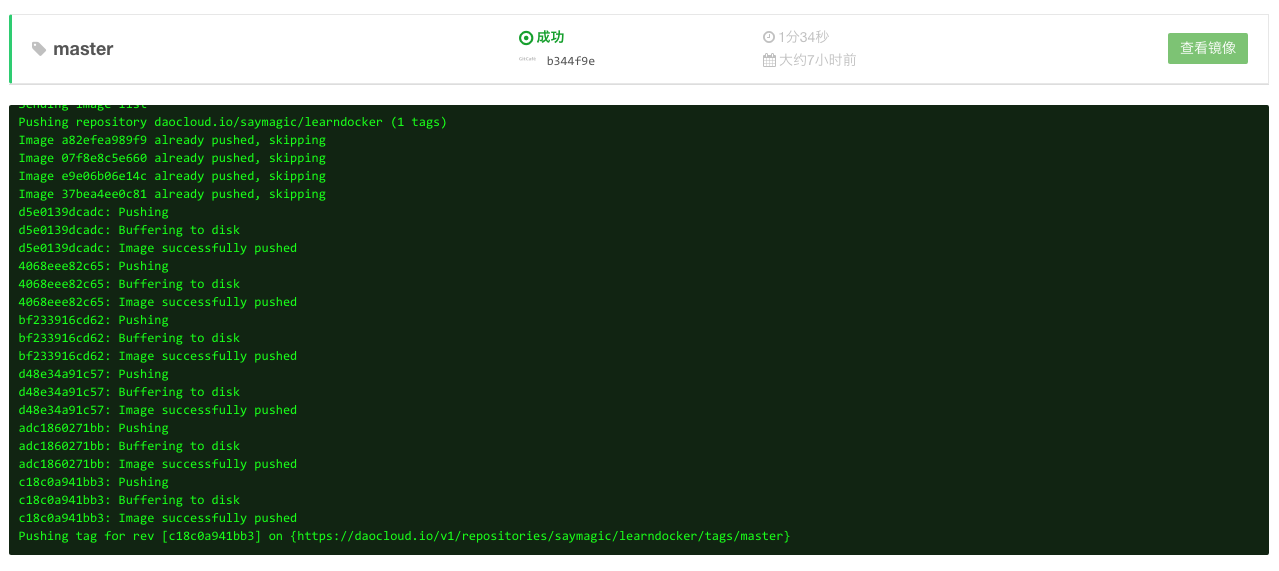
仅仅是构建镜像没什么意思, DaoCloud还可以将这个镜像在云端运行起来。我们点击绿色的查看镜像按钮,跳转到如下页面:
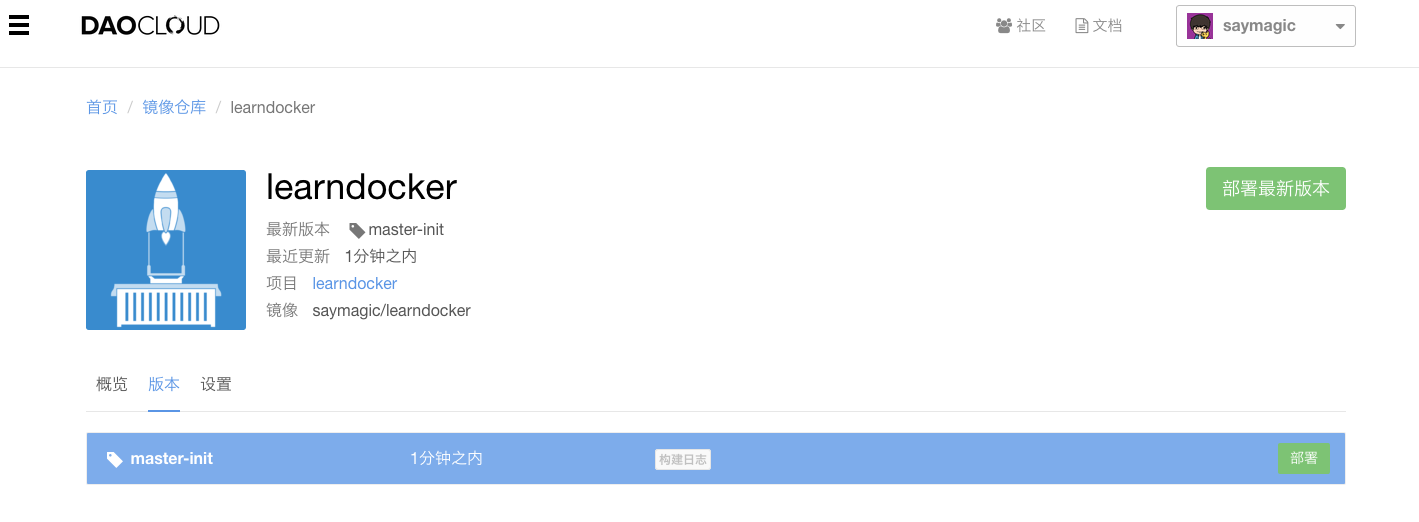
在DaoCloud中镜像需要运行在容器中,因为当前我们只构建了一个版本,所以选择部署最新版本和下面的部署按钮效果相同,点击任意一个,来到了这里:
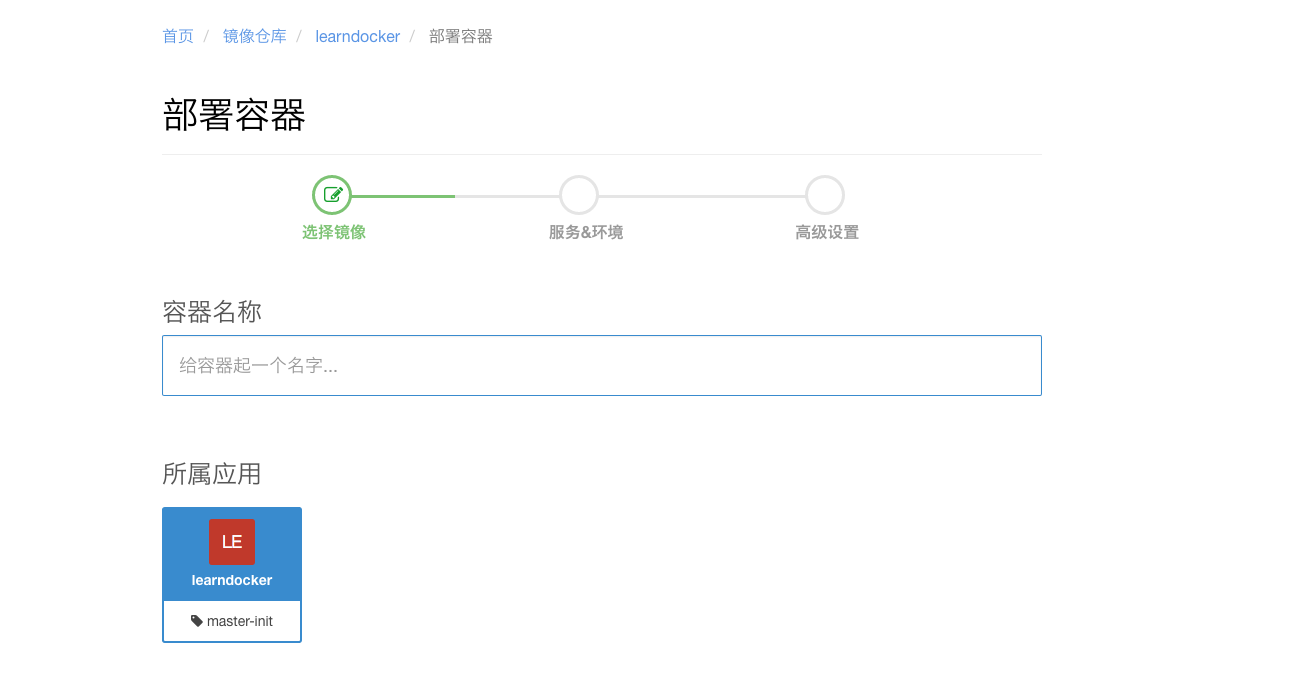
我们给容器起一个霸气的名字learndocker,然后点击页面最下面的立即部署按钮,秒秒钟,我们的应用就运行了起来:
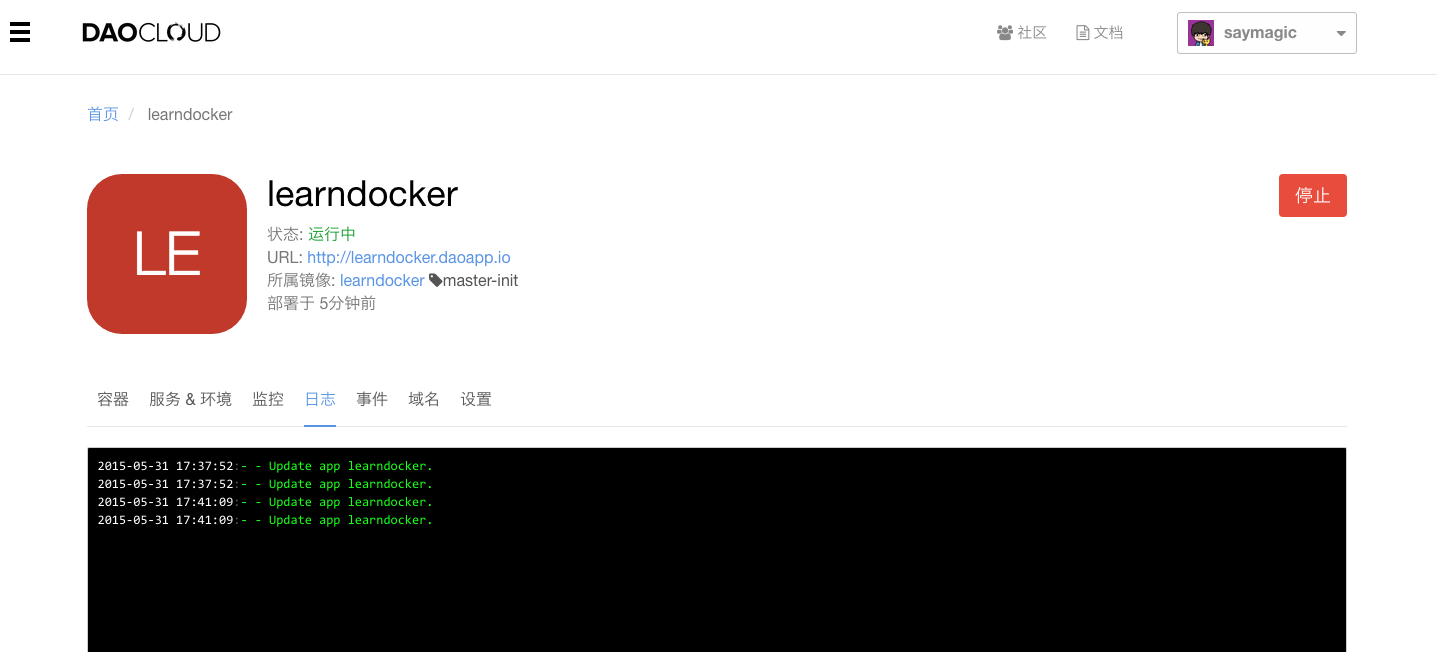
此时,注意到你自己运行成功的url后面的链接,将其复制到浏览器打开,你会发现,网页的内容就是本篇博客:

写在最后
Docker能做的事情远不止这些,更多有意思的事情还请读者慢慢用心去发现。
Docker简明教程(转)的更多相关文章
- Docker简明教程
Docker简明教程 [编者的话]使用Docker来写代码更高效并能有效提升自己的技能.Docker能打包你的开发环境,消除包的依赖冲突,并通过集装箱式的应用来减少开发时间和学习时间. Docker作 ...
- Docker简明教程(以安装wget程序为例)
本文计划: 一.安装Docker(Centos) 二.注册Docker官网帐号 三.下载基础centos镜像,安装需要的软件和环境后,push到自己的repository 一.安装Docker(Cen ...
- Docker简明教程(转)
Docker自从诞生以来就一直备受追捧,学习Docker是一件很炫酷.很有意思的事情.我希望通过这篇文章能够让大家快速地入门Docker,并有一些学习成果来激发自己的学习兴趣.我也只是一个在Docke ...
- [翻译] 一个kubernetes网络简明教程[Part 1]
一个kubernetes网络简明教程[Part 1] 翻译: icebug 所有我学到的关于kubernetes网络的事情 你可能已经在kubernetes集群当中跑了一堆服务并且正在享受其带来的好处 ...
- 2013 duilib入门简明教程 -- 第一个程序 Hello World(3)
小伙伴们有点迫不及待了么,来看一看Hello World吧: 新建一个空的win32项目,新建一个main.cpp文件,将以下代码复制进去: #include <windows.h> #i ...
- 2013 duilib入门简明教程 -- 部分bug (11)
一.WindowImplBase的bug 在第8个教程[2013 duilib入门简明教程 -- 完整的自绘标题栏(8)]中,可以发现窗口最大化之后有两个问题, 1.最大化按钮的样式 ...
- 2013 duilib入门简明教程 -- 部分bug 2 (14)
上一个教程中提到了ActiveX的Bug,即如果主窗口直接用变量生成,则关闭窗口时会产生崩溃 如果用new的方式生成,则不会崩溃,所以给出一个临时的快速解决方案,即主窗口 ...
- 2013 duilib入门简明教程 -- 自绘控件 (15)
在[2013 duilib入门简明教程 -- 复杂控件介绍 (13)]中虽然介绍了界面设计器上的所有控件,但是还有一些控件并没有被放到界面设计器上,还有一些常用控件duilib并没有提供(比如 ...
- 2013 duilib入门简明教程 -- 事件处理和消息响应 (17)
界面的显示方面就都讲完啦,下面来介绍下控件的响应. 前面的教程只讲了按钮和Tab的响应,即在Notify函数里处理.其实duilib还提供了另外一种响应的方法,即消息映射DUI_BEG ...
随机推荐
- 5分钟开启Esper之旅
原作者:CoffeeOneSugar 翻译:刘斌华 在我之前发表的文章中,我提到我最近热衷于Complex Event Processing (CEP) (复杂事件处理).简单来说,CEP把数据流作为 ...
- Photoshop学习笔记(待续)
1. 界面设置 新建 设置 自动选择快捷键:单击时按住cmd 标尺和智能参考线 右侧的四大面板 单位与标尺 保存工作区 其他 每一种颜色模式对应一种媒介 HSB(色相.饱和度.亮度) => 人眼 ...
- eclipse添加easyExport插件,打开本地文件
下载地址:https://github.com/samsonw/OpenExplorer/downloads 官方:http://sourceforge.net/projects/easystruts ...
- c# 根据配置文件路径,设置和获取config文件 appSettings 节点值
/// <summary> /// 获取编译后的主配置文件节点值 /// </summary> /// <param name="key">&l ...
- python re模块
re模块主要用于查找.替换.分割 print(re.__doc__) 特殊字符(元字符): "." 任意一个字符,除换行符(\n) "^" 字符串开头 &quo ...
- LBWE更新模式切换问题:缓存清理
声明:原创作品,转载时请注明文章来自SAP师太技术博客( 博/客/园www.cnblogs.com):www.cnblogs.com/jiangzhengjun,并以超链接形式标明文章原始出处,否则将 ...
- CentOs6.5下安装svn
1.检查是否已安装 rpm -qa subversion 1.1如果需要卸载旧版本(如果想在一台机器安装不同svn,切记不要执行此步骤!!!) yum remove subversion 2.安装 y ...
- solr 3.5.0 与 tomcat 7.0.5 整合配置
1.将D:\software\lucene-3.6.0\apache-solr-3.5.0\example\solr下的文件拷贝到要作为服务器的位置(如:D:\lucene\solr\home),可以 ...
- B/S网站中IE6兼容问题
在HTML中定义的样式,部分样式在IE7以前的版本中的效果是不同的,所以需要在网页中定义让浏览器以IE8的模式启动. 在HEAD中定义标签meta如下: <meta http-equiv=&qu ...
- 打包发布WinForm应用程序
1:新建安装部署项目 打开VS,点击新建项目,选择:其他项目类型->安装与部署->安装向导(安装项目也一样),然后点击确定.(详细见下图) 此主题相关图片如下: 2:安装向导 点击下一步, ...